
Preenchimento automático em cascata, convites de substituto e selos de ausência
Quando você monta a escala de um domingo na terça e alguém recusa no sábado à noite, alguns recursos entram em ação para que você não precise correr manualmente atrás de um substituto. Este artigo cobre as ferramentas relacionadas que ficam na equipe e nas páginas de evento:
- Preenchimento automático em cascata ao recusar — quando um voluntário recusa (ou nunca responde), o sistema convida automaticamente o próximo melhor substituto.
- Solicitações de preenchimento — peça a várias pessoas de uma vez que assumam uma vaga de serviço aberta; o primeiro a aceitar fica com ela.
- Convites a professores substitutos — para turmas, Precisa de atenção → Convidar professores envia uma solicitação de substituto a uma lista selecionada de professores disponíveis.
- Selos de licença na aba Membros — um selo visível de relance em cada membro da equipe mostrando datas bloqueadas futuras.
Juntos, eles cuidam da maior parte da rotatividade de semana a semana para que você possa focar em pessoas em vez de papelada.
Preenchimento automático em cascata ao recusar
Por padrão, quando um voluntário recusa uma designação, sua vaga simplesmente abre de novo — aparece como aberta na aba Serviço do evento e na Grade de escala, e os líderes da equipe são avisados. Com o preenchimento automático em cascata habilitado em uma equipe, o sistema em vez disso escolhe imediatamente o melhor substituto disponível para aquela vaga e o convida — sem cliques do admin.
Ativando (por equipe)
- Na barra lateral admin, clique em Grupos.
- Abra a equipe para a qual deseja habilitar o preenchimento automático em cascata.
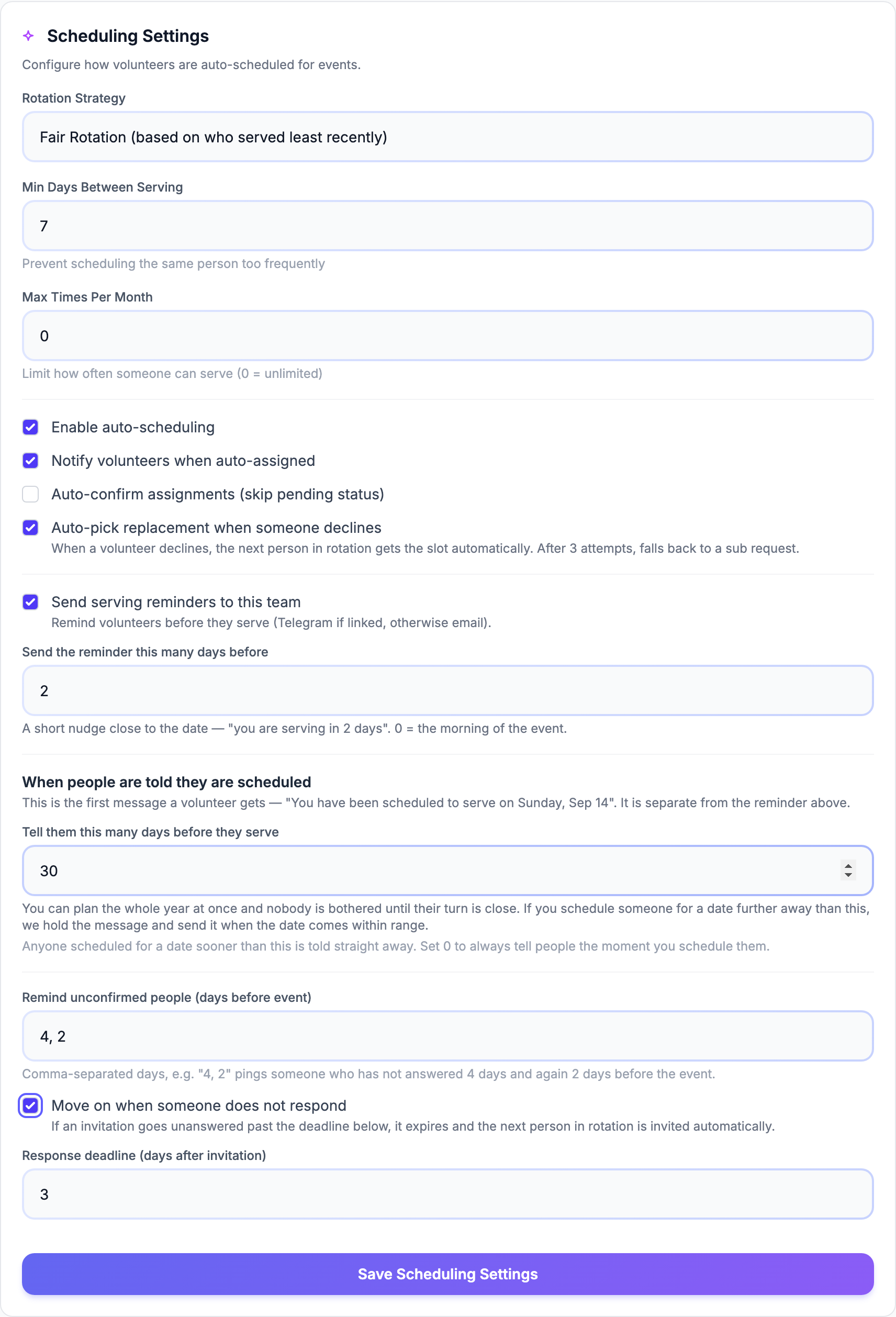
- Na aba Detalhes, encontre o card Configurações de escala.
- Marque Selecionar automaticamente substituto quando alguém recusar.
- Confirme que Ativar agendamento automático está marcado e que a Estratégia de rotação não é Somente manual — a cascata nunca roda em uma equipe que tem o agendamento automático desligado. Escolha:
- Rotação justa — escolhe quem está há mais tempo sem servir (recomendado para a maioria das equipes).
- Rodízio — segue uma ordem fixa.
- Clique em Salvar configurações de escala.
O que acontece quando alguém recusa
- O voluntário toca em Desta vez não no Telegram, clica em Recusar no e-mail ou recusa no portal.
- O sistema marca a designação como Recusada e imediatamente pontua todos os membros qualificados e disponíveis da equipe para aquela posição.
- O melhor candidato é designado como Pendente.
- Ele é convidado da mesma forma que qualquer novo designado seria (por Telegram ou e-mail).
- Se ele também recusar, a cascata tenta de novo — até 3 tentativas no total.
- Depois que as tentativas acabam, a cascata para e a vaga fica aberta para os líderes da equipe, que foram avisados de cada recusa.
Quando ninguém responde
Com Seguir em frente quando alguém não responde ativado nas Configurações de escala da equipe, um convite sem resposta além do Prazo de resposta (dias depois do convite) da equipe é marcado como Expirado e executa esta mesma cascata — recusas e expirações compartilham o mesmo orçamento de tentativas. Na Grade de escala, o popover de um convite expirado diz Expirado, com a data, e oferece Reconvidar e Cancelar convite (veja Grade de Escala — Agendamento Visual de Voluntários). Antes disso, quem não confirmou recebe lembretes nos dias definidos em Lembrar quem não confirmou (dias antes do evento) (padrão 4 e 2 dias antes do evento).
Quem a cascata ignora
A cascata respeita toda regra normal de agendamento, então não escolherá alguém que:
- Se marcou como indisponível naquela data (ou tem um padrão recorrente que bloqueia).
- Já está designado para outra posição naquele evento ou em um sobreposto.
- Atingiu o limite pessoal máximo por mês ou viola a regra mínima de dias entre serviços da equipe.
- Optou por não participar do agendamento automático.
- Está arquivada ou inativa.
Por isso é seguro deixar a cascata ativada: ela nunca redesignará alguém que disse estar indisponível.
Dica: O preenchimento automático em cascata é mais seguro em equipes com pelo menos 6-8 membros ativos. Para equipes muito pequenas (como uma escala de 2 Técnicos de Som), a cascata frequentemente esgota candidatos de qualquer forma, então é mais limpo deixá-la desligada e enviar você mesmo uma solicitação de preenchimento.
Solicitações de preenchimento — pergunte a várias pessoas, o primeiro a aceitar fica
Quando você prefere PERGUNTAR a um grupo específico em vez de atribuir automaticamente, abra a aba Serviço do evento, abra o menu Editar posição da posição e escolha Enviar solicitação de preenchimento. Escolha quantos membros ativos quiser, adicione mensagem e prazo opcionais, e envie. Cada um recebe um link pessoal (Telegram se vinculado, e-mail caso contrário); as vagas ficam com os PRIMEIROS que aceitarem. Quando a última vaga é preenchida, a solicitação se encerra sozinha, o resto recebe um gentil "já está coberta — obrigado", e os líderes recebem a escala final. Guia completo: Solicitações de preenchimento: ofereça as vagas abertas, o primeiro a aceitar fica.
Quando usar cada uma
| Use Cascata | Use uma solicitação de preenchimento |
|---|---|
| Você quer zero cliques para uma recusa normal. | Você quer escolher especificamente quem é convidado. |
| Sua equipe é grande o suficiente para que a rotação faça sentido. | A vaga é de última hora ou especializada (por exemplo, "precisa de treinamento na nova mesa de som"). |
| A cultura da equipe é "a primeira pessoa qualificada preenche". | A cultura da equipe é "perguntar às pessoas com mais chance de dizer sim". |
Ambos podem ser usados na mesma equipe — a cascata roda primeiro, e uma solicitação de preenchimento é seu fallback para o que passar.
Convites a professores substitutos (turmas)
Para professores de turmas (escola dominical e outros horários de ensino), as solicitações abertas de substituto aparecem em Precisa de atenção, na aba Escala, em Abrir solicitações de substituto. Em vez de enviar e-mail a professores um por um:
- Na barra lateral de administração, clique em Precisa de atenção e abra a aba Escala.
- Encontre a solicitação de substituto aberta e clique em Convidar professores.
- A janela Convidar professores substitutos lista os professores que estão disponíveis naquela data. Marque as pessoas que deseja convidar (ou Selecionar tudo).
- Clique em Enviar convites.
Cada professor convidado vê a solicitação no portal (no painel e em Minha agenda) com botões Aceitar e Recusar. No card você também pode Enviar lembrete para avisar de novo os professores convidados ou Cancelar solicitação. Veja Solicitações de professor substituto.
Nota: Convidar professores é só para horários de ensino de turmas. Para posições de serviço (louvor, recepção, técnica e assim por diante), use a cascata ou uma solicitação de preenchimento.
Selos de licença na aba Membros da equipe
Abra qualquer página de equipe e clique na aba Membros. Cada linha de membro mostra:
- Seu papel/posição na equipe e a frequência de serviço.
- Qualquer indisponibilidade futura como um selo âmbar De licença.
O selo diz "De licença N dias · próximo 15 de maio" — o número de datas bloqueadas futuras, mais a mais próxima.
Por que importa
Antes de gastar tempo escolhendo voluntários manualmente para o próximo mês, olhe a aba Membros. Membros com selos âmbar já disseram que não estarão disponíveis, então:
- Pule-os no seu modelo mental.
- Entre em contato antes se precisar cobrir a vaga deles (por exemplo, as férias do pastor de jovens são daqui a duas semanas — comece a alinhar cobertura agora).
- Converse se a contagem parecer incomum (uma mensagem rápida resolve).
Como o selo é calculado
O selo conta as datas bloqueadas do voluntário nos próximos 60 dias, incluindo:
- Datas indisponíveis pontuais que o voluntário adicionou no portal.
- Datas bloqueadas por um padrão recorrente de indisponibilidade ativo (por exemplo, "1st Sunday of Month").
- Datas dentro de qualquer período de datas que bloqueou.
O selo aparece nas abas Membros da equipe tanto no painel admin quanto nas visões de líder de equipe no portal, para que líderes vejam a mesma informação sem precisar de acesso admin.
Como esses recursos trabalham juntos
Uma semana típica em uma equipe bem configurada:
- O preenchimento automático coloca as pessoas, ignorando quem tem datas bloqueadas (os mesmos dados de disponibilidade por trás dos selos De licença).
- Um voluntário aceita, tudo certo. Ou recusa.
- Se recusar, o Preenchimento automático em cascata convida um substituto automaticamente (até 3 tentativas).
- Se a cascata se esgotar, um líder envia uma solicitação de preenchimento a um punhado de pessoas prováveis.
- O primeiro a responder reivindica a vaga. Pronto.
Você não precisou rolar planilhas de disponibilidade. O sistema fez isso.
Artigos relacionados
- Modelos de Agenda de Equipe (Padrão de Aplicação Automática) — pré-carregue as posições certas antes da cascata precisar rodar.
- Como o agendamento de voluntários é organizado — o panorama maior em que isto se encaixa.
- Solicitações de substituto — todas as formas de cobrir uma vaga de serviço quando alguém não pode ir.
- Gerenciando a disponibilidade de voluntários — de onde vêm os dados por trás dos selos De licença.