
Follow-Ups
Follow-ups são tarefas que ajudam sua equipe a manter o cuidado pastoral, o alcance a visitantes e outros itens de ação importantes. Você pode criar follow-ups para pessoas individuais, atribuir aos membros da equipe a membros da equipe, definir prioridades e datas de vencimento e acompanhar até a conclusão até a conclusão.
Por Que Usar Follow-Ups?
Sem um sistema, é fácil que planos bem-intencionados fiquem pelo caminho. Follow-ups garantem que:
- Visitantes recebam uma ligação de boas-vindas na primeira semana
- Visitas hospitalares sejam agendadas e concluídas
- Pedidos de oração sejam atendidos
- Consultas de filiação recebam resposta oportuna
- Ninguém seja esquecido — cada tarefa tem um responsável e uma data de vencimento
A página Acompanhamentos
O TimelyChurch oferece uma página dedicada de Acompanhamentos onde você pode ver e gerenciar todas as tarefas de follow-up em toda a igreja.
- Na barra lateral esquerda, abra Pessoas e clique em Acompanhamentos.
- Você verá uma lista de todos os follow-ups ativos, com os itens em atraso no topo e depois os pendentes e em andamento por data de vencimento.
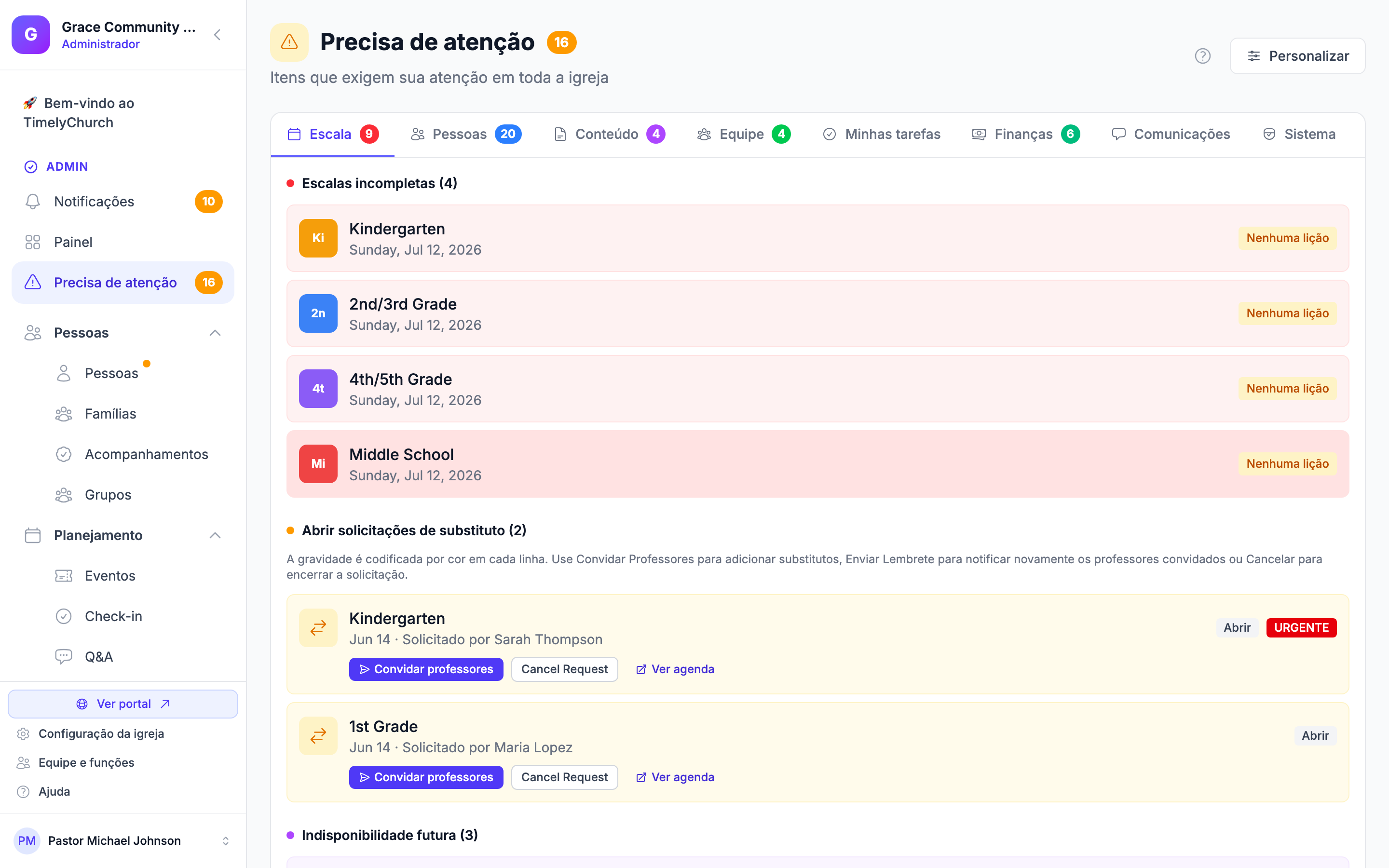
Cartões de resumo
No topo da página, você verá quatro cartões:
- Abrir — Todos os follow-ups pendentes e em andamento
- Em atraso — Tarefas passadas da data de vencimento que não foram concluídas
- Hoje — Tarefas que vencem hoje
- Esta semana — Tarefas que vencem na semana atual
Filtrando Follow-Ups
Use as opções de filtro para reduzir a lista:
| Filtro | Opções |
|---|---|
| Status | Ativo (pendente + em andamento), Pendente, Em andamento, Concluído, Todos |
| Responsável | Qualquer membro da equipe, ou Não Atribuído |
| Categoria | Qualquer uma das categorias listadas abaixo |
| Data de vencimento | Em atraso, Vence hoje, Esta semana, Próxima semana |
| Pesquisa | Pesquisar por título ou nome da pessoa |
Clique em Filtrar para aplicar suas escolhas, ou em Limpar para redefinir. (No celular, abra o painel de filtros e toque em Aplicar filtros.)
Criando um Follow-Up
Na página Acompanhamentos
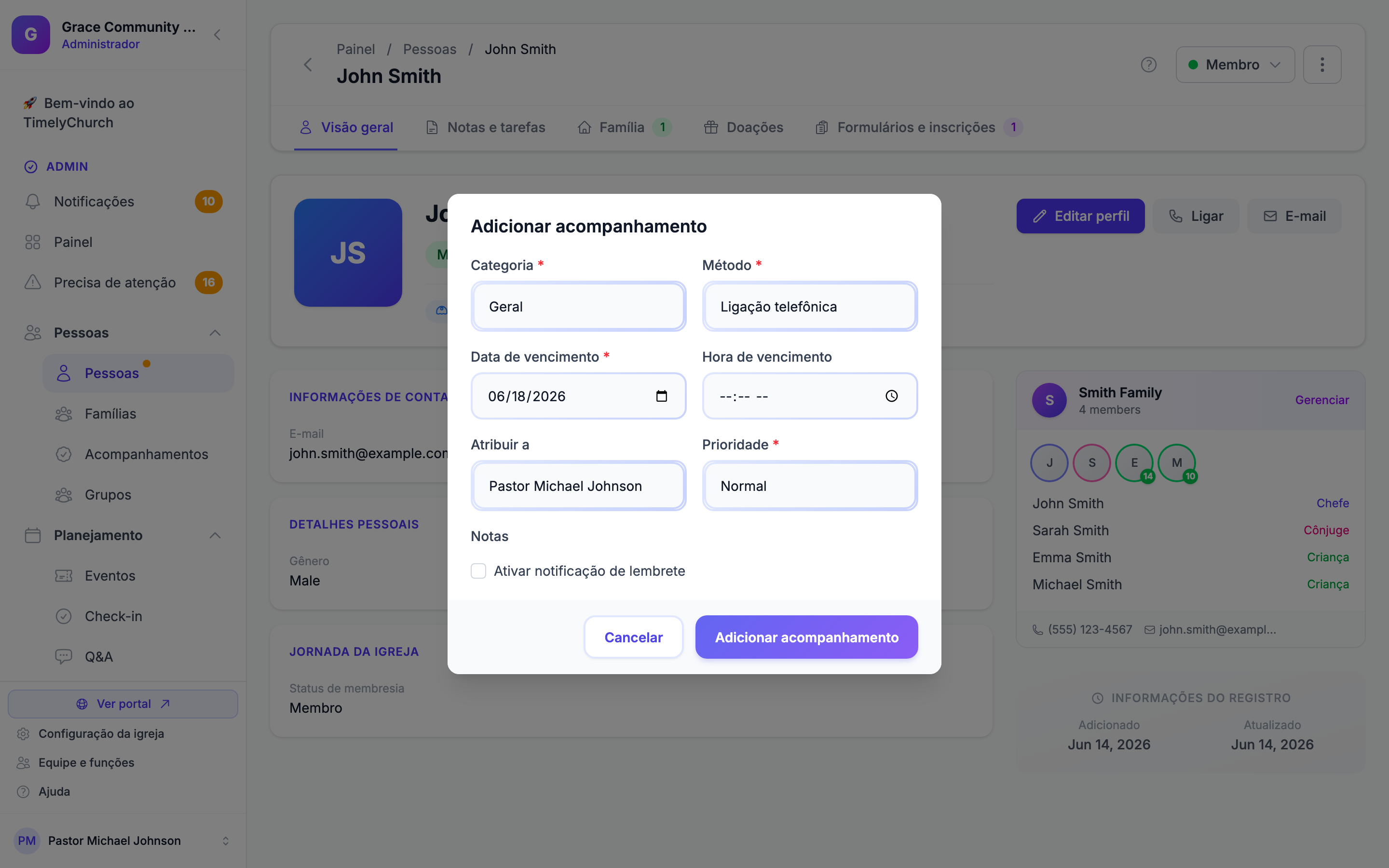
- Na página Acompanhamentos, clique em Adicionar acompanhamento (Adicionar no celular).
- Preencha o formulário:
- Pessoa (opcional) — Pesquise e selecione a pessoa sobre quem é este follow-up. Deixe vazio para uma tarefa geral.
- Categoria (obrigatório) — Escolha o tipo de follow-up:
- Geral
- Cuidado Pastoral
- Visita Domiciliar
- Visita Hospitalar
- Visitante de Primeira Vez
- Preparação para Batismo
- Pedido de Oração
- Convite para Evento
- Oportunidade de Voluntariado
- Atualização de Filiação
- Reunião
- Ligação Telefônica
- Reparo de Equipamento
- Manutenção de Equipamento
- Problema de Equipamento
- Manutenção de instalações
- Reparo de instalações
- Problema nas instalações
- Método (obrigatório) — Como este follow-up deve ser feito?
- Ligação Telefônica
- Visita Presencial
- Mensagem/E-mail
- Reunião
- Data de Vencimento (obrigatório) — Quando deve ser concluído?
- Hora de Vencimento (opcional) — Um horário específico, se aplicável.
- Atribuir a (opcional) — Quem é responsável? Escolha Equipe para selecionar alguém com login no TimelyChurch (você já vem selecionado; escolha Não designado para deixar em aberto), ou escolha Pessoa para pesquisar em todo o seu diretório. Uma pessoa sem login de membro também pode receber a tarefa: uma nota âmbar avisa "[Nome] ainda não tem acesso de membro — a tarefa aparecerá assim que um for vinculado."
- Prioridade (obrigatório) — Quão urgente é?
- Baixa
- Normal
- Alta
- Urgente
- Notas (opcional) — Notas adicionais ou contexto sobre o que precisa ser feito.
- Ativar notificação de lembrete (opcional) — Envia ao responsável um lembrete antes da data de vencimento (apenas para responsáveis com login).
- Clique em Adicionar acompanhamento.
Dica: O título é gerado automaticamente com base na categoria e no nome da pessoa. Por exemplo, selecionar "Visitante de Primeira Vez" para "Sarah Johnson" criará um follow-up intitulado "Visitante de Primeira Vez - Sarah Johnson."
No Perfil de uma Pessoa
- Abra o perfil da pessoa.
- Vá para a aba Notas e tarefas.
- Na seção Acompanhamentos, clique em Adicionar acompanhamento.
- Preencha os mesmos campos acima (a pessoa já vem pré-selecionada).
- Salve o acompanhamento.
Você também pode adicionar uma data de acompanhamento ao escrever uma nota — veja Visão Geral do Perfil da Pessoa.
Automaticamente, para visitantes pela primeira vez
Quando alguém cujo status de membresia é Visitante faz check-in pela primeira vez, o TimelyChurch cria um acompanhamento de Visitante pela primeira vez para ela, para que alguém entre em contato durante a semana (a menos que ela já tenha um em aberto). Para decidir quem o recebe:
- Na barra lateral esquerda, abra Planejamento e clique em Check-in, depois clique no ícone de engrenagem (Configurações de check-in) e abra a aba Opções.
- Encontre o cartão Os novos acompanhamentos de visitantes são atribuídos a.
- Pesquise entre as suas pessoas e escolha quem deve ser o responsável pelo primeiro contato (um recepcionista, o pastor de visitantes, qualquer pessoa). Ela não precisa ter login de membro.
- Clique em Salvar opções.
Deixe vazio para manter os novos acompanhamentos de visitantes sem responsável. A configuração afeta apenas os novos acompanhamentos de visitantes a partir de então.
Gerenciando Follow-Ups
Atualizando um Follow-Up
- Encontre o follow-up na página Acompanhamentos ou no perfil de uma pessoa.
- Clique no botão Editar dele. O painel Editar acompanhamento abre.
- Edite qualquer campo: pessoa, categoria, método, data de vencimento, responsável, prioridade, notas ou status.
- Clique em Atualizar acompanhamento.
Alterando o Status
Follow-ups passam por estes status:
| Status | Significado |
|---|---|
| Pendente | A tarefa foi criada, mas não iniciada |
| Em Andamento | Alguém está trabalhando ativamente nela |
| Concluído | A tarefa foi finalizada |
| Cancelado | A tarefa não é mais necessária |
Para alterar o status:
- Edite o follow-up e selecione um novo Status, ou
- Clique no visto verde Concluir na linha do follow-up para conclusão rápida.
Concluindo um Follow-Up
- Rápido: clique no visto verde Concluir na linha do follow-up. Ele é marcado como Concluído na hora.
- Com notas: clique em Editar, defina Status como Concluído e preencha as Notas de conclusão (ex.: "Liguei e deixei recado. Tentarei novamente na quinta-feira."). Depois clique em Atualizar acompanhamento.
A data de conclusão e a pessoa que marcou como concluído são registradas automaticamente.
Os responsáveis também podem concluir os próprios follow-ups em Minhas tarefas no portal do membro, ou pelo Telegram, se o tiverem vinculado.
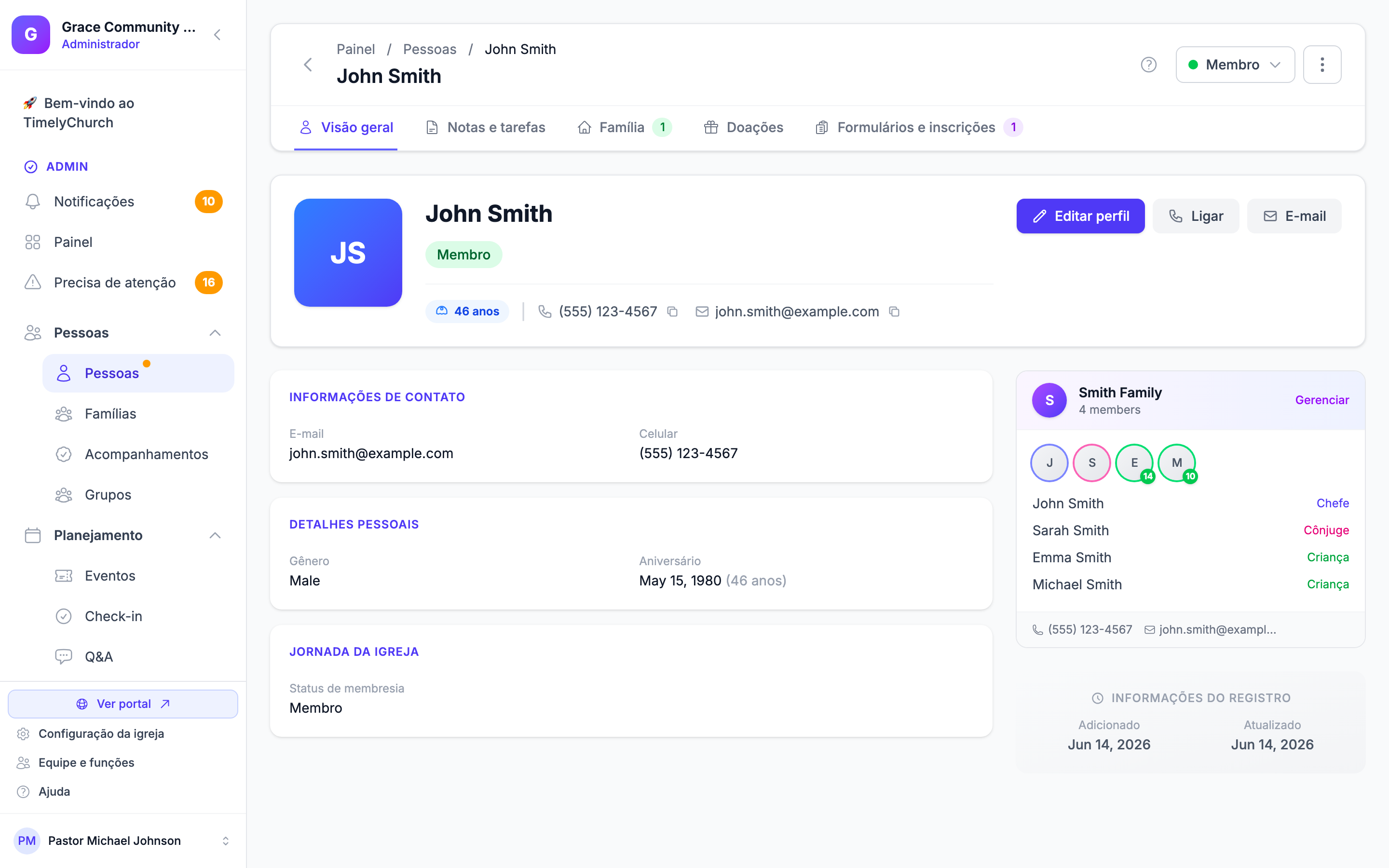
Excluindo um Follow-Up
- Encontre o follow-up.
- Clique no botão de excluir (lixeira) dele.
- Confirme a exclusão.
Dica: Em vez de excluir, considere editar o follow-up e definir o status como "Cancelado" se não for mais necessário. Isso preserva um registro do que foi planejado, útil para responsabilidade e relatórios.
Níveis de Prioridade de Follow-Up
A prioridade ajuda sua equipe a focar no que mais importa:
| Prioridade | Quando Usar |
|---|---|
| Urgente | Precisa de atenção imediata (ex.: visita hospitalar, situação de crise) |
| Alta | Importante e sensível ao tempo (ex.: follow-up de visitante de primeira vez em 48 horas) |
| Normal | Tarefas padrão (ex.: check-in pastoral regular, integração de voluntário) |
| Baixa | Não sensível ao tempo (ex.: atualizar registros de filiação, boas-vindas gerais) |
Os itens em atraso aparecem no topo da página Acompanhamentos.
Quem pode trabalhar em um follow-up
Os botões Concluir, Editar e de excluir aparecem apenas nos follow-ups que você pode alterar. Você pode alterar um follow-up quando:
- ele foi atribuído a você,
- você o criou,
- ele foi atribuído a uma equipe que você lidera, ou
- você é administrador da igreja.
Se o alcance da sua função está definido como As suas equipes, a página Acompanhamentos lista apenas os follow-ups ligados às pessoas das equipes que você lidera, e você pode trabalhar neles. Veja O que os líderes de equipe veem em Pessoas e famílias.
Categorias de Follow-Up Explicadas
| Categoria | Uso Típico |
|---|---|
| Geral | Qualquer follow-up que não se encaixa em uma categoria específica |
| Cuidado Pastoral | Check-ins para pessoas passando por eventos da vida, necessidades de aconselhamento |
| Visita Domiciliar | Visitas agendadas à casa de uma pessoa ou família |
| Visita Hospitalar | Visitar alguém no hospital ou em recuperação |
| Visitante de Primeira Vez | Receber e conectar com alguém que frequentou pela primeira vez |
| Preparação para Batismo | Orientar alguém pelos passos de preparação para batismo |
| Pedido de Oração | Dar seguimento a uma necessidade de oração compartilhada |
| Convite para Evento | Convidar alguém para um evento futuro |
| Oportunidade de Voluntariado | Entrar em contato sobre oportunidades de servir |
| Atualização de Filiação | Dar seguimento a assuntos relacionados à filiação (transferências, mudanças de status) |
| Reunião | Agendar ou confirmar uma reunião |
| Ligação Telefônica | Uma ligação específica que precisa ser feita |
| Reparo de Equipamento | Uma tarefa de reparo de equipamento da igreja (geralmente criada automaticamente a partir de Notas de Recurso) |
| Manutenção de Equipamento | Manutenção de rotina de equipamento (mesa de som, projetor, veículo, etc.) |
| Problema de Equipamento | Um problema reportado com equipamento que precisa de investigação |
| Manutenção de instalações | Trabalho de manutenção em edifício, sala ou terreno |
| Reparo de instalações | Um reparo necessário em uma sala ou edifício (geralmente criado automaticamente a partir de uma nota de sala) |
| Problema nas instalações | Um problema reportado em uma sala ou edifício |
Dica: As categorias de equipamento e instalações são tipicamente criadas automaticamente quando a equipe registra uma nota de reparo ou problema em um recurso (como uma mesa de som ou van) ou em uma sala. Também podem ser escolhidas manualmente para tarefas de manutenção avulsas.
Boas Práticas
- Crie follow-ups para todo visitante de primeira vez — Uma ligação ou e-mail oportuno na primeira semana aumenta dramaticamente a chance de retorno.
- Atribua uma pessoa específica — Tarefas sem responsável tendem a ser esquecidas. Sempre atribua alguém.
- Defina datas de vencimento realistas — Não defina tudo como urgente. Reserve prioridade urgente para situações verdadeiramente críticas no tempo.
- Adicione notas de conclusão — Ao marcar um follow-up como concluído, anote brevemente o que aconteceu. Isso cria um registro valioso para a equipe.
- Revise itens vencidos semanalmente — Faça um hábito de verificar a página Acompanhamentos no início de cada semana e tratar o que estiver vencido.