Visualizar e exportar slides para a congregação
Toda exportação de slides no TimelyChurch passa por uma única prévia. Você vê os slides de verdade antes de baixar qualquer coisa, ajusta como eles ficam e só então escolhe o formato. O que você aprova é o que você recebe.
Abrindo a prévia
A partir de uma música:
- Vá em Louvor → Biblioteca de músicas e abra uma música.
- Clique em Exportar → Slides — prévia e exportação…
A partir de um repertório:
- Abra o repertório.
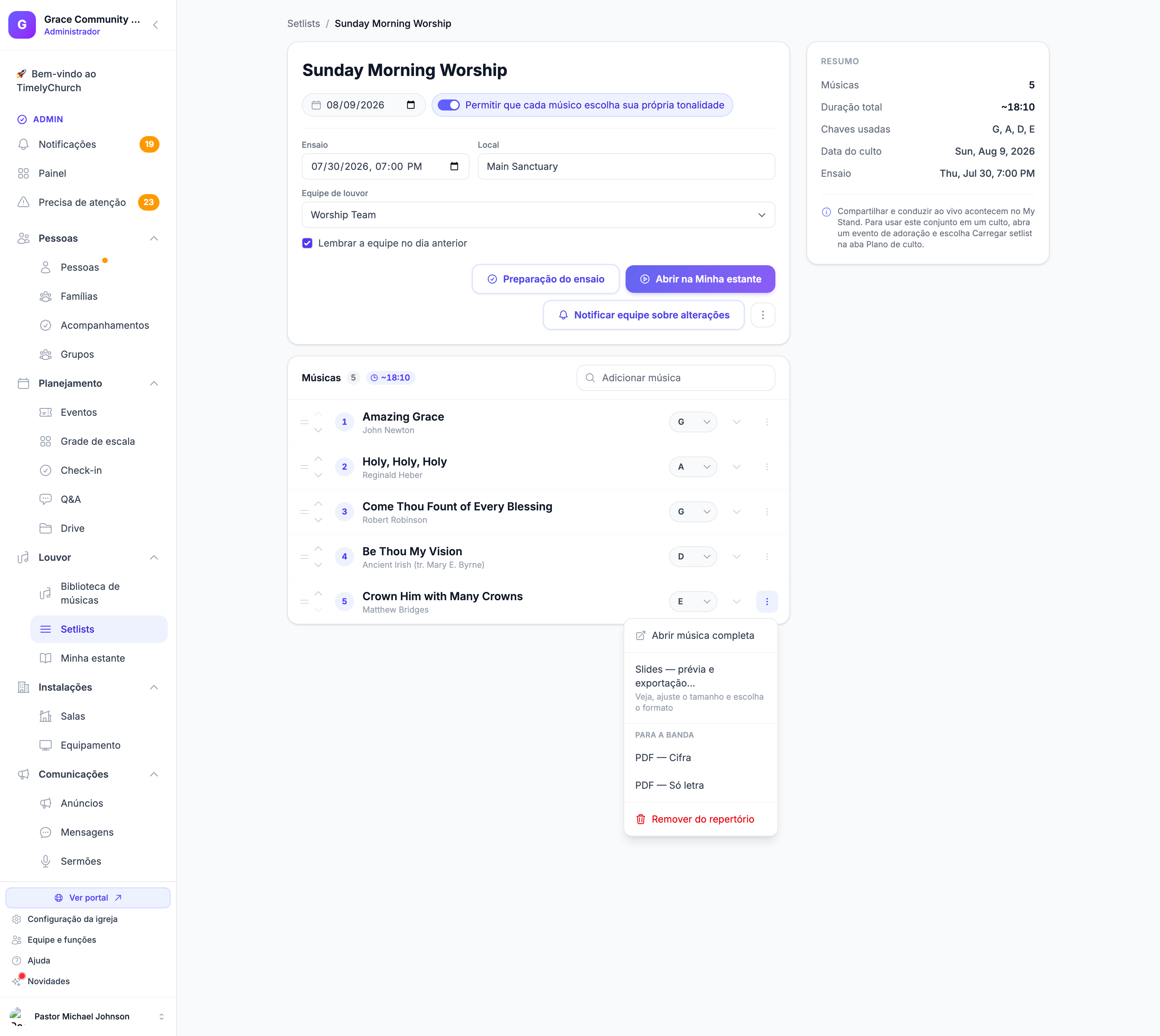
- Clique no botão ⋯ (Ações) de qualquer música.
- Escolha Slides — prévia e exportação…
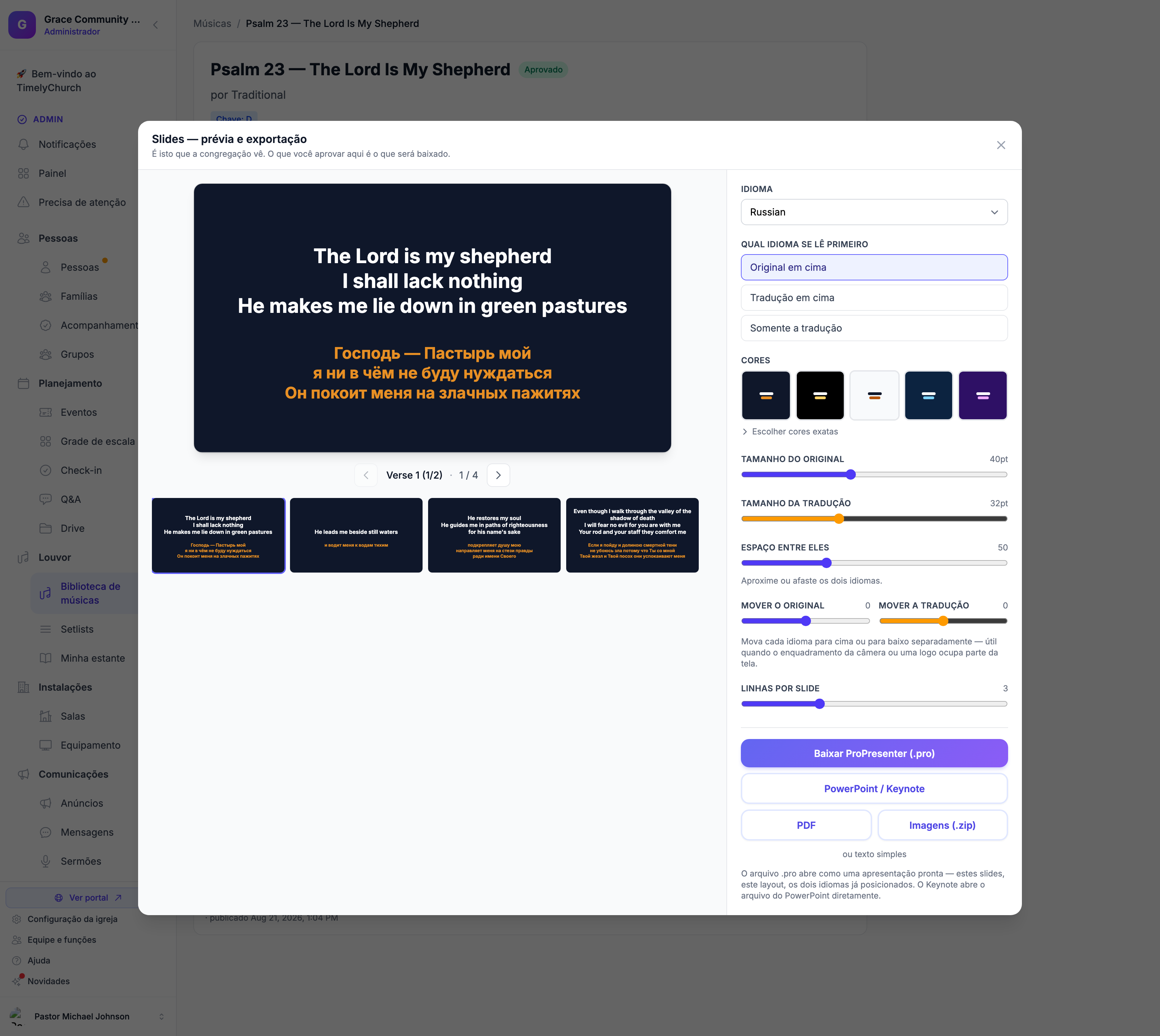
Use as setas do teclado para passar os slides e Esc para fechar.
Embaixo do slide, a prévia nomeia a seção em que você está (Verso 1, Refrão…) e o número do slide. Os slides de linhas escritas antes do primeiro título de seção da música mostram apenas o número.
Escolhendo o idioma
Se a música tiver traduções, a lista Idioma mostra todas. Escolha uma e os slides ficam bilíngues. Escolha Somente o original para um único idioma.
Depois decida como os dois idiomas se organizam:
- Original em cima — o idioma cantado primeiro, a tradução embaixo
- Tradução em cima — algumas congregações preferem o contrário
- Somente a tradução — um idioma, slide inteiro
Isso é escolhido na exportação, não fica salvo na música, então a mesma música pode sair de um jeito nesta semana e de outro na próxima.
Uma seção que ninguém traduziu ainda mostra o texto original em vez de deixar meia tela em branco.
Ajustando a aparência dos slides
Tudo isso vale para a música inteira de uma vez. Ajuste uma vez; você não vai slide por slide.
| Controle | O que faz |
|---|---|
| Tamanho do original | Tamanho da fonte do idioma cantado |
| Tamanho da tradução | Tamanho da fonte do segundo idioma, definido separadamente |
| Espaço entre eles | Aproxima ou afasta os dois idiomas |
| Mover o original / Mover a tradução | Sobe ou desce cada idioma separadamente |
| Linhas por slide | Quantas linhas de letra entram em cada slide |
| Cores | Fundo, texto do original e texto da tradução |
Mover o original e Mover a tradução não são a mesma coisa que Espaço entre eles. O espaço define o quão distantes os dois idiomas ficam; os controles de mover deslocam um bloco para cima ou para baixo. Isso é útil quando o enquadramento da câmera, um letreiro ou uma logo ocupa parte da tela.
Cores
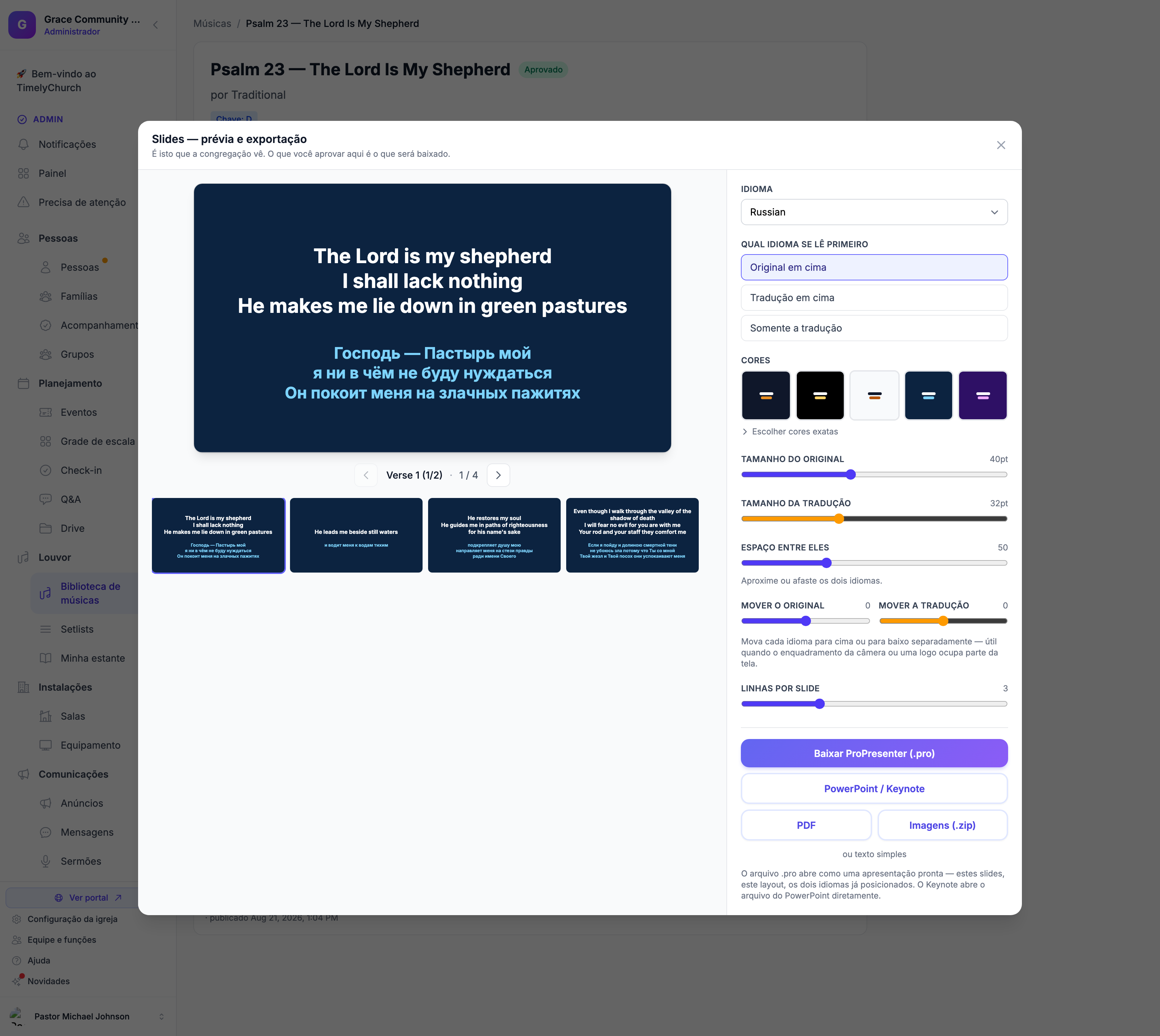
Cinco combinações prontas — Escuro, Preto, Claro, Azul profundo e Ameixa — atendem a maioria das igrejas com um clique. Se a sua tem cores próprias, abra Escolher cores exatas e defina o fundo, o texto do original e o da tradução com precisão.
Salvando o visual padrão da sua igreja
Depois que os slides estiverem do jeito que a sua igreja quer, clique em Salvar como padrão da igreja na parte inferior dos controles. O botão vira Salvo como padrão da igreja ✓. A partir daí, toda vez que alguém abrir a prévia, ela parte desse visual — tamanhos, espaçamento, cores e linhas por slide — e você só ajusta o que é diferente nesta semana.
O padrão salvo também é o que a Sincronização de músicas usa: a prévia lembra que «A sincronização sempre é gerada com o padrão salvo desta igreja.» Salvar um padrão exige acesso de edição às músicas.
O aviso de texto cortado
O ProPresenter não reduz o texto que não cabe. Ele corta — ao vivo, no meio da música, na frente de toda a congregação.
Por isso a prévia mede cada slide em relação ao espaço que ele realmente vai ocupar e destaca em âmbar os que não cabem. Um aviso diz quantos são, e Conferir leva você só por esses, em vez de olhar os trinta.
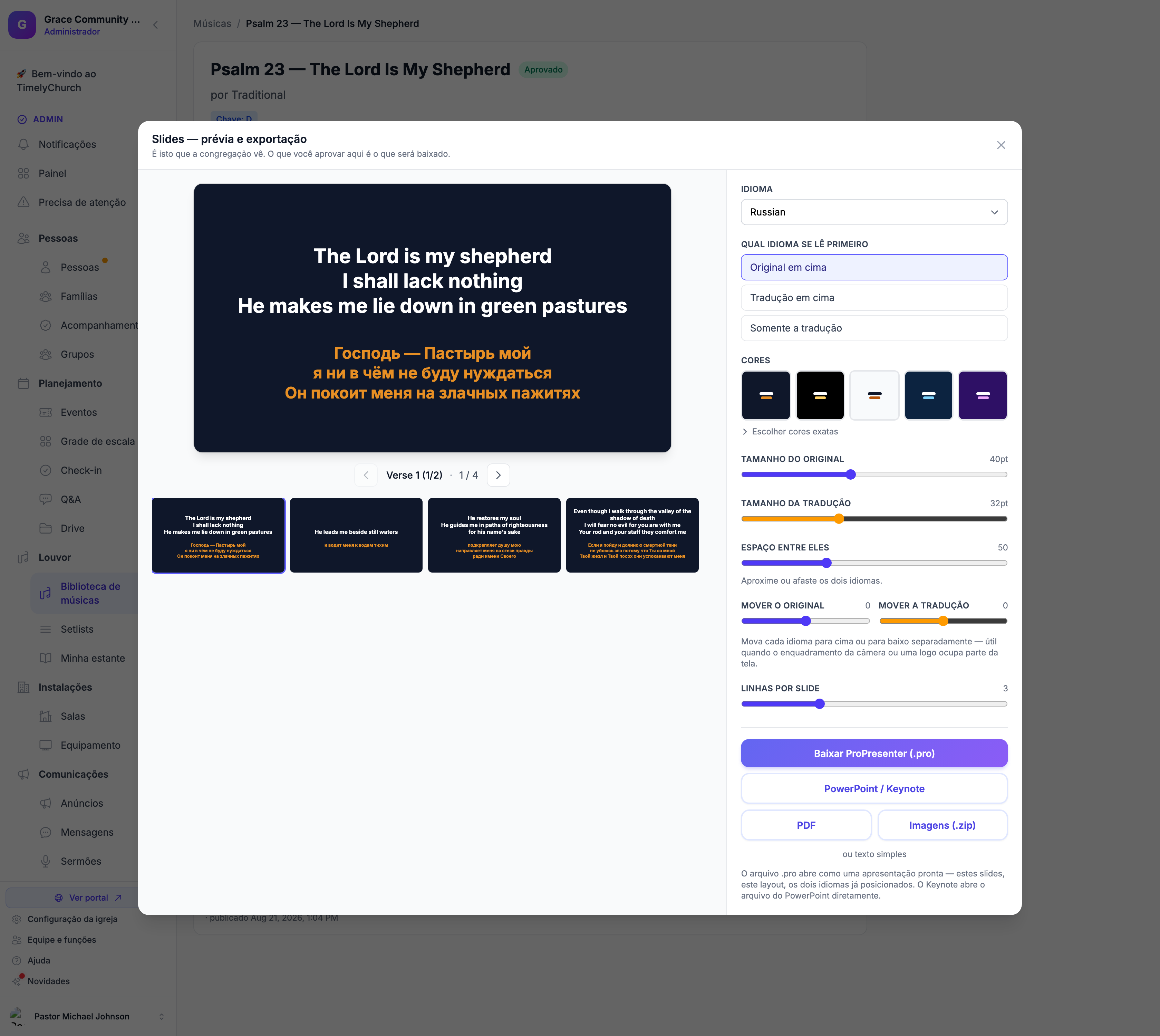
Para resolver um slide que não cabe, diminua um tamanho de fonte ou reduza Linhas por slide. Se nada estiver destacado, nada será cortado.
Os formatos
| Formato | Use quando |
|---|---|
| ProPresenter (.pro) | Você usa ProPresenter. Abre como uma apresentação pronta com os dois idiomas já posicionados — sem importar e reformatar. Cada seção (Verso, Refrão, Ponte…) chega como um grupo próprio, com nome e cor; as linhas escritas antes do primeiro título de seção chegam como um grupo chamado Letra |
| PowerPoint / Keynote | Você apresenta pelo PowerPoint, ou pelo Keynote, que abre arquivos do PowerPoint diretamente |
| Você quer uma página por slide, ou um folheto bilíngue para ler no celular | |
| Imagens (.zip) | Um PNG por slide, numerados em ordem, para qualquer outro programa |
| Texto simples | Um arquivo de texto que outros aplicativos conseguem importar |
Os cinco são gerados a partir do layout que você acabou de aprovar, então eles combinam entre si e com a prévia.
Uma nota sobre fontes
Os arquivos do ProPresenter e do PowerPoint se referem às fontes pelo nome em vez de guardá-las, então os slides usam Arial — disponível no Mac e no Windows, com cobertura completa para cirílico e outros alfabetos. As exportações em PDF e imagem levam a fonte junto, então ficam iguais em qualquer lugar.
Direto do repertório
Cada música do repertório tem um menu ⋯ com tudo o que a equipe precisa num domingo:
- Abrir a música completa
- Slides — prévia e exportação… para a equipe de mídia
- PDF — Cifra e PDF — Somente letra para a banda
- Remover do repertório