
Passo a Passo de Domínio Personalizado
Por padrão, o site público da sua igreja fica em:
timelychurch.com/c/seu-slugIsso funciona bem, mas a maioria das igrejas eventualmente quer seu site público no próprio domínio, como:
suaigreja.com(ou www.suaigreja.com). Esta página percorre a configuração. É um dos passos que mais falham na integração — DNS é genuinamente confuso — então tornamos o guia extra detalhado. Se algo não funcionar, a seção de solução de problemas no final provavelmente explica o motivo.
Requisito de plano: Domínios personalizados fazem parte do plano Pro (ativo ou em período de teste). Em um plano inferior, a aba Domínio aparece acinzentada com um cadeado e leva você às opções de upgrade. Veja Período de Teste e Seleção de Plano.
O que isso cobre: Um domínio personalizado serve o site público voltado ao público da sua igreja (página inicial, agenda pública, páginas públicas) no seu próprio endereço. Por segurança, o login de membros e equipe sempre permanece no endereço do próprio TimelyChurch — veja O Que os Domínios Personalizados Afetam abaixo.
Antes de Começar
Você precisará de:
- Propriedade de um domínio — um que você já possui (
suaigreja.com) ou que está comprando. Se ainda não tem um domínio, registre um em qualquer provedor de domínios antes de continuar. - Acesso às configurações de DNS do seu domínio. Isso geralmente fica no painel de controle do seu provedor de domínio — procure por "Gerenciamento de DNS", "Registros DNS" ou "DNS Avançado". Se seu responsável de TI gerencia o DNS, envolva-o agora.
- Uma decisão sobre o seu site existente. Apontar o seu domínio para o TimelyChurch substitui o site que atualmente responde nesse endereço. Faça isso somente se o TimelyChurch for ser o seu site público.
Passo 1: Decida Qual Domínio Usar
Escolha o domínio que deseja para o site público da igreja — normalmente o seu domínio principal, suaigreja.com. Depois de configurado, seu site funciona com e sem www, porque você adicionará registros DNS para ambos.
Usaremos suaigreja.com pelo restante deste guia.
Passo 2: Abra a Aba Domínio no TimelyChurch
- Na parte inferior da barra lateral, clique em Configuração da igreja.
- No topo da página Configurações da igreja, clique na aba Domínio. (As abas são Perfil, Faturamento e planos, Campos, Exportar, Integrações, Domínio e Atividade — algumas aparecem apenas para administradores da igreja.)
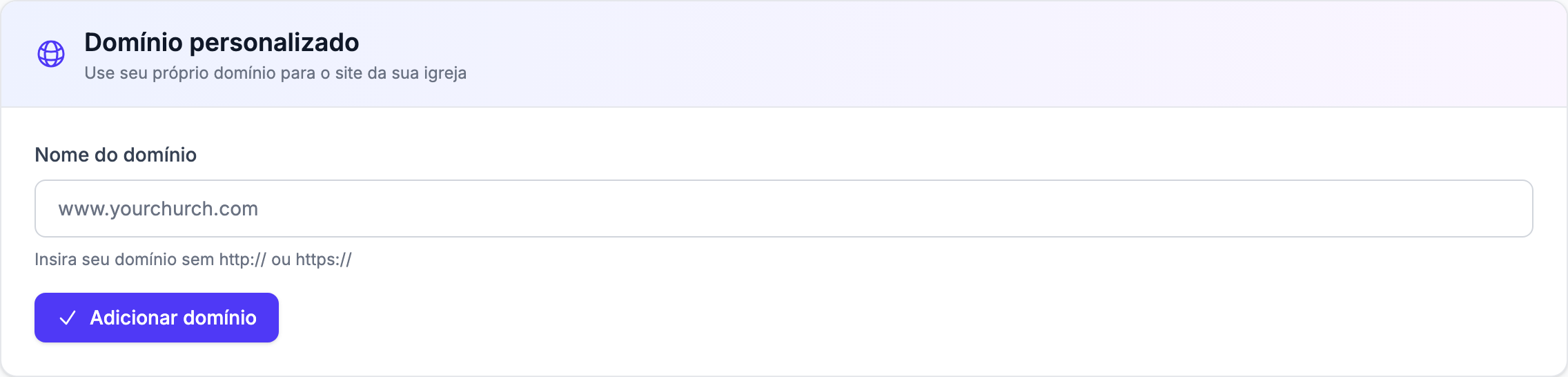
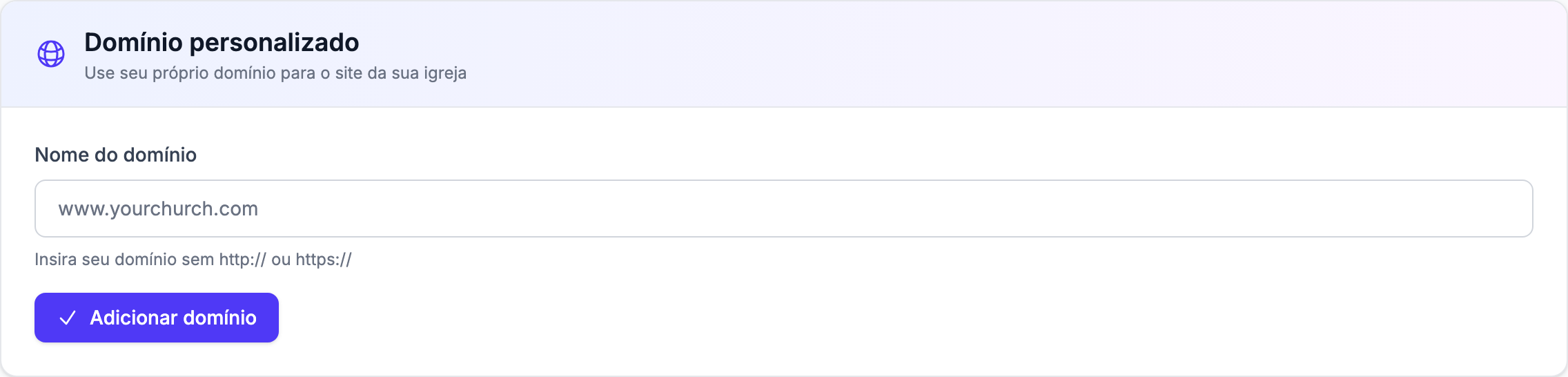
- Se sua igreja está no Pro, verá o painel Domínio personalizado — "Use seu próprio domínio para o site da sua igreja" — com o campo Nome do domínio. Se estiver em um plano inferior, a aba Domínio está bloqueada — faça upgrade para Pro para continuar.
Passo 3: Adicione Seu Domínio
- No campo Nome do domínio, digite
suaigreja.com(semhttp://ouhttps://, sem barra no final). - Clique em Adicionar domínio.
O TimelyChurch marca o domínio como Verificação pendente e mostra uma seção Configuração de DNS com os registros a adicionar, incluindo um valor de verificação exclusivo — uma sequência de letras e números como aB3cD7eF9gH2iJ4kL6mN8oP1qR3sT5uV. Você o usará no Passo 4.
Se alterar o domínio depois, o botão exibe Atualizar domínio e um novo valor de verificação é gerado.
Passo 4: Adicione Registros DNS no Seu Provedor de DNS
Agora vá ao painel de controle do seu provedor de DNS e adicione os registros mostrados na seção Configuração de DNS da aba Domínio — copie os valores de lá.
1. Registro TXT (Obrigatório para a Verificação)
Isso prova ao TimelyChurch que você controla o domínio.
| Campo | Valor |
|---|---|
| Tipo | TXT |
| Nome / Host | _timelychurch |
| Valor | O valor de verificação mostrado na aba Domínio (ex.: aB3cD7eF9gH2iJ4kL6mN8oP1qR3sT5uV) |
| TTL | Padrão |
Sobre o nome: A maioria dos provedores de DNS quer apenas
_timelychurch— eles adicionam seu domínio automaticamente, formando_timelychurch.suaigreja.com. Se seu provedor pedir o nome completo, insira_timelychurch.suaigreja.com. Se não tiver certeza, observe como seus registros existentes são inseridos e siga o mesmo padrão.
2. Aponte Seu Domínio para Nós
A aba Domínio oferece duas formas de fazer isso. Use uma delas.
Opção 1 — Recomendada: CNAME para sites.timelychurch.com
Seu site é servido por uma rede global: carregamento mais rápido, proteção, um certificado automático, e ele continua funcionando mesmo se o nosso servidor mudar. Adicione ambos os registros:
| Para | Tipo | Nome / Host | Valor / Destino |
|---|---|---|---|
www |
CNAME |
www |
sites.timelychurch.com |
| Domínio raiz | CNAME |
@ |
sites.timelychurch.com |
Se o seu provedor de DNS não permite CNAME no domínio raiz: configure o domínio raiz para redirecionar para
www(os provedores costumam chamar isso de "encaminhamento de domínio") e mantenha o CNAME dewww. Ou mude o seu DNS para um provedor que permita CNAME na raiz.
Opção 2 — Registros A
Funciona com todos os provedores de DNS, mas o seu site passa a depender de um único endereço de servidor: sem rede global e sem failover automático. Adicione ambos os registros para que o seu site funcione com e sem www:
| Para | Tipo | Nome / Host | Valor |
|---|---|---|---|
| Domínio raiz | A |
@ |
O endereço do servidor mostrado na aba Domínio |
www |
A |
www |
O mesmo endereço do servidor |
Usando DNS do Cloudflare com registros A? Você deve desativar o proxy para os seus registros A: clique na nuvem laranja para ficar cinza ("Somente DNS"). Mantenha o proxy DESATIVADO — o TimelyChurch gerencia o SSL automaticamente. (Com a Opção 1, a configuração de proxy dos seus registros CNAME não importa.)
Passo 5: Aguarde a Propagação do DNS
Alterações de DNS levam tempo para se espalhar pela internet — normalmente de 15 minutos a 48 horas. A maioria das alterações aparece na primeira hora.
Você pode acompanhar o progresso com qualquer ferramenta gratuita de consulta de DNS online: pesquise seu domínio e verifique se:
- Seu domínio raiz e
wwwapontam parasites.timelychurch.com(Opção 1) ou para o endereço do servidor da aba Domínio (Opção 2). - O registro TXT em
_timelychurch.suaigreja.comretorna seu valor de verificação.
Dica: Não fique clicando no botão de verificar antes de os registros se espalharem. Se falhar na primeira vez, tome um café e tente novamente em 15 minutos.
Passo 6: Clique em "Verificar Domínio"
- De volta ao TimelyChurch, na aba Domínio, clique em Verificar domínio.
- O TimelyChurch verifica seus registros: o registro TXT para propriedade e os registros CNAME ou A para tráfego (no domínio raiz ou em
www). - Se corresponderem, você verá "Domínio verificado com sucesso! Seu domínio personalizado agora está ativo." e o status muda para Verificado e ativo.
- Seu site público agora está ativo no seu endereço personalizado.
O SSL é automático. Depois que seu domínio é verificado, o TimelyChurch configura um certificado SSL gratuito para ele e o renova para você, para que seu site carregue com segurança por https://. Não há nada para comprar nem enviar.
Agora você pode compartilhar suaigreja.com com sua congregação. O endereço original timelychurch.com/c/seu-slug continua funcionando também — ambos levam ao mesmo lugar.
O Que os Domínios Personalizados Afetam
Após a verificação, seu domínio personalizado se torna o endereço do site público da sua igreja, incluindo:
- Suas páginas públicas do site (página inicial e outras páginas publicadas).
- Sua agenda pública e seu feed de calendário (iCal).
- Links públicos gerados no aplicativo apontam para seu domínio em vez do caminho
timelychurch.com/c/seu-slug.
Por segurança e tratamento confiável de sessão, seu domínio personalizado não assume:
- Login de membros e equipe. Login, registro e "esqueci a senha" sempre acontecem no endereço do próprio TimelyChurch, mesmo quando visitantes chegam pelo seu domínio personalizado.
- Endereços "de" de e-mails enviados. Os e-mails ainda vêm do endereço de envio do TimelyChurch.
Seu endereço do TimelyChurch (
timelychurch.com/c/seu-slug) sempre continua funcionando como backup, mesmo após seu domínio personalizado ser verificado.
Solução de Problemas
"Registro TXT não encontrado ou incorreto."
- Verifique o valor TXT — deve corresponder exatamente ao valor de verificação mostrado na aba Domínio (sem aspas, sem espaços, sem caracteres extras).
- Verifique o nome. A aba Domínio mostra o nome completo,
_timelychurch.suaigreja.com— o sublinhado importa. A maioria dos provedores quer que você insira apenas_timelychurch; se você inseriu o nome completo e o seu provedor adicionou o domínio de novo, o resultado será_timelychurch.suaigreja.com.suaigreja.com. - Aguarde mais tempo. Alguns provedores de DNS levam 30-60 minutos para publicar um registro TXT.
"Registro CNAME ou A não aponta para nossos servidores."
- Opção 1: confirme que seus registros CNAME apontam para
sites.timelychurch.comexatamente (semhttps://, sem barra). - Opção 2: confirme que seus registros A usam o endereço do servidor mostrado na aba Domínio.
- Se usar DNS do Cloudflare com registros A, certifique-se de que o proxy está desativado (nuvem cinza / Somente DNS).
"Falha na verificação do domínio: … Alterações de DNS podem levar até 48 horas para se propagar."
Esta é a mensagem que você vê quando um ou ambos os registros ainda não conferem. Ela lista qual registro falhou. Se os seus registros estiverem certos, dê mais tempo a eles. Se ainda estiver falhando após 48 horas, entre em contato com o suporte e daremos uma olhada.
Verificado, mas visitantes veem "site não seguro" / sem HTTPS.
O certificado é configurado automaticamente após a verificação e geralmente leva alguns minutos. Se após uma hora ainda estiver vendo avisos de certificado, entre em contato com o suporte.
Meu site existente está em www.suaigreja.com — o domínio personalizado vai quebrá-lo?
O domínio personalizado só assume os nomes (domínio raiz, www) cujos registros DNS você aponta para o TimelyChurch. Registros que você deixa intocados continuam funcionando. Aponte seus registros para o TimelyChurch somente quando estiver pronto para que o TimelyChurch seja o seu site público.
Mudei de ideia — quero remover o domínio personalizado.
Acesse Configurações da Igreja → Domínio, limpe o campo Nome do domínio e clique em Atualizar domínio. Você verá "Domínio personalizado removido." Seu site público fica então apenas no endereço padrão timelychurch.com/c/seu-slug. Você também pode remover os registros DNS no seu provedor de DNS — eles não são mais necessários.
Quero mudar para um domínio personalizado diferente.
Insira o novo domínio na aba Domínio e clique em Atualizar domínio. O TimelyChurch gera um novo valor de verificação. Adicione o novo registro TXT e os registros CNAME (ou A) do novo domínio (e remova os antigos), depois clique em Verificar domínio.