
Importação CSV Bancária
Visão Geral
A maioria dos bancos permite baixar um arquivo CSV de transações para qualquer período de extrato. Em vez de digitar cada linha no TimelyChurch manualmente, você pode fazer upload desse arquivo e deixar o sistema analisá-lo, corresponder às suas contas e categorias e lançar cada linha como transação. Cada linha importada passa por uma fila de revisão para que um humano sempre confirme o que entra nos livros antes de chegar ao razão.
O fluxo de Importação CSV Bancária é projetado para tesoureiros que conciliam mensalmente: baixe o CSV do banco, faça upload, revise, aceite. A maioria dos meses leva apenas alguns minutos.
Onde Encontrar
Vá para Finanças > Contabilidade > Transações (no modo Simples esta aba é rotulada Entradas / Saídas). Clique na seta pequena no botão dividido Nova Transação para abrir seu menu, depois escolha Importar de CSV. O mesmo menu é onde você cria Nova Despesa, Nova Receita, Nova Transferência ou Novo Lançamento Contábil, e onde Exporta a lista filtrada para CSV.
Se tem linhas já aguardando de um upload anterior, a aba Transações na navegação de contabilidade mostra um distintivo de contagem âmbar com o número de linhas ainda para revisar, e a fila de revisão aparece inline no topo da página de Transações.
Formatos Bancários Suportados
O TimelyChurch detecta automaticamente o formato do arquivo pela linha de cabeçalho e aplica um parser integrado. Formatos reconhecidos incluem:
- Bank of America — Exportação CSV padrão de conta corrente.
- CashApp — Exportação estilo extrato de contas comerciais CashApp.
- PayPal e Stripe — Exportações de atividade de processadores de pagamento.
Se o formato do seu banco não for detectado automaticamente, o arquivo ainda é importável como CSV genérico: você confirma ou ajusta o mapeamento de colunas na próxima etapa (veja "O Fluxo de Upload" abaixo). Linhas que não podem ser analisadas limpas são ignoradas, e quaisquer sinalizadas como possíveis duplicatas são exibidas na fila de revisão para que você possa confirmar ou excluir.
O Fluxo de Upload
Escolher Importar de CSV abre um modal de três etapas:
- Etapa 1 — Upload de Arquivo. Selecione a conta bancária a que o arquivo pertence (apenas contas do tipo Ativo são listadas) e escolha o arquivo CSV para upload, depois clique em Próximo: Mapear Colunas.
- Etapa 2 — Mapear Colunas. O TimelyChurch lê o arquivo, mostra a origem detectada e uma prévia das primeiras linhas, e propõe um mapeamento de colunas (data, descrição, valor, taxa, beneficiário/nome, referência). Para bancos reconhecidos isso geralmente está correto como está; para um CSV genérico, confirme ou ajuste qual coluna mapeia para cada campo.
- Etapa 3 — Importar. O TimelyChurch executa detecção de duplicatas (veja abaixo) e prepara cada linha analisada com status para revisão. As linhas então aparecem na fila de revisão na página de Transações.
Se você faz upload de um arquivo que já foi importado para esta conta, a Etapa 2 mostra um aviso âmbar "Este arquivo já foi importado" com a data e contagem da importação original, e você pode escolher Importar Mesmo Assim ou cancelar.
A Fila de Revisão
A fila de revisão é o coração do fluxo de importação. Cada linha enviada permanece aqui até você explicitamente aceitá-la ou excluí-la — nada é lançado no seu razão automaticamente.
Cada linha na fila mostra:
- A data, descrição e valor da transação conforme analisados do CSV.
- Uma categoria sugerida (o sistema tenta corresponder com base em palavras-chave da descrição e suas categorizações anteriores).
- Um beneficiário/doador sugerido se a descrição corresponde a um beneficiário existente.
- Um método (método de pagamento) que você pode substituir antes de aceitar.
- Quaisquer avisos de duplicata (veja próxima seção).
Para cada linha você pode:
- Editar a categoria, beneficiário, método ou outros detalhes sugeridos inline.
- Aceitar a linha, o que cria uma transação real no razão. Uma linha precisa primeiro de uma categoria (e cada linha da divisão também); caso contrário você vê "Escolha uma categoria para esta linha (e para cada linha da divisão) antes de aceitá-la." Uma linha marcada como possível duplicata pergunta Aceitar duplicado? -- clique em Sim para lançá-la mesmo assim.
- Excluir a linha se não deve se tornar uma transação (por exemplo, uma taxa bancária já registrada manualmente, uma transferência interna que você trata em outro lugar).
- Um depósito que você já marcou como depositado em Doações: quando a linha do banco é o depósito de dinheiro e cheques de um lote de depósito que você marcou como depositado, exclua-a. As doações do lote já estão na conta bancária, então aceitar a linha contaria o mesmo dinheiro duas vezes como receita. A fila de revisão não relaciona a linha ao lote para você. Veja Lotes de Depósito.
- Aceitar em massa: na página Revisar todas, clique em Aceitar categorizadas. Você também pode selecionar várias linhas e usar Aplicar categoria para definir uma categoria para todas elas antes.
Novos beneficiários e categorias aparecem em todos os lugares ao mesmo tempo. Quando você cria um beneficiário ou uma categoria diretamente no seletor de uma linha (+ Adicionar "…"), ele aparece imediatamente nos seletores de todas as outras linhas da página -- sem precisar recarregar.
Conferindo um lote antes de lançar
Aceitar categorizadas não lança mais imediatamente. Primeiro ele abre uma janela de confirmação, Lançar as linhas categorizadas no livro-razão?, que mostra exatamente o que vai acontecer:
- quantas linhas serão lançadas como transações reais, com totais por tipo (receitas, despesas, reembolsos, transferências);
- quantas criam registros de doação (eles aparecem nos extratos de doações), quantas têm taxas de processamento e quantas estão divididas entre categorias;
- o intervalo de datas e as primeiras linhas;
- quais linhas permanecem na fila, e por quê -- por exemplo, linhas ainda sem doador, sem categoria de taxa ou sem a outra conta de uma transferência, para que nada seja lançado pela metade.
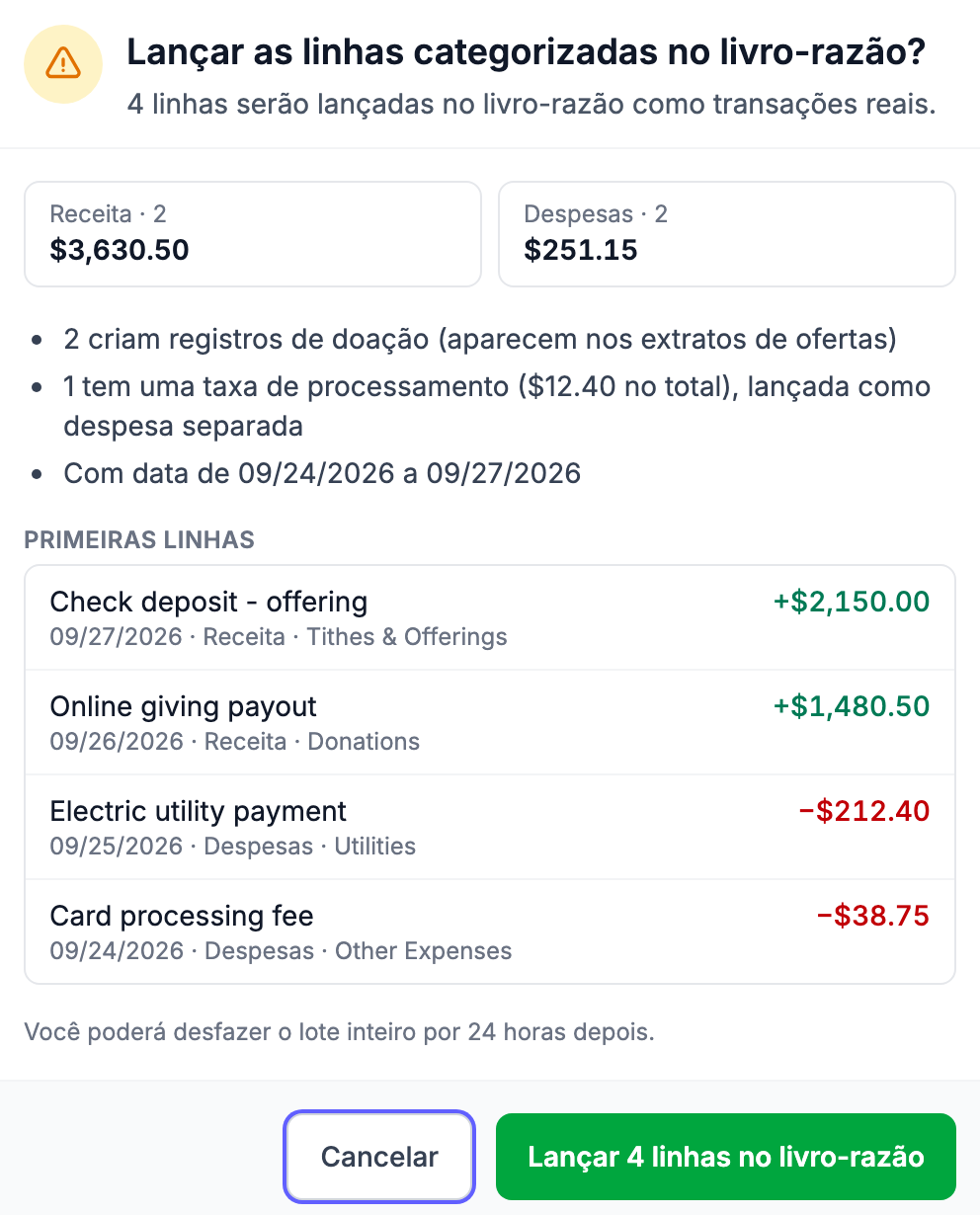
Clique em Lançar no livro-razão para lançar o lote, ou em Cancelar para voltar sem lançar nada. O lote é tudo ou nada: se alguma linha mudou nesse meio tempo ou não pode ser lançada, nada é lançado e você é convidado a revisar o lote novamente. O mesmo acontece se a janela de confirmação ficou aberta por mais de 30 minutos.
Um lote lança no máximo 300 linhas. Se houver mais linhas prontas, a janela avisa -- execute Aceitar categorizadas novamente depois do primeiro lote para lançar o restante.
Desfazendo um lote
Lançou um lote por engano? Por 24 horas após o lançamento, um banner verde no topo da página Revisar todas e da página Transações mostra N linhas lançadas no livro-razão, com quem lançou, quando e até quando ainda é possível desfazer. Clique em Desfazer este lote e depois em Desfazer lote para confirmar.
- Todas as transações lançadas pelo lote são removidas do livro-razão, junto com a taxa de processamento e a doação de cada uma, e suas linhas voltam para a fila de revisão.
- Para lançar as linhas novamente, aceite-as na fila de revisão -- não as restaure em Transações Excluídas.
- Desfazer requer a permissão Excluir em Contabilidade. Sem ela, o banner diz "Alguém com a permissão Excluir em Contabilidade pode desfazê-lo."
- O desfazer também é tudo ou nada. Ele é recusado -- e nada muda -- se alguma transação do lote foi conciliada ou marcada em uma conciliação em andamento, está em um ano fiscal encerrado, é um pagamento de conta ou tem um reembolso registrado contra ela. A mensagem lista cada transação bloqueada e o motivo.
- Após 24 horas o banner desaparece. Você ainda pode excluir transações individuais do livro-razão.
Você pode ocultar um banner com o seu ×; isso o oculta apenas no seu dispositivo.
Uma vez aceita ou excluída, uma linha sai da lista de revisão. Você pode voltar à fila em várias sessões — nada força você a limpá-la de uma vez.
Para um depósito de entrada (uma linha verde exibida com um +), o controle Tipo oferece mais uma opção: Reembolso de despesa. Use-a quando o depósito não for receita alguma, mas sim um fornecedor devolvendo dinheiro de uma compra que você já fez — o cancelamento de um Airbnb, uma devolução na Amazon, uma inscrição reembolsada. Essa opção aparece apenas em linhas de entrada; veja Registrando um Reembolso de uma Compra abaixo.
Registrando um Reembolso de uma Compra (dinheiro de volta de um fornecedor)
Às vezes um depósito de entrada não é receita alguma — é o seu próprio dinheiro voltando. Um fornecedor reembolsa uma reserva cancelada, a Amazon credita um item devolvido, um congresso reembolsa uma inscrição. Em vez de lançá-lo por engano como receita (o que inflaria o total de uma categoria) ou registrá-lo à mão depois, você pode classificá-lo aqui mesmo na fila como um reembolso e enviá-lo direto de volta à despesa de onde ele veio.
Isso só se aplica a depósitos de entrada — as linhas verdes exibidas com um +. Defina o Tipo dessa linha como Reembolso de despesa, e a linha se reorganiza para corresponder:
- Escolha a despesa a reduzir. A caixa de categoria é substituída por um seletor Despesa a reduzir que lista apenas as suas categorias de despesa, com a pergunta "Qual despesa isto está reembolsando?" Escolha a categoria em que a compra original foi registrada. Uma nota verde de ajuda logo abaixo confirma o que vai acontecer: "Devolve o dinheiro a esta despesa — reduz o gasto líquido, não é lançado como receita."
- Nomeie o fornecedor (opcional). Na coluna Beneficiário/Doador, a busca de doador é substituída por um seletor opcional Fornecedor (quem reembolsou você) (texto de exemplo "ex.: Airbnb, Amazon…"). Nomear o fornecedor é levado para a transação lançada, para os seus registros, mas não é obrigatório para aceitar.
- Aceite a linha. O TimelyChurch a lança como uma contra-despesa — uma despesa de valor negativo lançada na categoria que você escolheu. O dinheiro retorna ao saldo do seu banco e o gasto líquido naquela categoria cai para o que você realmente pagou.
Um reembolso lançado desta forma não é lançado como receita e não cria nenhuma doação — o depósito é categorizado de volta à conta de despesa original, do jeito que um contador lança um depósito de reembolso. Ele nunca aparece nos totais de doações nem no extrato de fim de ano de ninguém. Aceitar categorizadas, na página Revisar todas, trata as linhas de reembolso da mesma forma, desde que tenham uma categoria de despesa definida.
Um reembolso precisa de uma categoria de despesa. Como um reembolso reduz uma despesa, você deve apontá-lo para uma categoria de despesa antes que ele seja lançado. Se nenhuma estiver definida, a aceitação é bloqueada com "Selecione a categoria de despesa a que este reembolso se aplica antes de aceitá-lo." Se você escolher uma categoria que não seja de despesa, é bloqueado com "Um reembolso deve ser categorizado em uma categoria de despesa — aquela em que a compra foi registrada."
Apenas depósitos de entrada podem ser um reembolso. A opção Reembolso de despesa aparece apenas em linhas de receita. Se uma linha marcada como reembolso de alguma forma não for de entrada, a aceitação é bloqueada com "Apenas um depósito de entrada pode ser registrado como reembolso de uma compra."
Anos encerrados estão protegidos. Se a data do reembolso cair em um ano fiscal que você já encerrou com o Encerramento de fim de ano, ele é recusado com "Esta transação está em um ano fiscal encerrado e não pode ser lançada." — assim uma devolução tardia não pode reabrir livros já finalizados.
Trocar o Tipo reinicia o seletor. Alternar uma linha para dentro ou para fora de Reembolso de despesa muda a direção da categoria (receita ↔ despesa), então qualquer categoria que você já tenha escolhido é apagada e o seletor recém-exibido começa em branco.
Esta é a maneira de registrar um reembolso de fornecedor pela importação bancária. Se você preferir registrar um diretamente a partir da compra original — fora do fluxo de importação — veja Registrando um Reembolso em uma Despesa; ambos os caminhos resultam na mesma contra-despesa segura em termos financeiros.
Privacidade do doador: Se a sua função está abaixo do nível Tesoureiro em Doações (por exemplo, você tem apenas Contabilidade), um doador já associado a uma linha aparece como "Doador" e a busca de doador fica bloqueada. Peça a alguém no nível Tesoureiro ou superior que escolha o doador. Veja Quem Pode Ver as Doações.
Dividindo uma Linha entre Categorias
Um único depósito ou pagamento às vezes cobre mais de uma categoria. Clique em Dividir na linha ("Dividir entre categorias") para abrir as linhas da divisão: para cada linha escolha uma Categoria, opcionalmente um Fundo, informe o valor e um Memo, e use Adicionar linha para incluir mais. O valor Restante: deve chegar a US$ 0,00 — "Os valores das divisões devem ser iguais ao total da transação antes de aceitar." Depois de dividida, o botão mostra Dividir (N) com o número de linhas. Veja Transações Divididas.
Depósitos da Stripe: Quem Está Neste Depósito?
Cada linha mostra um pequeno selo de origem — Banco, Cash App, PayPal ou Stripe. Quando o TimelyChurch reconhece uma linha como um repasse da conta Stripe da sua igreja, ela também mostra um selo Depósito da Stripe com um link Quem está neste depósito?. Clique nele para ver todas as doações online desse repasse:
- Doador, Data, Destinação (o fundo), Doação, Taxa e Líquido de cada doação, com uma linha de Total.
- Corresponde ao depósito ✓ quando as doações somam o valor do depósito, ou Diferença de e o valor (por exemplo Diferença de US$ 12,50) quando não somam. Se a Stripe não pôde ser consultada e o TimelyChurch comparou o depósito com as doações online que você registrou, o detalhamento é marcado com (correspondência aproximada).
Clique em Ocultar detalhamento para fechar. O mesmo link aparece nos detalhes de uma transação lançada depois que a linha foi aceita. Os nomes dos doadores seguem o seu nível em Doações — abaixo de Tesoureiro eles aparecem como "Doador".
Detecção de Duplicatas (4 Camadas)
Arquivos CSV bancários frequentemente se sobrepõem. Se você faz upload dos extratos de junho e julho mas eles compartilham os últimos dias de junho, esperaria importar as mesmas transações duas vezes. O TimelyChurch usa quatro camadas de detecção de duplicatas para detectar esses casos automaticamente.
Camada 1: Hash do Arquivo CSV
Cada arquivo enviado recebe uma impressão digital e essa impressão é lembrada. Se você faz upload do mesmo arquivo uma segunda vez para a mesma conta, o TimelyChurch o reconhece e avisa antes de importar — economizando de criar dezenas de duplicatas fantasmas.
Camada 2: Número de Referência, ou Valor + Data + Descrição
Para cada linha analisada, o sistema verifica se uma transação correspondente já existe:
- Primeira verificação (alta confiança): Corresponde exatamente ao número de referência de uma transação existente (verificado em toda a igreja). Isso detecta números de cheque e IDs de transação emitidos pelo banco.
- Segunda verificação (confiança média): Corresponde ao mesmo valor, mesma data e mesma conta, com descrição correspondente — para linhas sem número de referência.
A verificação olha tanto transações já lançadas quanto outras linhas ainda aguardando na fila de revisão, para que você não possa acidentalmente aceitar a mesma linha duas vezes de dois uploads diferentes.
Camada 3: Confirmação ao Aceitar
Quando você aceita uma linha que o sistema sinalizou como provável duplicata, é mostrada a transação existente com a qual conflita. Você pode confirmar que realmente é uma transação separada e lançá-la mesmo assim, ou cancelar e excluir a linha.
Camada 4: Rede de Segurança Final
Como última linha de defesa, o TimelyChurch impõe uma garantia final de que o mesmo número de referência não pode ser lançado duas vezes para a mesma conta. Mesmo que algo escapasse das verificações anteriores, essa proteção final rejeita a duplicata antes que ela chegue ao seu razão.
Melhores Práticas
Concilie antes de importar. Conciliação bancária ainda é o registro oficial para detectar erros. Execute uma conciliação cada mês usando os dados importados, não como substituto.
Revise categorias cuidadosamente nas primeiras importações. O sugeridor de categorias aprende com suas categorizações anteriores. O primeiro ou segundo mês de importações pode precisar de mais correções manuais de categoria; meses posteriores ficam visivelmente mais rápidos conforme as sugestões melhoram.
Exclua, não ignore. Se uma linha não deve ser lançada, clique em Excluir em vez de ignorá-la. Linhas excluídas são lembradas, então reenviar um arquivo sobreposto não as exibirá novamente.
Mantenha importações vinculadas a uma conta. Cada upload é limitado a uma única conta bancária. Se tem várias contas correntes, faça um upload separado por conta. Isso mantém detecção de duplicatas e conciliação limpas.
Solução de Problemas
"Este arquivo já foi importado" — O hash do arquivo CSV corresponde a um upload anterior para esta conta. Ou você fez upload duas vezes, ou o banco exportou o mesmo intervalo de datas. Revise a importação existente, depois escolha Importar Mesmo Assim apenas se tiver certeza de que as linhas são novas.
Marca "Possível duplicata" em uma linha — O sistema encontrou uma transação com o mesmo número de referência, ou o mesmo valor, data e descrição. Compare com a transação existente; se realmente são a mesma, exclua a linha. Se por acaso são coincidentemente idênticas (raro), confirme e aceite.
"Nada foi lançado" depois de Lançar no livro-razão -- Uma linha mudou enquanto o lote estava sendo lançado, ou a janela de confirmação ficou aberta por tempo demais. Nada chegou ao seu livro-razão. Clique em Aceitar categorizadas novamente para revisar o lote atual.
"Nada foi desfeito — algumas transações deste lote não podem ser removidas." -- Pelo menos uma transação do lote está conciliada, marcada em uma conciliação em andamento, em um ano fiscal encerrado, é um pagamento de conta ou tem um reembolso registrado contra ela. A mensagem indica cada uma. Resolva essas primeiro (por exemplo, desmarque-a na conciliação) ou exclua as outras transações uma a uma.
"Este lote foi lançado há mais de 24 horas, então não pode mais ser desfeito como lote." -- Exclua as transações individualmente no livro-razão.
Linhas falham ao analisar sem erro óbvio — Seu banco pode ter alterado o formato CSV, então a detecção automática recorreu a uma importação genérica. Abra o CSV em uma planilha, confirme a linha de cabeçalho e na Etapa 2 mapeie as colunas manualmente — ou reexporte do banco usando seu formato padrão.