
Criando Grupos
Este artigo percorre a criação de um novo grupo no TimelyChurch, incluindo todas as configurações disponíveis para cada tipo de grupo.
Antes de Começar
- Sua função precisa de permissão para criar grupos.
- O plano da igreja pode limitar o número de grupos que você pode criar. Se atingir o limite, será solicitado a fazer upgrade do plano.
Passo a Passo: Criando um Grupo
- Navegue até Grupos na barra lateral do admin.
- Clique no botão Adicionar grupo no canto superior direito.
- O painel Adicionar grupo abre. Preencha os campos descritos abaixo.
- Clique em Criar para salvar o grupo.
Após a criação, você será redirecionado para a página do grupo, onde pode adicionar membros, enviar uma foto e configurar opções adicionais.
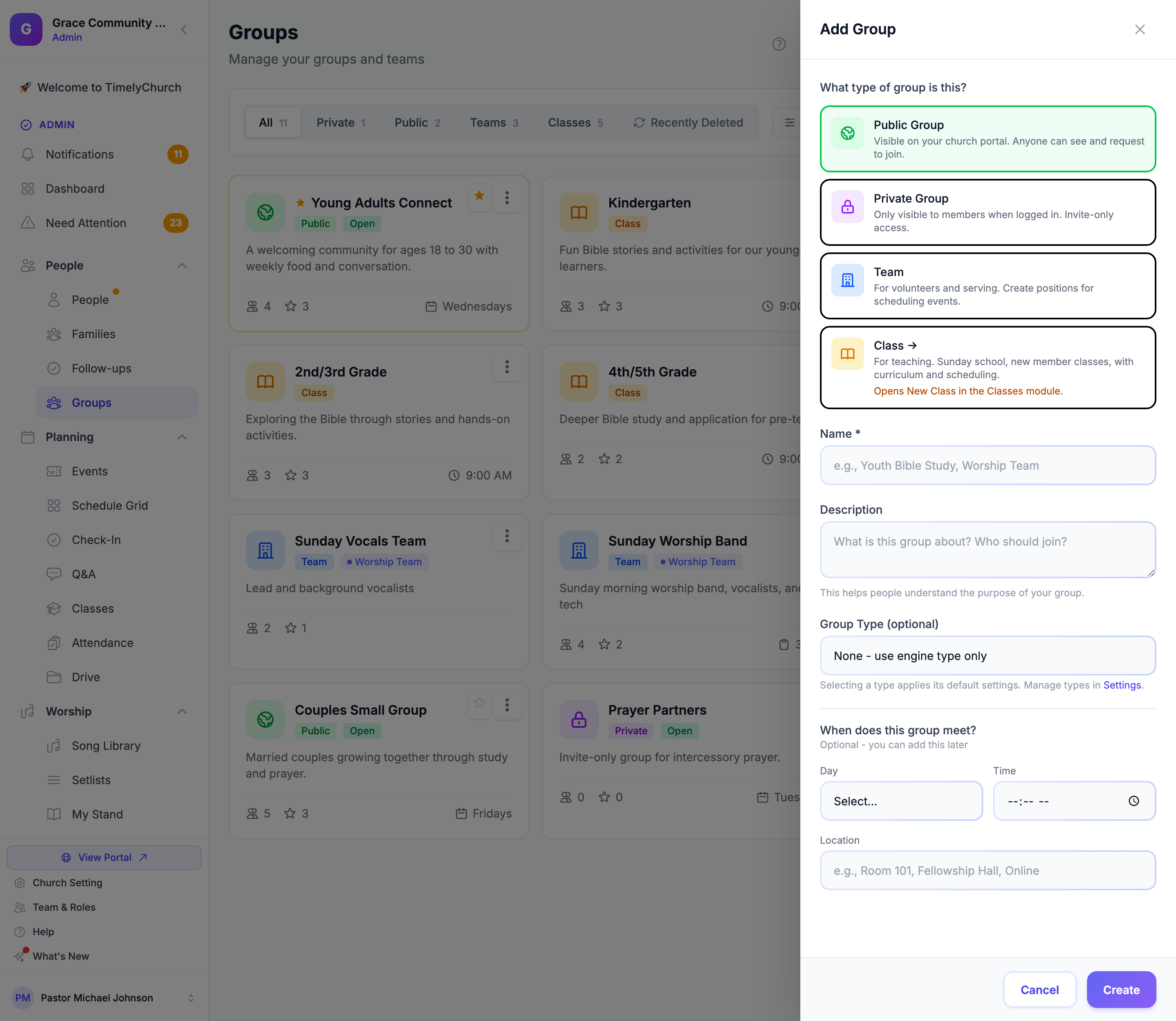
Campos Obrigatórios
| Campo | Descrição |
|---|---|
| Que tipo de grupo é este? | Escolha Grupo público, Grupo privado, Equipe ou Turma. Este é o tipo de grupo subjacente e controla quais recursos estão disponíveis. |
| Nome | O nome de exibição do grupo (máx. 255 caracteres). |
Tipo de Grupo Personalizado (Opcional)
Além dos quatro tipos acima, você pode adicionar um Tipo de grupo personalizado sobre qualquer grupo. Tipos de grupo personalizados são rótulos definidos pela igreja (por exemplo "Life Group", "Recovery Group", "Worship Team") que mapeiam para um dos quatro tipos e podem trazer suas próprias configurações padrão (frequência de reunião, máximo de membros, exigência de aprovação, exigência de check-in).
| Campo | Descrição |
|---|---|
| Tipo de grupo (opcional) | Exibido quando a sua igreja tem tipos de grupo. Escolha um e as configurações padrão dele serão aplicadas quando o grupo for criado. O grupo também assume o tipo daquele item (Público, Privado, Equipe ou Turma). Escolha Nenhum — usar apenas o tipo de motor para ignorar. |
Tipos de grupo personalizados são gerenciados em Grupos → Configurações. Consulte Tipos de grupo personalizados para detalhes de configuração.
Campos Opcionais Comuns
O painel Adicionar grupo mantém a etapa de criação curta -- pede apenas o essencial. Todo o resto (endereço, link online, limite de membros, líderes e mais) é adicionado depois na aba Detalhes do grupo do grupo. Consulte "Configurações Disponíveis Após a Criação" abaixo.
| Campo | Descrição |
|---|---|
| Descrição | Uma descrição curta do propósito e atividades do grupo. Ajuda as pessoas a entender quem deve entrar. |
| Dia | Em "Quando este grupo se reúne?" -- o dia da semana em que o grupo se reúne. Opcional; você pode adicioná-lo depois. |
| Hora | O horário em que a reunião começa. |
| Local | Um nome amigável para o local da reunião (por exemplo, "Room 101", "Fellowship Hall", "Online"). |
Equipes
Quando você escolhe Equipe, o painel mostra Próximo passo: adicionar funções -- depois de criar a equipe, você adiciona funções como "Vocalista", "Recepcionista" ou "Técnico de som" e escala pessoas nelas para os eventos. Uma nova equipe começa com a inscrição Fechado e Exigir aprovação ativado; altere qualquer um na aba Detalhes do grupo.
Quando você cria uma equipe, funções e modelos de escala ficam disponíveis na página do grupo. Veja Funções, modelos e escalas de equipes.
Turmas
As turmas são configuradas na sua própria página Turmas (Planejamento > Turmas). O cartão Turma no painel Adicionar grupo diz "Abre Nova turma no módulo de Turmas." -- escolhê-lo leva você direto ao formulário Nova turma da página Turmas. Veja Gerenciando classes. O formulário da turma abrange estes campos:
| Campo | Descrição |
|---|---|
| Room Assignment | Atribua a turma a uma sala da lista de salas da instalação. |
| Time Slot | Um rótulo para o horário do culto (por exemplo, "9:00 AM Service", "11:00 AM Service"). Exibido junto ao nome da turma. |
| Min Age / Max Age | Idades mínima e máxima numéricas para matrícula (0-120). |
| Min Grade / Max Grade | Níveis mínimo e máximo de série para matrícula (Pre-K through Adult). |
| Requires check-in | Quando ativado, a presença é acompanhada pelo sistema de check-in. |
| Auto-enroll by age/grade | Quando ativado, pessoas que correspondem aos critérios de idade ou série podem ser matriculadas automaticamente. |
Quando você cria uma turma, o TimelyChurch gera automaticamente duas posições padrão: Teacher e Assistant Teacher. Você pode personalizar depois depois.
Configurações Disponíveis Após a Criação
Abra o grupo e vá para a aba Detalhes do grupo (no celular a aba se chama Detalhes). O cartão superior mostra os detalhes do grupo; clique em Editar para alterá-los e depois em Salvar.
Básico
- Nome e Descrição
- Tipo -- Grupo público, Grupo privado, Equipe ou Turma (veja "Alterando o Tipo de um Grupo Depois" abaixo)
- Tipo de grupo -- O tipo de grupo personalizado, se a sua igreja tiver algum
Agenda e inscrição (Grupos públicos, Grupos privados e Equipes)
- Dia da reunião, Hora e Frequência (Semanal, Quinzenal, Mensal ou Varia)
- Máx. de membros -- Um limite opcional. Deixe vazio para não ter limite. Quando o grupo está cheio, quem tenta entrar vai para uma lista de espera (veja Lista de Espera de Grupo).
- Nota da escala -- Exibida publicamente quando não há dia fixo de reunião (por exemplo, "As datas vão variar - inscreva-se para ficar por dentro!"). O campo aparece quando a frequência é Varia ou nenhum dia está escolhido.
- Matrícula -- Aberto ou Fechado. Um grupo fechado não tem página pública, então ninguém pode entrar por um link ou pelo Buscador de grupos.
- Permitir inscrição de visitantes -- "Visitantes podem entrar sem criar uma conta." Ativado por padrão em Grupos públicos.
- Exigir aprovação -- "Novos membros precisam da aprovação do líder para entrar." Ativado por padrão em Equipes.
- Formulário de inscrição online -- Cria automaticamente um formulário de inscrição compartilhável; cada envio adiciona a pessoa a Pessoas e a este grupo.
- Ocultar contagem de membros publicamente -- A contagem de membros não aparece nas páginas públicas do grupo.
- Solicitar confirmações de presença -- Os membros são convidados a responder às próximas reuniões (veja Reuniões, frequência e confirmações de presença do grupo).
Local
- Tipo de local -- Físico, Virtual ou Híbrido.
- Nome do local -- Um nome amigável, como "Casa dos Silva" ou "Centro Comunitário".
- Endereço completo -- O endereço da rua.
- Visibilidade do endereço -- Controla quem pode ver o endereço completo: Somente membros (padrão -- apenas membros ativos veem o endereço), Proximity Public (não membros veem uma descrição geral da área, membros veem o endereço completo), Fully Public (todos veem o endereço completo) ou Oculto (nenhum endereço é exibido a ninguém).
- Descrição de proximidade -- Uma área geral exibida publicamente quando a Visibilidade do endereço é Proximity Public (por exemplo, "Perto do Centro").
- URL do link da reunião -- Para grupos Virtuais e Híbridos. Visível apenas para os membros do grupo.
Outros cartões da aba
- Líderes do grupo -- Adicione líderes e colíderes com Adicionar líder (veja Gerenciando membros do grupo).
- Funções e Configurações de escala -- Somente equipes e turmas (veja Funções, modelos e escalas de equipes).
- Formulários de inscrição -- Formulários vinculados a este grupo. Adicionar formulário cria um que as pessoas podem usar para entrar.
- Etiquetas -- Somente Grupos privados e públicos. Clique nas etiquetas que se aplicam e em Salvar etiquetas (veja Tags de grupo).
Alterando o Tipo de um Grupo Depois
Você não fica limitado ao tipo escolhido ao criar um grupo. Grupo público, Grupo privado, Equipe e Turma podem ser alterados depois pela aba Detalhes do grupo -- e converter um grupo em Turma adiciona automaticamente as posições de serviço padrão Teacher e Assistant Teacher, da mesma forma que se você a tivesse criado como Turma desde o início. Essa alteração é exclusiva de administradores da igreja: um líder de equipe editando seu próprio grupo vê o Tipo como texto somente leitura, com uma nota abaixo dizendo: "Somente um administrador da igreja pode alterar o tipo de um grupo."
- Abra o grupo e clique na aba Detalhes do grupo e depois em Editar.
- Abra o menu Tipo e escolha Grupo público, Grupo privado, Equipe ou Turma.
- Clique em Salvar.
Enviando uma Foto do Grupo
- Abra a página do grupo.
- Passe o mouse sobre o ícone do grupo (a imagem quadrada no topo do cartão de perfil do grupo).
- Clique no botão de envio para escolher e enviar uma foto.
- Formatos suportados: JPEG, PNG, JPG, GIF, WEBP (máx. 5 MB).
Para remover uma foto, passe o mouse sobre a imagem e clique em Remover foto.
Excluindo e Restaurando um Grupo
Para excluir um grupo, abra-o e clique em Excluir na parte inferior do painel da esquerda e depois confirme. A exclusão não é imediata e permanente: o grupo vai para Excluídos recentemente.
Administradores da igreja podem trazê-lo de volta:
- Na página Grupos, clique em Excluídos recentemente (ao lado das abas de filtro por tipo).
- Encontre o grupo. A lista mostra quantos membros ele tinha e quando foi excluído.
- Clique em Restaurar. Membros e funções voltam intactos.
A página informa por quantos dias um grupo excluído é mantido antes de ser removido de vez. Para removê-lo imediatamente, clique em Excluir permanentemente -- isso não pode ser desfeito.
Uma turma excluída é arquivada e é restaurada pela página de Turmas (veja Gerenciando classes).
Dica: Ao criar um Grupo público que você quer que as pessoas descubram por conta própria, confirme que a Matrícula está Aberto e depois clique em Ativar compartilhamento na página do grupo. Se também quiser que não membros vejam onde se reúne, defina a Visibilidade do endereço como "Proximity Public" ou "Fully Public".