
Conectar um Assistente de IA (Conector MCP)
O Conector MCP permite usar um assistente de IA que você já tem -- como o Claude ou o ChatGPT -- com os dados da sua igreja no TimelyChurch. Você faz a sua pergunta no seu próprio assistente («Como estão as doações para o fundo de construção neste trimestre?», «Quais linhas do banco ainda precisam de categoria?», «Quem está servindo no domingo?»), e ele procura a resposta no TimelyChurch por meio de uma conexão segura. Se a sua igreja permitir, o assistente também pode fazer trabalho de contabilidade para você — sempre como uma proposta que você aprova antes.
A conexão sempre tem exatamente as mesmas permissões da pessoa que a conecta, nada além disso. Se você não consegue abrir algo no TimelyChurch, o seu assistente também não consegue ver.
O assistente fica fora do TimelyChurch, na sua própria conta com o provedor desse assistente. Cada pessoa conecta o seu.
Este artigo cobre como ativar o conector e conectar. O restante da categoria Recursos de IA vai mais a fundo:
- O Que o Seu Assistente de IA Pode Ler e Alterar
- Aprovando Alterações Propostas por um Assistente de IA
- Permissões, Privacidade e Planos do Assistente de IA
- Transações Recorrentes e Lançamento Automático por um Assistente de IA
- Atividade de IA, Aplicativos Conectados e Solução de Problemas
Ative para a Sua Igreja
O conector fica desligado até que alguém da sua igreja o ative. O próprio conector não exige nenhum plano específico; o que um assistente pode usar segue o plano da sua igreja (veja Permissões, Privacidade e Planos do Assistente de IA).
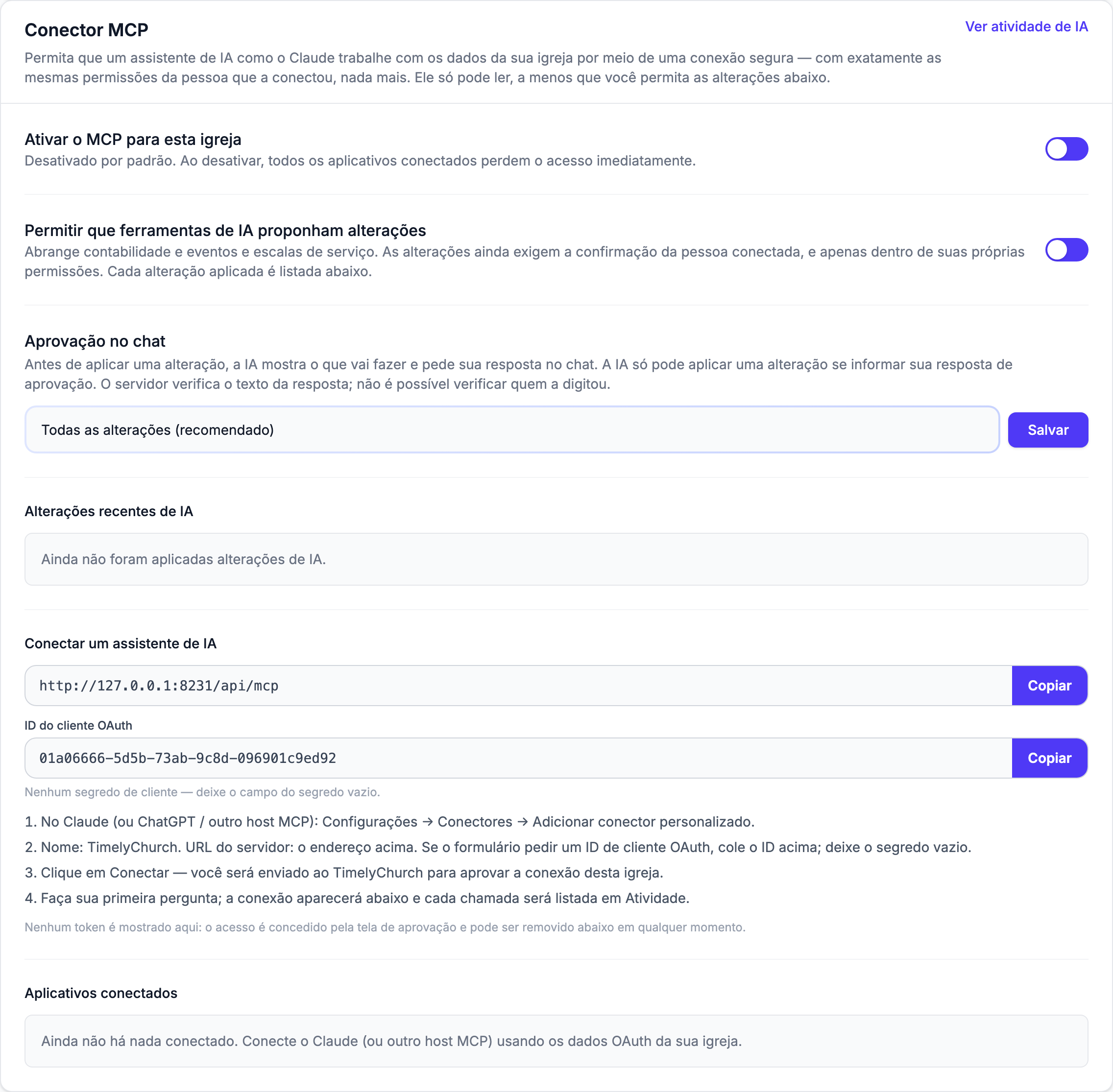
- Na parte inferior da barra lateral esquerda, clique em Configuração da igreja e abra a aba Integrações.
- Encontre o card Conector MCP.
- Ative Ativar o MCP para esta igreja.
Você precisa de permissão para editar Configurações para alterar qualquer coisa neste card. Quem pode abrir Configurações da igreja, mas não editá-las, o vê somente para leitura.
Quando está ativado, o assistente só pode ler. Para permitir que ele também sugira alterações, veja Permitindo alterações abaixo.
Desativá-lo desconecta imediatamente todos os aplicativos conectados. Quem quiser usá-lo novamente precisa se reconectar depois que você o ativar de novo.
Conecte o Seu Assistente
Depois que o conector está ativado, o card mostra uma seção Conectar um assistente de IA com tudo o que você precisa. Cada pessoa faz isto no seu próprio assistente:
- Copie o endereço mostrado em Conectar um assistente de IA com o botão Copiar. Se um ID do cliente OAuth for mostrado, copie-o também. Não há segredo do cliente -- deixe o campo de segredo vazio.
- No Claude, no ChatGPT ou em outro assistente que aceite conectores MCP, abra as configurações e adicione um conector personalizado (o card descreve isso como Settings → Connectors → Add custom connector; os nomes exatos dos menus pertencem a esse aplicativo e podem mudar).
- Dê o nome TimelyChurch, cole o endereço como URL do servidor e cole o ID do cliente se o formulário pedir.
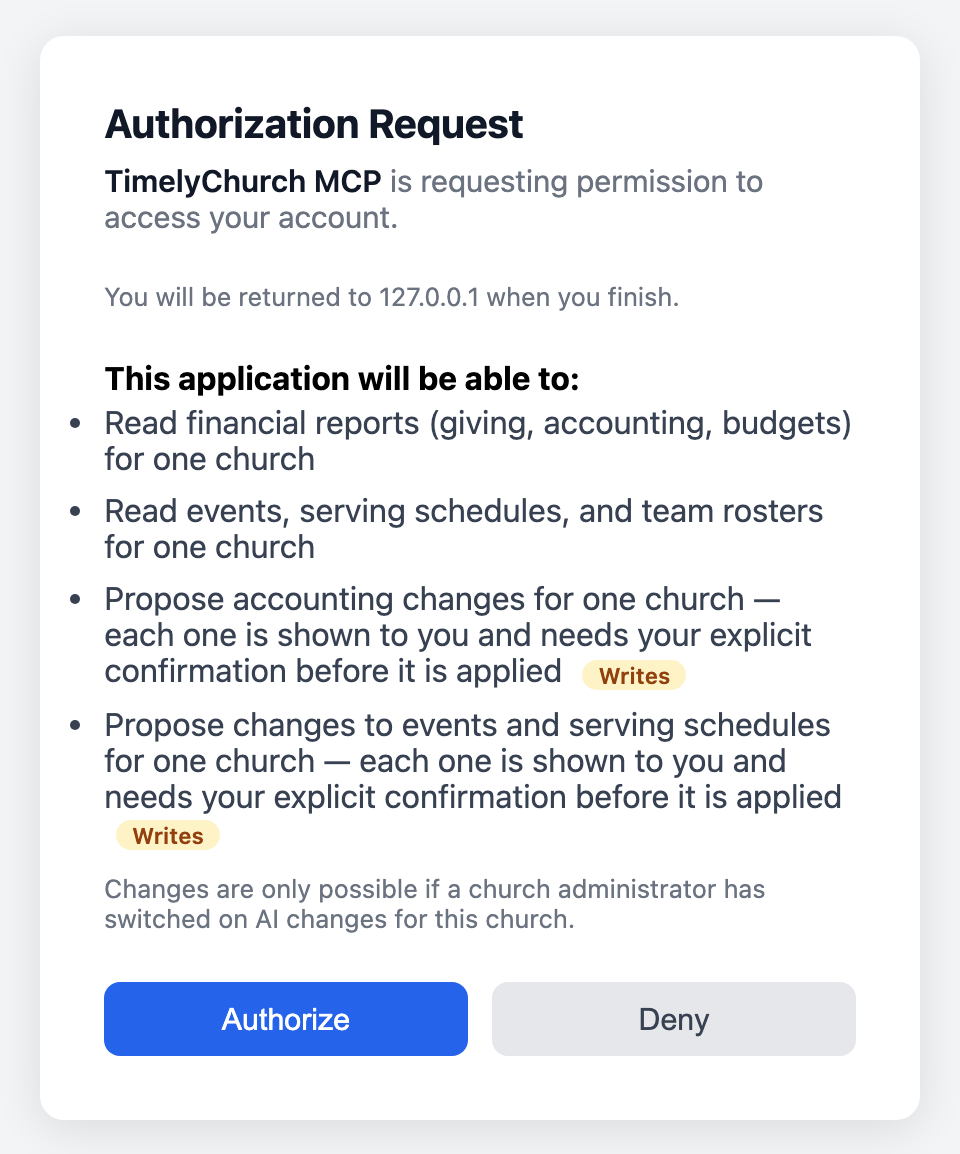
- Clique em Conectar. Você é levado ao TimelyChurch para aprovar a conexão. Entre na sua conta se for pedido, confira o que o assistente está solicitando e clique em Autorizar. Se você pertence a mais de uma igreja, escolha a igreja em A qual igreja esta conexão deve ter acesso? -- uma conexão só vê essa igreja; para usar outra igreja, conecte novamente.
- Faça a sua primeira pergunta. A sua conexão passa então a aparecer em Aplicativos conectados no card.
Nenhum token ou segredo é mostrado no card: o acesso é concedido na tela de aprovação e pode ser removido a qualquer momento.
O Que o Assistente Pode Ler
Sempre dentro das permissões da própria pessoa conectada, o assistente pode ler:
- Relatórios de doações e finanças -- totais de doações e doações por fundo, progresso das campanhas de promessas, doações que falharam e que estão sendo tentadas novamente, a sua posição financeira, orçamento versus realizado, o relatório do tesoureiro, o relatório de fornecedores 1099 e se um ano está pronto para ser encerrado.
- A fila de revisão da importação bancária -- as linhas aguardando revisão, com filtros e totais agrupados, e o que contém um depósito de repasse do seu processador de pagamentos.
- Seus livros -- transações lançadas e seus detalhes, faturas, orçamentos, situação da conciliação, transações recorrentes, lotes de depósito, os recibos anexados a uma transação (os nomes deles, nunca os arquivos) e o registro de auditoria financeira.
- Suas listas de contabilidade -- contas com seus saldos, beneficiários, categorias, fundos e classes de acompanhamento, para que ele use os nomes certos.
- Eventos e escalas de serviço -- próximos eventos e seus detalhes, quem está servindo, necessidades de serviço em aberto, e suas equipes de serviço e respectivas listas.
Os nomes dos doadores seguem a mesma regra de todos os outros lugares. A menos que o nível de Doações da pessoa conectada permita ver os doadores (Tesoureiro ou Administrador), o assistente vê a palavra "Doador" em vez de um nome. Veja Quem Pode Ver as Doações.
A lista completa, área por área, está em O Que o Seu Assistente de IA Pode Ler e Alterar.
Permitindo Alterações
Se você quer que o assistente ajude no trabalho, e não apenas responda perguntas, ative Permitir que ferramentas de IA proponham alterações (aparece quando o conector está ativado). Isso abrange a contabilidade, as doações e as escalas de eventos e serviço:
- Revisão da importação bancária -- categorizar linhas, alterar o tipo delas, dividi-las, alterar as notas, a forma de pagamento de uma linha ou se uma doação é anônima, excluir ou restaurar linhas e aceitar linhas revisadas nos seus livros.
- Transações -- registrar receitas, despesas e transferências, editar ou excluir transações lançadas, restaurar as excluídas, criar lançamentos contábeis, registrar um reembolso em uma despesa e anexar ou remover recibos.
- Conciliação, faturas e orçamentos -- iniciar uma conciliação bancária e marcar itens, registrar, editar e pagar faturas, e criar, ativar ou fechar um orçamento.
- Transações recorrentes -- configurá-las, editá-las, lançá-las, pulá-las, pausá-las e retomá-las.
- Doações -- registrar uma doação em dinheiro ou cheque, fechar um lote de depósito e marcar um lote fechado como depositado.
- Suas listas de contabilidade -- adicionar um beneficiário, categoria, fundo ou classe de acompanhamento.
- Eventos e serviço -- criar um evento e designar um voluntário a uma posição de serviço.
O assistente nunca altera nada por conta própria. Ele primeiro mostra o que pretende fazer, e cada alteração fica dentro das permissões da própria pessoa conectada. Algumas coisas ficam só no site — reembolsar uma doação, encerrar o ano fiscal e enviar extratos de doações, por exemplo. Veja O Que o Seu Assistente de IA Pode Ler e Alterar.
A etapa de "Aprovar"
Escolha como a aprovação funciona em Aprovação no chat:
| Opção | O que acontece |
|---|---|
| Todas as alterações (recomendado) | Toda alteração aguarda a sua resposta no chat. Este é o padrão. |
| Apenas alterações lançadas no razão geral | Sua resposta é exigida para alterações que são lançadas nos seus livros -- por exemplo aceitar linhas da importação bancária, registrar, editar, excluir ou restaurar transações, lançamentos contábeis, registrar uma doação, pagar uma fatura e lançar uma transação recorrente. Etapas de preparação, como categorizar linhas de revisão ou registrar uma fatura não paga, são aplicadas sem ela. |
| Não exigir | O TimelyChurch não espera a sua resposta antes de aplicar uma alteração. |
Quando uma resposta é exigida, o assistente mostra algo como "Aqui está o que vou fazer: … Responda 'Aprovar' para prosseguir, ou diga o que devo mudar." Nada muda até você responder "Aprovar" no chat. Um "Sim", "Confirmo" ou "Pode fazer" claro também vale, assim como a mesma palavra em espanhol, russo, português, alemão ou lituano. Uma pergunta, ou algo vago como "ok", não vale.
Responder "Não", "Cancelar" ou "Pare" rejeita a alteração definitivamente -- peça ao assistente uma nova proposta se quiser algo diferente. Uma proposta também expira após 30 minutos.
Algumas alterações precisam de mais do que uma resposta no chat. Concluir uma conciliação bancária e corrigir o valor ou a data de uma transação lançada também precisam da aprovação de um administrador da igreja no site do TimelyChurch, qualquer que seja a opção escolhida acima. Veja Aprovando Alterações Propostas por um Assistente de IA.
Bom saber: O TimelyChurch confere as palavras da resposta; ele não consegue saber quem as digitou. Conecte um assistente apenas em um dispositivo e em uma conta que só você usa.
Uma conexão feita antes de as alterações serem permitidas ainda só pode ler. A linha dela em Aplicativos conectados informa isso; essa pessoa remove o conector no seu assistente e o adiciona novamente.
Acompanhando de Perto
O card do Conector MCP mostra:
- Aprovações pendentes -- alterações aguardando a aprovação de um administrador no site. Clique em Revisar para abrir a página; um número ao lado mostra quantas estão esperando por você.
- Alterações recentes de IA -- as últimas alterações aplicadas por meio do conector, quem as fez e Aprovado no chat quando a pessoa aprovou no chat.
- Aplicativos conectados -- quem conectou, quando, quando foi usado pela última vez e se a conexão é Somente leitura ou Pode ler e propor alterações. Clique em Revogar para cortar uma conexão imediatamente.
- Ver atividade de IA -- abre a página Atividade de IA: cada chamada que um assistente de IA fez por meio da sua conexão -- quem, quando, o quê e se foi permitida -- com filtros e Exportar CSV. Abri-la exige permissão para editar Configurações. O link permanece no card mesmo depois de o conector ser desativado, para que o seu histórico nunca se perca.
Se alguém sai da sua igreja ou a sua conta é desativada, a conexão dessa pessoa deixa de funcionar.
Alterar a sua senha desconecta os seus assistentes. Quando você altera ou redefine a sua senha do TimelyChurch, você é desconectado em todos os outros dispositivos, e todo assistente de IA conectado à sua conta é desconectado — inclusive uma conexão que você havia começado, mas não terminado. As alterações que ainda aguardavam a sua aprovação no chat também expiram. Para continuar usando um assistente, conecte-o novamente da mesma forma que fez na primeira vez; você aprova o acesso mais uma vez.
Mais sobre essas listas: Atividade de IA, Aplicativos Conectados e Solução de Problemas.
Solução de Problemas
O assistente diz que não tem permissão. A função da pessoa conectada não inclui essa área. Um administrador da igreja pode alterar a função em Administração → Funções e permissões; o assistente assume as novas permissões na sua próxima pergunta.
"Não aplicado: a pessoa não aprovou esta alteração." Responda Aprovar à proposta do assistente (veja A etapa de "Aprovar").
"Não aplicado: esta alteração primeiro precisa da aprovação de um administrador da igreja no TimelyChurch." Um administrador a aprova primeiro na página Aprovações pendentes; depois responda Aprovar no chat. Veja Aprovando Alterações Propostas por um Assistente de IA.
"Proposta não encontrada ou não mais válida." ou "Os registros mudaram desde a proposta. Proponha novamente." A proposta expirou ou os registros mudaram nesse meio tempo. Peça ao assistente para propor a alteração novamente.
"Limite diário de alterações por IA atingido." Sua igreja atingiu o limite diário de alterações feitas por assistentes de IA. Tente novamente amanhã ou faça a alteração diretamente no TimelyChurch.
O assistente parou de funcionar depois que mudei a minha senha. Isso é esperado. Alterar ou redefinir a senha desconecta todos os assistentes conectados à sua conta, para manter a sua conta segura, e a conexão dele desaparece de Aplicativos conectados. Conecte o assistente novamente da mesma forma que fez na primeira vez.
Todas as outras mensagens são explicadas em Atividade de IA, Aplicativos Conectados e Solução de Problemas.
Artigos Relacionados
- O Que o Seu Assistente de IA Pode Ler e Alterar
- Aprovando Alterações Propostas por um Assistente de IA
- Permissões, Privacidade e Planos do Assistente de IA
- Atividade de IA, Aplicativos Conectados e Solução de Problemas
- Integrações
- Quem Pode Ver as Doações
- Importação CSV Bancária
- Funções e Permissões