
Formulários de Contato e Doações
Dois dos momentos de «conversão» mais importantes em um site de igreja são quando um visitante entra em contato (Formulário de Contato) e quando decide doar (Doações). Ambos são tipos de seção de primeira classe no Website Studio e ambos se conectam a outras partes do TimelyChurch. Este guia cobre a configuração de ponta a ponta.
Seção Formulário de Contato
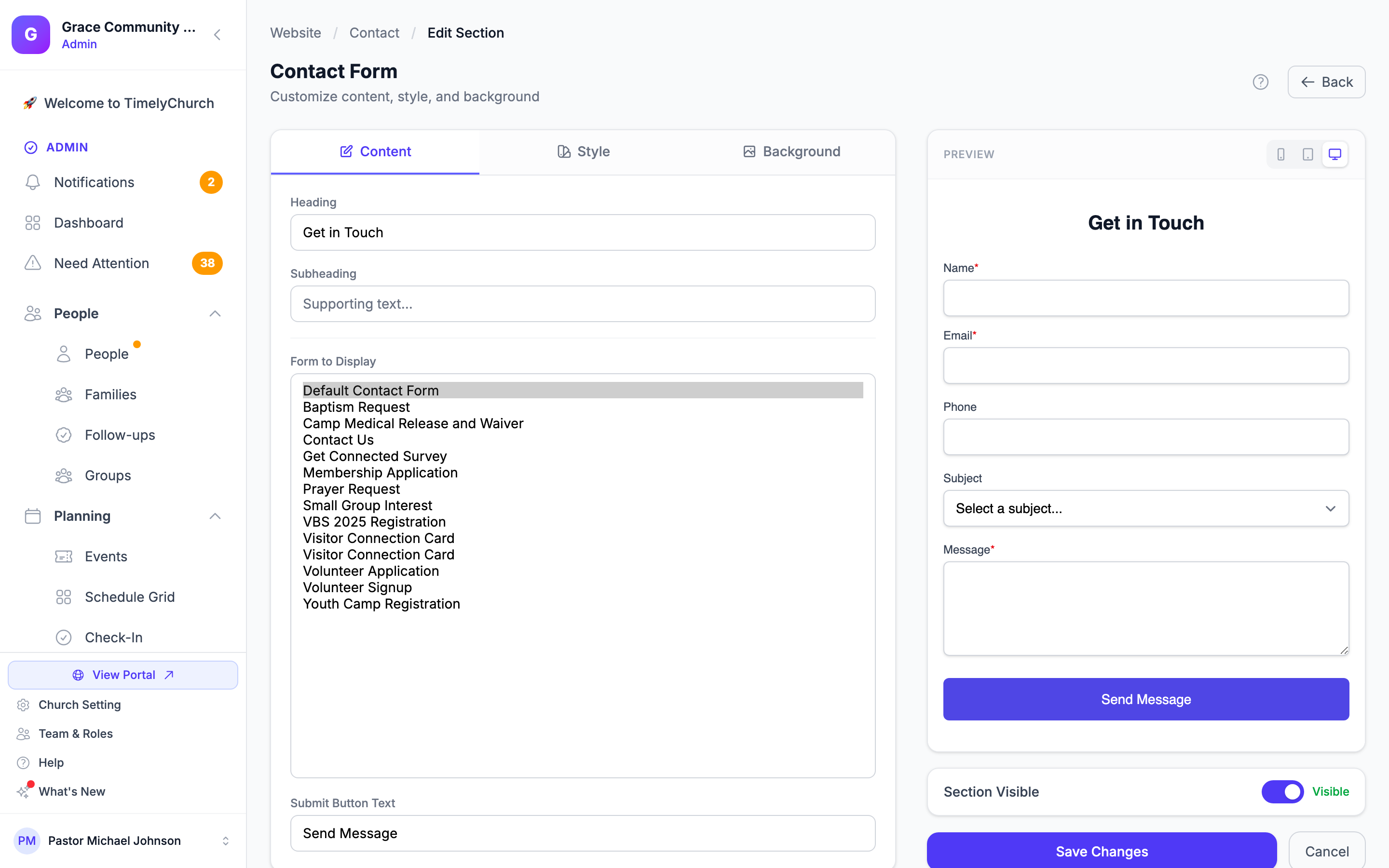
A seção Formulário de Contato dá aos visitantes uma forma de enviar uma mensagem à sua igreja. Ela pode usar o formulário padrão integrado (sem configuração) ou um formulário que você construiu no módulo Formulários.
Padrão versus Formulário Personalizado
| Escolha | Melhor Para | Configuração |
|---|---|---|
| Formulário de contato padrão | Um formulário de contato simples e pronto para uso (nome, e-mail, mensagem). | Nenhuma — funciona imediatamente. |
| Formulário do módulo Formulários | Quando você quer campos personalizados (assunto, ministério de interesse, tipo de pedido de oração, etc.), regras de roteamento, respostas automáticas ou analytics. | Construa o formulário no módulo Formulários primeiro. |
Adicionando uma Seção Formulário de Contato
- Abra uma página no editor (tipicamente sua página Contato).
- Clique em Adicionar Seção > Interativo > Formulário de Contato.
- Clique no ícone de editar na nova seção.
Configurando o Formulário
No editor Formulário de Contato:
- Título — ex.: «Entre em Contato».
- Subtítulo — ex.: «Adoraríamos ouvir você».
- Formulário a exibir — Deixe em Formulário de contato padrão ou escolha um dos seus formulários do módulo Formulários no mesmo menu.
Nota: O formulário padrão integrado envia envios para o e-mail de contato da sua igreja (definido em Configurações da igreja → Perfil). Formulários do módulo Formulários seguem as próprias configurações de notificação desse formulário.
Passo a Passo Completo — Formulário de Contato Personalizado
Se você quer um formulário de contato com campos personalizados (ex.: uma área de texto «Como podemos orar por você?»):
- Construa o formulário no módulo Formulários:
- Acesse Formulários > Novo Formulário.
- Adicione os campos que precisa (texto, e-mail, área de texto, menus suspensos, etc.).
- Configure notificações de envio e respostas automáticas.
- Publique o formulário.
- Incorpore-o na página Contato:
- Abra sua página Contato no editor de páginas.
- Edite a seção Formulário de Contato (ou adicione uma).
- Em Formulário a exibir, escolha o formulário que acabou de construir.
- Salve a seção.
- Teste o ciclo completo:
- Visite a página Contato pública.
- Envie o formulário.
- Confirme que o envio chega na aba de envios do módulo Formulários e que o e-mail de notificação é enviado.
Seção Doações
A seção Doações é uma chamada para doação flexível que você pode adicionar a qualquer página. Também é um dos modelos incluídos com os modelos de página Início e Doações.
Adicionando uma Seção Doações
- Abra uma página no editor.
- Clique em Adicionar Seção > Conteúdo Dinâmico > Doações.
- Clique no ícone de editar na nova seção.
Configurando o Bloco de Doações
- Título — ex.: «Doe com Generosidade».
- Subtítulo — ex.: «Sua generosidade transforma vidas».
- Descrição — Uma ou duas frases de contexto.
- Texto do Botão — ex.: «Doar Agora».
- URL de Doação (opcional) — O destino quando o botão é clicado. Deixe em branco para a página de doações online da sua própria igreja, ou informe o endereço de uma página de doações externa.
Como a URL de Doação Funciona
Se você deixar a URL de Doação em branco, o botão abre a página pública de doações online da sua igreja no TimelyChurch. Veja Configurando Doações Online para configurá-la.
Se você definir a URL de Doação explicitamente, essa URL tem prioridade apenas para essa seção. Isso é útil quando:
- Você quer uma página de destino específica de campanha (ex.: uma página de fundo de construção).
- Sua igreja recebe doações em uma página de doações externa.
Dica: Mesmo ao enviar pessoas para uma página de doações externa, mantenha o título e a descrição da seção alinhados à sua marca. A transição fluida é o que importa.
Passo a Passo Completo — Página de Doações
Uma página sólida de doações combina várias seções:
- Hero — Um título marcante «Doe com Generosidade», uma declaração de visão de uma frase e um botão Doar.
- Conteúdo — Um ou dois parágrafos curtos sobre por que sua igreja doa, com uma referência bíblica.
- Seção Doações — O(s) botão(ões) de chamada para ação real(is) vinculado(s) ao seu destino de doações.
- FAQ — Perguntas comuns: recibos fiscais, doações recorrentes, como atualizar seu cartão, para onde vai o dinheiro.
- Formulário de Contato (opcional) — Para doadores com perguntas pontuais («Posso doar ações?»).
O modelo de página Doações no assistente de páginas pré-constrói os três primeiros para você (hero, doações, FAQ). Consulte Criando e Gerenciando Páginas.
Resumo da Integração entre Módulos
A tabela a seguir mostra onde os dados de formulário de contato e doações ficam no final:
| Seção | Configurado Em | Envios / Fluxo de Dados Para |
|---|---|---|
| Formulário de Contato (padrão) | Apenas editor de seção | E-mail de contato da sua igreja |
| Formulário de Contato (personalizado) | Módulo Formulários | Envios do módulo Formulários + notificações próprias do formulário |
| Doações (URL padrão) | Nada para configurar na seção | A página de doações online da sua igreja |
| Doações (URL personalizada) | Campo URL de Doação do editor de seção | Qualquer URL que você definir |
Boas Práticas
- Mantenha o Formulário de Contato curto. Três a quatro campos vencem dez. As pessoas desistem de formulários longos.
- Sempre teste o envio antes de publicar. Envie o formulário você mesmo e confirme que o e-mail chega.
- Mantenha o texto de Doações orientado a resultados. «Seu presente envia uma criança ao acampamento» é mais convincente que «Doar».
- Use URLs de doação HTTPS. Se você apontar para uma página de doações externa, certifique-se de que a URL começa com
https://. Navegadores alertam usuários em links de pagamento inseguros. - Teste no celular. A maior parte do tráfego de doações acontece em telefones. Certifique-se de que o botão é grande o suficiente para tocar.
Próximos Passos
- Modelos de Página e o Assistente — O modelo de página Doações usa ambas essas seções
- Seções do Site — Todos os tipos de seção disponíveis