
Checklist de Início Rápido
Este checklist percorre a configuração do TimelyChurch para sua igreja do início ao fim. Siga estas etapas em ordem e você estará em funcionamento rapidamente.
Atenção: A conta da igreja começa com um teste Pro de 30 dias — todos os recursos Pro para experimentar, sem cartão de crédito (enviar e-mail em massa é a única coisa que espera por um plano pago). A configuração completa abaixo normalmente leva 1-2 horas; o teste dá bastante margem para importar dados reais e conduzir um domingo real antes de escolher um plano. Consulte Teste e Seleção de Plano.
Antes de Começar
Certifique-se de ter:
- O nome, endereço, telefone e e-mail da igreja prontos.
- Um arquivo de imagem do logotipo da igreja (JPG ou PNG, abaixo de 2 MB).
- Uma lista de funcionários e voluntários que deseja convidar, incluindo endereços de e-mail.
- Uma ideia de quais membros da equipe devem ter quais níveis de acesso.
Etapa 0: Cadastre-se e Crie Sua Igreja
Tempo necessário: 5 minutos
Se você ainda não criou sua conta TimelyChurch, comece aqui:
- Acesse timelychurch.com/register e escolha Criar uma conta nova →.
- Crie sua conta de usuário (nome, e-mail, telefone, senha).
- Na tela Configure sua igreja, digite o nome da igreja — esse é o único campo obrigatório. Mais opções permite conferir o e-mail de contato, o telefone, o país, o fuso horário e o endereço que o TimelyChurch preenche para você.
- Confirme seu endereço de e-mail pelo link que o TimelyChurch envia. Você então chega à página Bem-vindo ao TimelyChurch, com um teste Pro de 30 dias ativado automaticamente.
Para o passo a passo completo, consulte Cadastro e Criação da Sua Igreja.
Nota: Sua nova igreja vem com algumas pessoas, famílias e formulários de exemplo para você ver como as peças se encaixam. Exclua-os quando estiver pronto para adicionar sua congregação de verdade — veja Dados de exemplo na sua nova igreja.
Dica: Acerte o timezone durante a criação da igreja. Ele controla quando e-mails agendados são enviados, quando redefinições diárias ocorrem e como todas as datas são exibidas. Você pode alterá-lo depois em Church Settings → Profile, mas é mais fácil escolher corretamente na primeira vez.
Etapa 1: Complete o Perfil da Igreja
Tempo necessário: 5 minutos
- Faça login no painel de administração do TimelyChurch.
- Clique em Configuração da igreja na parte inferior da barra lateral.
- Na aba Profile, preencha:
- [ ] Church name
- [ ] E-mail de contato
- [ ] Phone number
- [ ] Website
- [ ] Physical address
- [ ] Sobre sua igreja
- [ ] Timezone
- [ ] País e idioma padrão
- Envie o church logo (plano Pro — incluído no seu teste).
- Clique em Salvar alterações.
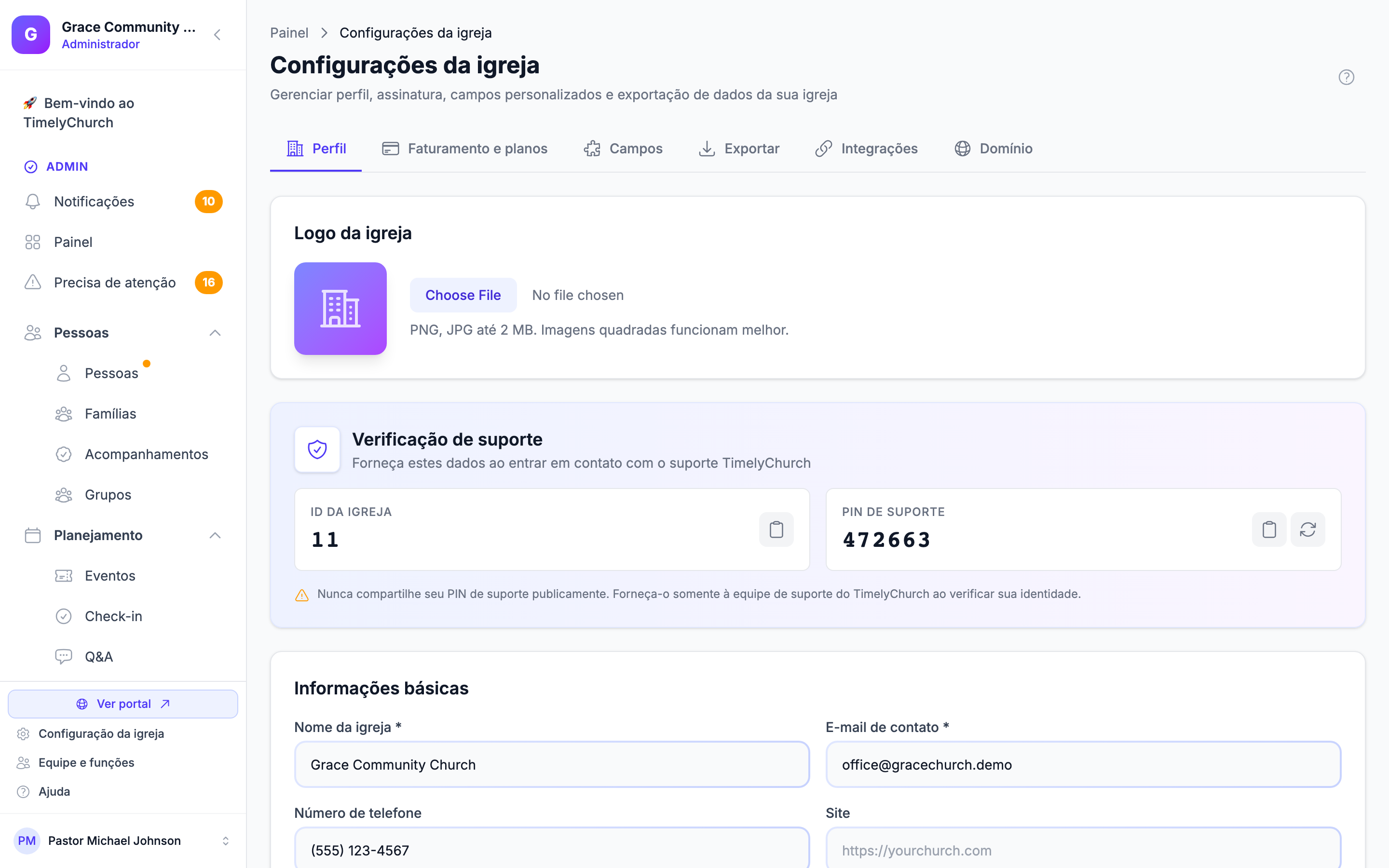
Consulte Configurações da Igreja para instruções detalhadas.
Dica: Acertar o fuso horário é importante. Ele afeta como todas as datas e horários são exibidos em toda a plataforma. Verifique isso novamente antes de seguir.
Etapa 2: Revise e Personalize as Funções
Tempo necessário: 10-15 minutos
- Na barra lateral, expanda a categoria Administration e clique em Roles & Permissions.
- Revise as funções padrão que vêm com o TimelyChurch (Administrator, Finance Admin, Team Leader, Team Member, Member, Accountant (Read-Only) e Safety Officer).
- Observe que a função Administrator sempre tem acesso total — suas permissões estão bloqueadas e não podem ser editadas aqui.
- Decida se precisa:
- [ ] Ajustar permissões em alguma função padrão
- [ ] Criar funções personalizadas para cargos específicos na igreja
- Para cada função personalizada, defina:
- [ ] Um nome claro e descritivo
- [ ] O escopo apropriado (Apenas os próprios registos, Membros da equipe ou Todos os registos)
- [ ] Um nível de permissão para cada módulo (None, View, Edit ou Acesso completo — ajuste as caixas de seleção individuais view/create/edit/delete logo abaixo, se precisar)
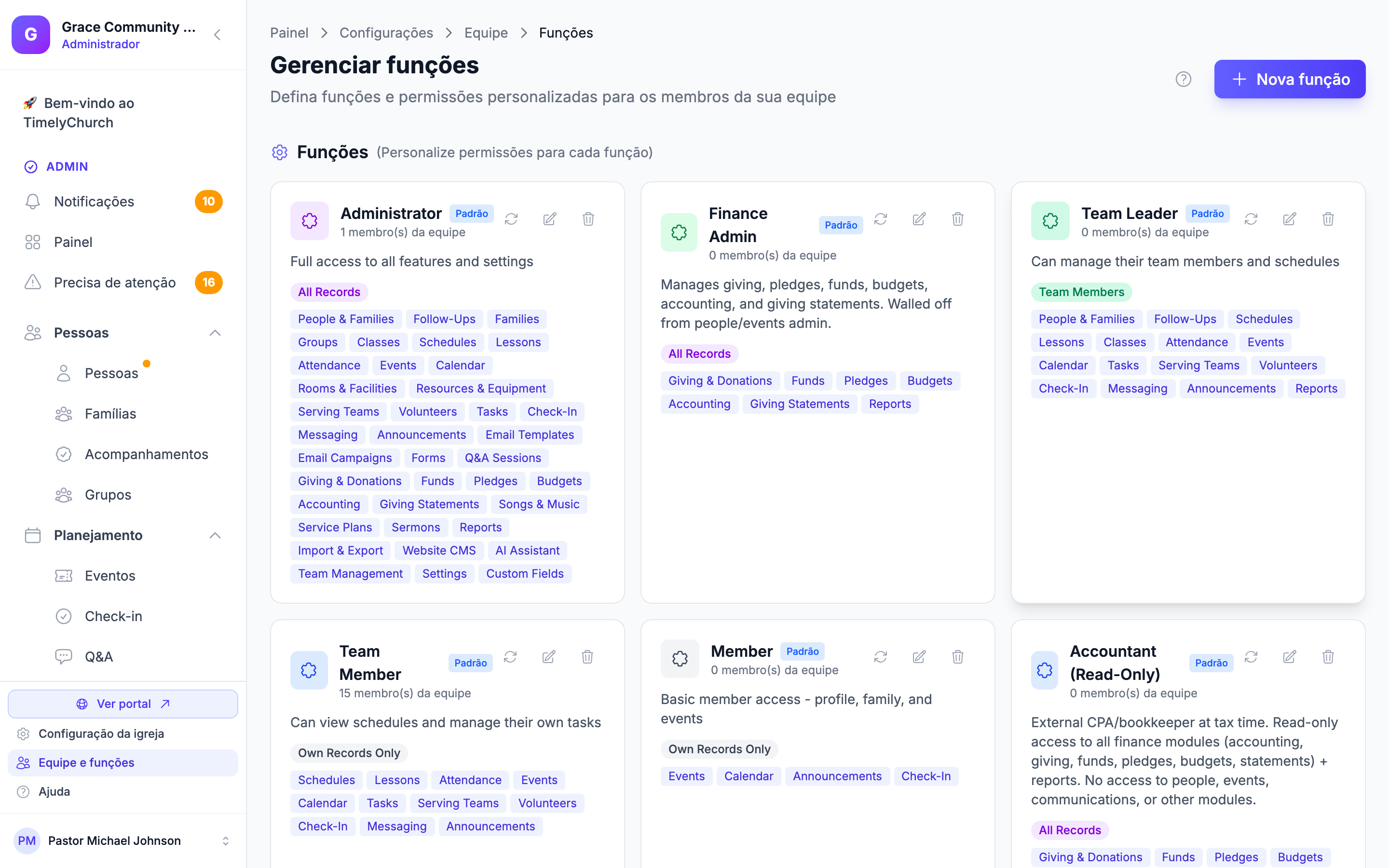
Consulte Configurando Funções e Permissões para instruções detalhadas.
Dica: Você não precisa acertar as funções de imediato. Você sempre pode ajustar permissões depois conforme aprender o que sua equipe precisa.
Etapa 3: Convide Sua Equipe
Tempo necessário: 5-10 minutos
- Na barra lateral, expanda a categoria Administration e clique em Team Members (você também pode usar o link Team & Roles perto da parte inferior da barra lateral).
- Use a opção de convite na página Team Members para convidar os membros principais da equipe:
- [ ] Pastor sênior / administrador principal
- [ ] Equipe administrativa
- [ ] Líderes de ministério
- [ ] Voluntários-chave
- Escolha o método que funciona melhor:
- Email invitations para pessoas específicas.
- Directory invitations para pessoas já no banco de dados.
- Invite links para integrar um grupo de voluntários de uma vez.
- Atribua a cada pessoa a função apropriada.
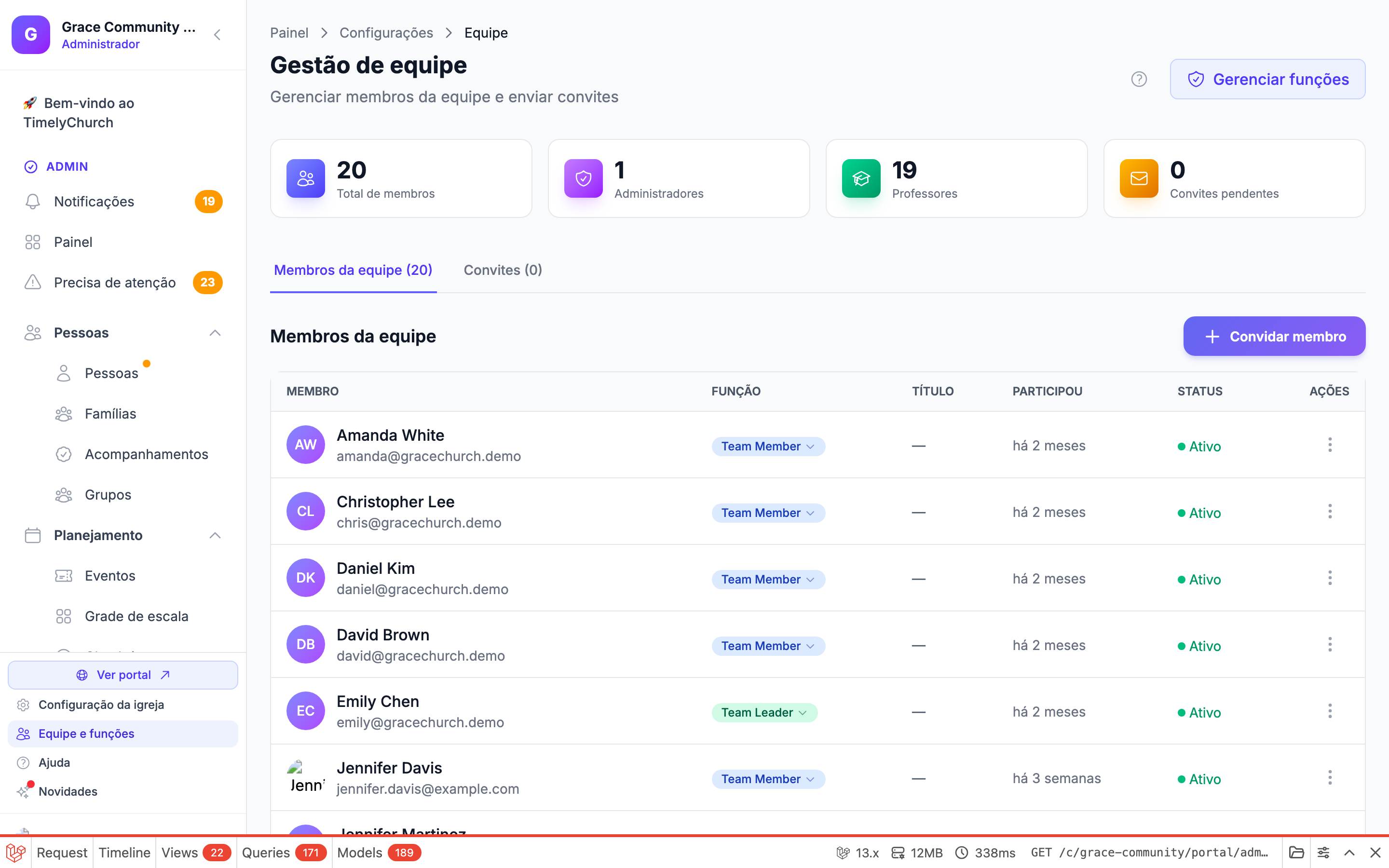
Consulte Convidando Membros da Equipe para instruções detalhadas.
Dica: Comece convidando apenas sua equipe principal (2-3 pessoas). Depois que estiver confortável com a plataforma, convide o restante da equipe e dos voluntários.
Etapa 4: Adicione Suas Pessoas
Tempo necessário: Varia (10 minutos a 1 hora, dependendo do tamanho da congregação)
- Na barra lateral, expanda People e clique em People.
- Remova as pessoas de exemplo que vieram com sua nova igreja (as famílias Smith, Johnson e Williams e mais duas pessoas).
- Adicione pessoas ao diretório. Você pode:
- [ ] Add individually — Clique em Adicionar pessoa e preencha as informações uma por vez.
- [ ] Import from a file — Se tiver uma planilha (CSV) da congregação, abra o menu Adicionar pessoa, escolha Importar de arquivo e adicione-as em massa. Veja Importando de Outra Plataforma.
- Para cada pessoa, considere incluir:
- [ ] First and last name
- [ ] Email address
- [ ] Phone number
- [ ] Mailing address
- [ ] Birthday
- Depois de adicionar pessoas, organize-as em families:
- [ ] Na barra lateral, expanda People e clique em Families.
- [ ] Crie registros de família e vincule pessoas.
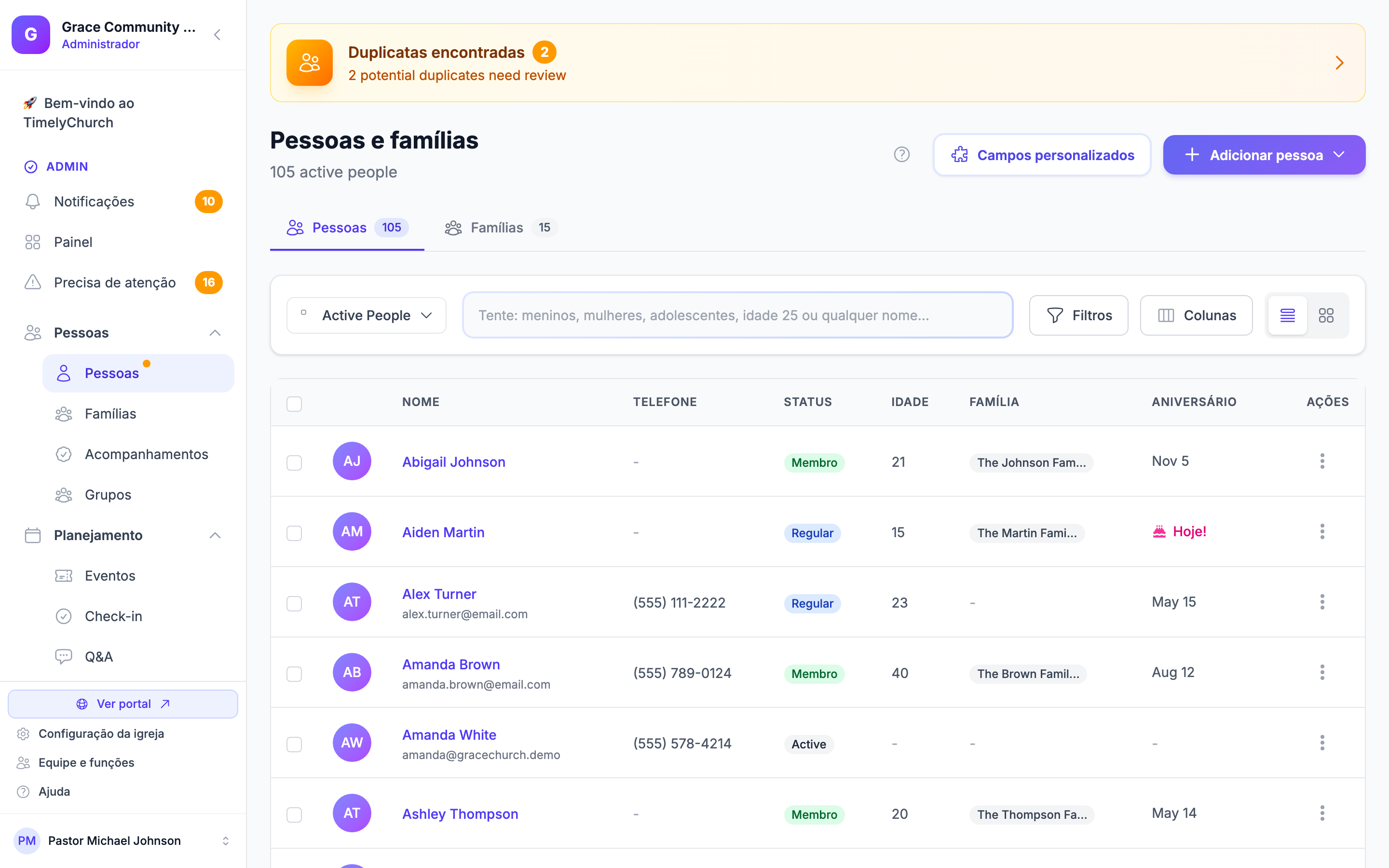
Etapa 5: Configure Grupos
Tempo necessário: 10-15 minutos
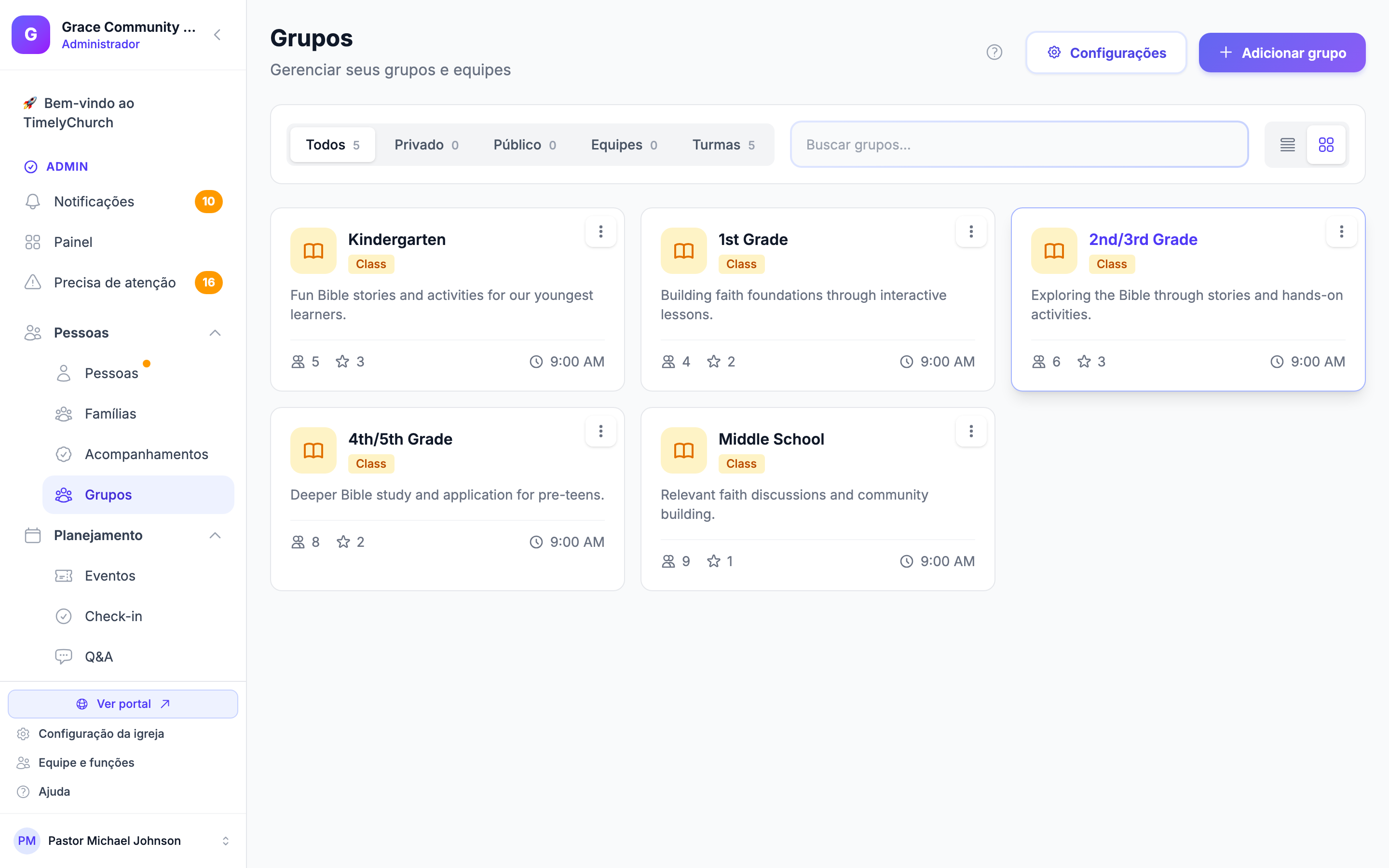
- Na barra lateral, expanda People e clique em Groups.
- Crie grupos para os ministérios e programas da igreja:
- [ ] Turmas de escola dominical por faixa etária
- [ ] Pequenos grupos ou grupos de vida
- [ ] Equipes de ministério (adoração, porteiros, recepcionistas etc.)
- [ ] Comitês ou equipes de liderança
- Adicione membros a cada grupo.
Etapa 6: Crie Seu Primeiro Evento
Tempo necessário: 5 minutos
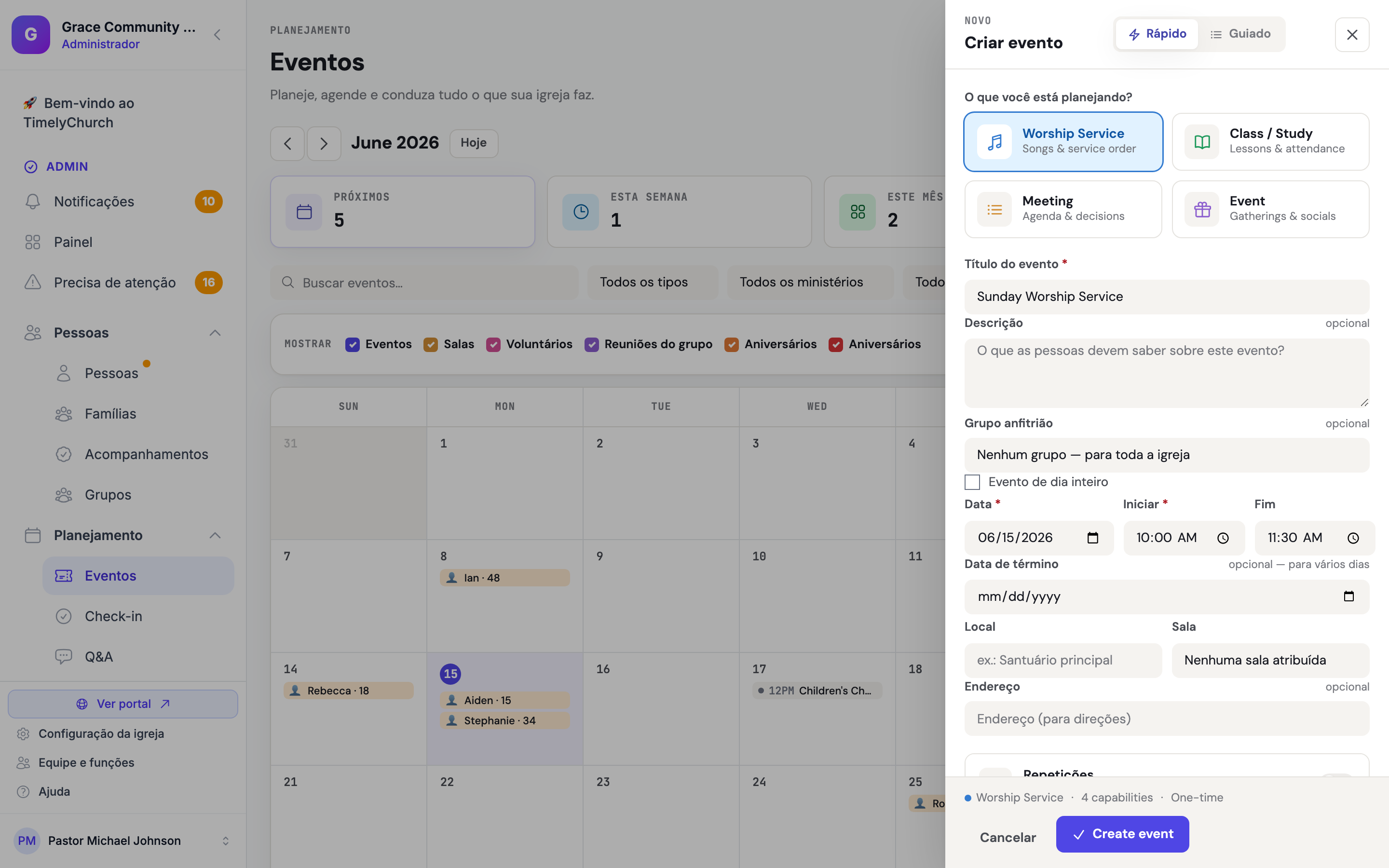
- Na barra lateral, expanda Planning e clique em Events.
- Clique em New event. Um painel Create event desliza para dentro — alterne Quick para um formulário curto ou Guided para a versão passo a passo.
- Preencha os detalhes do evento:
- [ ] Event type (escolha um tipo — worship, class, meeting ou event — que define padrões sensatos)
- [ ] Event title
- [ ] Date and time
- [ ] Description (opcional)
- [ ] Address for directions e/ou uma room
- [ ] Capabilities que você precisa (Service Plan, Serving/volunteers, Check-In, Tasks, Registration e mais — algumas são ativadas automaticamente com base no tipo escolhido)
- [ ] Ative o alternador Repeats se for uma série recorrente (desativado por padrão para eventos únicos)
- Clique em Create event.
Dica: Comece adicionando seus cultos semanais regulares como eventos recorrentes — basta ativar o alternador Repeats. Isso preenche o calendário imediatamente e dá à equipe um lugar para acompanhar presença e voluntários. (A grade de Calendar fica dentro da página Events agora — não há item separado de Calendar na barra lateral.)
Etapa 6.5: Conecte o Stripe (se você receberá doações no domingo de abertura)
Tempo necessário: 10 minutos
Se sua igreja planeja receber doações online a partir do domingo de abertura, configure o Stripe Connect antes do dia chegar — não na manhã do culto. O Stripe precisa verificar sua identidade e conta bancária, o que pode levar 1-3 dias úteis.
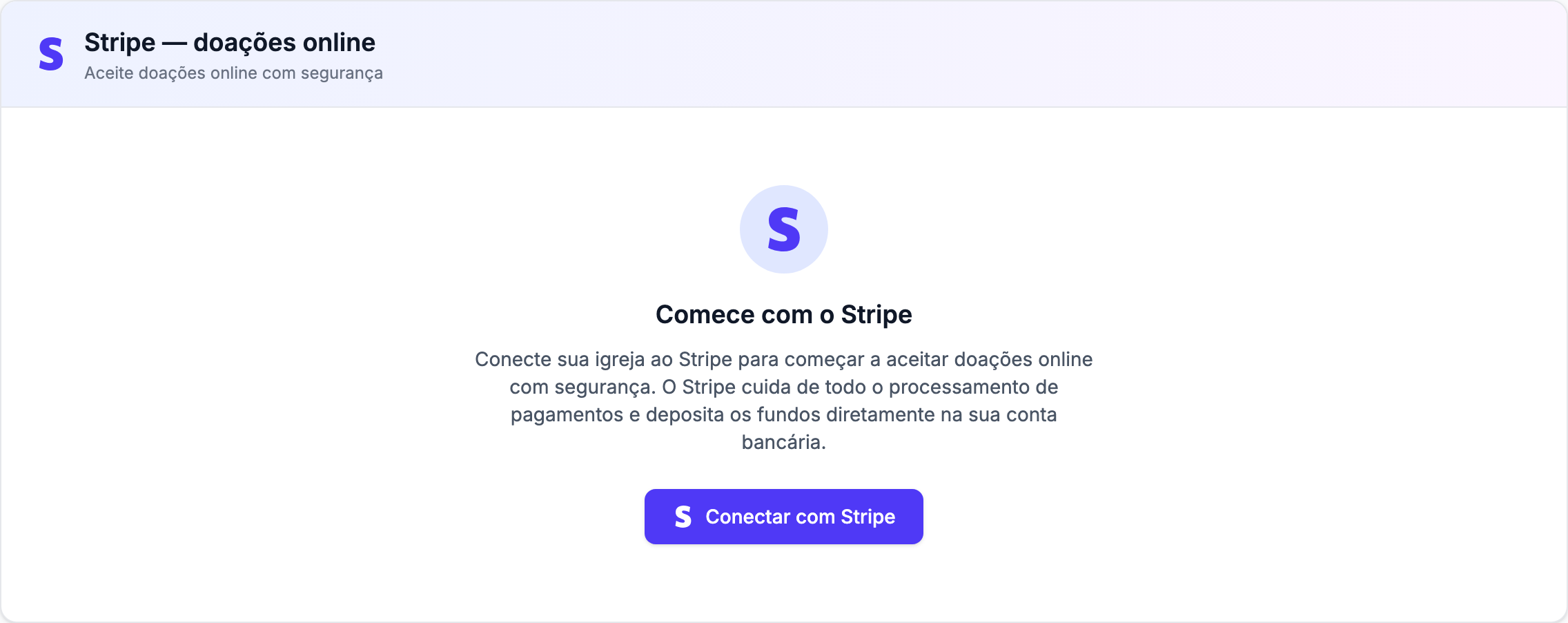
- Clique em Configuração da igreja na parte inferior da barra lateral, abra a aba Integrações e encontre o cartão Stripe — doações online. (Você também pode expandir Finances → Giving e clicar em Activate online giving, que leva ao mesmo lugar.)
- Clique em Connect with Stripe.
- Siga o onboarding do Stripe — tenha seu EIN/Tax ID, bank account info e uma foto do ID de um signatário autorizado prontos.
- Depois que o Stripe aprovar, as doações online ficam ativas no portal.
Consulte Configuração do Stripe Connect para o passo a passo completo.
Dica: Se ainda não está coletando doações online, pule esta etapa — você pode voltar a ela a qualquer momento. A doação online exige que o plano Pro permaneça ativo além do teste.
Etapa 7: Publique Seu Primeiro Anúncio
Tempo necessário: 5 minutos
- Na barra lateral, expanda Communications e clique em Announcements.
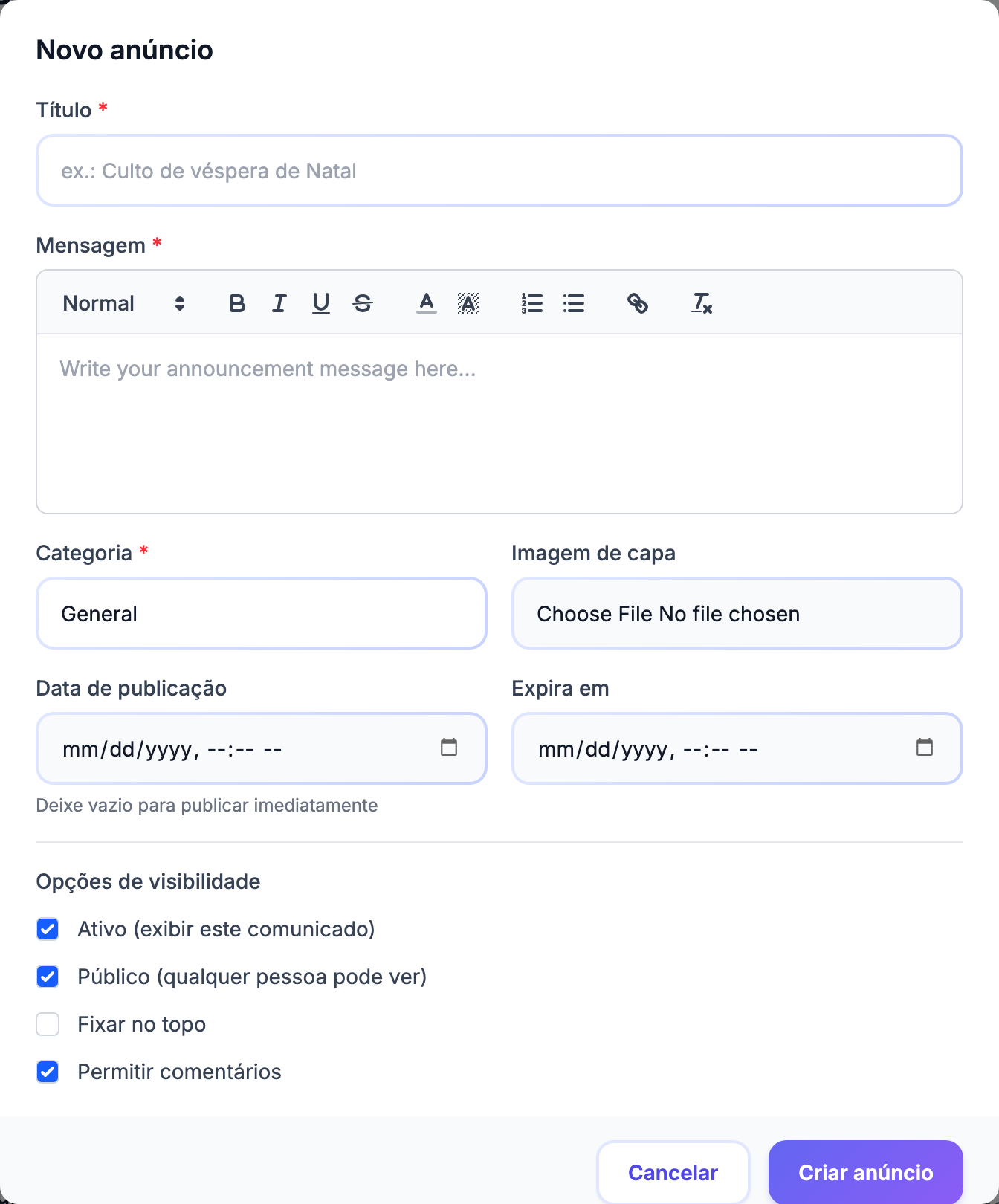
- Clique em New Announcement.
- Escreva seu anúncio:
- [ ] Title
- [ ] Content
- [ ] Pin it se quiser que fique no topo
- Salve e publique.
Seu anúncio aparecerá no Dashboard e no portal do membro.
Etapa 8: Convide Seus Membros para o Portal
Tempo necessário: 5-10 minutos (depois, contínuo)
Convidar sua equipe (Etapa 3) é para funcionários que gerenciam a igreja. Members — sua congregação — têm uma experiência de login diferente e mais simples usando magic links. Não há senha para lembrar.
Você não precisa fazer nada especial para "convidar". Depois que uma pessoa está no diretório de People com um endereço de e-mail:
- Ela abre a página de login do portal do membro da sua igreja.
- Informa o e-mail.
- O TimelyChurch envia um link de login com um toque.
- Ela clica nele. Está dentro.
Para iniciar isso:
- [ ] Compartilhe o link do portal do membro com a congregação (em um boletim dominical, mensagem de grupo ou no primeiro anúncio).
- [ ] Opcionalmente publique um anúncio informando que o portal existe. (Enviar uma campanha de e-mail em massa exige um plano pago — veja Teste e Seleção de Plano.)
- [ ] Considere configurar um custom domain (plano Pro) para que o site público da sua igreja fique no seu próprio endereço, como
www.yourchurch.com.
Para o fluxo completo voltado ao membro, consulte Login com Magic Link para Membros.
Etapa 9: Explore Recursos Adicionais
Depois que o básico estiver configurado, explore estes recursos no seu ritmo:
- [ ] Check-In — Configure check-in infantil para cultos e eventos. Configure a impressão de etiquetas com o botão Configurações de check-in (engrenagem) no topo da página Check-In. Veja Configurações de Etiquetas de Check-in.
- [ ] Drive — Crie currículo e planos de lição para turmas de escola dominical.
- [ ] Forms — Construa formulários de inscrição, pesquisas ou cadastro de voluntários.
- [ ] Reports — Gere relatórios para acompanhar presença, tendências de doações e crescimento de membros.
- [ ] Messaging — Envie mensagens diretas aos membros da igreja.
- [ ] Custom Fields — Adicione campos de dados personalizados aos perfis de pessoas para acompanhar informações específicas da igreja.
- [ ] Custom Domain — Configure um domínio personalizado para o portal da igreja. Consulte Passo a Passo de Domínio Personalizado.
- [ ] Import from another platform — Trazendo dados de outro sistema de gestão de igreja? Consulte Importando de Outra Plataforma.
Resumo da Configuração
| Etapa | Tarefa | Tempo |
|---|---|---|
| 0 | Cadastre-se e crie sua igreja | 5 min |
| 1 | Complete o perfil da igreja | 5 min |
| 2 | Revise e personalize funções | 10-15 min |
| 3 | Convide sua equipe | 5-10 min |
| 4 | Adicione suas pessoas | 10-60 min |
| 5 | Configure grupos | 10-15 min |
| 6 | Crie seu primeiro evento | 5 min |
| 6.5 | Conecte o Stripe (se aceitar doações) | 10 min |
| 7 | Publique seu primeiro anúncio | 5 min |
| 8 | Convide membros para o portal | 5-10 min |
| 9 | Explore recursos adicionais | Contínuo |
Tempo total estimado para configuração básica: 60-90 minutos (você tem 30 dias de teste com todos os recursos para experimentar).
Precisa de Ajuda?
- Clique em Help na parte inferior da barra lateral para visitar a Central de Ajuda.
- Clique no botão Ajuda no canto inferior direito de qualquer página para perguntar ao Sam, o assistente de suporte do TimelyChurch. Veja Obtendo Ajuda e Conversando com o Sam.
- Entre em contato com nossa equipe de suporte para assistência personalizada. Tenha seu Support PIN pronto (na aba Perfil de Configurações da igreja).
Dica: Você não precisa configurar tudo de uma vez. Vá passo a passo e envolva sua equipe conforme avança. O mais importante é começar — você sempre pode refinar a configuração depois.
Artigos Relacionados
- Cadastro e Criação da Sua Igreja
- Teste e Seleção de Plano
- Bem-vindo ao TimelyChurch
- Visão Geral do Painel
- Navegando no Painel de Administração
- Convidando Membros da Equipe
- Configurando Funções e Permissões
- Configurações da Igreja
- Login com Magic Link para Membros
- Configuração do Stripe Connect
- Importando de Outra Plataforma
- Passo a Passo de Domínio Personalizado