
Registrando Transações
Tipos de Transação
O TimelyChurch suporta quatro tipos de lançamentos na página de Transações:
- Receita — Dinheiro entrando em uma conta (doações, ofertas, juros, receita de aluguel, etc.). No modo Simples isso é rotulado Entrada.
- Despesa — Dinheiro saindo de uma conta (contas, compras, folha de pagamento, utilidades, etc.). No modo Simples isso é rotulado Saída.
- Transferência — Movendo dinheiro entre duas contas (por exemplo, da conta corrente para poupança).
- Lançamento Contábil — Um lançamento manual de partidas dobradas onde débitos devem igualar créditos. Esta é uma ferramenta do modo Avançado para contadores fazerem ajustes. Veja Lançamentos Contábeis e Ajustes.
Nota: Receita, Despesa e Transferência são transações do dia a dia registradas do mesmo formulário rápido. Lançamentos Contábeis abrem sua própria página dedicada de partidas dobradas.
Encontrando o Módulo de Contabilidade
O módulo de Contabilidade usa uma barra de abas no topo: Painel · Registro de Cheques · Transações · Doações · Contas a Pagar · Relatórios. À direita está um menu suspenso Configuração ▾ (no modo Avançado) ou Mais ▾ (no modo Simples) que contém as superfícies de configuração (Plano de Contas, Categorias, Beneficiários, Conciliação e mais).
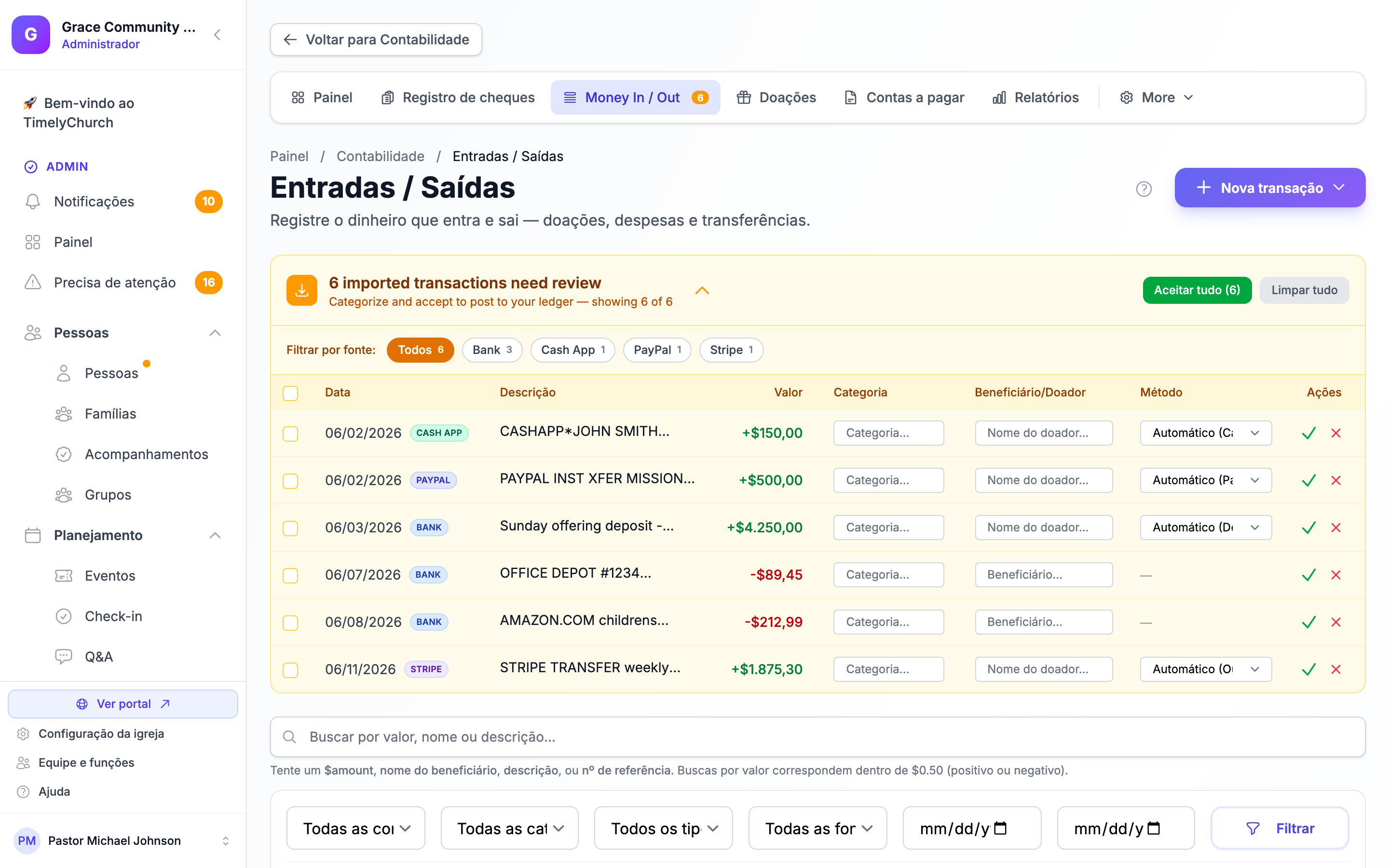
Modo Simples vs. Avançado: No modo Simples algumas superfícies são renomeadas para serem mais amigáveis. A aba Transações torna-se Entradas / Saídas, e os rótulos de tipo tornam-se Entrada e Saída. Os dados são idênticos — apenas os rótulos mudam. Veja Modo Simples vs. Avançado de Contabilidade.
Onde Registrar Transações
Há dois lugares para registrar transações no TimelyChurch:
Página de Transações
Abra a aba Transações (mostrada como Entradas / Saídas no modo Simples). Esta página mostra todas as transações em todas as contas e fornece o formulário completo de registro com todos os campos disponíveis.
Registro de Cheques (Entrada Rápida)
Abra a aba Registro de Cheques. Esta é uma visão simplificada estilo cheque filtrada para uma única conta bancária. Inclui uma opção de Entrada Rápida para digitação rápida de dados.
Registrando uma Transação (Página de Transações)
- Abra a aba Transações.
- Clique no botão Nova Transação. É um botão de ação dividida — clicar na seta à direita abre um menu com:
- Nova Despesa — Dinheiro saindo de uma conta
- Nova Receita — Dinheiro entrando em uma conta
- Nova Transferência — Mover dinheiro entre contas
- Novo Lançamento Contábil — Lançamento manual de partidas dobradas (abre sua própria página)
- Importar de CSV — Fazer upload de um arquivo bancário/extrato
- Exportar CSV — Baixar a lista filtrada
- Transações excluídas — Ver e restaurar itens excluídos
- Escolha Nova Despesa, Nova Receita ou Nova Transferência. O formulário de registro abre com esse tipo pré-selecionado. Você pode alternar o tipo a qualquer momento usando as abas Receita / Despesa / Transferência no topo do formulário.
- Preencha os seguintes campos:
- Valor — O valor em dólares (deve ser maior que US$ 0,00). Obrigatório.
- Data — A data da transação. Obrigatório.
- Descrição — Breve descrição da transação.
- Conta — A conta bancária ou financeira a que esta transação pertence. (Para uma Transferência, isso é rotulado Conta de Origem.) Obrigatório.
- Categoria — Selecione uma categoria de receita ou despesa para classificar a transação. (Não mostrado para Transferências.)
- Conta de Destino — Somente Transferências — a conta para onde o dinheiro vai.
- Beneficiário — Somente Despesas. Selecione um beneficiário/fornecedor, pesquise um ou adicione um novo inline — veja Gerenciando Beneficiários e Fornecedores.
- Detalhes da Doação — Somente Receita. Opcionalmente vincule um doador, registre um método de pagamento e insira uma taxa de processamento (veja a nota sobre Taxa de Processamento abaixo).
- Fundo — Opcionalmente atribua a transação a um fundo específico.
- Classe de rastreamento — Somente Contabilidade completa. Opcionalmente marque a transação com uma classe de rastreamento (por exemplo, um ministério, campus ou programa). Veja Classes de Rastreamento.
- Nº de Referência — Número de fatura, recibo ou qualquer referência.
- Nº do Cheque — Somente Despesas, para transações pagas com cheque.
- Recibos e faturas — Anexe o recibo ou a fatura (veja Recibos e Faturas abaixo).
- Notas — Detalhes adicionais (somente uso interno).
- Clique em Registrar Transação.
Taxa de Processamento (somente receita): Se um processador terceirizado (PayPal, Cash App, etc.) deduziu uma taxa do depósito, insira-a na caixa Taxa: na seção Detalhes da doação ("O doador recebe crédito integral"). O sistema registra o valor bruto como receita e a taxa como despesa separada para que relatórios mostrem tanto doações brutas quanto depósitos líquidos com precisão.
Em qual conta a doação entra: Em uma receita, o campo Conta é a conta bancária ou de ativo em que o dinheiro foi depositado, então a doação aparece no registro dessa conta, pronta para conciliar. Se uma taxa de processamento foi retida, somente o valor líquido é adicionado à conta bancária, enquanto a doação continua registrada pelo valor bruto completo para os relatórios de doações e de fundos.
Registrar doação / Registrar despesa rápidos: O Painel de finanças tem dois formulários rápidos. Registrar doação pede o doador, o Fundo, a conta de Depositar em, a forma de pagamento, a data, o valor e um memo, e salva com Salvar doação. Registrar despesa inclui Fundo, Referência nº e Cheque nº, e salva com Salvar despesa. Use-os para registrar os detalhes comuns sem abrir o formulário completo.
Dica: Precisa alocar um único depósito ou despesa entre várias categorias? Ative a alternância Transação Dividida no formulário para adicionar linhas de divisão por categoria — veja Transações Divididas. (Divisões não estão disponíveis para Transferências.)
Entrada Rápida no Registro de Cheques
O Registro de Cheques oferece uma forma rápida de inserir transações sem abrir o formulário completo de registro.
- Abra a aba Registro de Cheques (intitulada Livro-caixa no modo Simples).
- Selecione a conta bancária no menu suspenso Conta no topo. O saldo contínuo dessa conta é mostrado ao lado.
- Clique em Entrada Rápida e use o painel de entrada:
- Escolha Pagamento ou Depósito, depois insira o Valor, a Data e o Cheque nº (opcional).
- Escolha a quem você pagou em Pagar para (pesquise ou adicione um novo beneficiário) ou, para um depósito, preencha os Detalhes da doação (doador, forma de pagamento e uma taxa de processamento opcional).
- Escolha uma Categoria e adicione uma Nota.
- Clique em Salvar.
A transação aparece imediatamente no registro e o saldo da conta atualiza em tempo real. O registro marca as linhas conciliadas com R, e Exportar CSV baixa as transações da conta selecionada.
Dica: O Registro de Cheques é a melhor opção para tarefas de escrituração do dia a dia como registrar cheques, depósitos e compras com cartão de débito.
Transações Automáticas de Doação
Quando doações são registradas pelo módulo de Doações (entrada manual, doação online ou lotes de depósito), o TimelyChurch cria automaticamente transações de receita correspondentes no módulo de Contabilidade. Essas transações geradas automaticamente incluem:
- O nome do doador na descrição (ou "Anônimo" para ofertas anônimas)
- O método de pagamento (dinheiro, cheque, online, etc.)
- O número do cheque (para pagamentos com cheque)
- A alocação de fundo
- Um número de referência vinculando à doação original
Se um doador divide uma oferta entre vários fundos, transações separadas são criadas para cada alocação.
Nomes de doadores no razão: Quem doou é informação de Doações. Pessoas cuja função está abaixo do nível Tesoureiro em Doações — incluindo quem tem apenas Contabilidade — veem essas linhas como "Donation from Donor (Cash)", e a janela de edição de uma doação abre sem o doador. Vincular um doador ao registrar uma receita aqui exige o nível Responsável pela contagem em Doações ou superior, e alterar o doador de uma doação existente exige o nível Tesoureiro. Veja Quem Pode Ver as Doações.
Importante: Você não precisa inserir manualmente receita de doação. O sistema faz isso automaticamente. Se você também inserir manualmente, terá registros duplicados.
Transferências Entre Contas
Para registrar uma transferência (por exemplo, movendo dinheiro da conta corrente para poupança):
- Clique na seta Nova Transação e escolha Nova Transferência.
- Selecione a Conta de Origem (a conta de onde o dinheiro sai).
- Selecione a Conta de Destino (a conta para onde o dinheiro entra).
- Insira o valor e a data.
- Clique em Registrar Transação.
Ambos os saldos de conta serão atualizados automaticamente. A conta de origem diminui e a conta de destino aumenta pelo valor da transferência.
Editando uma Transação
- Encontre a transação na página de Transações ou no Registro de Cheques.
- Abra seu menu de ações e escolha Editar.
- Atualize quaisquer campos conforme necessário na janela Editar transação. Você também pode adicionar ou remover anexos em Recibos e faturas.
- Clique em Atualizar transação.
Editando uma transação conciliada: Se a transação já está conciliada, um aviso abre primeiro ("Editá-lo pode fazer com que sua conciliação bancária fique desequilibrada."). Clique em Editar mesmo assim (Continuar editando no modo Simples) somente se tiver certeza — corrigir um erro de digitação no memo ou no beneficiário é aceitável, mas alterar o valor ou a data pode desequilibrar sua última conciliação.
Os saldos das contas são recalculados automaticamente após qualquer edição. Se você alterar a atribuição de conta, tanto a conta antiga quanto a nova terão seus saldos atualizados.
Duplicando uma Transação
Para transações que se repetem frequentemente (mas não estão configuradas como recorrentes), você pode duplicar uma transação existente.
- Encontre a transação na lista de Transações.
- Abra seu menu de ações e escolha Duplicar.
- Uma cópia é criada com a data de hoje e "(Cópia)" anexado à descrição.
- Edite a transação duplicada para atualizar quaisquer detalhes.
Nota: Transações duplicadas não são marcadas como conciliadas, mesmo que a original estivesse.
Excluindo uma Transação
- Encontre a transação que deseja remover.
- Abra seu menu de ações e escolha Excluir.
- Confirme a exclusão.
Excluir exige a permissão Excluir na linha de Contabilidade do seu perfil.
A transação vai para Transações excluídas (veja abaixo) e o saldo da conta é recalculado automaticamente.
Importante: Você não pode excluir uma transação que foi conciliada (a opção Excluir não é exibida) ou que tem um recibo de doação emitido. Isso protege a trilha de auditoria: a integridade das conciliações bancárias concluídas e dos recibos já entregues aos doadores. Se precisar reverter uma transação bloqueada, crie uma nova transação de compensação.
Transações Excluídas (Restaurar ou Excluir Permanentemente)
As transações excluídas ainda não sumiram. Para vê-las, clique na seta Nova Transação na página de Transações e escolha Transações excluídas.
A página Transações excluídas ("As transações excluídas recentemente podem ser restauradas ou removidas permanentemente aqui.") lista cada uma com data, descrição, conta, valor, Excluído por e quando foi Excluído:
- Restaurar devolve a transação ao seu registro ativo e atualiza os saldos das contas ("Restaurar esta transação? Ela será adicionada de volta ao seu registro ativo."). Exige a permissão Editar.
- Excluir a remove de vez depois que você confirma Excluir permanentemente — isso não pode ser desfeito. Exige a permissão Excluir. Transações conciliadas ou com recibo não podem ser excluídas permanentemente.
Os lançamentos contábeis não são listados aqui — veja Lançamentos Contábeis e Ajustes.
Status de Conciliação
A primeira coluna estreita da tabela de Transações (com um ícone de marca de verificação no cabeçalho) mostra se cada transação está conciliada, e as linhas conciliadas ficam sombreadas de verde com um selo Conciliado. A coluna é somente leitura: as transações são conciliadas no assistente de Conciliação Bancária — veja Conciliação Bancária.
Filtrando e Pesquisando Transações
A página de Transações oferece vários filtros:
- Conta — Mostrar transações de uma conta específica.
- Categoria — Mostrar transações em uma categoria específica.
- Tipo — Filtrar por receita, despesa ou transferência.
- Origem — Filtrar por de onde a transação veio (entrada manual ou uma fonte de importação específica).
- Intervalo de Datas — Mostrar transações dentro de um intervalo de datas específico.
Um painel Avançado adiciona um intervalo de valor, beneficiário e filtro de status de conciliação (Somente conciliadas / Somente não conciliados). Há também uma barra de busca no topo ("Buscar por valor, nome ou descrição...") que corresponde a valor, nome do beneficiário, descrição ou número de referência. Os filtros são aplicados conforme você os seleciona.
Todos os filtros podem ser combinados. Os filtros atuais são preservados na URL, para que você possa marcar uma visão filtrada ou compartilhá-la com outro administrador.
Exportando Transações para CSV
Você pode exportar sua lista de transações filtrada para um arquivo CSV para uso em planilhas ou ferramentas contábeis externas.
- Aplique quaisquer filtros desejados na página de Transações.
- Clique na seta Nova Transação e escolha Exportar CSV.
- O download incluirá todas as transações correspondentes aos seus filtros atuais.
A exportação CSV honra seus filtros atuais.
Dica: A exportação CSV usa codificação UTF-8 com BOM (Byte Order Mark) para exibição adequada no Microsoft Excel. Caracteres especiais e texto internacional serão exibidos corretamente.
Importando Transações de um CSV Bancário
Em vez de inserir cada transação manualmente, você pode fazer upload de um arquivo CSV do seu banco e deixar o TimelyChurch corresponder cada linha a uma das suas contas e categorias. Clique na seta Nova Transação na página de Transações e escolha Importar de CSV. As importações passam por uma fila de revisão (você confirma ou rejeita cada linha) antes de serem lançadas, e um distintivo de contagem aparece na aba Transações enquanto linhas aguardam revisão. Veja Importação CSV Bancária para o fluxo completo e formatos bancários suportados.
Recibos e Faturas
Toda transação pode levar sua papelada. Na janela de registro ou edição, use Recibos e faturas para anexar um PDF ou imagem (JPG, PNG, HEIC) — até 5 arquivos, 10 MB cada. Quando você edita a transação depois, cada anexo tem Ver e um botão de excluir ("Excluir este anexo? Esta ação não pode ser desfeita.").
- Todo recibo fica registrado. Adicionar ou remover um recibo é gravado no Registro de Auditoria dessa transação — "Recibo anexado" ou "Recibo removido" — com o nome do arquivo e quem fez.
- Anos fechados mantêm seus recibos. Um recibo de uma transação com data em um ano fiscal que você fechou não pode ser excluído: "Esta transação está datada no ano fiscal de [ano], que está encerrado, por isso os seus recibos não podem ser removidos. Os recibos permanecem com os livros encerrados."
- Por um assistente de IA. Um assistente de IA conectado pode anexar como recibo um arquivo que já está no Drive da sua igreja, ou remover um, após a sua aprovação. Veja O Que o Seu Assistente de IA Pode Ler e Alterar.
Categorias
Categorias ajudam a classificar transações para relatórios e orçamentos. O TimelyChurch mantém dois tipos:
- Categorias de receita (por exemplo, Dízimos e Ofertas, Doações, Arrecadação, Subsídios)
- Categorias de despesa (por exemplo, Salários e Vencimentos, Utilidades, Edifício e Manutenção, Missões)
Categorias são gerenciadas separadamente das contas. Você pode carregar categorias padrão, criar personalizadas ou configurar subcategorias para rastreamento mais detalhado.
Para gerenciar categorias, abra o menu suspenso Configuração ▾ (ou Mais ▾ no modo Simples) na barra de abas de Contabilidade e escolha Categorias.