
Lançamentos contábeis e ajustes
O que são lançamentos contábeis?
Em contabilidade, um lançamento contábil é o registro de uma transação financeira. No TimelyChurch, a maioria dos lançamentos do dia a dia — pela página Transações, Registro de cheques, pagamento de contas ou doações — é registrada automaticamente. Nos bastidores, cada um deles mantém seus livros em equilíbrio.
Para o ajuste ocasional que não se encaixa em receita, despesa ou transferência normais, o TimelyChurch oferece uma ferramenta dedicada de Lançamento contábil. Este artigo cobre quando usá-la e como funciona.
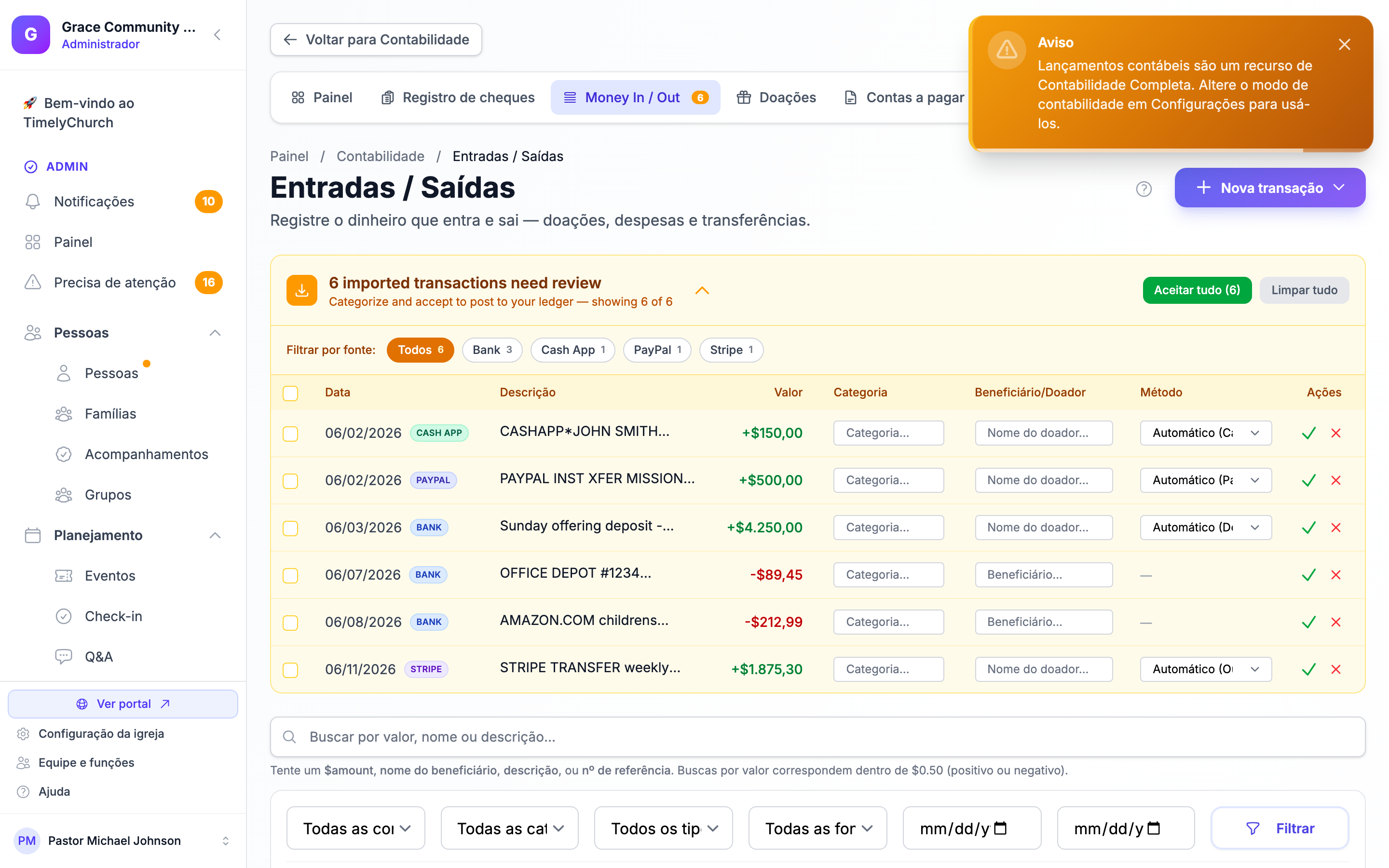
Nota: Lançamentos contábeis manuais são um recurso de Contabilidade completa. Se sua visão está no Livro-caixa simples, a ferramenta Lançamentos contábeis fica oculta e você registra ajustes como transações normais de Entrada / Saída de dinheiro (veja "Ajustes no modo Simples" abaixo). Você pode alternar sua visão com o botão Modo de contabilidade no Painel de finanças.
Quando usar um lançamento contábil
Lançamentos contábeis manuais são úteis em situações como:
- Corrigir erros — Reclassificar ou corrigir um valor registrado na conta errada.
- Registrar depreciação — Reduzir o valor de equipamentos ou imóveis ao longo do tempo.
- Ajustes de fim de ano — Provisões, alocação de despesas antecipadas ou lançamentos de encerramento.
- Reclassificações — Mover um valor de uma conta para outra depois do fato.
- Registrar transações sem caixa — Bens doados, contribuições em espécie ou baixas.
- Correções de saldo inicial — Ajustar saldos informados na configuração (embora, para a maior parte do trabalho de saldo inicial, use o assistente dedicado Saldos iniciais — veja abaixo).
Dica: Antes de recorrer a um lançamento contábil manual, verifique se uma transação dividida resolve o problema. Se você está tentando alocar um único depósito ou cheque em várias categorias ou fundos, divisões costumam ser mais limpas que um lançamento contábil manual.
Onde encontrar lançamentos contábeis
No modo Contabilidade completa, há dois caminhos:
- A partir de Transações: abra Finanças > Contabilidade > Transações, clique no botão Nova transação (ele abre um menu) e escolha Novo lançamento contábil.
- A partir do menu Configuração: na barra de abas de contabilidade, abra o menu suspenso Configuração ▾ e escolha Lançamentos contábeis. Isso abre a lista de lançamentos contábeis, onde você pode revisar lançamentos anteriores e clicar em Novo lançamento contábil para adicionar outro.
Nota sobre o modo Simples: No modo Simples, o menu suspenso Configuração ▾ é rotulado Mais ▾ e não inclui Lançamentos contábeis, e a aba Transações é rotulada Entrada / Saída de dinheiro. Se você abrir um link de Lançamento contábil no modo Simples, o TimelyChurch redireciona você de volta à página de transações com um lembrete de que Lançamentos contábeis são um recurso de Contabilidade completa.
Criando um lançamento contábil
Um lançamento contábil é um registro de partidas dobradas: é composto por duas ou mais linhas, e o total de débitos deve ser igual ao total de créditos antes de poder lançá-lo.
Para registrar um lançamento contábil
- Navegue até Finanças > Contabilidade > Transações e escolha Nova transação > Novo lançamento contábil (ou abra Configuração ▾ > Lançamentos contábeis > Novo lançamento contábil).
- Preencha o cabeçalho:
- Data — A data em que o lançamento deve valer.
- Referência — Um número de referência opcional (por exemplo,
JE-001). - Descrição — Uma nota curta descrevendo a finalidade do lançamento.
- Preencha a tabela Divisões. Cada linha registra um lado do lançamento:
- Conta — A conta afetada por esta linha (obrigatório).
- Fundo — Opcionalmente marque a linha com um fundo, ou deixe em "— geral —".
- Memo — Uma nota opcional por linha.
- Débito ou Crédito — Informe o valor em exatamente uma dessas colunas. Cada linha é débito ou crédito, não ambos.
- Use Adicionar linha para incluir mais linhas conforme necessário (mínimo de duas linhas) e o botão de remover da linha para excluir uma.
- Acompanhe os totais em execução na parte inferior. A Diferença (Déb − Créd) deve chegar a zero — mostra Equilibrado em verde quando débitos igualam créditos, e Desequilibrado em vermelho até então. O botão Lançar lançamento contábil permanece desabilitado até o lançamento equilibrar.
- Clique em Lançar lançamento contábil.
Dica: Lançamentos contábeis lançados são somente leitura ("Visualização somente leitura deste lançamento contábil publicado.") — você não pode editar um lançamento depois. Se precisar alterar um, exclua-o (veja abaixo) e lance uma entrada corrigida, ou lance uma segunda entrada de compensação. Isso mantém um rastro de auditoria limpo.
Revisando e excluindo um lançamento contábil
A lista Lançamentos contábeis (Configuração ▾ > Lançamentos contábeis) mostra cada lançamento que você registrou, com data, referência e descrição. Clique em um lançamento para abrir a visualização somente leitura, que mostra cada linha de divisão com conta, fundo, memo, débito e crédito, os totais, além de quem lançou.
Para remover um lançamento contábil, abra-o e use Excluir na caixa Excluir este lançamento contábil, depois confirme. O lançamento é removido dos seus livros e os saldos das contas são recalculados. A exclusão — com os detalhes do lançamento — fica registrada no Registro de Auditoria. Lançamentos contábeis excluídos não aparecem em Transações excluídas, então, se você excluir um por engano, lance-o novamente.
Nota: Para proteger livros encerrados, o TimelyChurch não permite lançar ou excluir um lançamento contábil com data dentro de um período de reconciliação concluído de uma de suas contas, ou dentro de um ano fiscal encerrado. Um ano fiscal encerrado não pode ser reaberto, então lance qualquer correção no ano atual.
Ajustes no modo Simples
Se sua igreja usa Contabilidade no modo Simples, você não usa a ferramenta Lançamentos contábeis. Registre ajustes como transações normais:
- Navegue até Finanças > Contabilidade > Entrada / Saída de dinheiro.
- Clique em Nova transação e escolha o tipo apropriado:
- Nova receita — Se o ajuste aumenta o saldo de uma conta (por exemplo, registrar juros recebidos ou corrigir um depósito subestimado).
- Nova despesa — Se o ajuste diminui o saldo de uma conta (por exemplo, registrar uma taxa bancária ou corrigir um depósito superestimado).
- Nova transferência — Se o ajuste move dinheiro entre contas.
- Preencha conta, valor, data, categoria e uma descrição clara — comece com um prefixo como "AJUSTE:" ou "CORREÇÃO:" para facilitar a identificação depois.
- Use o campo Notas para documentar o motivo do ajuste. Tesoureiros futuros agradecerão saber por que o lançamento foi feito.
- Salve a transação.
Estornando uma transação
Se uma transação foi registrada por engano, mas já foi reconciliada (e portanto não deve ser excluída), registre um estorno.
- No modo Contabilidade completa, lance um lançamento contábil que estorna o original (inverta os lados de débito e crédito para as mesmas contas e valor), com uma descrição como "ESTORNO:" mais uma referência à transação original.
- No modo Simples, crie uma nova transação do tipo oposto com o mesmo valor, conta, categoria e beneficiário:
- Para estornar uma entrada de receita, crie uma entrada de despesa.
- Para estornar uma entrada de despesa, crie uma entrada de receita.
Em ambos os casos, explique nas notas por que o estorno foi necessário.
Dica: O recurso de anulação de contas faz isso automaticamente. Quando você anula uma conta paga cuja transação de pagamento foi reconciliada, o TimelyChurch cria uma entrada de estorno com "ANULAÇÃO:" na descrição.
Registrando transferências entre fundos
Para mover dinheiro entre contas bancárias, use o tipo de transação Nova transferência, que trata os dois lados em uma única entrada.
Para realocar um valor entre fundos, você tem duas opções:
- No modo Contabilidade completa, lance um lançamento contábil com o fundo de origem de um lado e o fundo de destino do outro.
- No modo Simples, registre um par de transações — uma despesa na categoria do fundo de origem e uma receita na categoria do fundo de destino — com o mesmo valor, data e conta, e descrições correspondentes (por exemplo, "Transferência de fundo do Fundo de construção para o Fundo geral").
Ajustes de saldo inicial
Para definir ou corrigir o saldo inicial de uma conta, use o assistente dedicado Saldos iniciais em vez de um lançamento contábil. Você pode acessá-lo pelo botão Definir saldos iniciais / Definir saldos de conversão no Painel de finanças (exibido até que os saldos sejam informados) ou pelo botão Saldos iniciais na página Plano de contas (Contabilidade completa).
O assistente (rotulado Saldos iniciais no modo Completo e Saldos de partida no modo Simples) permite definir uma data de corte e informar o saldo que estava em cada conta nessa data. É seguro executá-lo novamente a qualquer momento para corrigir um erro — cada salvamento recalcula seus saldos e atualiza seus relatórios imediatamente, sem excluir dados.
Se precisar de uma correção mais granular que o assistente não cobre, você pode lançar um lançamento contábil de equilíbrio (modo Completo) ou registrar uma transação de ajuste (modo Simples) com data do saldo inicial da conta. Veja Saldos Iniciais e de Abertura.
Boas práticas para lançamentos contábeis
Sempre documente o motivo. Use os campos Descrição e Memo por linha para explicar por que o lançamento foi feito. Inclua o nome de quem autorizou e quaisquer números de referência relevantes.
Use descrições claras. Comece descrições de ajuste com "AJUSTE:", "CORREÇÃO:", "ESTORNO:" ou "RECLASSIFICAÇÃO:" para que sejam imediatamente identificáveis ao revisar seus lançamentos depois.
Mantenha ajustes ao mínimo. Se você se vê fazendo ajustes frequentes, revise seus processos para ver se a causa raiz pode ser tratada (por exemplo, treinar a equipe na categorização correta).
Revise ajustes durante a reconciliação. Ao reconciliar sua conta bancária, preste atenção aos lançamentos de ajuste. Eles devem estar claramente documentados e justificados.
Use a data correta. Ajustes devem, em geral, ser datados no período a que se aplicam, não na data em que você está fazendo o lançamento (a menos que esse período já tenha sido reconciliado ou o ano fiscal esteja encerrado).