
Modelos de série de eventos
A página Modelos é onde você configura os blocos reutilizáveis de que sua igreja precisa semana após semana — modelos de dia de culto, padrões de séries de eventos, planos de culto e conjuntos de funções de voluntários — para montá-los uma vez e reutilizá-los, em vez de começar do zero todas as vezes.
Abrindo a página Modelos
- Navegue até Eventos na barra lateral.
- Abra o menu ⋮ Mais no canto superior direito da página de Eventos e clique em Modelos. Você também pode acessá-la pela aba Modelos na barra de abas de planejamento (Série · Grade de escala · Modelos).
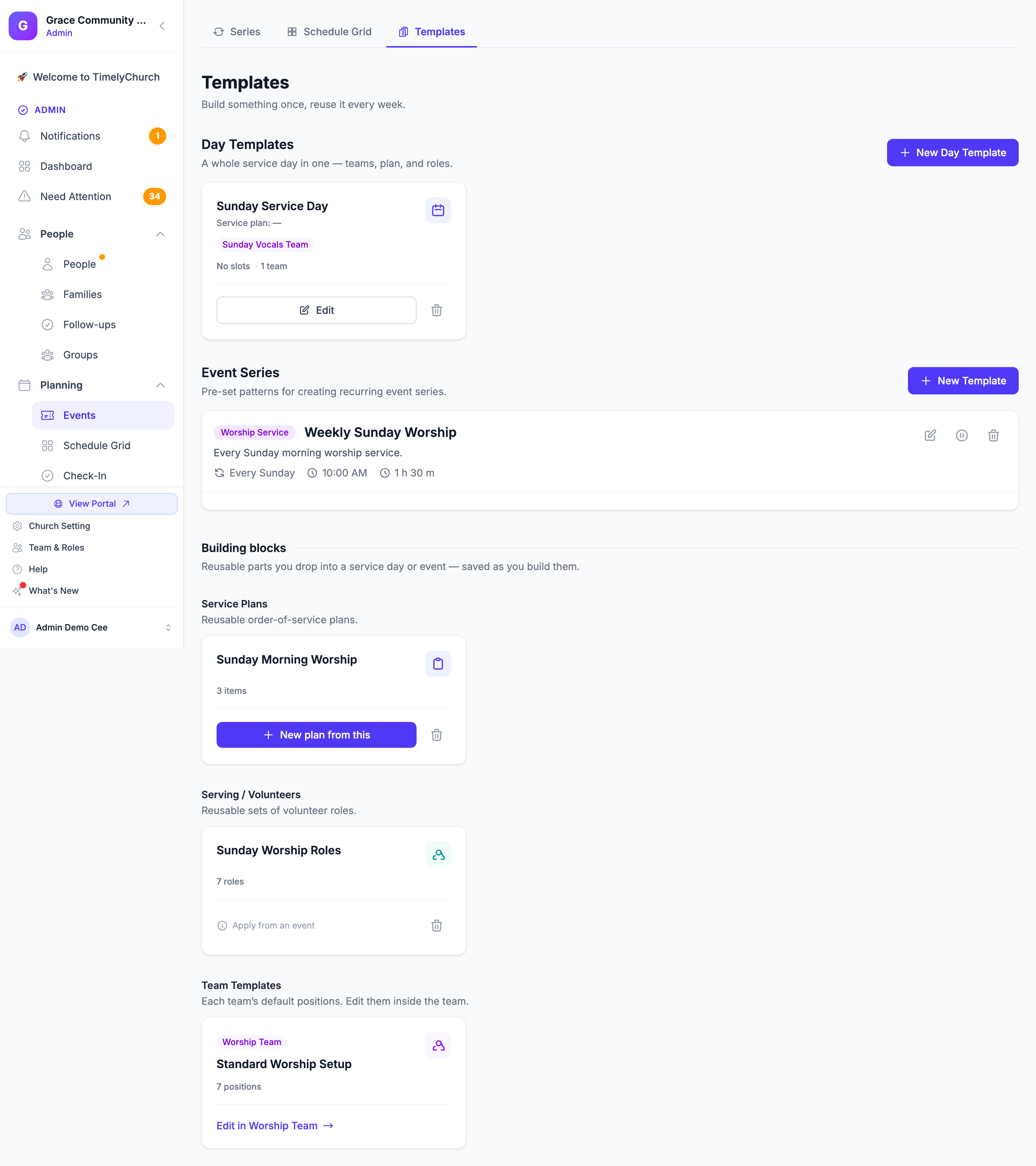
A página ("Crie algo uma vez e reutilize toda semana.") mostra cada tipo de modelo em sua própria seção.
As cinco seções
| Seção | O que contém | Onde você usa |
|---|---|---|
| Modelos de dia | Um dia de culto inteiro em um só — as equipes, o plano de culto e quaisquer funções extras. | Escolhido em uma Série de eventos (Editar → Configuração de serviço → Usar um modelo de dia). |
| Série de eventos | Padrões predefinidos para criar séries de eventos recorrentes: recorrência, hora de início, duração e tipo. | Escolhido em Começar a partir de um modelo (opcional) ao criar uma Série de eventos. |
| Planos de culto | Planos de ordem de culto reutilizáveis. | Novo plano a partir deste inicia um novo plano de culto a partir da ordem salva. |
| Serviço / Voluntários | Conjuntos reutilizáveis de funções de voluntários e quantos de cada são necessários. | Aplicado a partir da aba Serviço de um evento. |
| Modelos de equipe | As funções padrão de cada equipe. | Mantidos dentro de cada equipe; mostrados aqui com um link de volta para a equipe. |
Planos de culto e Serviço / Voluntários aparecem juntos em Blocos de construção — partes reutilizáveis que você encaixa em um dia de culto ou evento, salvas conforme você as monta.
Modelos de dia
Um Modelo de dia é um projeto para um dia de culto inteiro. Ele combina as equipes que servem, o plano de culto que o dia normalmente segue e quaisquer funções avulsas, de modo que um dia completo possa ser configurado em uma única etapa, em vez de peça por peça toda semana.
Cada cartão mostra o Plano de culto vinculado, as equipes envolvidas (como rótulos coloridos) e a contagem de vagas e equipes.
Criando um modelo de dia
- Na seção Modelos de dia, clique em Novo modelo de dia (ou Criar um quando a seção estiver vazia).
- Em Detalhes do dia, informe um Nome do modelo de dia (por exemplo, "Culto dominical") e uma Descrição opcional.
- Opcionalmente, escolha um Plano de culto — a ordem de culto que este dia normalmente segue.
- Em Equipes envolvidas, marque as equipes que servem neste dia. Cada equipe traz suas funções padrão (o modelo da equipe).
- Em Funções extras, clique em Adicionar função para qualquer função avulsa de que o dia precise além dessas equipes (por exemplo, Diretor do Coral) e defina quantos são Necessários.
- Clique em Salvar modelo de dia.
Use Editar em um cartão para alterar um Modelo de dia ou Excluir para removê-lo.
Usando um modelo de dia
Abra uma Série de eventos, clique em Editar e, em Configuração de serviço, escolha-o em Usar um modelo de dia. Cada ocorrência passa a usar as funções e o plano de culto do Modelo de dia. Enquanto um Modelo de dia estiver selecionado, as funções manuais da própria série são ignoradas. Veja Gerenciando séries de eventos.
Modelos de série de eventos
Um modelo de Série de eventos salva a configuração de uma série recorrente para que você não precise digitar os mesmos detalhes toda vez.
O que um modelo de série de eventos inclui
| Campo | Descrição |
|---|---|
| Nome do modelo | Um nome descritivo (por exemplo, «Modelo de culto dominical» ou «Estudo bíblico de quarta-feira»). |
| Descrição | Uma observação opcional sobre quando usar o modelo. |
| Tipo de evento | Culto, Turma/Estudo, Reunião ou Evento. |
| Recorrência padrão | Uma das predefinições de recorrência (por exemplo, «Todo domingo» ou «Primeira segunda-feira do mês»). |
| Horário de início padrão | A hora típica de início para séries feitas a partir deste modelo. |
| Duração padrão (minutos) | Quanto tempo dura cada evento. |
| Ativo | "O modelo está disponível para uso." |
Criando um modelo de série de eventos
- Na seção Série de eventos, clique em Novo modelo.
- Na página Criar modelo de evento, informe o Nome do modelo, a Descrição opcional e o Tipo de evento.
- Em Configurações padrão, escolha uma predefinição de Recorrência padrão e defina o Horário de início padrão e a Duração padrão (minutos).
- Deixe Ativo marcado para que o modelo possa ser usado.
- Clique em Criar modelo.
Modelos iniciais sugeridos
Estes são os três padrões que a maioria das igrejas configura primeiro. A seção Série de eventos começa vazia — use esta tabela como guia.
| Ideia de modelo | Tipo de evento | Recorrência | Hora de início típica | Duração típica |
|---|---|---|---|---|
| Culto dominical | Culto | Todo domingo | 10:00 | 90 minutos |
| Estudo bíblico de quarta-feira | Turma/Estudo | Toda quarta-feira | 19:00 | 60 minutos |
| Reunião mensal do conselho | Reunião | Primeira segunda-feira do mês | 19:00 | 120 minutos |
Dica: O TimelyChurch não cria modelos automaticamente para igrejas novas. Clique em Novo modelo para adicionar os padrões que sua igreja realmente precisa.
Usando um modelo de série de eventos
Ao criar uma nova Série de eventos, escolha um modelo em Começar a partir de um modelo (opcional) na parte superior do formulário. Ele preenche o título, a descrição, o tipo de evento, a hora de início, a duração e a recorrência; você pode editar tudo depois. Para um passo a passo completo, consulte Criando uma série de eventos com um modelo.
Editando, desativando e excluindo
- Editar abre o modelo para você alterar seus campos; clique em Atualizar modelo para salvar. Editar um modelo não afeta séries já criadas a partir dele — os modelos só moldam novas séries.
- Desativar oculta um modelo da lista ao criar novas séries sem excluí-lo; Ativar o traz de volta. Modelos inativos mostram um selo Inativo.
- Excluir remove o modelo depois que você confirma. As séries criadas a partir dele não são afetadas.
Modelos de plano de culto
Um modelo de Planos de culto salva uma ordem de culto para que você possa iniciar um novo plano a partir dela, em vez de refazer a lista de itens toda semana.
- Salve um na aba Plano de culto de um evento com Salvar como modelo; ele então aparece nesta seção.
- Cada cartão mostra o tipo de culto e a contagem de itens.
- Clique em Novo plano a partir deste para criar um novo plano de culto já carregado com a ordem salva, ou em Excluir para remover o modelo.
Modelos de serviço / voluntários
Um modelo de Serviço / Voluntários é um conjunto reutilizável de funções de voluntários e quantos de cada um um culto precisa. Ele salva quais funções são necessárias — não as pessoas designadas.
- Salve um na aba Serviço de um evento: abra Mais ações e clique em Salvar como modelo.
- Aplique um na aba Serviço de um evento: Mais ações → Selecionar modelo, escolha o modelo e clique em Aplicar a este evento. Suas funções são adicionadas como funções de serviço nesse evento.
- Cada cartão mostra a contagem de funções. A aplicação é feita a partir do evento ("Aplicar a partir de um evento"), não desta página.
Modelos de equipe
Os Modelos de equipe são as funções padrão que cada equipe leva a um culto. Eles ficam guardados em cada equipe e são listados aqui para que você possa vê-los todos de uma vez.
- Cada cartão mostra a equipe a que pertence e a contagem de funções.
- Use Editar em [equipe] para ir até a equipe e alterar o modelo lá.
Para a configuração do lado da equipe, consulte Modelos de Agenda de Equipe (Padrão de Aplicação Automática).