
Configuração do Stripe Connect
Se sua igreja quer aceitar doações online, você conecta a igreja ao Stripe — o processador de pagamentos que o TimelyChurch usa. Esta é uma configuração única que leva cerca de 10 minutos para você, mais 1-3 dias úteis para o Stripe verificar sua igreja.
Requisito de plano: Doações online via Stripe Connect fazem parte do plano Pro (ativo ou em teste). Consulte Teste e Seleção de Plano.
Antes de Começar
Tenha estes itens prontos — o Stripe pedirá por eles:
- O legal name da igreja (conforme registrado na Receita Federal ou autoridade fiscal equivalente).
- Seu EIN (Employer Identification Number, também chamado de Tax ID).
- Um bank account number e routing number da conta onde os depósitos devem cair. A maioria das igrejas usa a conta operacional principal.
- O church address (deve corresponder ao que está no banco).
- Uma photo ID de um signatário autorizado da igreja (normalmente o pastor sênior ou tesoureiro). O Stripe pede isso para conformidade KYC.
- Um mobile phone number para códigos de verificação.
Dica: Use a conta bancária operacional da igreja, não a conta pessoal de um pastor ou tesoureiro. Isso mantém as doações claramente atribuíveis à igreja e simplifica sua escrituração.
Etapa 1: Abra a Configuração de Doações Online
O cartão Stripe Connect fica na aba Integrations de Church Settings. Há duas formas de chegar lá:
Opção A: Na barra lateral, expanda Finances → clique em Giving → clique no link Activate online giving perto do topo da página. (Este link aparece apenas até o Stripe estar conectado.)
Opção B: Na parte inferior da barra lateral, clique em Configuração da igreja → escolha a aba Integrações.

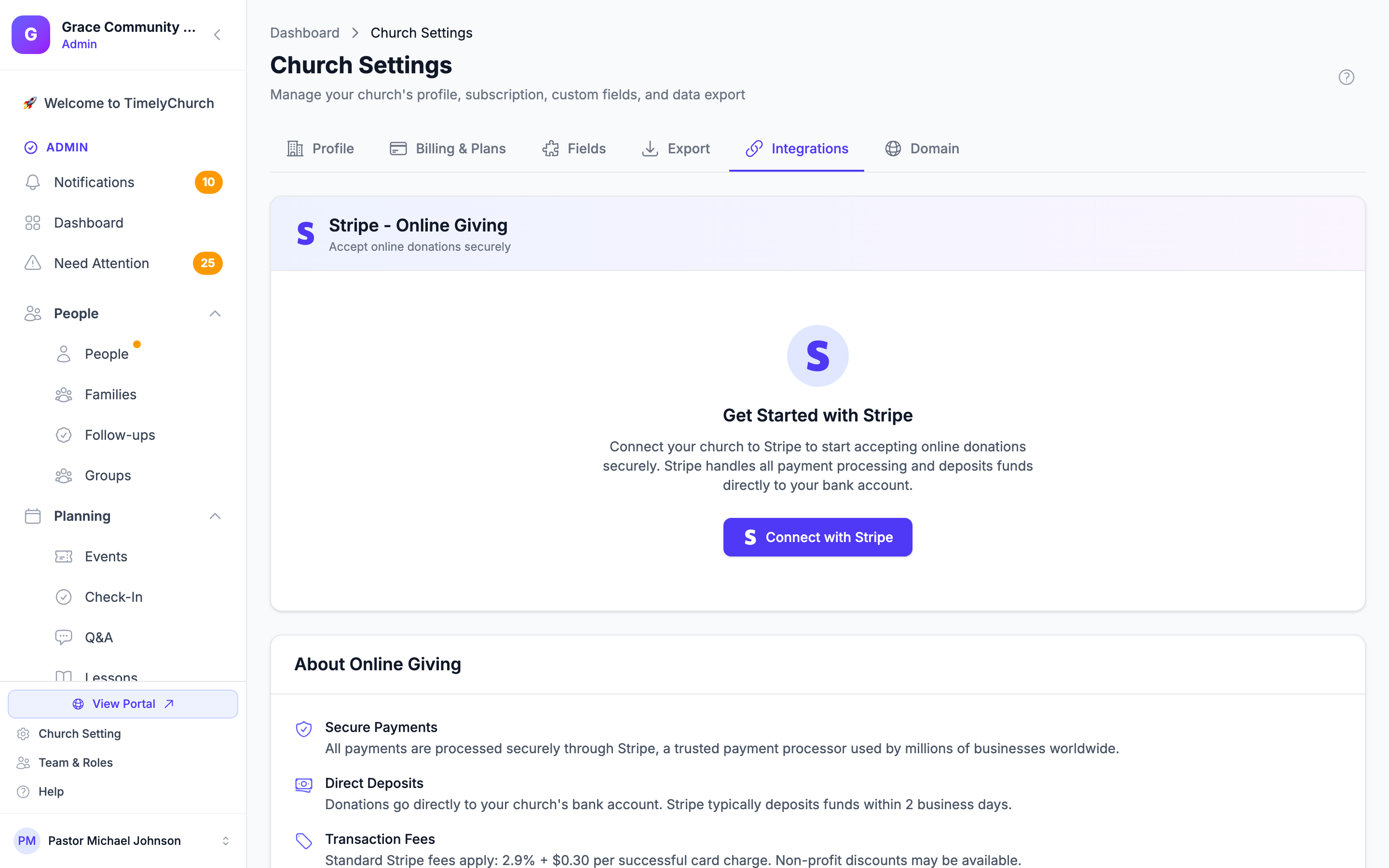
Você verá um cartão Stripe - Online Giving com a mensagem Get Started with Stripe e um botão Connect with Stripe.
Nota: A aba Integrations também tem um cartão separado Telegram para o bot e transmissões — essa é uma integração diferente. Para doações online, use o cartão Stripe - Online Giving no topo.
Etapa 2: Clique em "Connect with Stripe"
Isso inicia o fluxo oficial de onboarding do Stripe no navegador. Você verá a marca do Stripe (não do TimelyChurch) — isso é normal. Agora você está falando diretamente com o Stripe.
Etapa 3: Complete o Formulário de Onboarding do Stripe
O Stripe percorrerá várias telas com você. Seja honesto e preciso — este é um onboarding financeiro e o Stripe verifica os dados.
Business Type
Selecione Non-profit (a maioria das igrejas se qualifica) ou Company se sua igreja for incorporada. Não escolha "Individual" — você opera como entidade da igreja.
Legal Entity Information
- Legal name (deve corresponder ao registro fiscal).
- EIN.
- Country of operation.
- Business address.
Representative / Authorized Signer
A pessoa legalmente autorizada a operar a conta bancária em nome da igreja. Normalmente o pastor sênior, tesoureiro ou pastor executivo. Eles precisarão fornecer:
- Name and date of birth.
- Home address (exigido pelo Stripe para KYC; não é tornado público).
- Last 4 of SSN (para igrejas nos EUA; internacional varia).
- Uma foto de documento de identidade governamental (carteira de motorista ou passaporte).
Bank Account
Routing number e account number. O Stripe executará pequenos depósitos e saques de teste (alguns centavos) para confirmar que a conta é válida — você pode verificar nos extratos nos extratos bancários em 1-2 dias úteis.
Public-Facing Statement Descriptor
Este é o texto que os doadores verão nos extratos do banco ou cartão de crédito (por exemplo, "GRACE BIBLE CHURCH"). Mantenha curto e inequívoco.
Etapa 4: Envie e Aguarde a Verificação
Depois que você enviar, o Stripe leva 1-3 dias úteis para:
- Verificar seu EIN nos registros do IRS.
- Verificar a foto do documento de identidade.
- Confirmar a conta bancária via microdepósitos.
Durante esse período, o cartão Stripe na aba Integrations mostra "Setup In Progress" com um distintivo de status e uma lista de verificação de três itens (Details Submitted, Charges Enabled, Payouts Enabled). Se algo ainda estiver pendente, você verá uma nota Action Required e um botão Continue Setup. Você pode continuar usando o restante do TimelyChurch normalmente — apenas as doações online ficam pausadas.
Você receberá um e-mail do Stripe (e sincronizamos o status no TimelyChurch automaticamente) quando a verificação for concluída.
Etapa 5: Confirme "Ready to Accept Donations"
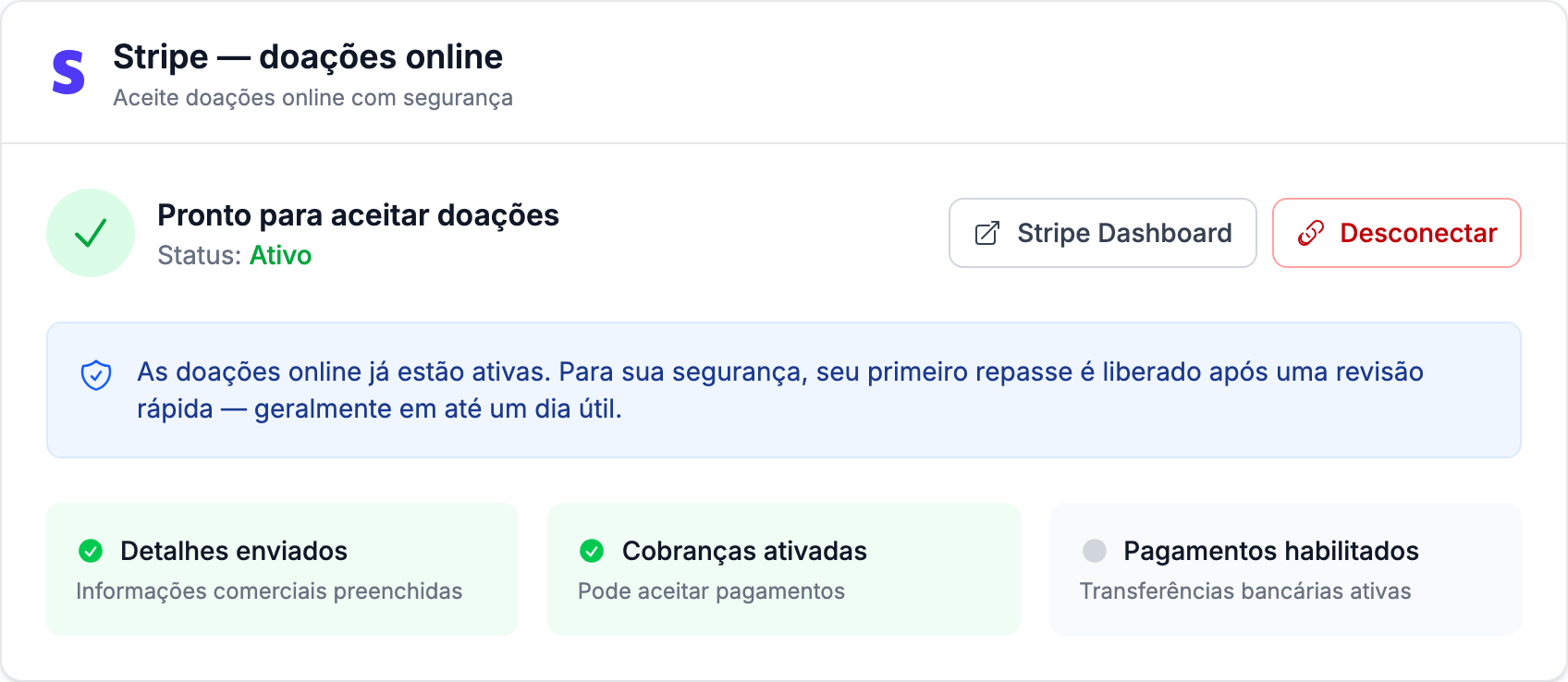
Quando a verificação estiver concluída, o cartão Stripe na aba Integrations mostra:
- Status: Ready to Accept Donations (com um visto verde).
- Charges Enabled — marcado.
- Payouts Enabled — marcado.
Você também verá duas ações úteis ao lado do status:
- Stripe Dashboard — Leva você ao Stripe Express Dashboard, onde pode ver pagamentos, reembolsar uma doação ou baixar relatórios de transações.
- Disconnect — Desconecta sua igreja do Stripe (use apenas se estiver trocando de processador ou encerrando doações). Você será solicitado a confirmar primeiro.
Seu primeiro repasse passa por uma revisão rápida
Quando uma igreja conecta o Stripe pela primeira vez, o cartão do Stripe também pode mostrar uma nota azul: "As doações online já estão ativas. Para sua segurança, seu primeiro repasse é liberado após uma revisão rápida — geralmente em até um dia útil."
- As doações funcionam normalmente. Os doadores podem doar imediatamente e cada doação é registrada no TimelyChurch como de costume.
- Só o primeiro repasse espera. O seu saldo fica no Stripe até que a revisão termine, geralmente em até um dia útil. Depois disso, os repasses seguem o cronograma normal do Stripe e a nota desaparece.
- Disconnect fica indisponível nesse meio tempo. Ao tentar, aparece "O seu primeiro repasse está em análise, por isso esta conexão com o Stripe não pode ser removida agora. Entre em contato com o suporte."
Se a nota ainda estiver lá depois de alguns dias úteis, entre em contato com o suporte.
Etapa 6: Encontre Sua Página de Doações
Depois que o Stripe estiver pronto, as doações online já estão ativas: um cartão Doações online aparece abaixo do cartão Stripe na aba Integrações, com a URL da sua página de doações e um botão de copiar. Os membros já podem doar por essa página.
Teste antes de anunciar à congregação:
- Copie a URL da sua página de doações na aba Integrações e abra em uma janela privada/anônima.
- Faça uma doação de teste de US$ 1 com um cartão de crédito real (você pode reembolsá-la depois no Stripe Dashboard).
- Confirme que a doação aparece no TimelyChurch em Finances → Giving com o fundo, valor e doador corretos.
O Que Acontece Depois da Configuração
Depois que estiver ativo:
- Doações feitas pela página de doações são processadas pelo Stripe.
- O TimelyChurch registra cada doação no perfil da Person do doador.
- As doações são depositadas no Fund que o doador selecionou (Fundo Geral, Fundo de Construção etc.).
- As taxas padrão de processamento do Stripe se aplicam a cada doação — a aba Integrações as lista em Sobre doações online ("Taxas padrão do Stripe se aplicam: 2,9% + US$ 0,30 por cobrança bem-sucedida no cartão. Descontos para organizações sem fins lucrativos podem estar disponíveis."). Consulte a página de preços do Stripe para o seu país.
- O Stripe paga o valor líquido na sua conta bancária no cronograma de repasses dele, que você pode ver no Stripe Dashboard.
- Para extratos de doações de fim de ano, doações vinculadas a uma Person no diretório são incluídas automaticamente.
Solução de Problemas
A verificação foi rejeitada. O Stripe enviará um e-mail com o motivo específico — normalmente nome/EIN incompatível ou foto de ID pouco clara. Corrija o problema no painel do Stripe, reenvie e a verificação será executada novamente. O TimelyChurch sincroniza o novo status automaticamente.
Os pagamentos não estão chegando. Se o cartão do Stripe mostrar a nota azul "seu primeiro repasse é liberado após uma revisão rápida", o seu primeiro repasse está aguardando essa revisão — geralmente em até um dia útil (veja Seu primeiro repasse passa por uma revisão rápida). Caso contrário, verifique o Stripe Dashboard para o cronograma de pagamentos e eventuais retenções. O Stripe pode reter fundos temporariamente para contas muito novas ou após doações incomumente grandes.
Recebi um e-mail "[URGENT] Stripe payout to … failed". O Stripe tentou enviar dinheiro para a conta bancária da sua igreja e o banco recusou — geralmente porque a conta foi encerrada, os dados de roteamento estão errados ou a conta está bloqueada. O administrador da sua igreja recebe um e-mail por repasse com falha. Entre no seu painel Stripe Express e corrija a conta bancária; até lá, as novas doações se acumulam no Stripe, mas não são depositadas. Um e-mail semelhante [URGENT] Stripe could not recover … significa que o Stripe tentou retirar dinheiro da sua conta bancária para cobrir um saldo negativo (geralmente após um reembolso ou uma doação contestada) e isso falhou.
Um doador foi cobrado, mas a doação não aparece no TimelyChurch. Verifique Finances → Giving com o filtro de data amplo. Se a cobrança foi bem-sucedida no Stripe, mas não está no TimelyChurch, entre em contato com o suporte com a data e o valor e vamos investigar.
Quero desconectar do Stripe. Na aba Integrations, clique em Disconnect no cartão Stripe e confirme. (Enquanto o seu primeiro repasse está em análise, o Disconnect é recusado — entre em contato com o suporte.) Depois de desconectar, as doações online são desativadas e novas doações param de ser processadas imediatamente. Seus registros de doação existentes permanecem no TimelyChurch (nunca excluímos histórico) e você pode reconectar depois.
Artigos Relacionados
- Teste e Seleção de Plano
- Configurações da Igreja
- Checklist de Início Rápido
- Consulte a seção Giving & Donations da base de conhecimento para configuração de doações no portal, gestão de fundos e extratos de doações.
- Consulte a seção Accounting para como as doações fluem para seu plano de contas.