
iCalendar e assinaturas
O TimelyChurch pode tanto publicar o calendário da sua igreja para o mundo externo (para que visitantes do site e membros possam assinar em seu aplicativo de calendário pessoal) quanto importar outros calendários (para que eventos de um calendário denominacional, parceiro ou comunitário apareçam dentro do TimelyChurch).
Este artigo cobre três recursos relacionados, mas distintos:
- Incorporação do calendário público — Um widget iframe que você coloca no site da sua igreja.
- Feeds iCal de saída — URLs
.icsao vivo que Apple Calendar, Google Calendar e Outlook podem assinar. - Calendários vinculados — Puxa eventos de URLs
.icsexternas para o TimelyChurch em uma programação.
Dica: Para arquivos
.icsúnicos de uma série ou de um evento, consulte a seção Arquivos de calendário (.ics). Esses arquivos são instantâneos estáticos. Os feeds de assinatura neste artigo permanecem ao vivo e se atualizam conforme os eventos mudam.
1. Incorporação do calendário público
O calendário público é um widget autocontido que você pode incorporar no site da sua igreja usando um iframe. Visitantes podem explorar todos os seus eventos públicos sem uma conta.
URL de incorporação
https://your-app-domain.com/c/{churchSlug}/calendarParâmetros de consulta
A incorporação aceita estes parâmetros de consulta opcionais para personalizar o que os visitantes veem:
| Parâmetro | Valores | Padrão | Efeito |
|---|---|---|---|
types |
Lista separada por vírgulas de worship, class, meeting, event |
worship,class,meeting,event |
Restringe quais tipos de evento são mostrados. |
theme |
default ou qualquer nome de tema personalizado |
default |
Tema visual da incorporação. |
view |
month, week, list |
month |
Visualização inicial do calendário. |
header |
true / false |
true |
Mostrar ou ocultar a barra de cabeçalho. |
Exemplo de código de incorporação
<iframe
  src="https://your-app-domain.com/c/grace-community/calendar?types=worship,event&view=month"
  width="100%"
  height="700"
  frameborder="0"
  title="Calendário da Grace Community">
</iframe>
O que os visitantes veem
A incorporação mostra apenas eventos marcados como Público e Ativo, filtrados pelo parâmetro types e pelo intervalo de datas exibido no momento. Clicar em um evento abre sua página pública de detalhes.
2. Feeds iCal de saída (assinar de fora)
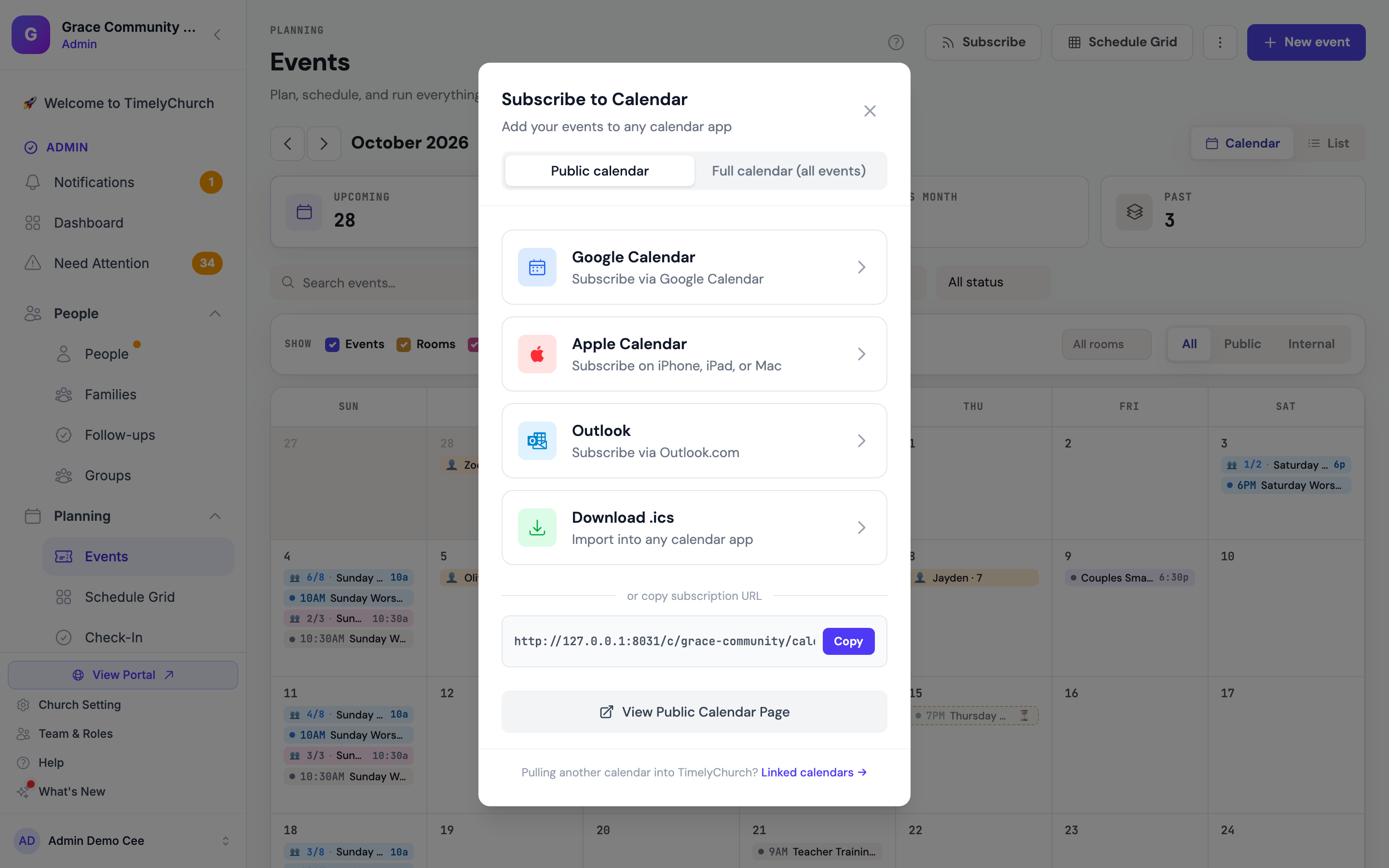
A maneira mais fácil de obter os links é o botão Assinar no topo da página Eventos. A caixa Assinar calendário ("Adicione seus eventos a qualquer aplicativo de calendário") tem duas abas:
- Calendário público -- Seus eventos públicos e ativos. Seguro para compartilhar com qualquer pessoa.
- Calendário completo (todos os eventos) -- Todos os eventos, inclusive internos e privados. Veja Link privado do calendário completo abaixo.
Em qualquer uma das abas você pode escolher Google Calendar ("Assinar via Google Calendar"), Apple Calendar ("Assinar no iPhone, iPad ou Mac"), Outlook ("Assinar via Outlook.com") ou Baixar .ics ("Importar em qualquer aplicativo de calendário"). Abaixo das opções, ou copie a URL de assinatura mostra o link com um botão Copiar. A aba Calendário público também tem Ver página pública do calendário.
O calendário público da sua igreja é exposto como um feed iCalendar ao vivo em dois URLs:
| URL | Comportamento |
|---|---|
https://your-app-domain.com/c/{churchSlug}/calendar.ics |
Projetado para assinaturas de calendário. Permanece ao vivo e atualiza com eficiência nos aplicativos assinantes. |
https://your-app-domain.com/c/{churchSlug}/calendar/download.ics |
Aciona um download único do mesmo conteúdo .ics como arquivo. |
Ambos os feeds incluem eventos de um mês atrás até um ano à frente, limitados a eventos públicos e ativos apenas.
Assinar no Apple Calendar (macOS / iOS)
- Copie a URL de assinatura da sua igreja:
https://your-app-domain.com/c/grace-community/calendar.ics - Mac: Abra o Calendário e escolha Arquivo > Nova assinatura de calendário.... Cole a URL e clique em Assinar.
- iOS: Abra Ajustes > Calendário > Contas > Adicionar conta > Outro > Adicionar calendário assinado. Cole a URL e toque em Avançar.
- Defina o intervalo de atualização automática (a Apple recomenda a cada 1 hora ou diariamente).
Assinar no Google Calendar
- Abra o Google Calendar em um navegador.
- Na barra lateral esquerda em Outros calendários, clique no ícone + e escolha Da URL.
- Cole a URL de assinatura:
https://your-app-domain.com/c/grace-community/calendar.ics - Clique em Adicionar calendário.
Nota: O Google Calendar só atualiza assinaturas
.icsexternas a cada várias horas. Não espere que alterações no TimelyChurch apareçam no Google instantaneamente.
Para isso, use um computador. O aplicativo do Google Calendar no Android e no iPhone não consegue adicionar um calendário por URL — essa opção existe apenas no navegador. Adicione a assinatura uma vez pelo computador e ela aparecerá sozinha no aplicativo do celular, na mesma conta Google. Esse é o motivo mais comum para alguém achar que a assinatura não funcionou: toca no link pelo celular, o Google não faz nada e acaba baixando um arquivo único.
Assinar no Microsoft Outlook (desktop ou web)
- Outlook na web: Clique em Adicionar calendário > Assinar da web. Cole a URL de assinatura e clique em Importar.
- Outlook desktop: Escolha Adicionar calendário > Da Internet, cole a URL e clique em OK.
Filtrar por tipo de evento — só no widget
O parâmetro types da seção 1 vale para a página do widget. Ele não filtra os feeds .ics: uma assinatura sempre contém todos os eventos públicos e ativos do período. Se precisar de um feed filtrado, fale com o suporte em vez de acrescentar ?types= a uma URL de assinatura, onde ele é ignorado silenciosamente.
Link privado do calendário completo (para um tablet de parede)
A aba Calendário completo (todos os eventos) oferece um link de assinatura privado que inclui eventos internos e privados — ótimo para um tablet de parede ou um calendário da equipe, nunca para o público.
- Na página Eventos, clique em Assinar.
- Escolha a aba Calendário completo (todos os eventos).
- Na primeira vez, você verá "Ainda não há link privado". Clique em Criar link privado.
- Use a opção Google Calendar, Apple Calendar ou Outlook, ou copie o link, no aparelho que deve mostrar o calendário.
Aviso: Trate este link como uma chave. Quem o tiver pode ver todos os eventos da sua igreja, inclusive os internos e privados. Compartilhe apenas com pessoas e aparelhos de confiança.
Se o link foi compartilhado demais, clique em Regenerar (invalida todas as cópias antigas) e confirme Regenerar. O link antigo para de funcionar imediatamente, e todo aplicativo de calendário que já o assinava deixa de receber atualizações — assine esses aparelhos novamente com o novo link.
O feed do calendário completo cobre a mesma janela do feed público (um mês atrás até um ano à frente).
Ajudando alguém a assinar
Qualquer pessoa pode assinar o calendário público. Não é preciso conta nem login no TimelyChurch — o feed é público, e quem receber o link não precisa ser membro nem se cadastrar.
Se alguém disser "só baixou os eventos, não atualiza", quase sempre é um destes motivos:
| O que aconteceu | Por quê | O que dizer |
|---|---|---|
| Tocou em Baixar arquivo .ics | É uma cópia única dos eventos de hoje. Nunca atualiza. | Usar uma opção de assinatura, ou colar o link no app de agenda. |
| Usou o app do Google Agenda no celular | O app do Google Agenda não consegue adicionar agenda por URL — só o site consegue. | Abrir calendar.google.com num computador e ir em Outras agendas > + > De URL. |
| Está no Android e tocou em Apple Calendar | Essa opção abre um link webcal://, que só funciona onde há um app de agenda registrado — iPhone, iPad, Mac. |
Usar a opção do Google Agenda, num computador. |
| Não aconteceu nada | O navegador não tinha nenhum app de agenda associado ao link. | Copiar o link no fim da caixa Assinar e colar em Adicionar agenda > De URL (às vezes chamado Assinar). |
O caminho que sempre funciona, em qualquer aparelho e qualquer app: copie a URL de assinatura no fim da caixa Assinar e cole no campo Adicionar agenda / De URL / Assinar do app.
As alterações feitas no TimelyChurch chegam aos assinantes conforme a frequência de atualização do app deles, não na hora. O Google, em especial, pode levar várias horas. Isso é comportamento do Google, não atraso nosso.
3. Calendários vinculados (puxar para o TimelyChurch)
Você também pode vincular o TimelyChurch a um feed de calendário externo — Google Calendar, Outlook ou qualquer feed iCal. Isso é útil quando:
- Um organismo denominacional publica um calendário de eventos compartilhado.
- Uma igreja parceira quer compartilhar seu calendário com você.
- Você quer que um calendário de eventos cívicos/comunitários apareça junto com o seu.
Eventos externos são importados para o TimelyChurch e mostrados no seu calendário de administração. Eles podem opcionalmente ser publicados automaticamente no seu calendário público também.
Onde gerenciar calendários vinculados
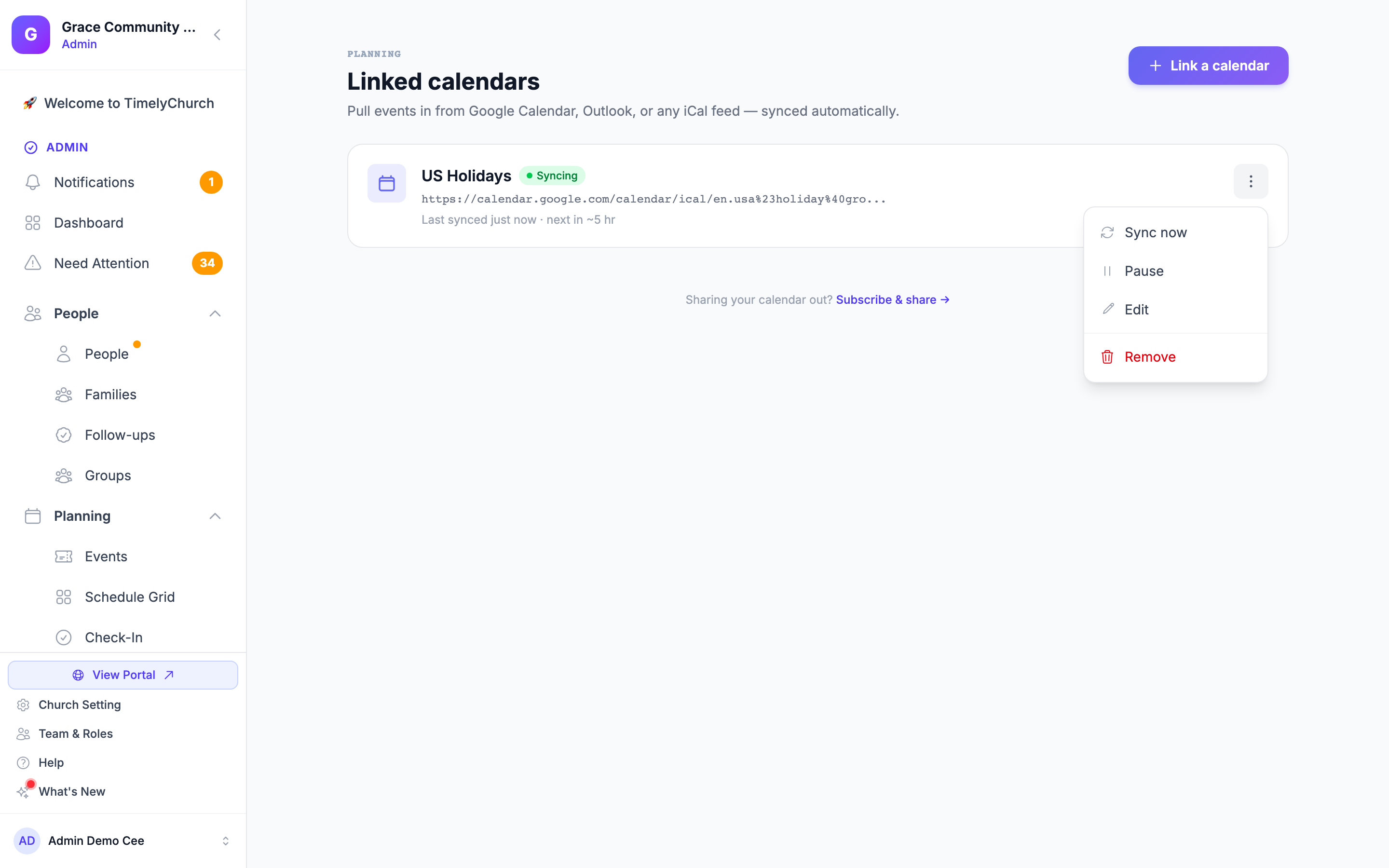
Na página Eventos, abra o menu ⋮ Mais e clique em Calendários vinculados. (Quando há calendários vinculados, o item do menu mostra quantos estão sincronizando.) Você também pode chegar lá pelo link Vai importar outro calendário para o TimelyChurch? Calendários vinculados → no final da caixa Assinar.
Vinculando um calendário
Clique em Vincular um calendário e preencha:
| Campo | Descrição |
|---|---|
| URL do calendário | A URL .ics externa. O TimelyChurch a verifica enquanto você digita e mostra "Feed iCalendar válido" quando consegue lê-la. |
| Nome de exibição | Um rótulo para este calendário (por exemplo, «Eventos denominacionais»). |
| Descrição | Notas opcionais sobre o que este calendário contém. |
| Categoria | Calendário externo, Denominacional, Comunitário ou Igreja parceira. |
| Cor | Uma cor de exibição para eventos deste calendário. |
| Frequência de sincronização | Com que frequência buscar atualizações: A cada hora, A cada 3 horas, A cada 6 horas (o padrão), A cada 12 horas ou Diariamente. |
| Tipo de evento padrão | Evento, Louvor, Turma ou Reunião (usado para os eventos importados). |
| Publicar automaticamente eventos importados | Quando ativado, eventos importados aparecem automaticamente no seu calendário público. |
| Converter para o fuso horário da igreja | Quando ativado, os horários do calendário de origem são convertidos para o fuso horário da sua igreja. |
Clique em Vincular calendário. O TimelyChurch verifica se o feed pode ser lido e depois executa uma primeira sincronização imediata.
Como a sincronização funciona
- Cada cartão de calendário vinculado mostra seu status (Sincronizando, Pausado ou Erro), quando foi sincronizado pela última vez e quando é a próxima sincronização.
- Durante uma sincronização, novos eventos do feed externo são adicionados, eventos alterados são atualizados e eventos que desaparecem da origem são removidos.
- Os eventos importados continuam ligados ao calendário vinculado, para que você sempre saiba quais são locais e quais vieram de fora.
- Abra o menu Mais ações de um cartão para Sincronizar agora (atualizar imediatamente), Pausar / Retomar, Editar e Remover.
- Em Editar assinatura, a caixa Ativo (sincronização habilitada) liga ou desliga a sincronização.
Removendo um calendário vinculado
Ao remover um calendário vinculado que tem eventos importados, o TimelyChurch pergunta o que fazer com eles:
- Manter eventos — Os eventos se tornam eventos locais regulares, sem mais vínculo com o calendário.
- Excluir todos os eventos importados — Remove permanentemente todos os eventos que vieram deste calendário.
Depois clique em Excluir assinatura.
Quem pode gerenciar calendários vinculados
Somente pessoas cuja função inclui acesso às configurações do calendário veem Calendários vinculados no menu Mais e podem vincular, editar ou remover calendários.
Escolhendo a ferramenta certa
| Objetivo | Use |
|---|---|
| Mostrar seu calendário no site da igreja | Incorporação do calendário público (iframe) |
| Permitir que visitantes adicionem seu calendário ao celular | Assinar → Calendário público |
| Mostrar todos os eventos em um tablet de parede da equipe | Link privado de Assinar → Calendário completo (todos os eventos) |
| Enviar a alguém um evento para o calendário dessa pessoa | O botão Adicionar ao calendário da página pública do evento (Arquivos de calendário (.ics)) |
| Mostrar eventos denominacionais/parceiros dentro do TimelyChurch | Eventos → Mais → Calendários vinculados |