
Navegando pelo Painel de Administração
O painel de administração é onde você gerencia tudo sobre a igreja no TimelyChurch. Este guia percorre a navegação da barra lateral, como as seções são organizadas e como encontrar o que precisa rapidamente.
A Barra Lateral
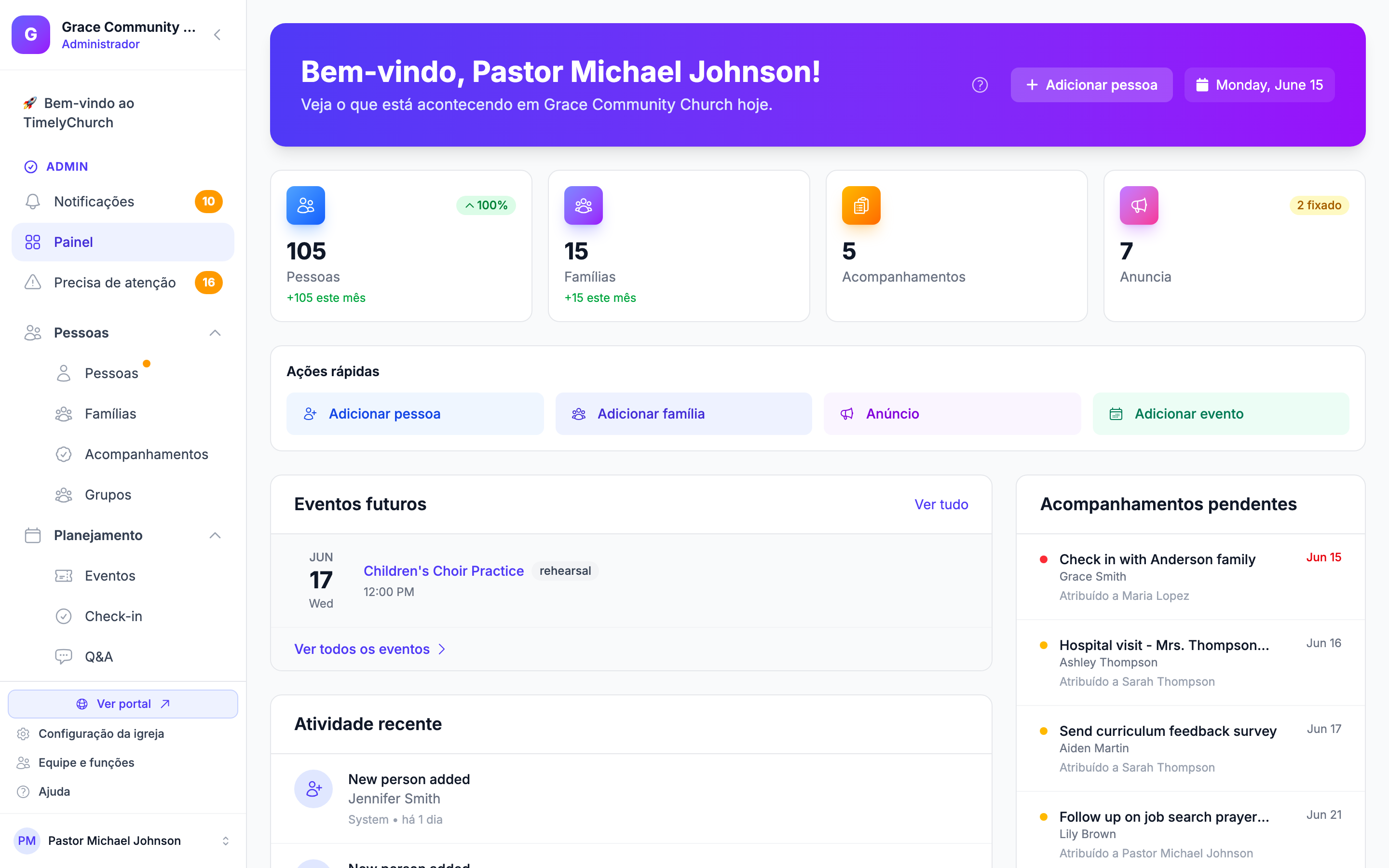
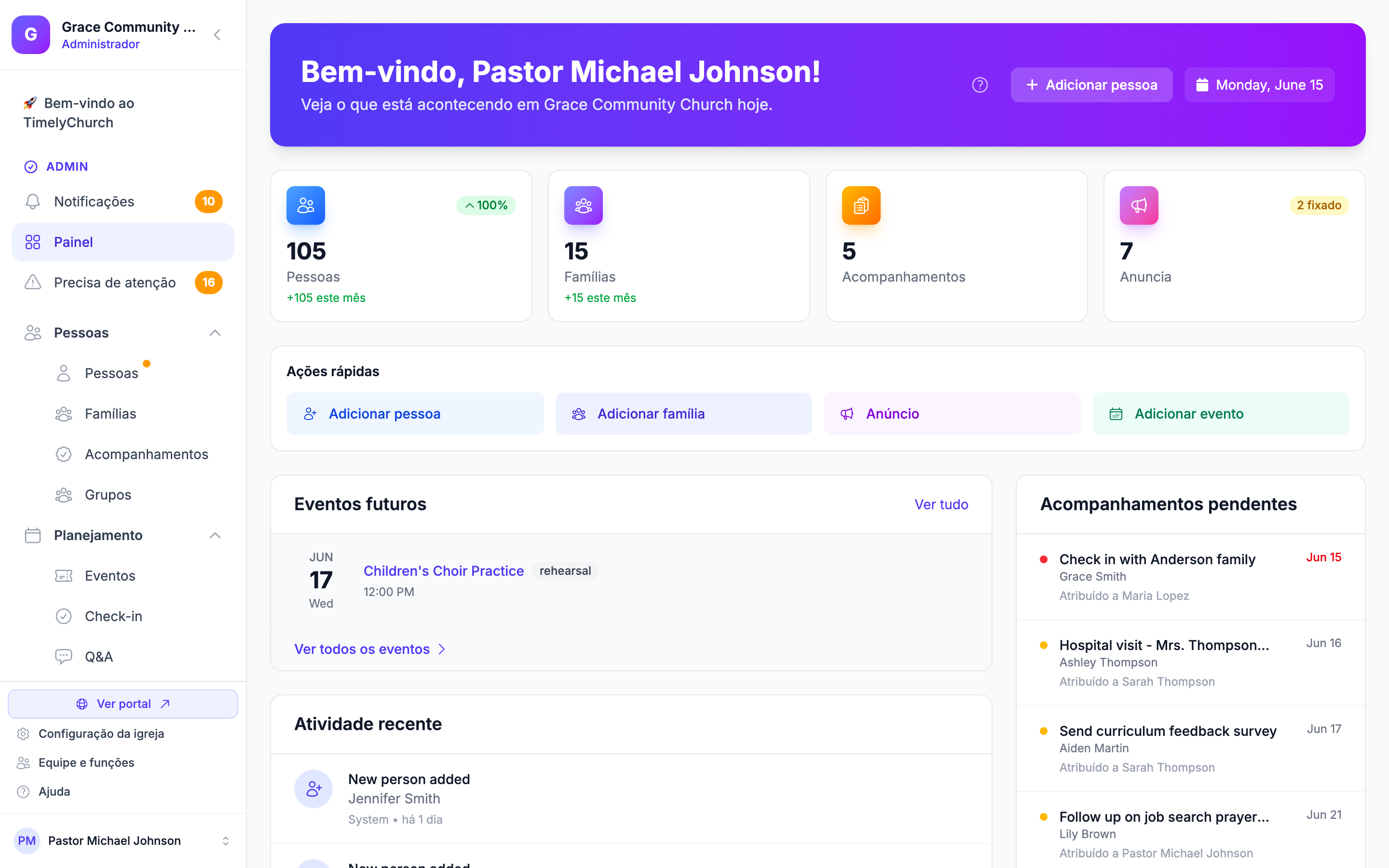
A barra lateral é o menu de navegação principal que aparece no lado esquerdo da tela. Ela está organizada em categorias lógicas para que você encontre os recursos com facilidade.
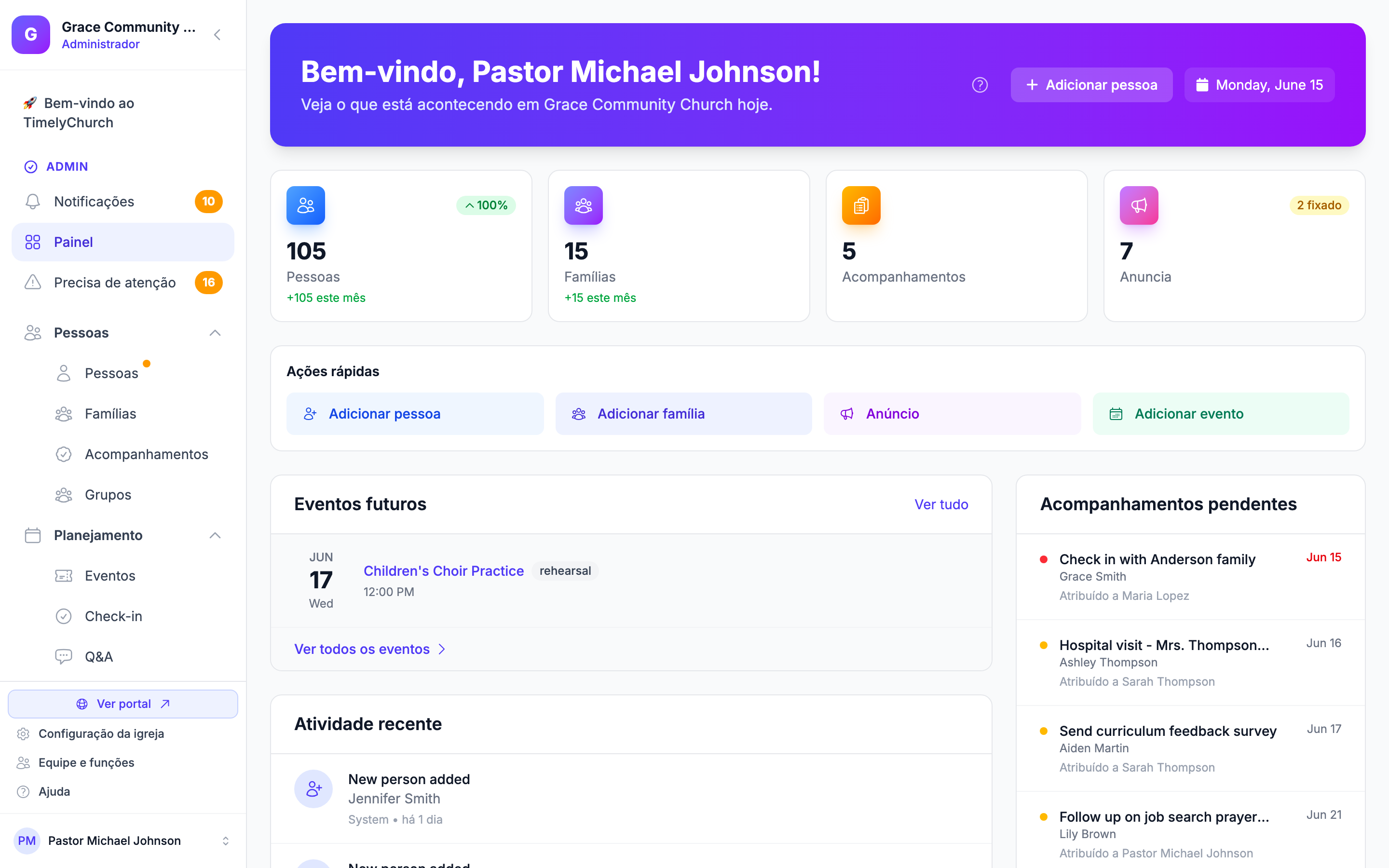
Recolher a Barra Lateral
Você pode recolher a barra lateral para mostrar apenas ícones, ganhando mais espaço de trabalho:
- Clique no botão de recolher no topo da barra lateral para alternar entre as visualizações completa e recolhida.
- Quando recolhida, passe o mouse sobre qualquer ícone para ver uma dica com o nome da seção.
- A barra lateral lembra sua preferência e permanecerá recolhida ou expandida no próximo login.
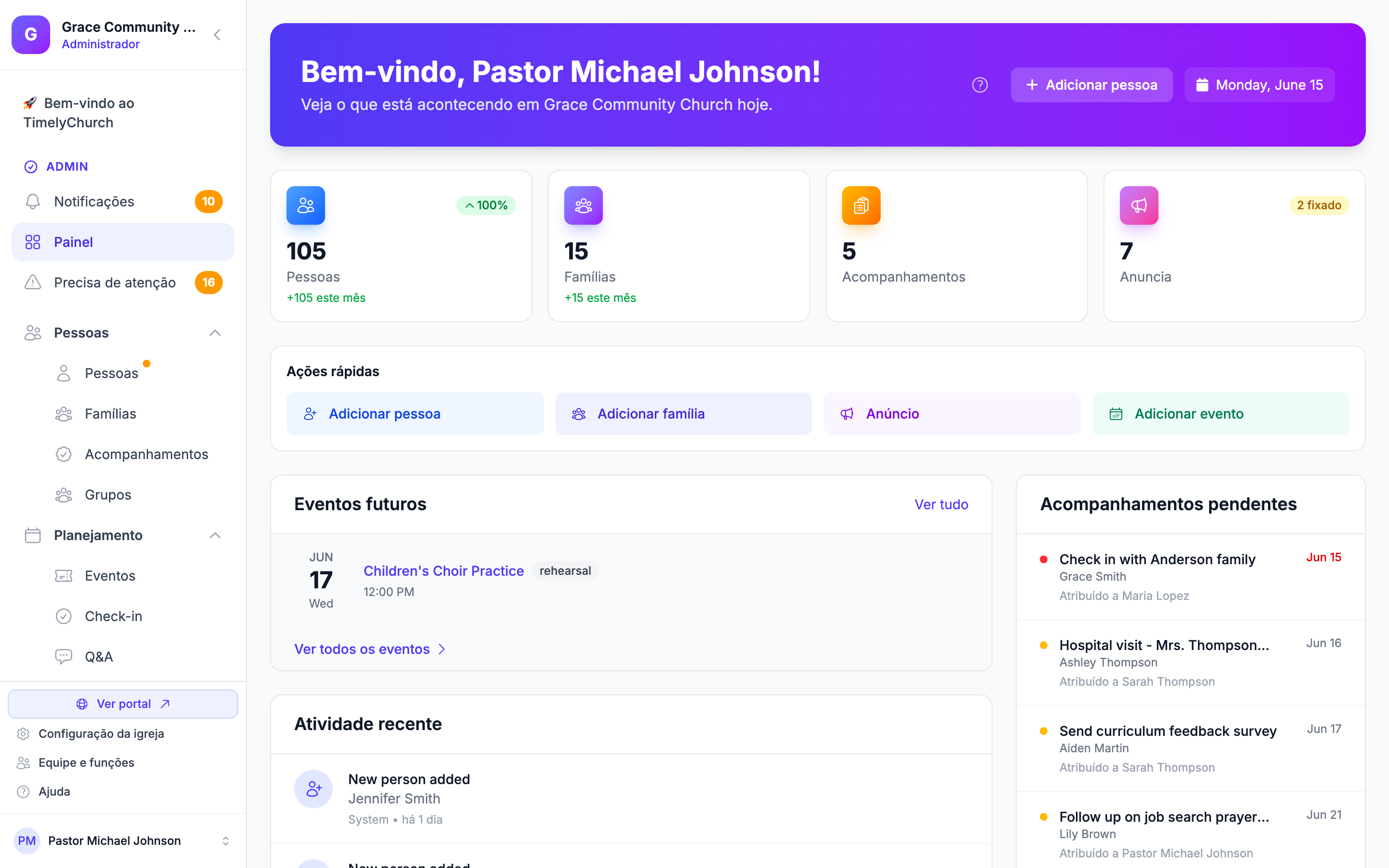
Dica: Em dispositivos móveis, a barra lateral se oculta automaticamente e pode ser aberta tocando no ícone de menu.
Itens de Nível Superior
No topo da barra lateral, você encontrará itens sempre visíveis (não agrupados em uma categoria):
- Notificações — Visualize alertas e atualizações sobre atividades na igreja.
- Painel — Retorne à visão geral principal a qualquer momento.
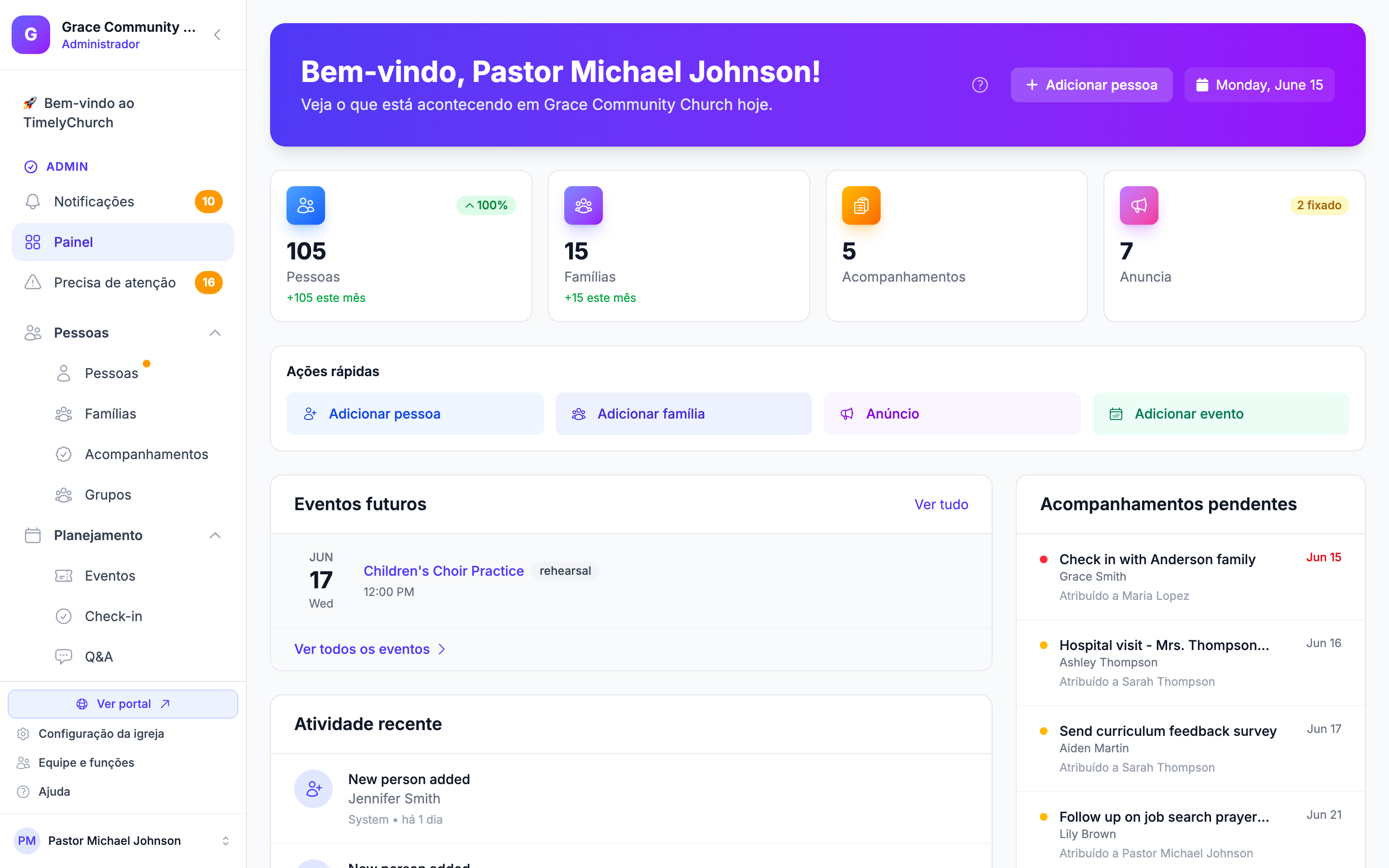
- Precisa de Atenção — Itens que exigem sua ação, como registros duplicados pendentes ou envios de formulários aguardando revisão. Um selo numerado mostra quantos itens precisam de atenção.
Categorias de Navegação
O restante da barra lateral está organizado em categorias expansíveis. Clique no nome de uma categoria para expandir ou recolher.
Pessoas
Tudo relacionado à congregação:
- Pessoas — Seu diretório completo de indivíduos. Busque, filtre e gerencie informações de contato.
- Famílias — Visualize e gerencie agrupamentos familiares.
- Acompanhamentos — Tarefas para contatar visitantes, novos membros ou qualquer pessoa que precise de cuidado pastoral.
- Grupos — Grupos privados, grupos públicos e equipes ministeriais.
Planejamento
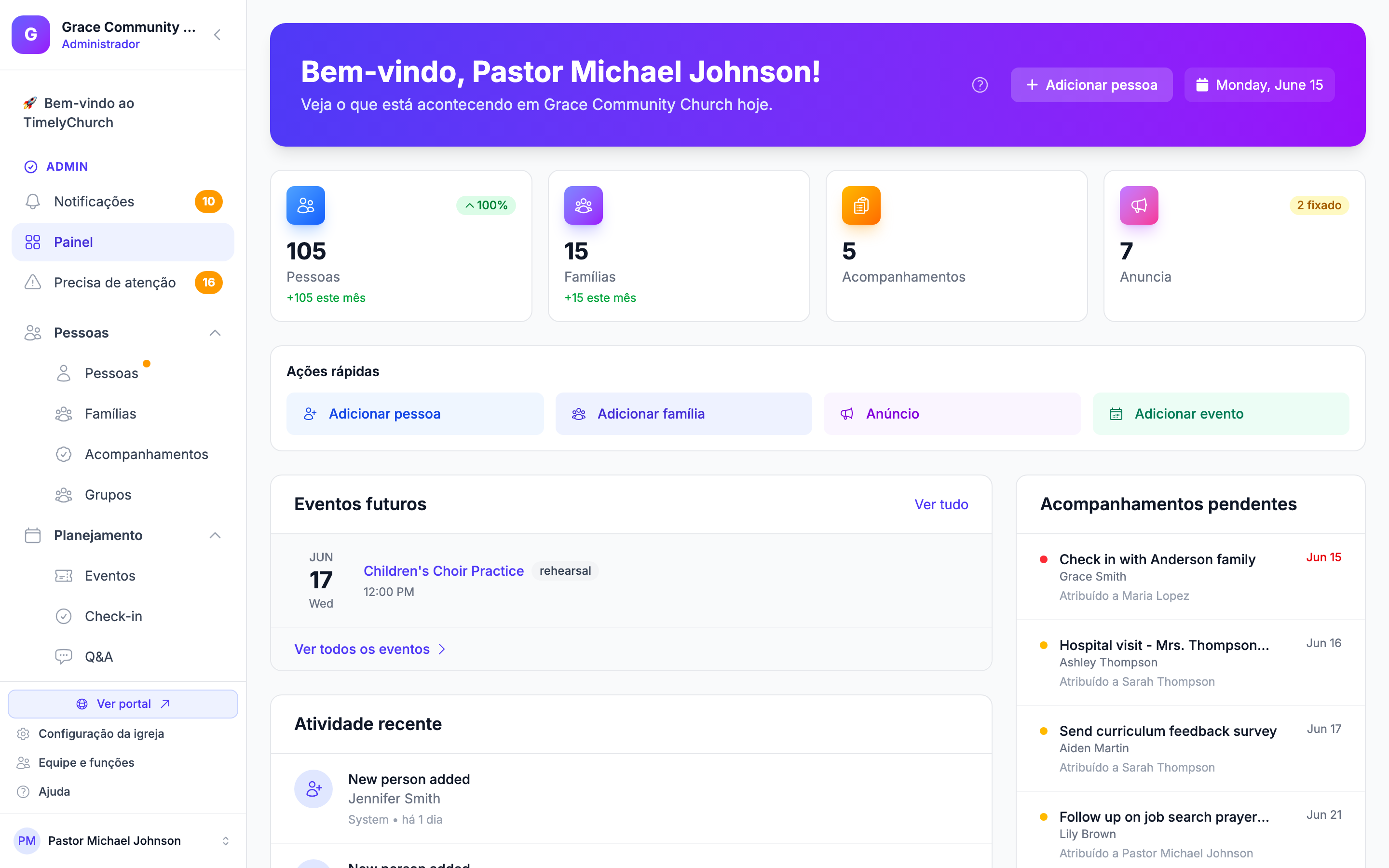
Ferramentas para organizar eventos e cultos da igreja:
- Eventos — Crie e gerencie eventos da igreja. O calendário também fica aqui — abra a página Eventos e alterne para a visualização de calendário para ver tudo organizado por data. (Seu favorito antigo
/calendarainda funciona — ele apenas abre a página Eventos na visualização de calendário.) - Grade de Escala — A matriz de quem serve e quando (pessoas por semanas). Os líderes de equipe podem editar a grade da própria equipe.
- Check-In — Gerencie check-in de crianças e famílias em cultos e eventos. Cada check-in também é registrado como frequência.
- Perguntas e Respostas — Conduza sessões ao vivo de perguntas e respostas e enquetes para seus eventos.
- Turmas — Suas turmas (Escola Dominical, estudos bíblicos e outros grupos de ensino), com suas listas de alunos e professores.
- Frequência — Presença manual: registre quem compareceu a cada turma em uma data em que nenhum check-in estava em andamento. Marque os alunos como presentes, ausentes, atrasados ou justificados; os registros feitos aqui contam nos mesmos relatórios que os check-ins.
- Drive — Crie e gerencie currículo e planos de lição.
Turmas e Frequência aparecem quando a sua função inclui essas áreas.
Louvor
Tudo para planejar e conduzir a adoração, reunido em um só lugar (as músicas foram movidas para cá, saindo de Planejamento):
- Biblioteca de músicas — Seu catálogo de músicas de adoração, arranjos e cifras.
- Setlists — Monte, salve e reutilize um conjunto de músicas, depois leve-o ao vivo ou carregue em um plano de culto.
- Minha estante — A estante de música ao vivo que sua equipe usa para ler cifras, seguir o líder e praticar.
Planos de culto não estão nesta barra lateral — abra um evento de adoração em Eventos e use a aba Plano de culto.
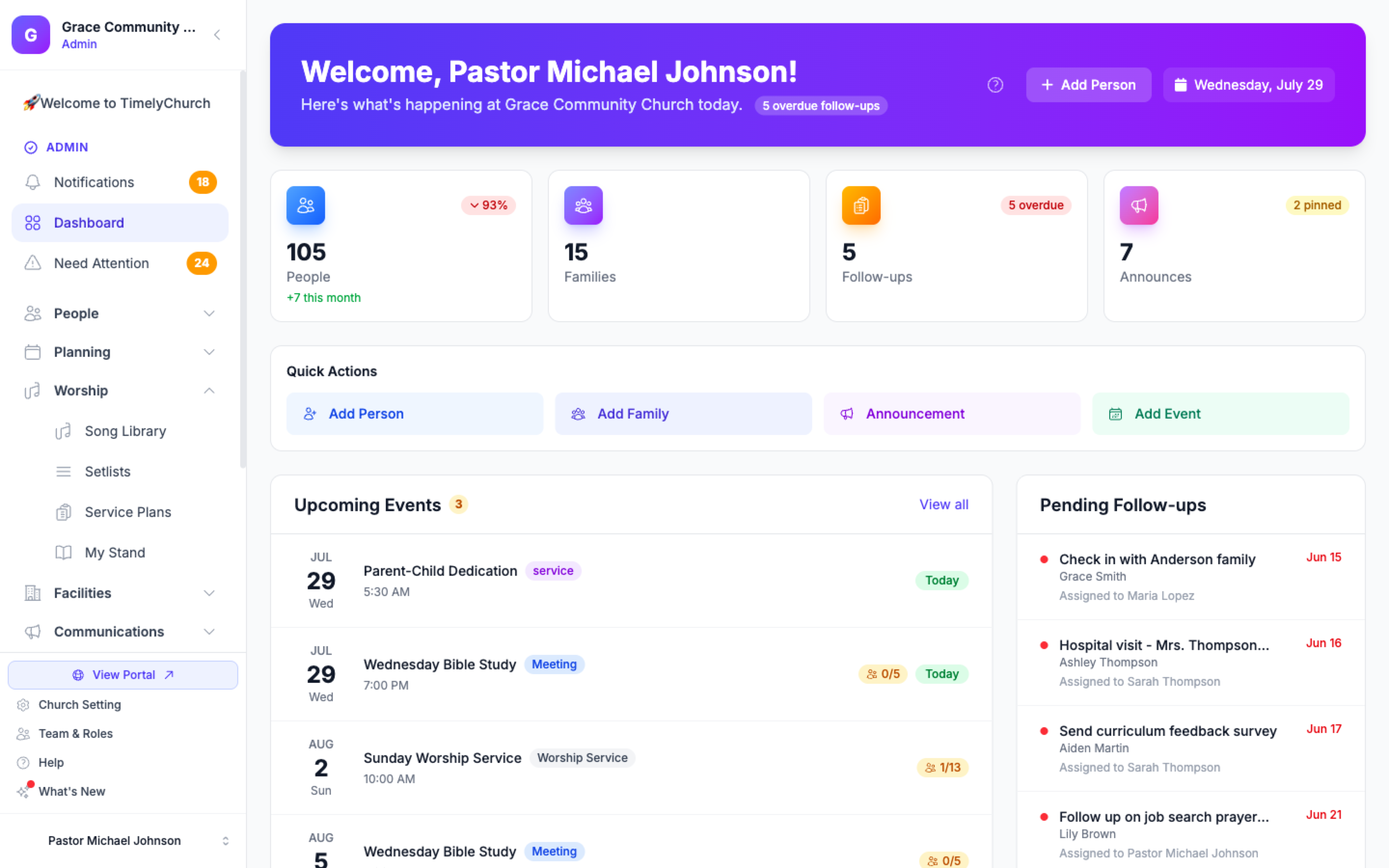
Instalações
Gerencie seus espaços físicos:
- Salas — Configure e gerencie salas para eventos e classes.
- Equipamentos — Acompanhe equipamentos disponíveis para eventos e cultos.
Comunicações
Mantenha-se conectado com a congregação:
- Anúncios — Crie e gerencie anúncios que aparecem no portal.
- Mensagens — Envie mensagens diretas aos membros da igreja.
- Conteúdo denunciado — Mensagens, comentários e pedidos de oração que os seus membros denunciaram. Dispense uma denúncia para manter o conteúdo, ou remova o conteúdo. (Somente administradores da igreja.)
- Sermões — Gerencie sua biblioteca de sermões e publique mensagens no site.
- Campanhas de E-mail — Crie e envie e-mails em massa para a congregação.
- Automações — Configure sequências automatizadas de e-mail que enviam em horário agendado ou por gatilho.
Formulários
Um item independente (fora de categoria) para criar formulários personalizados — inscrições, pesquisas, cadastros de voluntários e muito mais. Envios de formulários aguardando revisão aparecem em Precisa de Atenção no topo da barra lateral.
Site
Outro item independente para gerenciar o site público da igreja pelo Website Studio.
Finanças
Gerencie a vida financeira da igreja:
- Doações — Acompanhe doações e contribuições.
- Fundos — Configure e gerencie fundos designados.
- Compromissos — Acompanhe compromissos de doação dos membros.
- Contabilidade — Gerencie contas e transações.
- Orçamentos — Crie e monitore orçamentos.
Relatórios
Acesse relatórios detalhados sobre a igreja:
- Saúde da Igreja — Uma visão rápida de como a igreja está em presença, engajamento e doações.
- Todos os Relatórios — Visualize relatórios de presença, doações, membros e muito mais.
Administração
Gerencie sua equipe e o que ela pode acessar:
- Membros da Equipe — Convide colegas e gerencie quem tem acesso ao painel de administração.
- Funções e Permissões — Crie funções e controle exatamente quais módulos e ações cada função pode usar.
Dica: A gestão da equipe também é acessível pelo link Equipe e Funções na parte inferior da barra lateral — ambos os caminhos levam ao mesmo lugar.
Sede da associação
Se você também pertence a uma associação (um grupo de igrejas ou campus), um link com o nome da associação aparece abaixo das categorias. Ele abre a sede dessa associação.
Parte Inferior da Barra Lateral
Na parte inferior da barra lateral, você encontrará vários links importantes:
- Ver Portal — Abre o portal público de membros da igreja em uma nova aba para que você veja o que os membros veem.
- Configuração da igreja — Abre a página Configurações da igreja: o perfil da igreja, faturamento, campos personalizados, exportação, integrações, domínio personalizado e atividade. (Aparece somente se a sua função inclui Configurações.)
- Equipe e funções — Gerencie quem tem acesso ao painel de administração e o que pode fazer. (Aparece somente se a sua função inclui Gestão de Equipe.)
- Ajuda — Abre a Central de Ajuda em uma nova aba.
- Novidades — Abre a página de novidades do produto do TimelyChurch em uma nova aba. Um pequeno ponto vermelho aparece quando há uma novidade que você ainda não abriu neste dispositivo.
Abaixo desses links, você verá seu perfil de usuário. Clique nele para abrir o menu da conta:
- Plano e uso (somente administradores da igreja) — o plano da sua igreja, uma etiqueta Teste com os dias restantes se você estiver em teste, quantos membros da equipe e quanto armazenamento você está usando, e um link Gerenciar assinatura → para a aba Faturamento e planos.
- Meu Perfil — Edite suas informações pessoais.
- Minha Família — Visualize e gerencie suas conexões familiares (quando a sua igreja ativou a gestão de famílias).
- Minhas Tarefas — Veja tarefas atribuídas a você.
- Idioma — Escolha o idioma em que o TimelyChurch aparece para você. Veja Escolhendo Seu Idioma.
- Trocar igreja — Aparece somente se você pertence a mais de uma igreja; escolha uma igreja para mudar para ela.
- Sair — Encerre a sessão no TimelyChurch.
O botão Ajuda
Além do link Ajuda na barra lateral, um botão Ajuda fica no canto inferior direito de todas as páginas. Ele abre um chat com o Sam, o assistente de suporte do TimelyChurch, com links para a Central de Ajuda e para a nossa equipe de suporte. Veja Obtendo Ajuda e Conversando com o Sam.
Disponibilidade de Recursos
Alguns recursos na barra lateral podem aparecer de forma diferente dependendo do plano da igreja e da sua função:
- Recursos bloqueados por plano — Módulos não incluídos no plano atual aparecem como itens bloqueados na barra lateral, acinzentados com um pequeno ícone de cadeado. Ao passar o mouse ou clicar, aparece um prompt de upgrade. Para desbloquear, faça upgrade do plano na aba Faturamento e planos de Configurações da igreja. (Consulte Teste e Seleção de Plano para saber o que cada plano inclui.)
- Recursos restritos por permissão — Se o administrador não concedeu à sua função acesso a um módulo, ele não aparecerá na barra lateral. Se acha que deveria ter acesso a um recurso que não vê, peça ao administrador da igreja para verificar as permissões da sua função.
Dica: Você vê apenas as seções para as quais tem permissão. Se um colega vê itens de menu diferentes dos seus, é porque tem uma função diferente — ou a igreja está em um plano diferente do esperado. Consulte Configurando Funções e Permissões para detalhes.
Encontrando Coisas Rapidamente
Algumas dicas para navegar com eficiência:
- Use os toggles de categoria — Recolha categorias que você raramente usa para manter a barra lateral limpa.
- Procure selos — Selos numerados em itens como "Precisa de Atenção" e "Notificações" indicam onde há ação necessária.
- Verifique o Painel primeiro — O Painel destaca os itens mais importantes de todas as seções.
- Lembre-se do estado da barra lateral — A barra lateral lembra quais categorias você deixou abertas ou fechadas, inclusive entre sessões.