
Campanhas de e-mail
As Campanhas de e-mail permitem compor e enviar e-mails em massa com formatação rica para as pessoas da sua igreja — todos, um ou mais grupos ou equipes, uma lista selecionada manualmente de pessoas, um segmento filtrado (ex.: «todos os visitantes, mulheres») ou as pessoas que se inscreveram na sua newsletter. Você pode enviar imediatamente, agendar para depois, salvar como rascunho, enviar um teste para si mesmo ou salvar o e-mail como um modelo reutilizável. Taxas de abertura e clique são acompanhadas automaticamente.
Acessando Campanhas de e-mail
- Faça login no painel de administração.
- Na barra lateral, clique em Comunicações para expandir e depois clique em Campanhas de e-mail.
A página mostra quatro estatísticas principais — Total enviado, Taxa média de abertura, Taxa média de cliques e Campanhas — e uma lista de todas as suas campanhas com as contagens de Destinatários, Aberto e Clicado. Os botões no topo levam a Modelos, Automações, Exportar CSV (baixa a lista de campanhas como arquivo CSV) e Compor e-mail.
Você pode buscar campanhas por nome ou assunto e filtrar por status: Rascunho, Agendada, Enviando, Enviada, Falhou, Em análise ou Não aprovado (veja Mensagens retidas para uma revisão rápida). Clique em Limpar para redefinir.
Compondo uma campanha
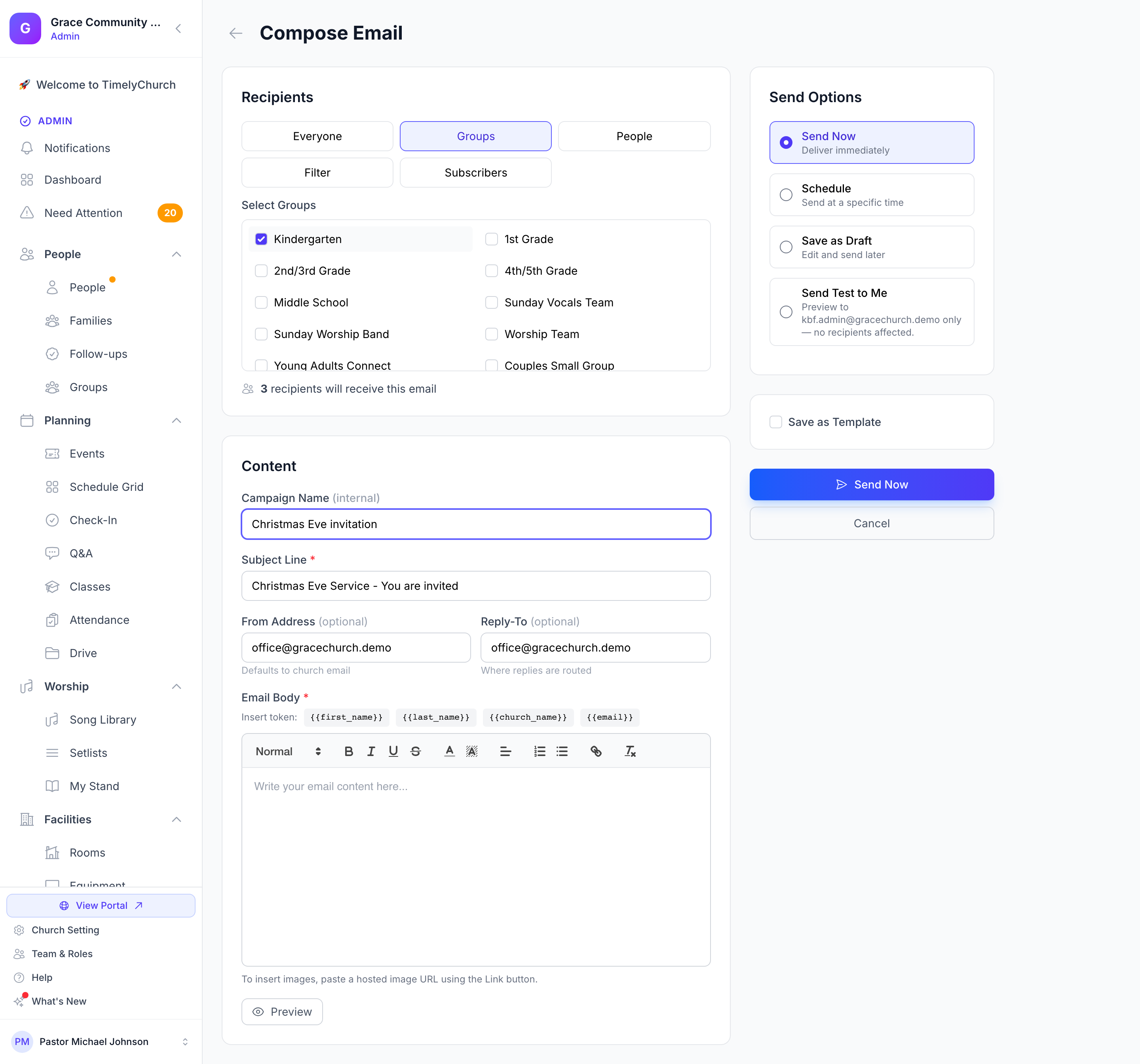
Clique em Compor e-mail para abrir o editor de campanha. O formulário tem três seções.
1. Destinatários
Escolha um dos seguintes modos de destinatário:
| Modo | O que faz |
|---|---|
| Todos | Envia para todos no seu diretório de Pessoas que têm endereço de e-mail |
| Grupos | Escolha um ou mais grupos ou equipes em Selecionar grupos; envia para os membros deles |
| Pessoas | Selecione manualmente pessoas individuais — digite em Buscar pessoas e clique em cada nome |
| Filtro | Filtre por Status de membresia (Membro, Participante regular, Visitante, Inativo) e/ou Gênero |
| Assinantes | Envia para as pessoas que concordaram em receber as novidades da sua igreja — por exemplo, todos que se inscreveram por um formulário de newsletter no site da sua igreja |
O formulário mostra uma contagem ao vivo — "os destinatários receberão este e-mail" — para que você saiba quantos e-mails está prestes a enviar.
Importante: Pessoas que cancelaram a inscrição nos e-mails da sua igreja são automaticamente excluídas de toda campanha, independentemente do modo de destinatário escolhido. Consulte Cancelamento de inscrição e preferências de e-mail para como os membros gerenciam isso.
2. Conteúdo
- Carregar modelo... — Escolha um dos seus modelos de campanha salvos para preencher o assunto e o corpo (aparece depois que você salvou um modelo).
- Nome da campanha (interno) — Um rótulo curto que só a sua equipe vê (ex.: "Newsletter de fevereiro").
- Linha de assunto — A linha de assunto que os destinatários veem na caixa de entrada. Obrigatória.
- Endereço de origem e Reply-To (opcionais) — Ambos vêm pré-preenchidos com o e-mail da sua igreja. Veja Melhores práticas para saber como as respostas são tratadas.
- Corpo do e-mail — Conteúdo de e-mail em texto rico completo com formatação e links. Para adicionar uma imagem, cole um link para uma imagem que já esteja online usando o botão de link.
- Inserir token: — Clique em um botão de token (primeiro nome, sobrenome, nome da igreja ou e-mail) para colocar um detalhe pessoal na mensagem. Os detalhes de cada destinatário são preenchidos quando o e-mail é enviado, para que você possa cumprimentar cada pessoa pelo nome.
- Visualizar — Veja como o e-mail ficará antes de enviá-lo.
3. Opções de envio
Escolha uma destas opções e depois clique no botão correspondente na parte de baixo do formulário:
- Enviar agora — "Entregar imediatamente". O status muda de Enviando para Enviado conforme o TimelyChurch percorre a lista.
- Agenda — "Enviar em horário específico". Escolha uma Data e hora de envio; a campanha aparece como Agendada e é enviada automaticamente quando o horário chega.
- Salvar como rascunho — "Editar e enviar depois". Nenhum e-mail é enviado.
- Enviar teste para mim — Envia uma prévia apenas para o seu próprio e-mail — nenhum destinatário é afetado.
Enviar agora e Agenda só são oferecidos se a sua função puder enviar campanhas de e-mail. Você também pode marcar Salvar como modelo e dar um nome ao modelo para manter assunto e corpo para reutilização futura. Clique em Cancelar para sair sem salvar.
Começando por outras páginas
- Da lista de Pessoas — O menu de ações da página Pessoas tem um item Enviar e-mail para pessoas que abre Compor e-mail. Escolha seus destinatários ali.
- De um Anúncio — Use Mais ações > Enviar este anúncio por e-mail na página do anúncio para enviá-lo direto aos seus membros. Veja Enviando um anúncio por e-mail.
Página de detalhes da campanha
Clique em qualquer campanha na lista para ver sua página de detalhes. Ela mostra:
- Status com um distintivo colorido, e quem criou a campanha e quando
- Contagens principais depois que a campanha saiu — Destinatários, Enviado, Aberto, Clicado e Falhou
- A data e a hora em que uma campanha agendada será enviada ("Agendado para envio em …")
- Uma aba Detalhes com o assunto e o corpo, e um cartão Informações da campanha (tipo, público, enviado em, criado)
- Uma aba Atividade listando edições, envios e mudanças de status
- Uma aba Destinatários com uma linha por destinatário: nome, e-mail, status, quando abriu e clicou, e quando foi enviado
Acompanhamento
Cada e-mail é enviado com dois mecanismos de acompanhamento:
- Acompanhamento de abertura — Uma pequena imagem invisível é incluída no e-mail. Na primeira vez que o programa de e-mail do destinatário carrega imagens, a abertura é registrada.
- Acompanhamento de clique — Links no e-mail são roteados pelo TimelyChurch, que registra o clique e leva o leitor à página original.
Nota: O acompanhamento de abertura só funciona quando o programa de e-mail do destinatário carrega imagens. Algumas pessoas desligam o carregamento de imagens por privacidade, então a taxa real de leitura é tipicamente maior que a exibida.
Editando, reagendando, duplicando e cancelando
| Ação | Quando disponível | Efeito |
|---|---|---|
| Editar | Rascunho | Altera os destinatários, o conteúdo ou as opções de envio |
| Enviar agora | Rascunho | Envia imediatamente (você confirma antes em uma janela Enviar campanha agora); os destinatários são calculados de novo no envio |
| Reagendar | Agendada | Escolha uma nova Data e hora de envio na janela Reagendar campanha |
| Enviar agora em vez disso | Agendada | Envia imediatamente em vez de esperar o horário agendado |
| Cancelar agenda | Agendada | A campanha é cancelada; nada é enviado |
| Retirar esta mensagem | Em análise | A campanha é cancelada; nada é enviado |
| Duplicar | Qualquer status | Cria uma nova cópia de rascunho com « (Cópia)» acrescentado ao nome |
| Excluir campanha | Qualquer status | Remove permanentemente a campanha e sua lista de destinatários |
Depois que uma campanha começou a enviar, o conteúdo e a lista de destinatários ficam bloqueados — você não pode editar uma campanha enviando ou enviada.
Modelos de campanha salvos
Modelos são linhas de assunto e corpos salvos que você pode reutilizar entre campanhas. Gerencie-os em Campanhas de e-mail > Modelos (a página se chama Modelos de e-mail — "Modelos reutilizáveis para suas campanhas de e-mail"):
- Clique em Novo modelo, preencha Nome do modelo, Linha de assunto e Corpo, e clique em Salvar modelo
- Salve uma campanha como modelo enquanto a compõe (a caixa de seleção Salvar como modelo)
- Em cada modelo, clique em Usar modelo para começar um novo e-mail a partir dele, ou em Editar ou Excluir
Modelos são privados da sua igreja. Eles são diferentes dos e-mails automáticos do sistema descritos em Modelos de e-mail.
Quem pode enviar e quanto
O envio de e-mail em massa exige um plano pago ativo. No período de teste você pode fazer tudo menos enviar: escrever campanhas, desenhá-las, salvá-las, criar modelos, configurar automações e escolher destinatários. A tela de campanhas mostra um aviso âmbar — "O envio requer um plano pago" — e os botões de envio ficam indisponíveis até a igreja assinar. Nada do que foi salvo se perde — ao assinar, suas campanhas saem exatamente como você as deixou.
Cada plano também tem um limite diário de envio:
| Plano | E-mails por dia |
|---|---|
| Starter | — (sem envio em massa) |
| Growth | 500 |
| Pro | 1.500 |
| Multi-Campus | 1.500 |
Campanhas de e-mail em si está incluído no plano Pro e superiores. No plano Growth, o limite diário vale para o e-mail em massa que você pode enviar ali — enviar um anúncio por e-mail e enviar e-mail a um grupo, às pessoas de um evento ou aos seus voluntários.
O limite conta destinatários, não campanhas: um e-mail para 400 membros usa 400 da cota do dia. Excluir uma campanha depois de enviada não devolve a cota. Se um envio ultrapassar o limite, ele é recusado antes de qualquer entrega e a campanha continua rascunho, para enviar no dia seguinte ou assinar um plano maior. Seu plano também define um limite mensal de e-mails; um envio que o ultrapasse é recusado da mesma forma, com a mensagem "Este envio ultrapassaria o limite mensal de e-mails do seu plano, de …".
Campanhas agendadas seguem as mesmas regras: se a igreja não puder enviar na hora marcada, a campanha é mantida como rascunho em vez de falhar.
Mensagens retidas para uma revisão rápida
Alguns envios esperam uma rápida olhada da nossa equipe antes de sair:
- O primeiro envio grande de uma conta nova. Nos primeiros 30 dias depois que a sua igreja começa um plano pago, você pode alcançar até 50 pessoas no total sem uma revisão. O total conta tudo o que sai em massa: campanhas, anúncios enviados por e-mail, automações de e-mail e e-mails que você envia a um grupo, às pessoas de um evento ou aos seus voluntários. Dividir um envio grande em vários envios pequenos não contorna isso -- os envios pequenos somam os mesmos 50. Um envio que levaria você além de 50 espera pela revisão. Quando a nossa equipe aprova esse envio, ou quando os 30 dias terminam, seus envios saem normalmente (o seu limite diário continua valendo).
- Conteúdo que precisa de uma segunda olhada. Uma mensagem que parece poder ser phishing espera pela revisão, seja qual for a igreja que a envia.
- Mensagens de uma conta em revisão. Se uma mensagem anterior da sua igreja não foi aprovada, as suas próximas mensagens são revisadas antes de sair.
Enquanto uma mensagem espera, nada foi enviado:
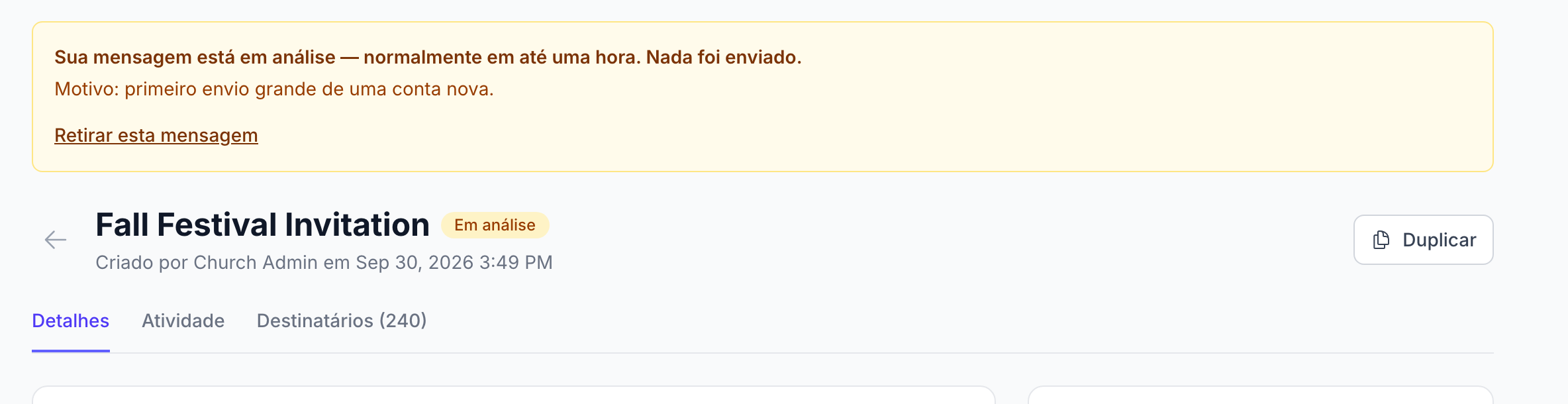
- A campanha mostra o status Em análise. A página dela tem um aviso âmbar -- "Sua mensagem está em análise — normalmente em até uma hora. Nada foi enviado." -- e uma linha com o motivo, como "Motivo: primeiro envio grande de uma conta nova."
- Um e-mail que você envia da página de um grupo mostra Sua mensagem está em análise em vez de "E-mail enviado!". E-mails para um grupo, para as pessoas de um evento ou para seus voluntários são retidos da mesma forma e aparecem na sua lista de Campanhas de e-mail com o status Em análise.
- Mudou de ideia? Abra a campanha e clique em Retirar esta mensagem. Ela é cancelada e nunca enviada.
Quando a nossa equipe a aprova, a mensagem sai sozinha -- na hora, ou no horário que você agendou. Se o seu limite diário já estiver esgotado naquele dia, ela sai no dia seguinte. Se não for aprovada, o status muda para Não aprovado e a página diz "Esta mensagem não foi aprovada para envio. Entre em contato com o suporte."
As automações de e-mail seguem as mesmas regras: ativar uma automação, ou inscrever pessoas nela, pode ser recusado até que a nossa equipe dê uma olhada. Veja Automações de e-mail: inscrição, condições e edição segura.
Permissões
As campanhas de e-mail são controladas pela permissão Campanhas de e-mail, com as ações Ver, Criar, Editar, Excluir e Enviar. Administradores da igreja têm todas por padrão. Enviar agora, Agenda, Reagendar e Enviar agora em vez disso exigem a ação Enviar. Outras funções podem receber acesso em Funções e permissões — consulte Permissões e funções de transmissão.
Este recurso também é restrito pelo plano da igreja: Campanhas de e-mail está incluído no plano Pro e superiores.
Melhores práticas
- Saiba para onde vão as respostas — As campanhas são enviadas em nome da sua igreja, e quando alguém clica em Responder, a resposta vai para o endereço de e-mail da igreja no perfil da sua igreja. As caixas Endereço de origem e Reply-To do formulário de composição vêm pré-preenchidas com esse endereço; digitar um endereço diferente ali não muda para onde as respostas vão.
- Envie um teste primeiro — Use Enviar teste para mim para ver o e-mail na sua própria caixa de entrada antes de enviá-lo a toda a igreja.
- Cuidado com o horário — Evite enviar durante o horário do jantar (17h–19h). Meio da manhã (9h–11h) geralmente tem as melhores taxas de abertura.
- Observe cancelamentos de inscrição — Altas taxas de cancelamento após uma campanha sinalizam que o conteúdo ou frequência não corresponde às expectativas do seu público.
Artigos relacionados
- Visão geral da comunicação
- Anúncios
- Modelos de e-mail — Para e-mails automatizados disparados pelo sistema
- Envio de e-mails — Mecânica subjacente de entrega
- Cancelamento de inscrição e preferências de e-mail
- Permissões e funções de transmissão
- Criando uma automação de e-mail: gatilhos, etapas e canais de entrega