
Adicionando Pessoas ao Seu Diretório
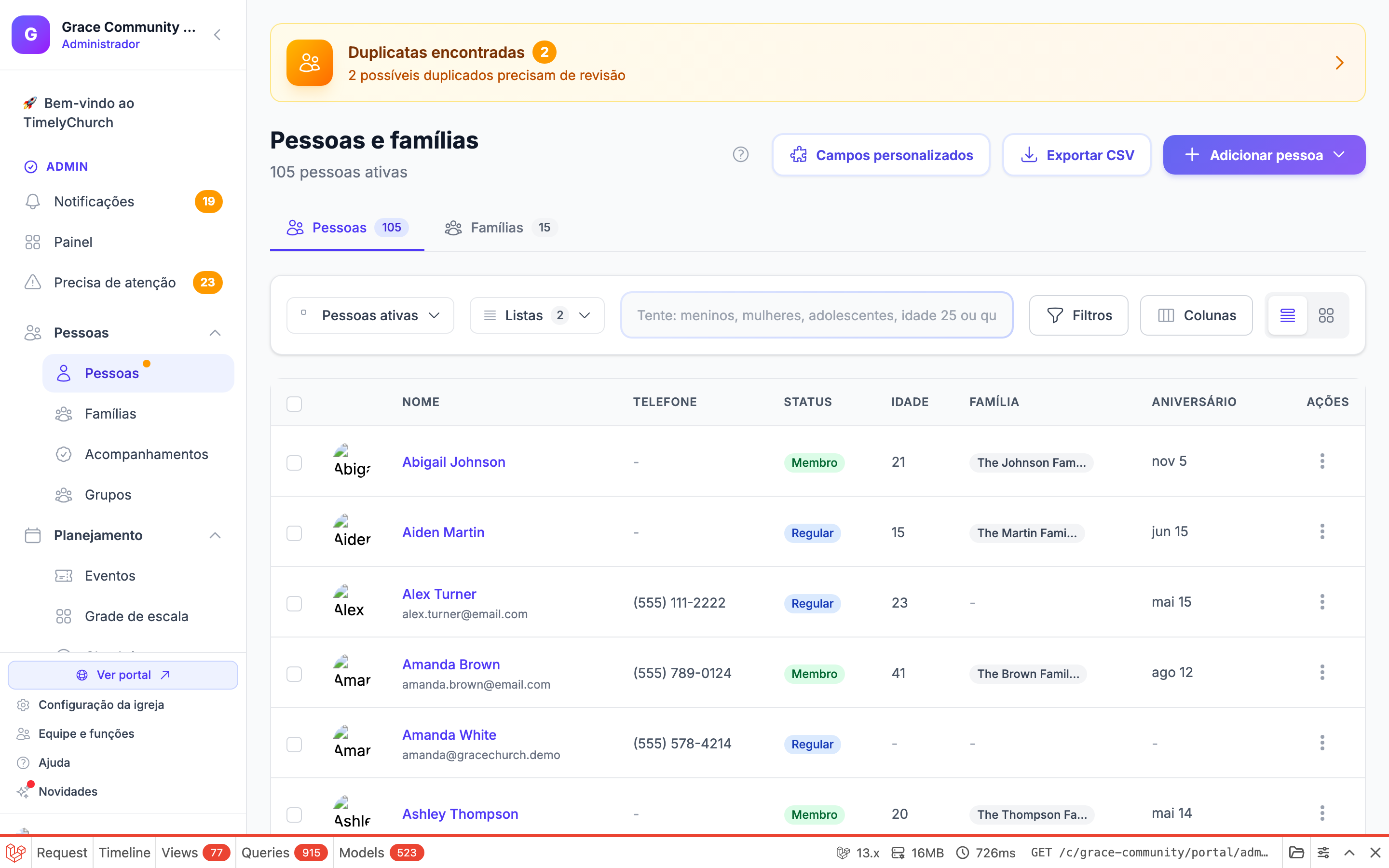
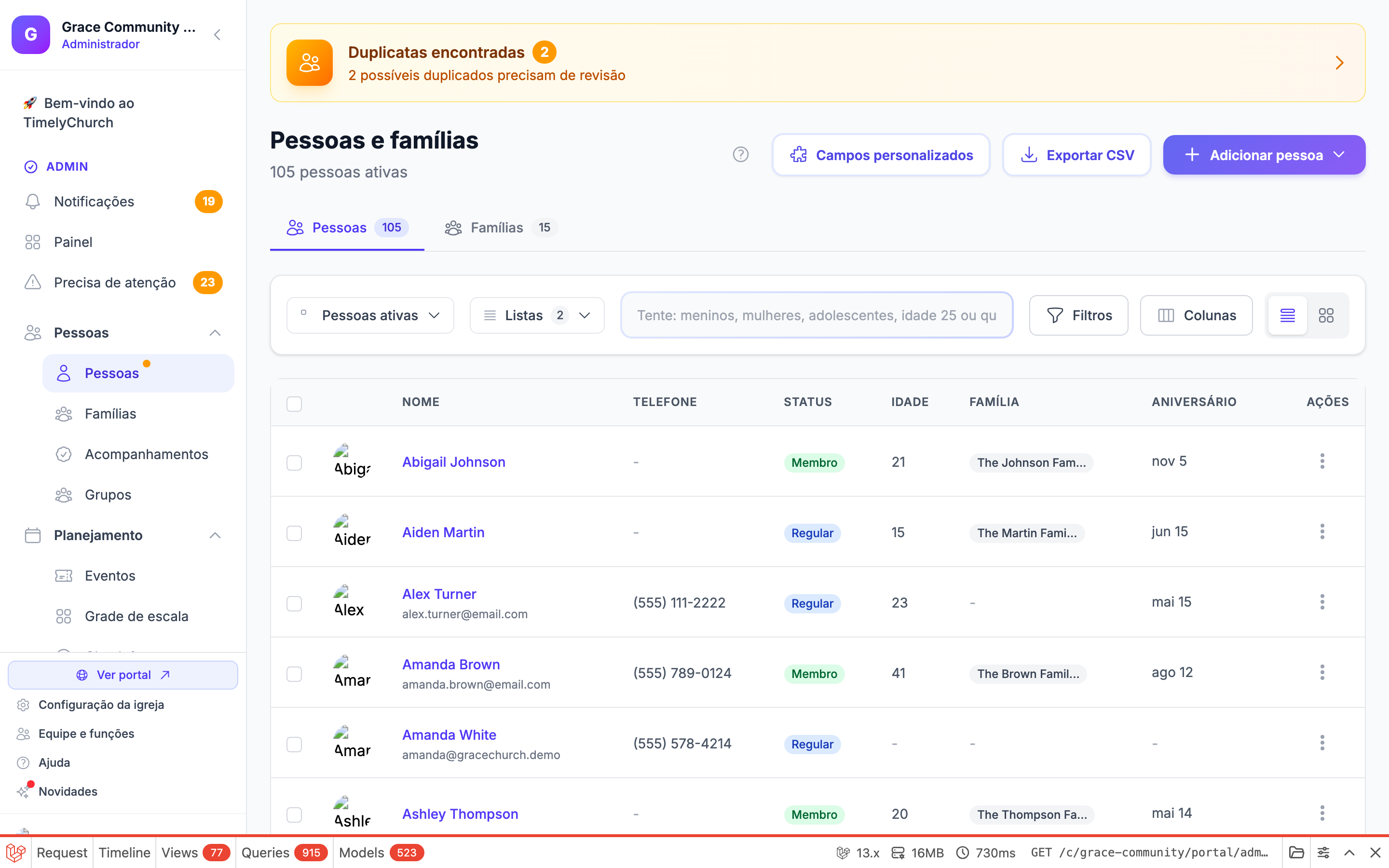
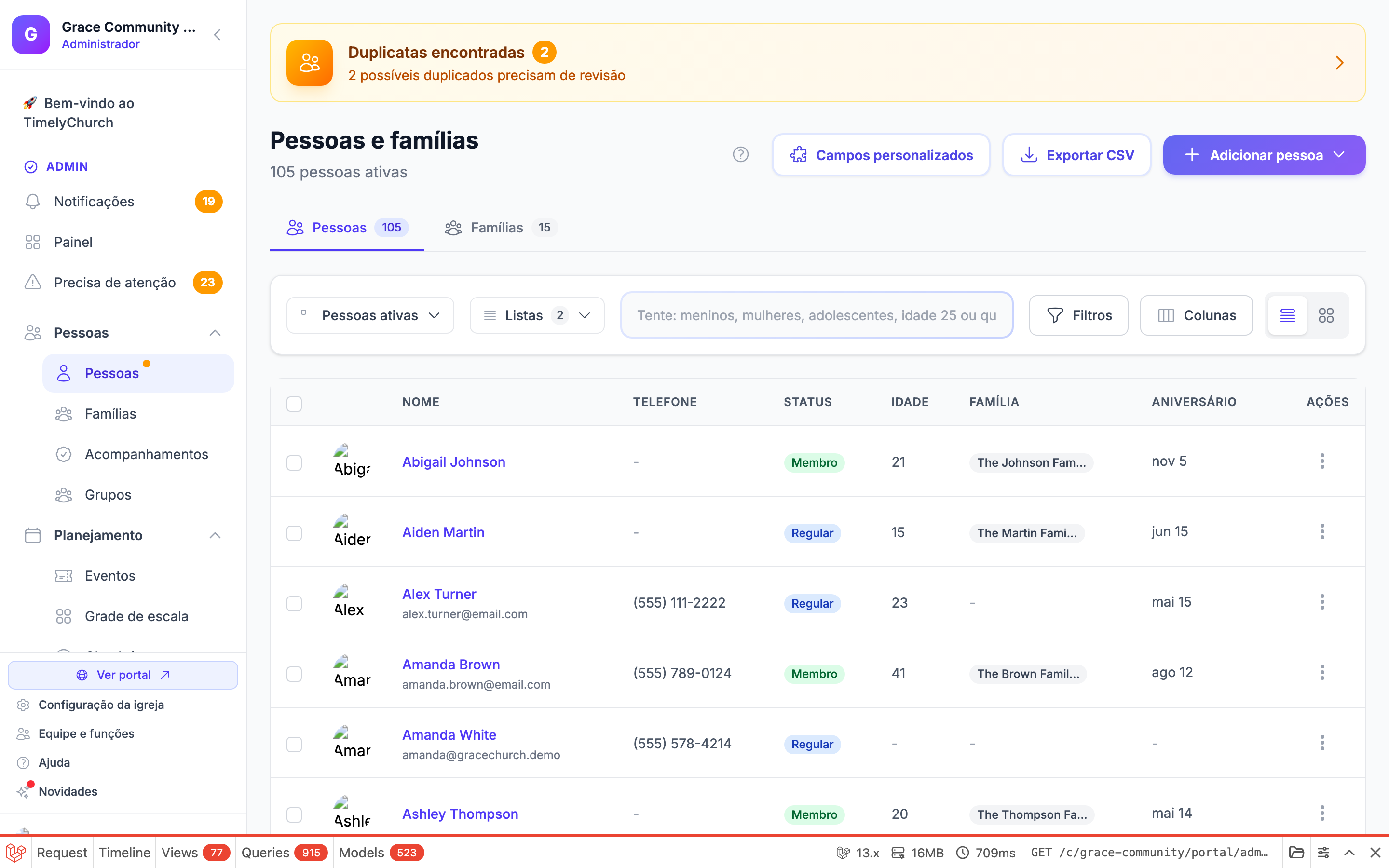
O TimelyChurch oferece três formas de adicionar pessoas ao diretório: Adição Rápida para velocidade, o formulário completo Adicionar Pessoa para detalhes e Importação CSV para adicionar muitas pessoas de uma vez. As três ficam no menu suspenso Adicionar Pessoa ▾ no canto superior direito da página Pessoas — basta escolher a opção que se encaixa na sua situação.
Você só vê as opções que a sua função permite: Adicionar pessoa e Adição rápida múltipla exigem permissão para criar pessoas, e Importar de arquivo exige a permissão Importar de Pessoas e famílias.
Método 1: Adição Rápida (Várias Pessoas de Uma Vez)
A Adição Rápida é ideal quando precisa inserir várias pessoas rapidamente — por exemplo, após um culto de domingo quando tem uma pilha de cartões de visitantes.
- Na barra lateral esquerda, abra Pessoas e clique em Pessoas.
- Clique no botão Adicionar Pessoa ▾, depois escolha Adição Rápida Múltipla.
- Um diálogo intitulado Adicionar Várias Pessoas Rapidamente abre com várias linhas em branco.
- Para cada pessoa, preencha:
- Nome Completo (obrigatório) — Digite o primeiro e último nome da pessoa (ex.: "João Silva"). O TimelyChurch dividirá automaticamente em campos de primeiro e último nome.
- E-mail (opcional)
- Gênero (opcional)
- Status (opcional) — Escolha Visitante, Regular ou Membro. O padrão é "Visitante."
- Clique em Adicionar Outra Pessoa para adicionar mais linhas, quantas precisar.
- Clique em Adicionar Pessoas.
O TimelyChurch verificará automaticamente duplicatas ao adicionar cada pessoa. Se uma pessoa com o mesmo nome ou e-mail já existir, essa entrada será ignorada e você verá uma notificação informando quantas duplicatas foram encontradas.
A Adição Rápida nunca envia e-mails de boas-vindas.
Dica: A Adição Rápida é ótima para visitantes de primeira vez. Insira o nome e e-mail de um cartão de conexão e eles entram imediatamente no sistema, prontos para acompanhamento.
Método 2: Adicionar Pessoa (Detalhes Completos)
Use o formulário Adicionar Pessoa quando quiser inserir informações de um único indivíduo.
- Na barra lateral esquerda, abra Pessoas e clique em Pessoas.
- Clique no botão Adicionar Pessoa ▾, depois escolha Adicionar Pessoa.
- Um diálogo abre ("Adicione informações básicas agora; mais detalhes depois"). Preencha os campos disponíveis:
- Primeiro Nome (obrigatório)
- Último Nome (obrigatório)
- E-mail (opcional)
- Telefone (opcional)
- Gênero (opcional) — Não especificado, Masculino ou Feminino. (O TimelyChurch atualmente suporta apenas esses dois valores. Importações de sistemas que usam rótulos de gênero adicionais precisarão ser mapeadas ou deixadas em branco.)
- Status (opcional) — Visitante, Frequentador Regular, Membro ou Inativo. O padrão é "Visitante." (Mais status de membresia estão disponíveis depois no perfil da pessoa.)
- Adicionar à Família (opcional) — Escolha uma família existente para adicionar esta pessoa.
- Decida se envia um e-mail de boas-vindas:
- Enviar um e-mail de boas-vindas vem marcado por padrão. O e-mail inclui um botão de um clique para conectar pelo Telegram e só é enviado se você informou um endereço de e-mail. Desmarque se não quiser enviar e-mail a esta pessoa ainda.
- Decida se continua:
- Deixe Abrir perfil após salvar para adicionar mais detalhes marcado (o padrão) para ir direto ao perfil completo da nova pessoa, onde pode adicionar endereço, data de nascimento, campos personalizados, foto e mais.
- Desmarque para salvar e permanecer no diretório de Pessoas.
- Clique em Salvar pessoa.
Se você perceber que tem várias pessoas para inserir, clique em Adicionar vários em vez disso, na parte inferior do diálogo, para mudar para a Adição Rápida.
Se uma pessoa correspondente já existir, o diálogo permanece aberto com um aviso e um link para o perfil existente (Ver nome →):
- Mesmo endereço de e-mail — A pessoa não é salva: "[Nome] já usa esse endereço de e-mail. Abra o perfil dessa pessoa em vez de criar uma duplicata." Duas pessoas da sua igreja não podem compartilhar o mesmo endereço de e-mail.
- Mesmo nome — Você é solicitado a confirmar, porque duas pessoas diferentes podem ter o mesmo nome. Clique em Adicionar mesmo assim para salvá-la como uma pessoa separada.
Dica: Se selecionar uma família ao adicionar uma pessoa, ela será automaticamente vinculada como membro dessa família. Você pode alterar o papel familiar depois no perfil dela.
Adicionando uma Foto de Perfil
Após salvar uma pessoa, abra o perfil dela, clique em Editar perfil e use o botão Enviar foto na foto.
- Formatos aceitos — Arquivos de imagem padrão (JPEG, PNG, GIF, WebP). Uma foto normal de celular funciona bem; arquivos muito grandes são recusados.
- Fotos podem ser removidas a qualquer momento com o botão Remover foto, no mesmo lugar.
Os membros também podem enviar a própria foto em Meu perfil no portal do membro.
Método 3: Importação CSV (Em Massa)
A importação CSV é a forma mais rápida de trazer um grande número de pessoas, especialmente ao mudar de outro aplicativo de igreja. O TimelyChurch pode detectar automaticamente exportações de vários aplicativos de igreja.
Para abrir o importador, vá a Pessoas, clique no botão Adicionar Pessoa ▾ e escolha Importar de Arquivo. O diálogo Importar Pessoas abre.
Passo 1: Baixe o Modelo (Opcional)
Dentro do diálogo Importar Pessoas, clique em Baixar modelo para obter um arquivo CSV pré-formatado.
O modelo inclui estas colunas:
| Coluna | Obrigatório | Exemplo |
|---|---|---|
| first_name | Sim | João |
| last_name | Sim | Silva |
| Não | [email protected] | |
| phone_mobile | Não | (555) 123-4567 |
| gender | Não | male |
| membership_status | Não | visitor |
| birthdate | Não | 1990-05-15 |
| address_line_1 | Não | Rua Principal 123 |
| city | Não | Springfield |
| state | Não | IL |
| postal_code | Não | 62701 |
Dica: Você não precisa usar o modelo do TimelyChurch. Se estiver exportando de outro sistema, pode enviar esse arquivo diretamente. O TimelyChurch tentará corresponder as colunas automaticamente.
Passo 2: Prepare Seus Dados
- Abra o modelo (ou seu arquivo exportado) em um aplicativo de planilha como Excel ou Google Sheets.
- Preencha seus dados. No mínimo, cada linha precisa de um primeiro nome e último nome.
- Para a coluna de gênero, digite
maleoufemale(apenas esses dois valores são suportados atualmente). - Para a coluna de status de membresia, digite um status como
visitor,memberouregular_attendee(use o valor em minúsculas que corresponde ao status desejado; pessoas deixadas em branco ficam como Visitante por padrão). - Para a coluna de data de nascimento, use o formato
YYYY-MM-DD(por exemplo,1990-05-15). - Salve o arquivo como CSV (Valores Separados por Vírgula).
Passo 3: Envie Seu Arquivo
- No diálogo Importar Pessoas (Pessoas → Adicionar Pessoa ▾ → Importar de Arquivo), clique em Clique para enviar ou arraste e solte seu arquivo CSV na área de upload. O tamanho máximo do arquivo é 10 MB.
- Deixe a opção Ignorar duplicatas marcada (recomendado). Quando ativada, qualquer pessoa cujo nome ou e-mail já exista no diretório será ignorada em vez de criar uma duplicata.
- Clique em Importar Pessoas.
Passo 4: Revise os Resultados
Após a importação ser concluída, o TimelyChurch mostra uma mensagem de confirmação resumindo o que aconteceu — por exemplo, quantas pessoas foram importadas, quantas famílias foram criadas (se seu arquivo incluía dados de domicílio), quantas duplicatas foram ignoradas e quantas linhas foram ignoradas por erros.
Se seu arquivo veio de um aplicativo de igreja reconhecido, a mesma mensagem também informa qual formato foi detectado (por exemplo, "Formato Planning Center detectado").
Limites do plano
Seu plano inclui um número máximo de pessoas (veja Configuração da igreja → Faturamento e planos). Se o seu diretório já está nesse limite, a importação — e a adição de uma pessoa — é recusada com uma mensagem pedindo que você faça upgrade. Se você está perto do limite, a importação adiciona pessoas apenas até o limite.
Detecção Automática de Exportações de Outros Aplicativos de Igreja
Ao enviar um arquivo, o TimelyChurch reconhece automaticamente exportações CSV destes aplicativos e mapeia suas colunas:
- Planning Center
- Breeze ChMS
- ChurchTrac
- Elvanto
- Tithely
- Realm (ACS)
- Pushpay ChMS (CCB)
- Servant Keeper
- Church Windows
Quando o TimelyChurch detecta um desses formatos, mapeará as colunas automaticamente. Você não precisa reformatar nada — basta exportar do sistema antigo e importar diretamente no TimelyChurch. Qualquer outro CSV também funciona; o TimelyChurch fará o melhor para corresponder as colunas que reconhece.
Se seu arquivo inclui dados de domicílio ou família, o TimelyChurch também criará registros de família e vinculará pessoas às suas famílias automaticamente.
Dica: Ao migrar de outro sistema, exporte sua lista completa de pessoas como CSV e importe diretamente. O TimelyChurch cuida do mapeamento de colunas para que você não precise reformatar manualmente.
O Que Acontece Após Adicionar Pessoas
- Novas pessoas são definidas como "Ativas" e "Mostrar-me no diretório" por padrão. Você pode alterar essas configurações no perfil delas.
- Verificação de duplicatas acontece automaticamente. Se o TimelyChurch encontrar uma correspondência potencial, alertará em vez de criar duplicatas silenciosamente.
- E-mails de boas-vindas só são enviados pelo diálogo individual Adicionar pessoa, e apenas quando Enviar um e-mail de boas-vindas está marcado. A Adição Rápida e as importações nunca enviam e-mail a ninguém.