
Criando Eventos
Aprenda a criar um novo evento no TimelyChurch, incluindo datas, locais, tipos de evento e recursos opcionais.
Navegando até Eventos
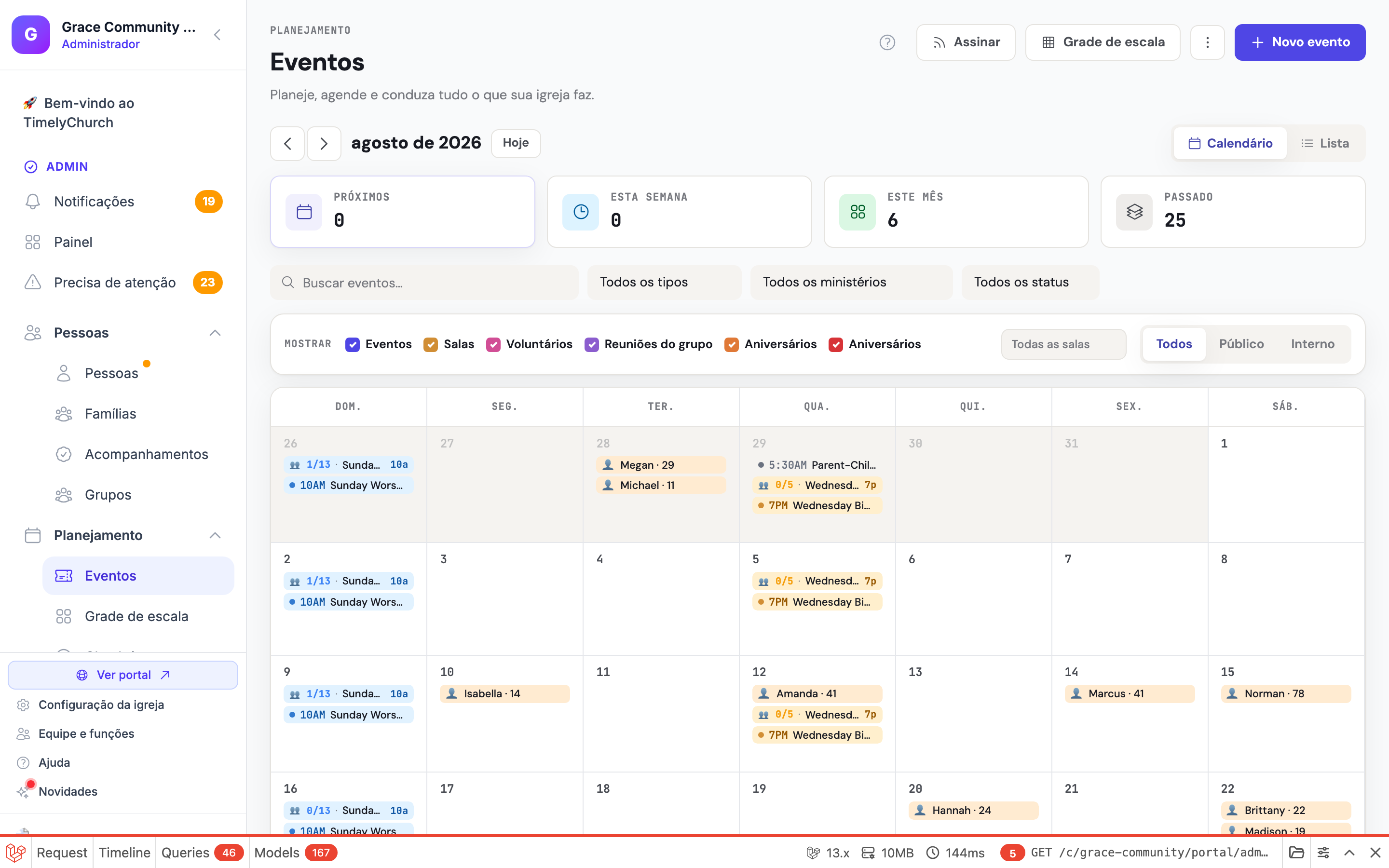
- No painel de administração, clique em Eventos na barra lateral esquerda (em Planejamento).
- A página de Eventos é aberta. No topo, você verá cartões de estatísticas para eventos Próximos, Esta semana, Este mês e Passado. (O calendário da igreja está unificado nesta página — não há uma entrada separada de Calendário na barra lateral.) A barra de ferramentas reúne Assinar, Grade de escala, um menu Mais (Série de eventos, Modelos, Tipos de eventos e Calendários vinculados) e Novo evento.
- Clique no botão New event para abrir o painel Create event — um painel que desliza da direita (em celulares, desliza de baixo para cima).
Dica: Você também pode clicar em qualquer dia vazio na visualização do calendário para abrir o painel Create event com essa data já preenchida.
Modo Rápido vs. Modo Guiado
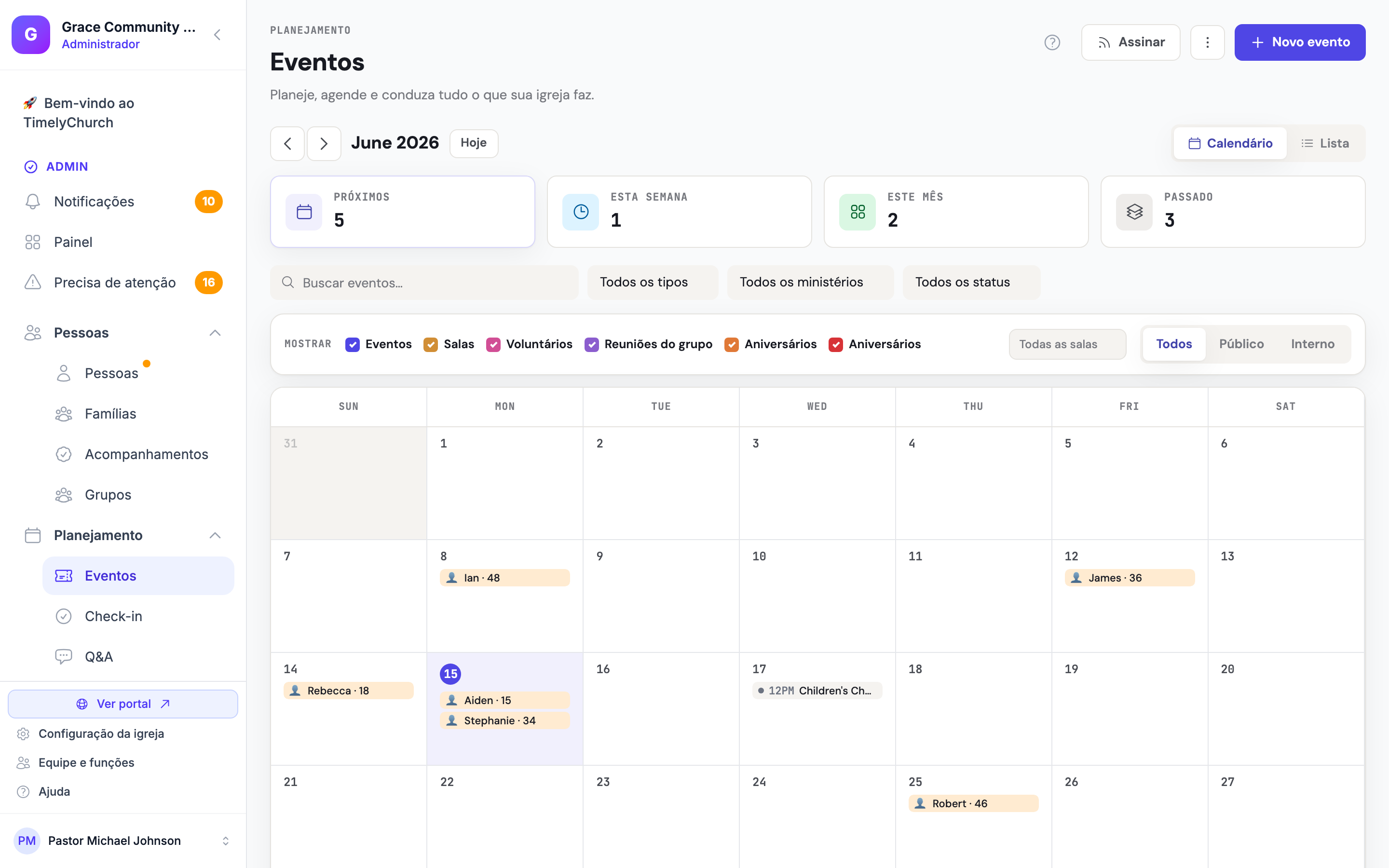
No topo do painel Create event há um alternador Quick / Guided:
- Quick — Um formulário contínuo com tudo em uma única tela. Ideal quando você já sabe o que quer.
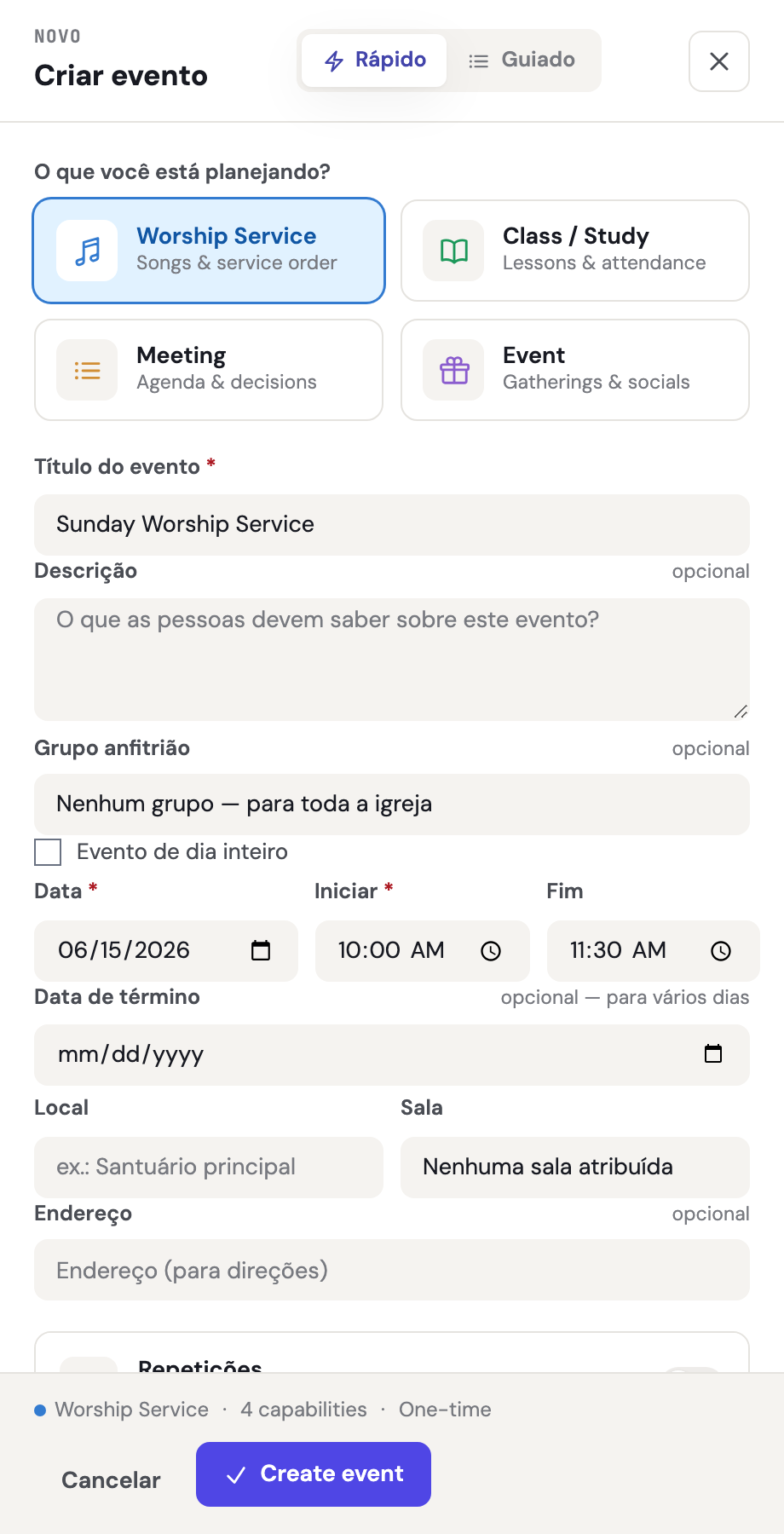
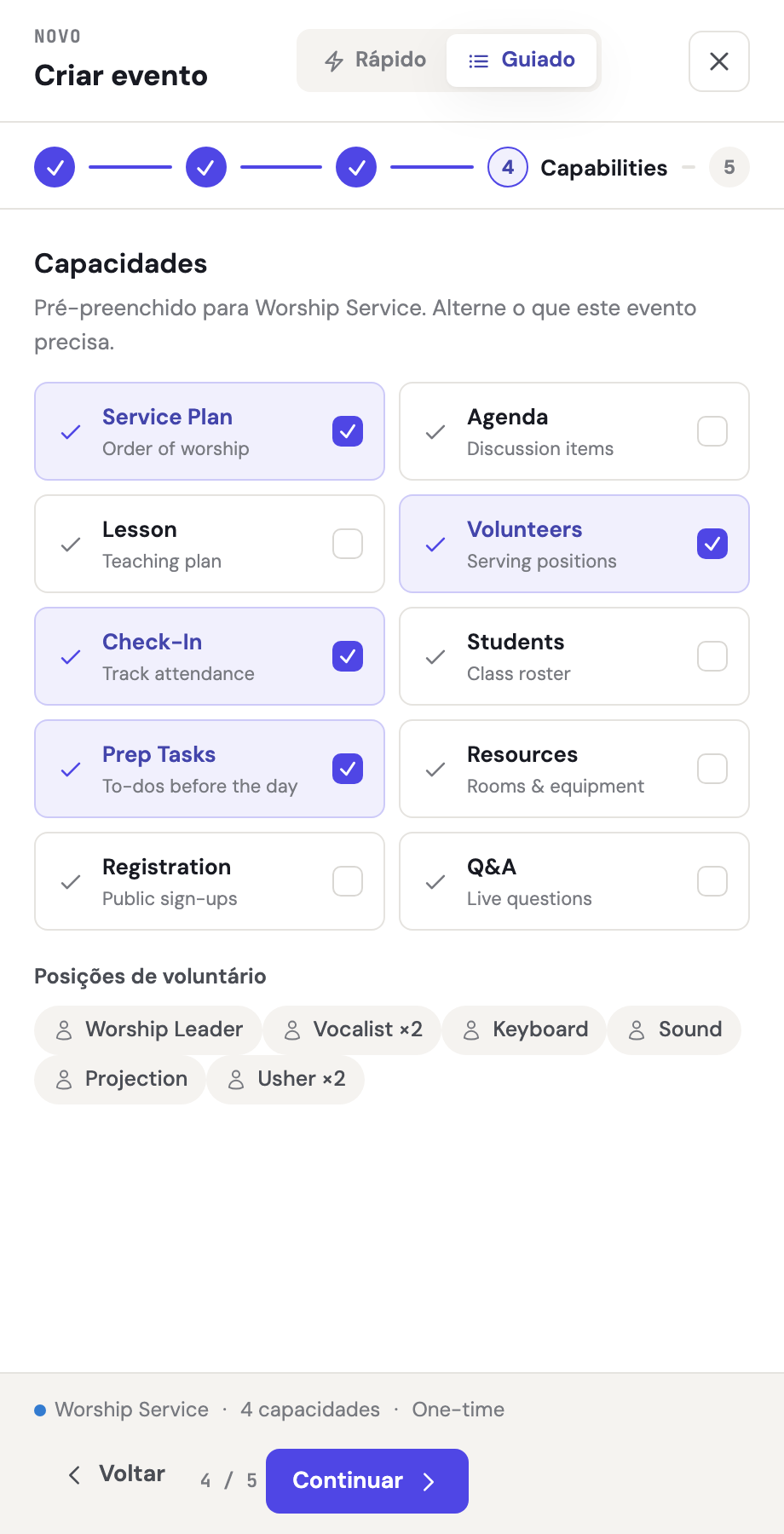
- Guided — Um assistente passo a passo com cinco etapas: Type, Details, Repeat, Capabilities e Review. Ideal para os primeiros eventos ou quando você quer uma lista de verificação.
Os dois modos criam o mesmo evento — são apenas duas formas de percorrer os mesmos campos. Você pode alternar entre eles a qualquer momento.
Tipos de Evento
Todo evento no TimelyChurch tem um tipo de evento. A primeira pergunta do painel, O que você está planejando?, mostra quatro tipos integrados e os tipos personalizados que sua igreja tenha adicionado. O tipo que você escolhe define um conjunto sensato de capacidades padrão, horários de início/fim e (quando relevante) um modelo de posições de voluntários:
- Worship Service — Para cultos dominicais, cultos especiais e encontros de adoração. Padrão: Service Plan, Volunteers, Check-In e Prep Tasks.
- Class / Study — Para escola dominical, estudos bíblicos e sessões educacionais. Padrão: Lesson, Students, Check-In e Prep Tasks.
- Meeting — Para reuniões de comitê, reuniões de diretoria e encontros de liderança. Padrão: Agenda, Prep Tasks e Resources.
- Event — Para confraternizações, evangelismo, arrecadações e encontros gerais. Padrão: Volunteers, Check-In, Prep Tasks e Registration.
- Tipos personalizados — Os tipos que sua igreja cria em Eventos → Mais → Tipos de eventos aparecem como cartões extras com o rótulo Tipo personalizado, com cor e ícone próprios. Um tipo personalizado ativa as capacidades escolhidas para ele na página Tipos de eventos e começa com o horário das 19:00 às 20:30. Veja Configurar Tipos de Evento e Regras de Aprovação.
Dica: Os padrões são apenas um ponto de partida. Você pode ativar ou desativar capacidades para qualquer evento na seção Capabilities antes de salvar, e pode alterar essas configurações depois na página do evento.
Detalhes
A etapa Details (ou a seção Details no modo Quick) cobre as informações principais do evento.
| Campo | Descrição |
|---|---|
| Event title | O nome do evento. Obrigatório. |
| Description | Uma descrição em texto livre do evento ("What should people know about this event?"). Opcional. |
| Anexar uma lição | Somente eventos Class / Study. Escolha uma lição das suas pastas de lições (você pode buscar por título). Rascunhos podem ser anexados — você pode continuar editando a lição depois. Opcional. |
| Hosting group | Opcionalmente, atribua uma equipe, turma ou grupo da igreja como anfitrião. Para eventos Class / Study, o líder principal do grupo pode ser atribuído automaticamente como professor. Opcional. |
| Evento especial / em destaque | Marque para destaques pontuais, como EBF ou uma viagem missionária, para que se distingam da programação semanal (por exemplo, na seção de eventos do site da igreja). Opcional. |
| All-day event | Marque para eventos sem horários específicos de início/fim (por exemplo, um retiro de dia inteiro). Quando marcado, os campos de horário de início e fim ficam ocultos. |
| Date | A data em que o evento ocorre. Obrigatório. |
| Hora de início | O horário em que o evento começa. |
| End | O horário em que o evento termina. Definir um horário de término é recomendado se você planeja reservar uma sala, pois é necessário para detectar conflitos. |
| End date | Necessário apenas para eventos de vários dias. Opcional. |
| Location | Campo de texto livre para o nome do local (por exemplo, "Main Sanctuary"). Opcional. |
| Room | Selecione uma sala das salas configuradas da igreja. Quando uma sala é selecionada e o evento tem horário de início e fim, uma reserva de sala é criada automaticamente e o sistema verifica conflitos de agendamento. Opcional. |
| Address | Um endereço para o evento, exibido com a dica "for directions" para que os participantes possam navegar até lá. Opcional. |
Repetir (eventos recorrentes)
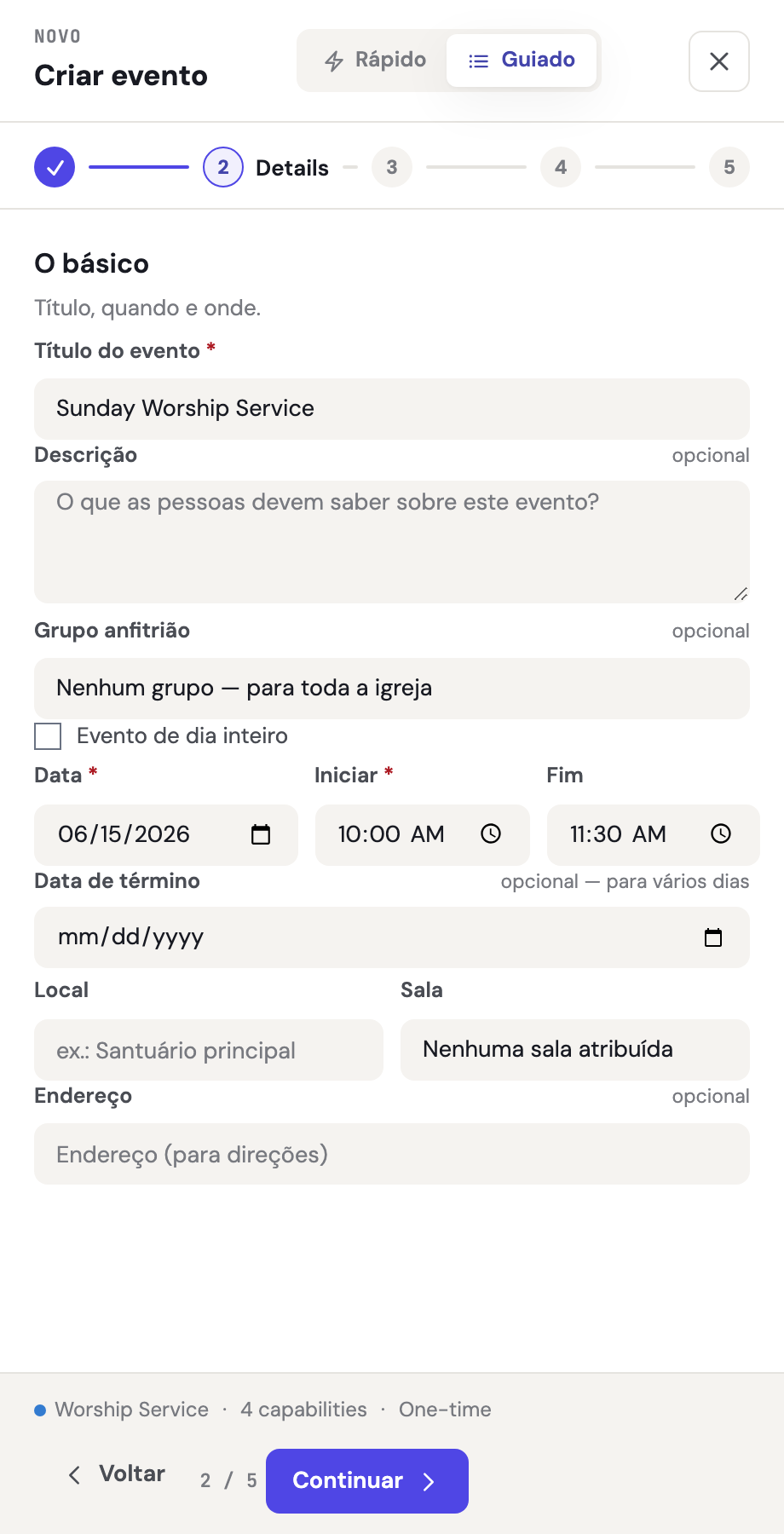
A etapa Repeat contém um alternador Repeats que vem desativado por padrão — um novo evento é único, a menos que você ative isso.
Quando você ativa Repeats, pode definir:
- Quick picks — Predefinições de um toque, como Weekly, Every other week e Monthly.
- Frequency — Daily, Weekly ou Monthly, além de um intervalo "Every N" (por exemplo, "Weekly, every 2" para quinzenal).
- On these days (apenas Weekly) — Escolha um ou mais dias da semana.
- Repeat by (apenas Monthly) — "On day N of the month" ou "On the first/second/third/fourth/last [weekday]".
- Ends — Never, On a specific date ou After a set number of occurrences.
Um resumo dinâmico na parte inferior descreve o agendamento em linguagem simples (por exemplo, "Weekly on Sun — no end date"). Quando Repeats está ativado, o botão Create exibe Create series.
Nota: Para detalhes completos sobre eventos recorrentes e séries de eventos, consulte o artigo Eventos Recorrentes.
Capacidades
Cada evento é construído a partir de um conjunto de capabilities — as ferramentas e abas que o evento terá. Elas aparecem como cartões alternáveis, pré-selecionados com base no tipo de evento escolhido:
| Capacidade | Descrição |
|---|---|
| Service Plan | Planeje a ordem do culto — músicas, leituras e fluxo. |
| Agenda | Registre itens de discussão, decisões e notas para reuniões. |
| Lesson | Anexe um plano de ensino e materiais. |
| Volunteers | Atribua posições de serviço e agende voluntários. |
| Check-In | Acompanhe a presença com uma sessão de check-in. |
| Students | Gerencie uma lista de alunos da turma. |
| Prep Tasks | Gerencie uma lista de tarefas a preparar antes do dia. |
| Resources | Reserve salas e equipamentos para o evento. |
| Registration | Colete inscrições públicas com limites de capacidade. |
| Q&A | Conduza perguntas ao vivo do público durante o evento. |
Nota: O cartão Q&A aparece no painel, mas o Q&A não é ativado quando o evento é criado. Para usá-lo, abra o evento depois de salvar, clique em Adicionar permissão (ou Adicionar) e ative Q&A ao vivo.
Dica: As capacidades também podem ser alteradas depois que o evento é criado, na página do evento — use Adicionar permissão para ativar ou desativar qualquer uma. As alterações são salvas automaticamente.
Configurações de inscrição
Quando a capacidade Registration está ativada, você pode configurar como as inscrições funcionam:
- Max Registrations — Defina um limite de capacidade ou deixe em branco para inscrições ilimitadas.
- Enable waitlist when full — Depois de definir um limite, marque isso para colocar inscritos adicionais em uma lista de espera em vez de recusar inscritos.
- Registration fee — Um valor opcional em dólares a cobrar por inscrição. Deixe em branco ou defina 0 para um evento gratuito.
Nota: Para configuração detalhada de inscrições, consulte o artigo Inscrição em Eventos.
Posições de voluntários
Quando a capacidade Volunteers está ativada, o painel mostra uma prévia somente leitura das volunteer positions que serão aplicadas automaticamente para este tipo de evento (por exemplo, a prévia de Worship Service mostra Worship Leader, Vocalists, Sound e assim por diante). Essas posições são adicionadas automaticamente quando o evento é criado — não há seletor de modelo no momento da criação. Se o tipo de evento não tiver posições padrão, você pode adicionar essas posições na página do evento depois de criá-lo.
Visibilidade
Novos eventos são public por padrão para Worship Services e Events, e internal para Classes e Meetings, e todo novo evento fica active. Você não define visibilidade no painel de criação — ajuste depois editando o evento se precisar ocultá-lo do calendário público ou tirá-lo do ar sem excluí-lo.
Após a Criação
Depois de clicar em Create event (ou Create series para um evento recorrente), você retorna à página de Eventos. Uma mensagem de sucesso confirma que o evento foi criado e informa quais modelos de posições de voluntários foram aplicados.
Para eventos Class / Study com um grupo anfitrião, o TimelyChurch atribui automaticamente o líder principal do grupo como professor, envia uma notificação de confirmação e inclui isso na mensagem de sucesso.
Na página do evento (o Event Hub), você pode então:
- Editar os detalhes do evento
- Gerenciar voluntários e posições de serviço
- Configurar o service plan, lesson ou agenda
- Iniciar uma sessão de check-in
- Visualizar e gerenciar inscrições
- Exportar o evento como PDF
Abas do Event Hub
Todo evento tem uma aba Visão geral. As demais abas aparecem somente para as capacidades que estão ativadas — por exemplo Plano de culto, Aulas e lições, Pauta, Alunos, Serviço, Participantes, Check-in, Tarefas de preparação, Recursos e Q&A. Se faltar uma aba de que você precisa, clique em Adicionar permissão no evento e ative essa capacidade; a aba aparece na hora.