
Adicionando uma Linha de Botões (e Escolhendo Ícones)
A maioria das igrejas quer dois ou três botões na página — Planeje sua visita, Assista Online, Doe. A seção Linha de botões faz exatamente isso: até quatro botões lado a lado, cada um com o seu próprio link, cor e ícone.
No celular os botões se empilham um abaixo do outro em largura total, então continuam fáceis de tocar.
Adicionando uma Linha de botões
- Acesse Website Studio > Páginas e abra a sua página.
- Clique em Adicionar seção.
- Escolha Linha de botões (no grupo Interativo).
Ela chega com três botões já preenchidos, para que você veja imediatamente como fica. Edite-os, ou remova os que não precisar.
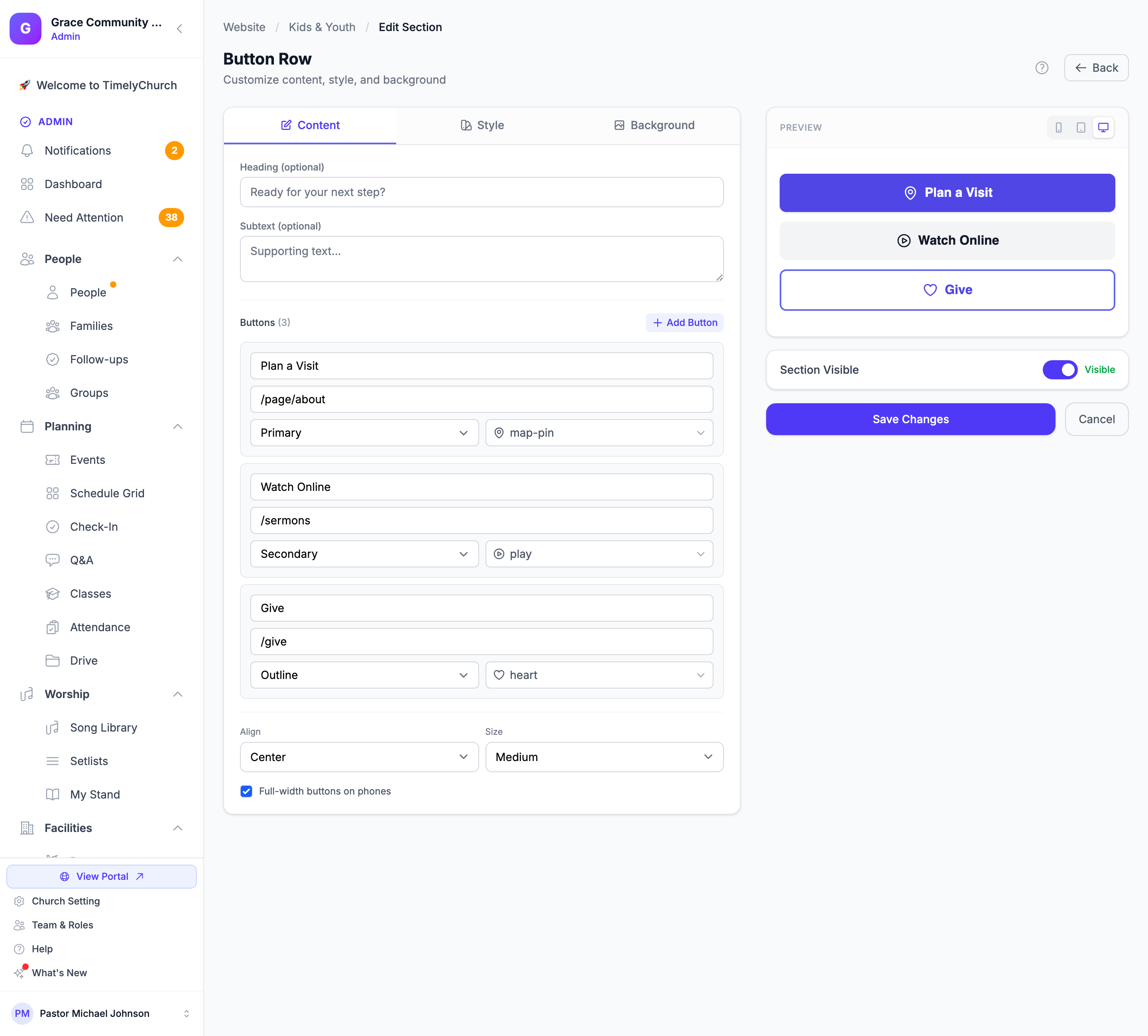
Editando os botões
Clique no ícone de editar (lápis) na seção Linha de botões. Em Botões você verá um cartão por botão, e um contador mostrando quantos você já usou (por exemplo, 3/4).
Para cada botão:
| Campo | O Que Faz |
|---|---|
| Texto do botão | O que o visitante lê, ex.: Planeje sua visita. |
| Link | Para onde ele leva. Use uma página do seu site (/page/about, /sermons, /give) ou um endereço web completo (https://…). |
| Estilo | Principal (sólido, a sua cor principal), Secundário (cinza suave), ou Contorno (com borda). |
| Ícone | Opcional. Veja abaixo. |
| Abrir em uma nova aba | Marque para links para outros sites. |
Use Adicionar Botão para adicionar outro (até quatro), e o x em um cartão para remover um. Um botão sem texto ou sem link é simplesmente ignorado, então um cartão preenchido pela metade nunca aparece como uma caixa vazia na sua página publicada.
Dica: Dê a um botão o estilo Principal e aos outros Secundário ou Contorno. Se todos os botões forem principais, nenhum se destaca.
Configurações da linha
| Configuração | O Que Faz |
|---|---|
| Alinhamento | Esquerda, Centralizar ou Direita — onde a linha fica na página. |
| Tamanho | Botões Pequeno, Médio ou Grande. |
| Botões de largura total nos telemóveis | Ativado por padrão. Cada botão ocupa toda a tela no celular, o que é muito mais fácil de tocar. Desative se preferir que fiquem compactos. |
Escolhendo um ícone
Em qualquer lugar em que o TimelyChurch peça um ícone, você recebe um seletor em vez de uma caixa de texto: clique no campo de ícone e escolha em uma grade, agrupada por tema — Comuns, Vida da igreja, Pessoas, Família e hospitalidade, Como chegar, Contato, e Doações e multimédia. Escolha Sem ícone para deixá-lo em branco.
O que você escolhe é o que aparece. Antes, alguns lugares permitiam digitar um nome de ícone e desenhavam silenciosamente outra coisa se o nome não fosse reconhecido; isso acabou.
O seletor é usado em:
- Linha de botões — um ícone por botão
- Colunas — nos blocos de Botão e Ícone
- Doações — o ícone exibido junto à sua chamada para doação
- Próximos passos e Planeje sua visita — o ícone em cada etapa
- Banner de anúncio — o ícone no banner
- Widget de inicialização — o ícone em cada link rápido
Nota: Os ícones foram renovados para um conjunto mais novo e consistente. As escolhas existentes foram mantidas, então suas páginas mantêm os ícones que você escolheu — alguns só ficam com aparência um pouco mais limpa. Dois mudaram de forma porque estavam rotulados incorretamente: gift agora desenha um presente de verdade, e coffee parece uma xícara.
Linha de botões ou Colunas?
Ambas colocam elementos lado a lado, então:
- Só botões? Use Linha de botões. É mais rápido e feito para isso.
- Botões mais texto, imagens ou seções inteiras? Use Colunas, que pode conter um bloco de botão em cada coluna junto com qualquer outra coisa. Veja Colocando Seções Lado a Lado.
Artigos Relacionados
- Colocando Seções Lado a Lado (Colunas)
- Seções do Site
- Personalizando o Design — de onde vem a sua cor principal