
Gerenciando sermões
O módulo Sermões permite construir uma biblioteca pesquisável das mensagens da sua igreja. Cada sermão pode incluir vídeo, áudio, transcrições, referências bíblicas, tópicos e mais. Os sermões podem ser organizados em séries, atribuídos a pregadores, destacados no site e distribuídos por um feed de podcast.
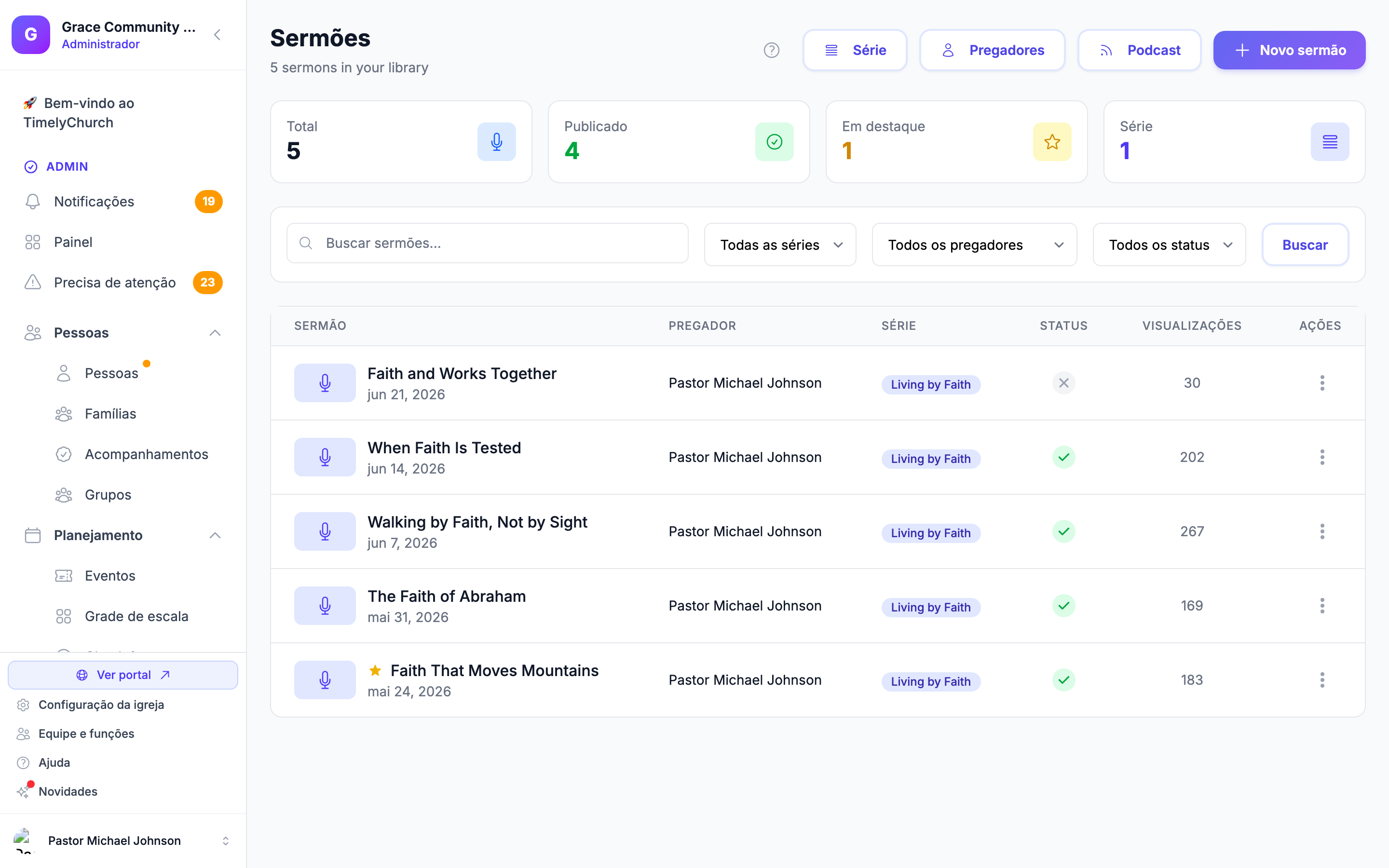
Acessando Sermões
- Faça login no painel admin do TimelyChurch.
- Na barra lateral, expanda Comunicações e clique em Sermões.
A página índice de sermões mostra todos os sermões com quatro cartões de estatísticas resumidas no topo:
- Total de sermões
- Sermões publicados
- Sermões em destaque
- Contagem de séries
Botões no topo abrem as configurações de Série, Pregadores e Podcast, ao lado de Novo sermão.
Os sermões estão incluídos em todos os planos. Nas configurações de uma função, eles são o módulo Sermões.
Navegando e filtrando
Pesquisa
Use a barra de pesquisa para encontrar sermões por título, descrição ou referência bíblica.
Filtros
- Série — Filtre por uma série de sermões específica.
- Pregador — Filtre por um pregador específico.
- Status — Todos os status, Publicado ou Rascunho. (Sermões publicados ficam no site; rascunhos ficam ocultos.)
Clique em Buscar para aplicar ou em Limpar para redefinir.
Os sermões são exibidos em ordem cronológica reversa (mais recentes primeiro) com 20 por página.
Criando um novo sermão
- Clique em Novo sermão na página índice de sermões.
- Preencha os campos do formulário:
Informações básicas
| Campo | Obrigatório | Descrição |
|---|---|---|
| Título | Sim | O título do sermão. |
| Data do sermão | Sim | A data em que o sermão foi pregado (padrão: o domingo mais recente). |
| Referência bíblica | Não | A passagem bíblica (por exemplo, "João 3:16-17"). |
| Pregador | Não | Selecione na sua lista de pregadores. |
| Série | Não | Atribua a uma série de sermões. |
| Pregado em | Não | Opcionalmente vincule o sermão a um culto de adoração dos últimos 60 dias ou a um culto futuro. |
| Tópicos | Não | Tags de tópico separadas por vírgula (por exemplo, "fé, esperança, amor"). Comece a digitar para ver sugestões de outros sermões ou use os chips Adicionar rápido para reutilizar tópicos existentes. |
| Descrição | Não | Uma descrição em rich text do sermão (suporta títulos, negrito, itálico, listas e links). |
Mídia
| Campo | Descrição |
|---|---|
| URL de vídeo | Uma URL do YouTube ou Vimeo. O sistema detecta automaticamente a plataforma e gera um player incorporável. |
| Arquivo de áudio | Envie um arquivo MP3, M4A ou WAV (AAC também funciona). O tamanho máximo é exibido sob o campo de upload ("máx. … MB"). Arquivos grandes são enviados diretamente enquanto você continua trabalhando — espere aparecer «Enviado — salve o sermão para manter este arquivo.» antes de salvar. |
| Imagem de miniatura | Envie uma miniatura personalizada. Se não fornecida, o sistema usa automaticamente a miniatura do YouTube (se houver vídeo do YouTube vinculado) ou a imagem da série como fallback. |
| Duração | Informe a duração do sermão em minutos e segundos. |
Transcrição
Um editor rich text completo é fornecido para a transcrição do sermão. Suporta títulos, negrito, itálico, listas ordenadas e não ordenadas e links. Adicionar uma transcrição melhora acessibilidade e visibilidade em mecanismos de busca.
Já tem um arquivo de transcrição? Use Importar arquivo de transcrição acima do editor. Ele aceita texto simples (.txt) e legendas WebVTT (.vtt) e SubRip (.srt); os carimbos de tempo são removidos para você, então só as palavras chegam ao editor.
Opções de publicação
| Opção | Descrição |
|---|---|
| Publicado | Torna o sermão visível no site da igreja. Mostrado apenas para funções que podem publicar sermões. |
| Em destaque | Destaca o sermão na página inicial. |
| Incluir no podcast | Adiciona o sermão ao feed RSS de podcast (exige arquivo de áudio). Ativado por padrão. |
- Clique em Criar sermão.
Editando um sermão
- Na lista de sermões, clique no botão ou link Editar em qualquer sermão.
- Todos os campos do formulário de criação estão disponíveis para edição.
- Opções adicionais ao editar:
- Remover (ao lado do arquivo de áudio atual) — Marque esta caixa para excluir o arquivo de áudio.
- Remover miniatura — Marque esta caixa para excluir a miniatura atual.
- Remover (ao lado de cada anexo em Anexos atuais) — Marque para excluir apenas aquele arquivo.
- Clique em Atualizar sermão.
Na parte inferior da página de edição, uma lista de Atividade mostra quem alterou o sermão e quando.
Publicando e destacando
Publicar ou despublicar
Na lista de sermões, abra o menu de ações de um sermão e escolha Publicar ou Despublicar sem abrir o formulário completo de edição. O mesmo menu tem Ver público (abre a página pública do sermão), Editar e Excluir.
Publicar e despublicar exigem o nível mais alto de acesso no módulo Sermões. Uma função sem ele vê «Publishing a sermon needs Manage access in Services & Sermons. Ask your church administrator if you need it.»
Destacar ou remover destaque
No mesmo menu, escolha Recurso ou Remover destaque. Sermões em destaque são realçados no site público da igreja.
Excluindo um sermão
- Abra a página de edição do sermão e clique em Excluir sermão no canto inferior esquerdo — ou escolha Excluir no menu de ações do sermão na lista.
- Confirme a exclusão no diálogo de confirmação.
Excluir um sermão remove permanentemente o sermão junto com seu arquivo de áudio, miniatura e todos os anexos. Esta ação não pode ser desfeita.
Anexos de sermões
Os sermões suportam anexos de arquivo (como notas de sermão, esboços, guias de estudo ou materiais complementares). Envie-os com Enviar arquivos (ou Adicionar mais arquivos) na seção Notas e anexos do sermão do formulário de criação ou edição. Tipos aceitos são PDF, Word (.doc/.docx), PowerPoint (.ppt/.pptx), imagens JPEG e PNG, áudio MP3 e WAV e vídeo MP4 — até 10 arquivos por vez. Quando um sermão é excluído, todos os anexos associados são limpos automaticamente.
Incorporação de vídeo
Quando você fornece uma URL de vídeo, o sistema suporta:
- YouTube — URLs padrão de assistir (
youtube.com/watch?v=...), URLs curtas (youtu.be/...), URLs de incorporação, Shorts e URLs de transmissão ao vivo. - Vimeo — URLs padrão do Vimeo (por exemplo,
vimeo.com/123456789ouplayer.vimeo.com/video/...).
Uma pré-visualização ao vivo do player incorporado aparece logo abaixo do campo URL de vídeo enquanto você digita. O vídeo é incorporado na página pública do sermão e uma miniatura gerada automaticamente é obtida do YouTube se nenhuma miniatura personalizada for enviada.
Contagens de visualização e reprodução
Cada sermão acompanha:
- Contagem de visualizações — Incrementada cada vez que alguém carrega a página pública do sermão.
- Contagem de reproduções — Incrementada cada vez que alguém reproduz o arquivo de áudio.
Reproduções repetidas do mesmo visitante em sequência rápida não são contadas várias vezes, para que os números continuem honestos. A coluna Visualizações na lista de sermões mostra a contagem de visualizações.
Os visitantes também podem baixar o áudio de um sermão publicado na página pública dele. Veja Páginas públicas de sermões para toda a superfície voltada ao visitante.
Navegando entre sermões de uma série
Quando um sermão pertence a uma série, a página pública do sermão fornece automaticamente links para o próximo e o anterior na série (com base na data do sermão). Sermões relacionados da mesma série ou do mesmo pregador também são exibidos.
Artigos relacionados
- Séries de sermões
- Pregadores de sermões
- Páginas públicas de sermões
- Feed de podcast
-
Visão geral de Adoração e Músicas
Última atualização: 30 de setembro de 2026