
Configurando o Perfil da Sua Igreja
Público: Este artigo é para administradores da igreja.
O perfil da igreja contém as informações fundamentais que aparecem em todo o TimelyChurch — em páginas públicas, comunicações por e-mail e no cabeçalho do painel de administração. Manter essas informações precisas garante que congregação e visitantes sempre tenham os detalhes corretos.
Acessando o Perfil da Igreja
- Na parte inferior da barra lateral esquerda, clique em Configuração da igreja.
- Selecione a aba Perfil (esta é a aba padrão ao abrir Configurações da igreja).
Informações Básicas
Os seguintes campos estão disponíveis na aba Perfil:
- Nome da igreja (obrigatório)
- E-mail de contato (obrigatório)
- Número de telefone
- Site
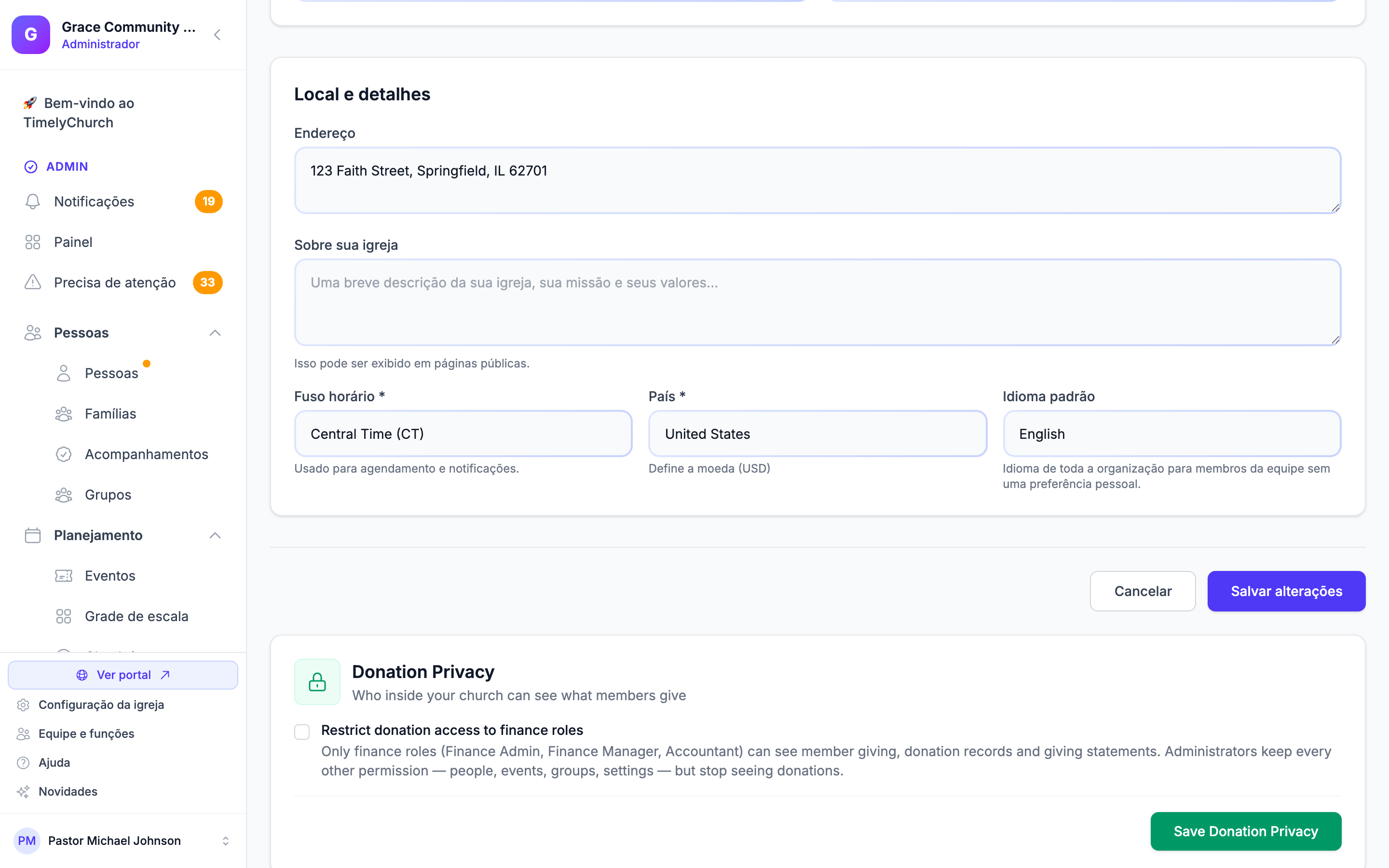
- Endereço
- Sobre sua igreja
- Fuso Horário (obrigatório)
- País (obrigatório)
- Idioma padrão
- Logo da igreja (plano Pro)
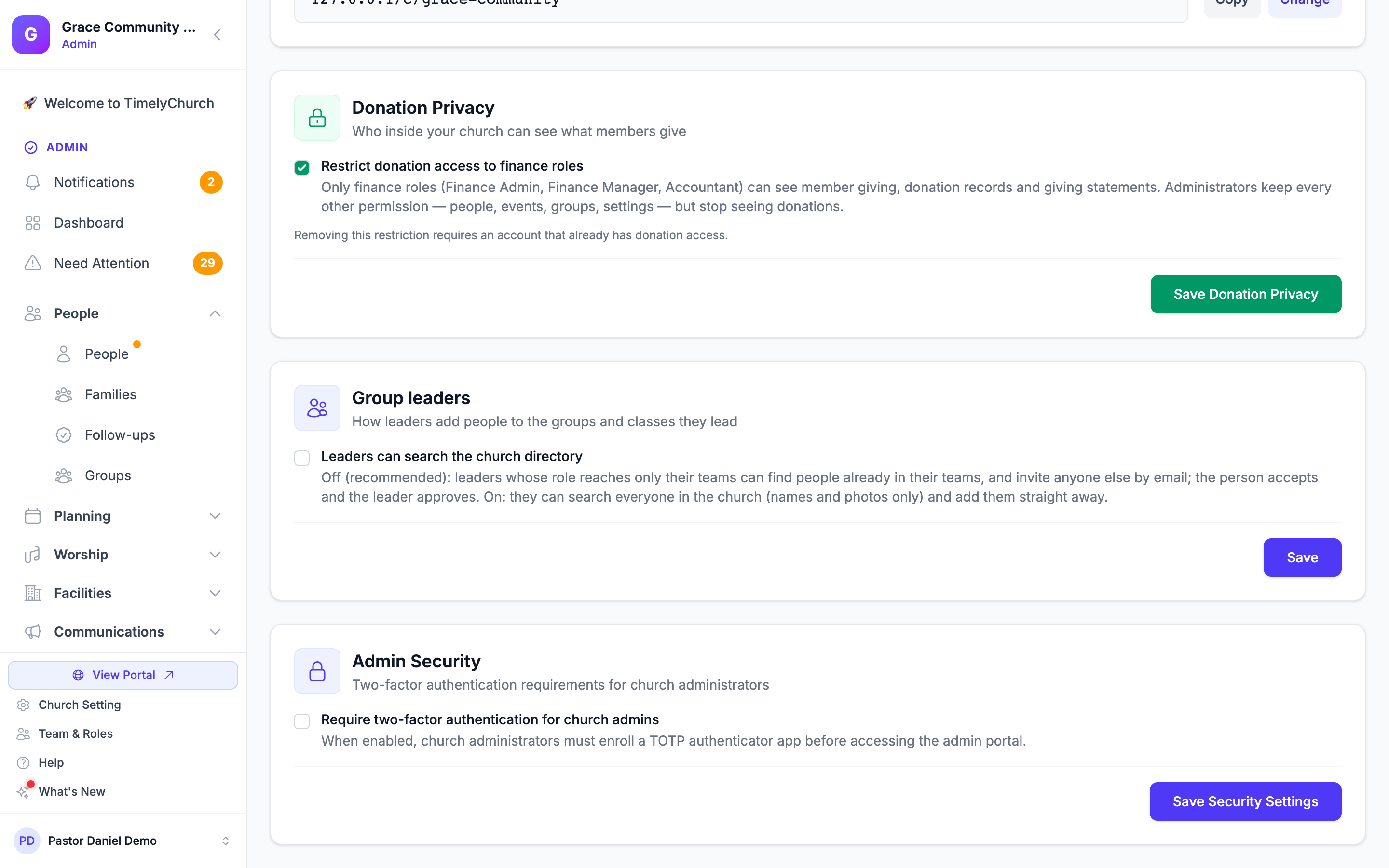
Abaixo do formulário principal, a aba Perfil também tem cartões separados para O endereço web da sua igreja, Privacidade das doações, Líderes do grupo e Segurança de administradores, cada um com seu próprio botão de salvar (veja abaixo).
Nome da Igreja (Obrigatório)
O nome oficial da igreja. Este nome:
- Aparece no cabeçalho e navegação do painel de administração
- É exibido em todas as páginas públicas
- É usado em convites por e-mail enviados a membros da equipe
- Foi usado para sugerir o endereço web quando a igreja foi criada (ex.: "Grace Community Church" sugeriu
grace-community-church)
Alterar o nome da igreja não altera o endereço web. Depois que a igreja existe, são coisas separadas: editar o nome aqui deixa o endereço web exatamente como está. Para alterar o próprio endereço web — e para saber o que acontece com links e códigos QR que já usam o antigo — veja O Endereço Web da Sua Igreja.
E-mail de Contato (Obrigatório)
O endereço de e-mail principal da igreja. É usado para:
- Notificações do sistema
- Exibição em páginas públicas (se compartilhamento público estiver habilitado)
- Endereço de resposta para mensagens automatizadas
Número de Telefone
O telefone principal da igreja. Informe em formato padrão como (555) 123-4567.
Site
O endereço do site externo da igreja. Você pode digitá-lo com ou sem https:// — se você omitir, o https:// é adicionado para você ao salvar.
Localização e Detalhes
Endereço
O endereço físico da igreja. Pode ser exibido em páginas públicas e é útil para visitantes encontrarem o local. Você pode informar endereço multilinha:
123 Main Street
City, State 12345
Sobre Sua Igreja
Uma breve descrição da igreja, sua missão e valores. Este texto pode aparecer em páginas públicas como a página de horários da igreja ou o portal do membro.
Fuso Horário (Obrigatório)
Selecione o fuso horário onde a igreja está localizada. Esta configuração afeta:
- Como datas e horários são exibidos em todo o sistema
- Agendamento de lições, eventos e cultos
- Horários de entrega de notificações
A lista de Fuso Horário oferece todos os fusos horários do mundo. Para facilitar encontrar o seu, um grupo curto de fusos comuns para as regiões e idiomas que o TimelyChurch atende fica no topo da lista, acima de "Todos os fusos horários":
- Fusos dos EUA -- Leste, Central, Montanha, Pacífico, Alasca, Havaí, Arizona (sem horário de verão)
- Canadá -- Leste, Pacífico, Montanha e Central (Canadá)
- Europa -- Londres, Lisboa, Madri, Paris, Berlim, Roma, Amsterdã, Viena, Zurique, Praga, Varsóvia, Vilnius, Riga, Tallinn, Helsinque, Kiev, Chișinău, Minsk, Moscou, Atenas, Istambul
- América Latina -- Cidade do México, Guatemala, El Salvador, Honduras, Nicarágua, Costa Rica, Panamá, Santo Domingo, Bogotá, Lima, Caracas, Santiago, Buenos Aires, São Paulo
- Ásia-Pacífico -- Tbilisi, Yerevan, Almaty, Tóquio, Singapura, Sydney, Auckland
Se sua cidade não estiver na lista curta, role até Todos os fusos horários -- todos os fusos horários IANA estão lá, então o fuso horário real da sua igreja está sempre disponível e nunca é aproximado ao de um vizinho.
Dica: Se sua igreja mudou recentemente de local atravessando limites de fuso horário, atualize esta configuração imediatamente. Todos os agendamentos e eventos futuros usarão o novo fuso horário.
Nota sobre precisão: Ao salvar, se verifica se o valor escolhido é um fuso horário real e reconhecido -- assim o horário de início do culto de domingo da sua igreja nunca pode ser mudado silenciosamente para o fuso errado. Se sua igreja já usava um nome de fuso mais antigo ou renomeado, esse nome ainda aparece selecionado e continua funcionando.
País (Obrigatório)
O país da igreja. Ele define a moeda que a sua igreja usa — a moeda atual aparece sob o campo ("Define a moeda (USD)", por exemplo). Quando a sua igreja foi criada, o país também foi usado para escolher o idioma padrão dela.
Se você mudar o país, a moeda e o idioma padrão acompanham o novo país — a menos que você já os tivesse alterado por conta própria.
Idioma Padrão
O idioma que o TimelyChurch usa para os membros da equipe que não escolheram o seu — "Idioma de toda a organização para membros da equipe sem uma preferência pessoal." Cada pessoa ainda pode escolher o próprio idioma no menu da conta. Veja Escolhendo Seu Idioma.
Logotipo da Igreja
Envie o logotipo da igreja para personalizar sua experiência TimelyChurch. O logotipo aparece na navegação de administração, em páginas públicas e na impressão de etiquetas de check-in.
Requisitos:
- Tipo de arquivo: PNG ou JPG
- Tamanho máximo: 2 MB
- Imagens quadradas funcionam melhor, mas o sistema preserva a proporção para logotipos não quadrados
Para enviar um logotipo:
- Clique no seletor de arquivo na seção Logotipo da Igreja.
- Selecione seu arquivo de imagem.
- A visualização será atualizada imediatamente.
- Clique em Salvar Alterações para finalizar.
Para remover um logotipo:
- Clique no botão vermelho X na visualização do logotipo atual.
- Confirme a remoção quando solicitado.
Nota: O recurso Logotipo da Igreja exige um plano que inclua Identidade Visual Personalizada (plano Pro e superiores). Se você está no Starter ou Growth, a seção de logotipo mostrará um prompt para upgrade.
O Endereço Web da Sua Igreja
O cartão O endereço web da sua igreja mostra o endereço da sua igreja no TimelyChurch — "Onde visitantes, links e códigos QR encontram sua igreja online" — com um botão Copiar e, para quem pode editar configurações, um botão Alterar. Alterá-lo nunca quebra links antigos: o endereço antigo encaminha para o novo. O guia completo é O Endereço Web da Sua Igreja.
Privacidade das Doações
O cartão Privacidade das doações decide quem dentro da sua igreja pode ver o que os membros doam.
- Marque Restringir o acesso a doações às funções financeiras.
- Clique em Salvar privacidade das doações. Você verá "O acesso a doações agora está restrito às funções financeiras."
Com a restrição ativada, somente as funções financeiras (Finance Admin, Finance Manager, Accountant) podem ver as doações dos membros, os registros de doações e os extratos de doação. Os administradores mantêm todas as outras permissões — pessoas, eventos, grupos, configurações — mas deixam de ver as doações.
Para remover a restrição, desmarque a caixa e salve. Somente quem já tem acesso a doações pode fazer isso; qualquer outra pessoa vê "Somente alguém com acesso a doações pode remover esta restrição. Peça a um administrador financeiro ou ao proprietário da igreja."
Veja Quem Pode Ver as Doações.
Líderes de Grupo
O cartão Líderes do grupo (mostrado apenas aos administradores da igreja) define como os líderes adicionam pessoas aos grupos e turmas que lideram. Ele tem um único interruptor, Os líderes podem pesquisar o diretório da igreja:
- Desligado (recomendado): os líderes cuja função alcança apenas as suas equipes encontram pessoas que já estão nas suas equipes e convidam qualquer outra pessoa por e-mail; a pessoa aceita e o líder aprova.
- Ligado: eles podem pesquisar todas as pessoas da igreja (apenas nomes e fotos) e adicioná-las imediatamente.
Clique em Salvar. Você verá "Configurações de líderes de grupo atualizadas." Para saber o que uma função "As suas equipes" consegue ver, veja Funções e Permissões.
Segurança de Administradores
O cartão Segurança de administradores define os requisitos de autenticação de dois fatores para os administradores da igreja.
- Marque Exigir autenticação de dois fatores para administradores da igreja.
- Clique em Salvar configurações de segurança.
A partir daí, os administradores da igreja precisam cadastrar um aplicativo autenticador antes de usar o portal de administração. Veja Configurações de Segurança.
Verificação de Suporte
A aba Perfil também inclui uma seção Verificação de Suporte com dois identificadores importantes:
ID da Igreja
Um identificador numérico exclusivo da conta da igreja. Você pode ser solicitado a fornecê-lo ao contatar o suporte TimelyChurch. Clique no botão de copiar para copiá-lo para a área de transferência.
PIN de Suporte
Um PIN de 6 dígitos usado para verificar sua identidade ao contatar o suporte. Este PIN:
- É exclusivo da sua igreja
- Nunca deve ser compartilhado publicamente
- Pode ser regenerado se você acreditar que foi comprometido
Para regenerar seu PIN de Suporte:
- Clique no ícone de atualizar ao lado do PIN atual.
- Um diálogo de confirmação aparecerá avisando que o PIN antigo será invalidado.
- Clique em Regenerar PIN para confirmar.
- Seu novo PIN será exibido e o antigo deixará de funcionar.
Importante: Forneça seu PIN de Suporte apenas a equipe verificada do suporte TimelyChurch. Nunca compartilhe em fóruns públicos, redes sociais ou e-mails não solicitados.
Salvando Suas Alterações
Depois de alterar os campos do perfil (nome, contato, local, fuso horário, país, idioma, logotipo):
- Revise suas alterações.
- Clique no botão Salvar alterações no fim do formulário.
- Uma mensagem de sucesso confirmará que seu perfil foi atualizado.
Se quiser descartar as alterações, clique em Cancelar para voltar ao painel.
Os cartões do endereço web, Privacidade das doações, Líderes do grupo e Segurança de administradores são salvos com seus próprios botões, não com Salvar alterações.
Nota: Se a sua função pode ver, mas não editar, as configurações, a aba Perfil é somente leitura.