
Convidando Membros da Equipe
Antes que sua equipe possa ajudar a gerenciar a igreja no TimelyChurch, você precisa convidá-la. Este guia cobre todas as formas de adicionar membros da equipe e gerenciar o acesso deles.
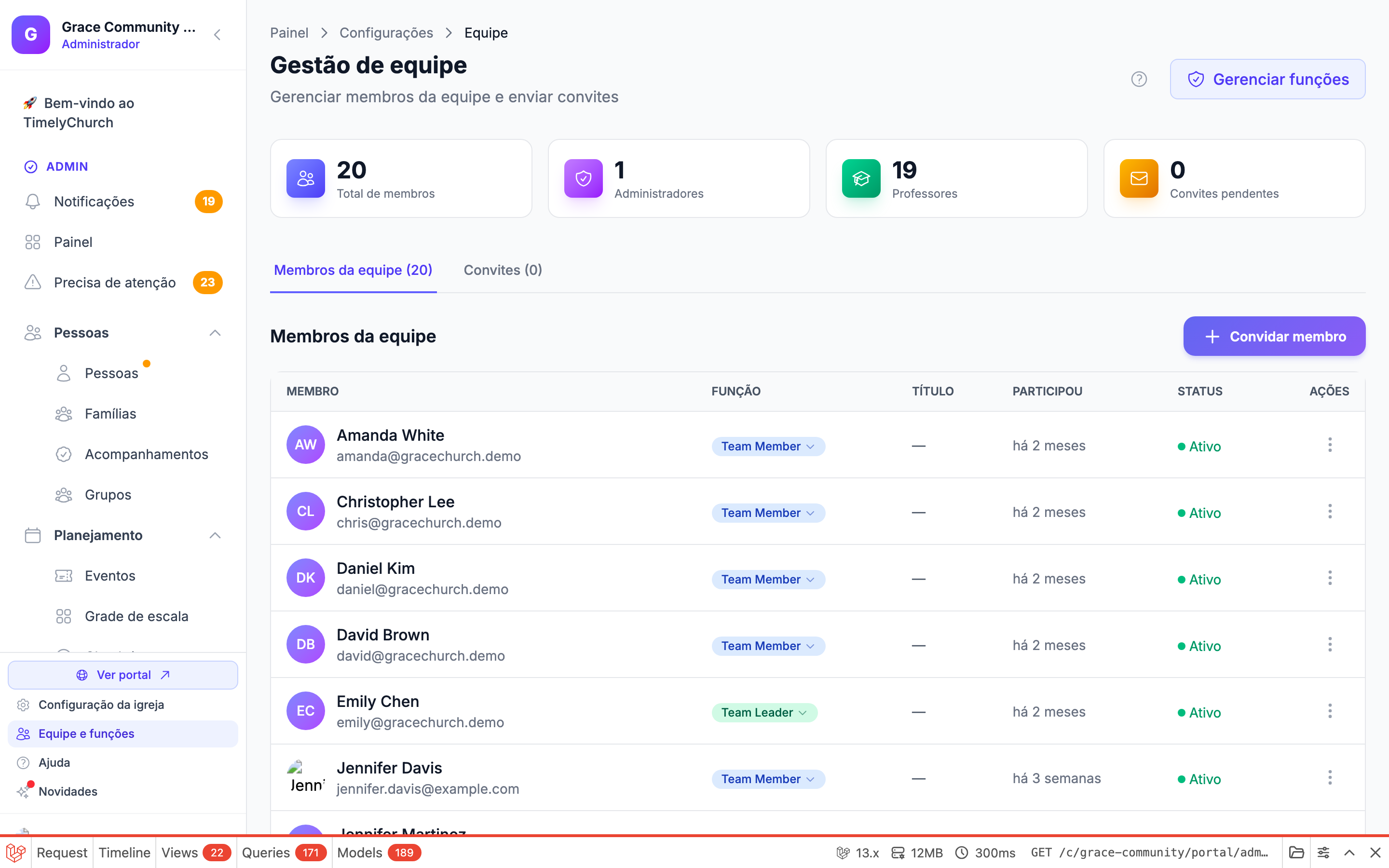
Acessando a Gestão da Equipe
- Faça login no painel de administração do TimelyChurch.
- Abra a gestão da equipe de uma destas formas:
- Na barra lateral, expanda a categoria Administration e clique em Team Members, ou
- Na parte inferior da barra lateral, clique em Team & Roles.
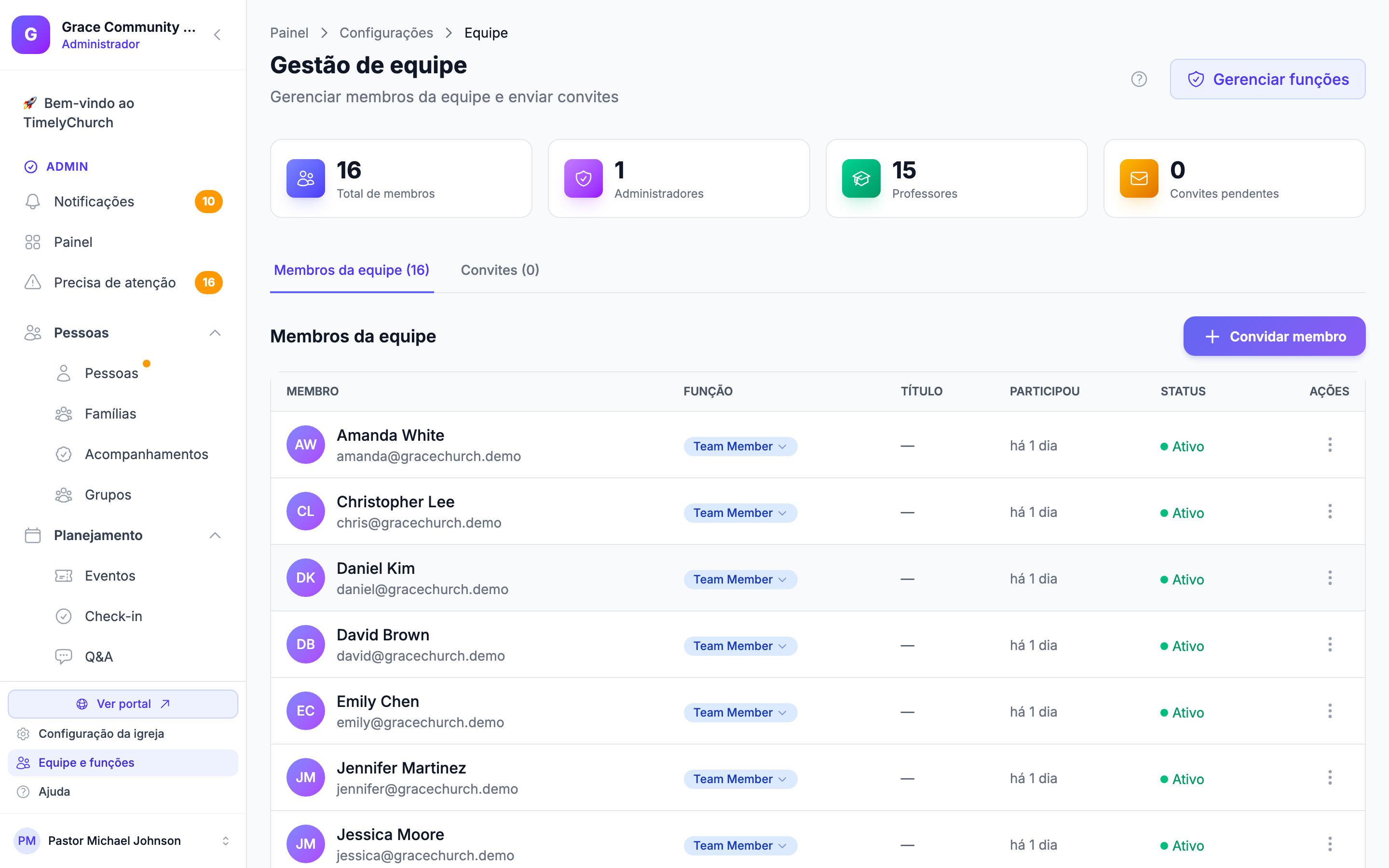
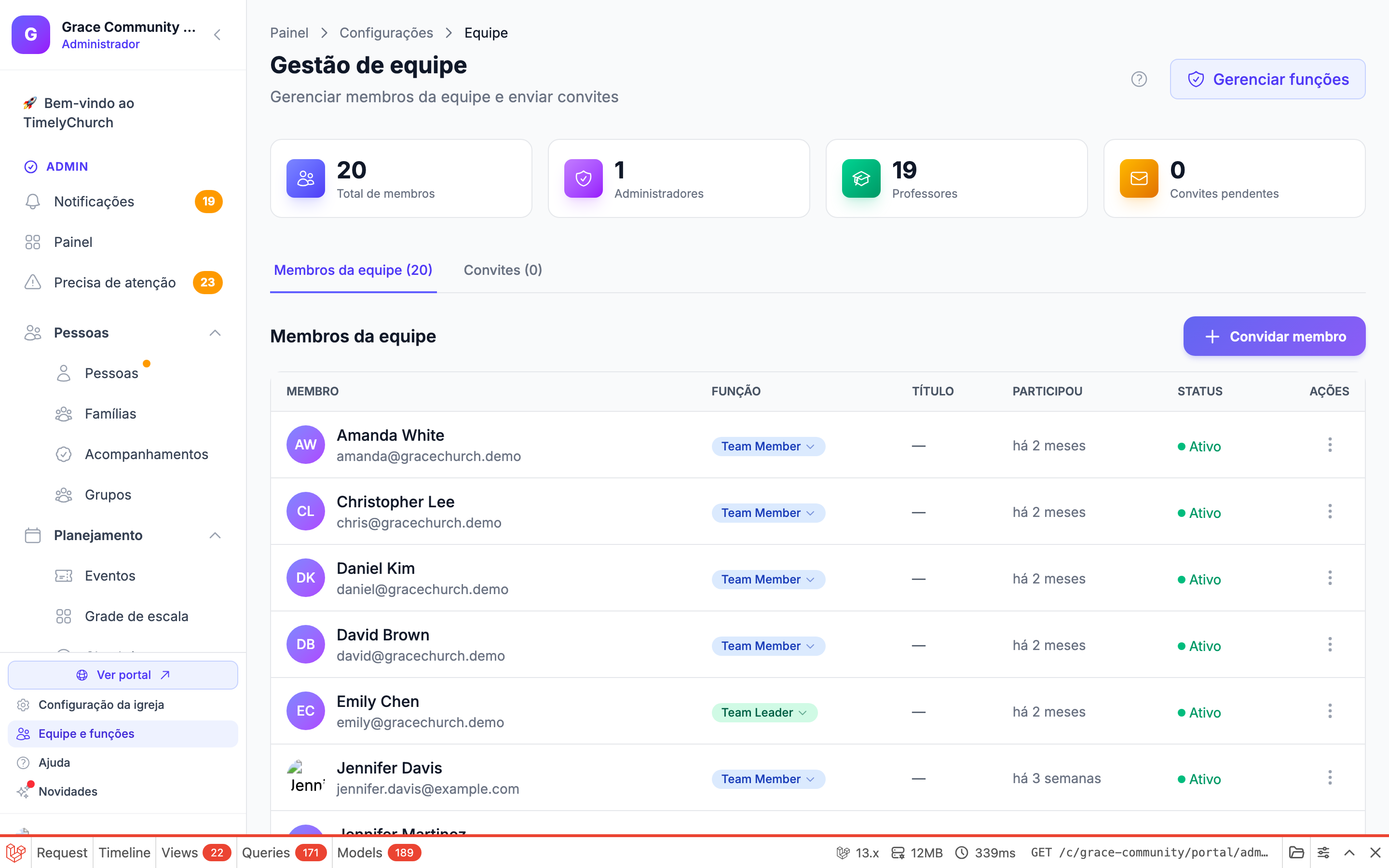
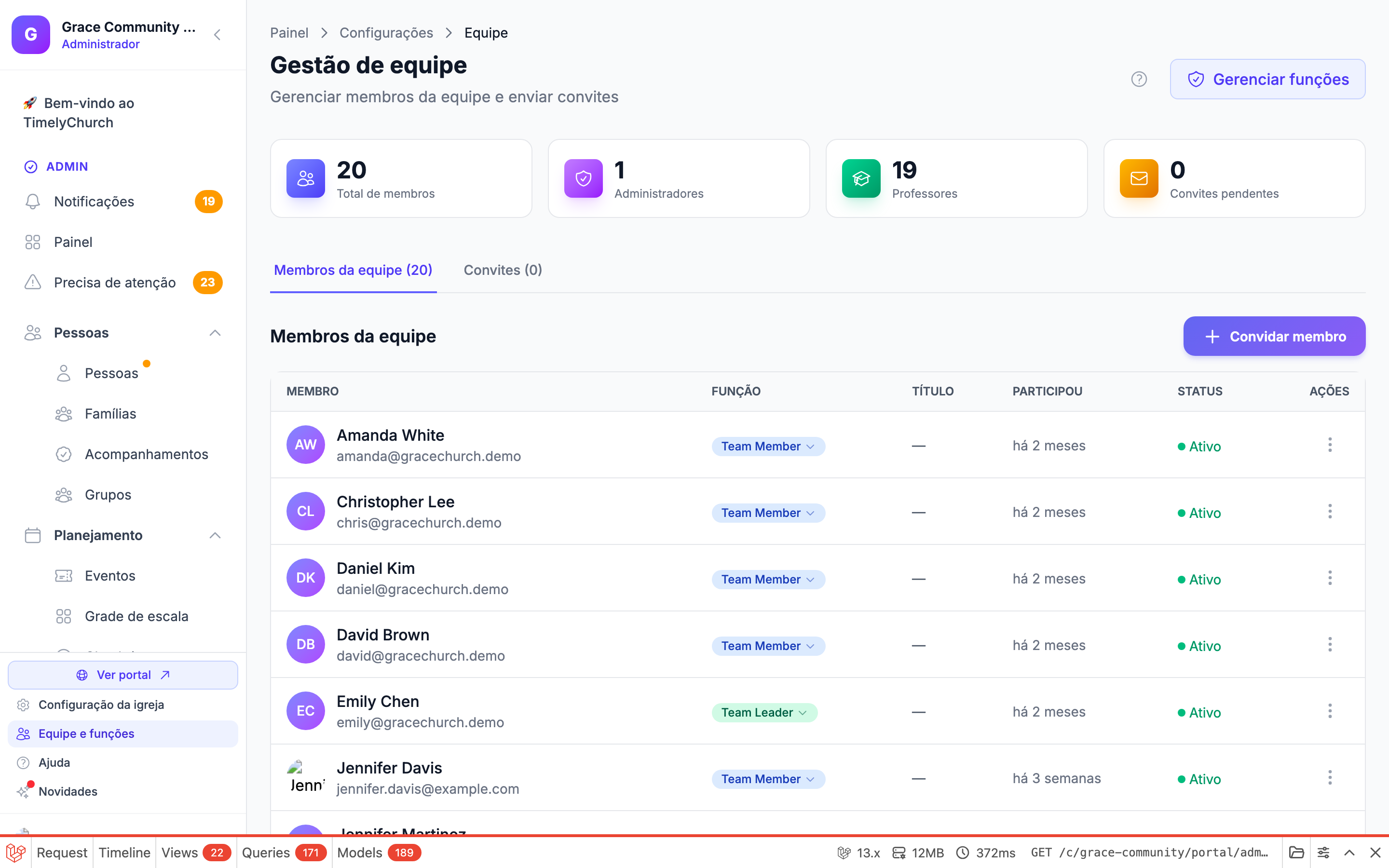
- Você chegará à página Team Management, que tem duas abas — Team Members e Invitations — além de um botão Invite Member para adicionar novas pessoas.
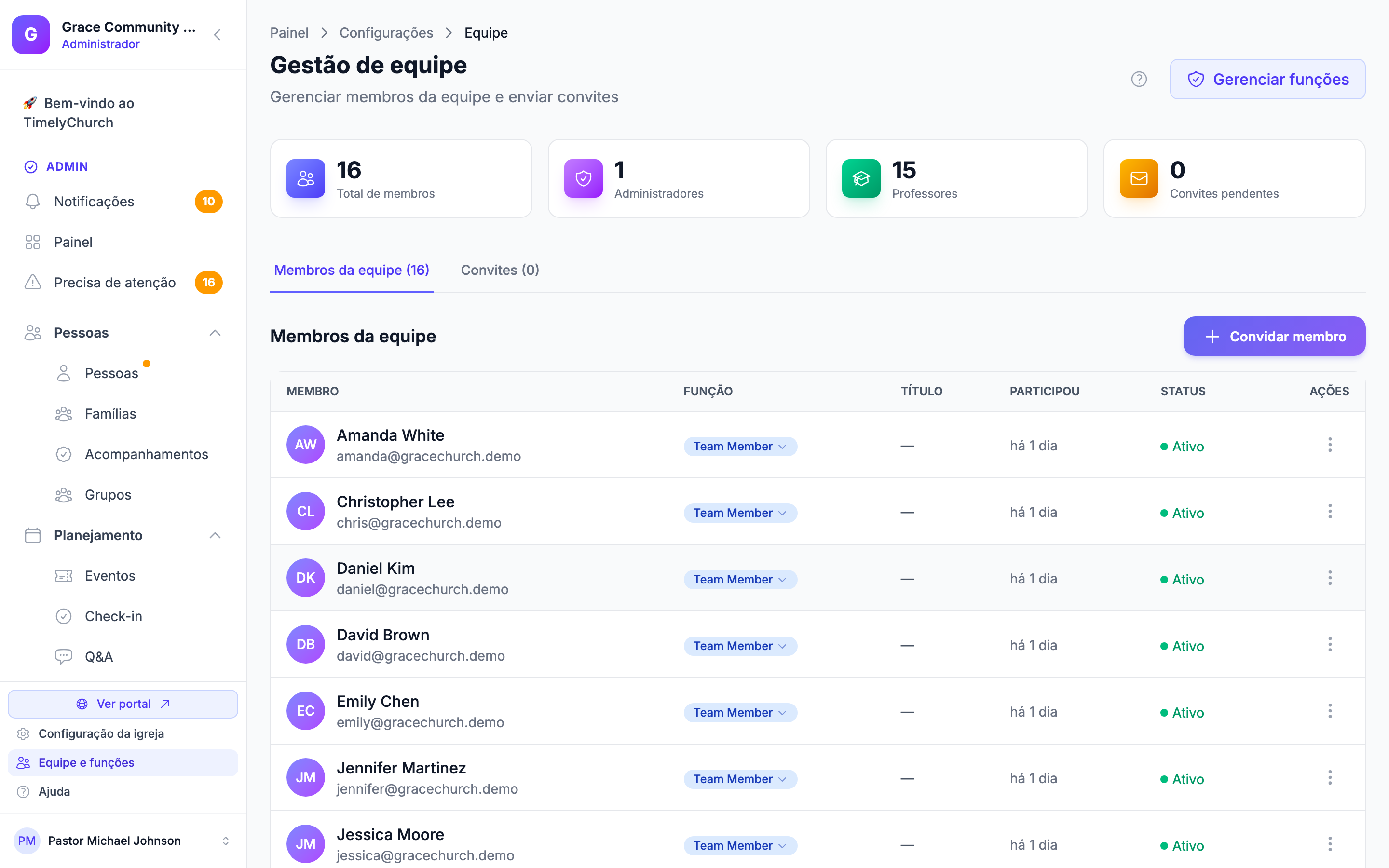
Dica: Você precisa de permissões de nível administrador para convidar e gerenciar membros da equipe. Se não vir Team Members em Administration (ou o link Team & Roles na parte inferior da barra lateral), peça acesso ao administrador da igreja.
Visão Geral da Equipe
No topo da página Team Management, você verá quatro cartões de resumo:
- Total Members — Quantas pessoas têm acesso atualmente.
- Admins — O número de membros com acesso de nível administrador.
- Teachers — Todo membro que não é contado como admin.
- Pending Invites — Quantos convites ainda aguardam aceitação.
Enviando um Convite
As três formas de convidar pessoas ficam em um só lugar. Clique no botão Invite Member na página Team Management para abrir a janela Invite Team Member. No topo da janela você verá três abas — Email, Directory e Link — uma para cada método abaixo.
Todo método exige que você escolha uma role antes de enviar. O menu suspenso de função começa em "Choose a role…" e determina o que o novo membro pode acessar, então não há padrão — você deve escolher uma. (Consulte Configurando Funções e Permissões para detalhes sobre funções.)
Método 1: Convidar por E-mail
Esta é a forma mais comum de convidar alguém que pode ou não já estar no diretório de pessoas.
- Clique em Invite Member e escolha a aba Email.
- Digite o email address de cada pessoa no campo. Pressione Enter, vírgula ou Tab para transformá-lo em um chip — você pode adicionar vários endereços assim ou colar uma lista inteira de uma vez.
- Selecione uma role no menu suspenso.
- (Opcional) Clique em Add a personal note para incluir uma mensagem curta no e-mail de convite.
- Clique em Send Invitation (o botão exibe "Send N Invitations" quando você adicionou mais de um endereço).
Cada pessoa receberá um e-mail com o assunto "You're invited to join [Your Church Name] on TimelyChurch." Elas podem clicar no link do e-mail para criar a conta ou fazer login.
Dica: Convites por e-mail expiram após 7 dias. Se alguém não aceitou o convite, você pode reenviá-lo (veja abaixo), o que renova a janela de 7 dias.
Método 2: Convidar do Diretório de Pessoas
Se a pessoa que você quer convidar já está no diretório de pessoas da igreja e tem um endereço de e-mail cadastrado, você pode convidá-la diretamente — sem precisar redigitar o e-mail.
- Clique em Invite Member e escolha a aba Directory.
- Comece a digitar um nome na caixa de pesquisa e selecione a pessoa nos resultados. Apenas pessoas com email address cadastrado são exibidas.
- Selecione uma role para ela.
- (Opcional) Clique em Add a personal note para incluir uma mensagem curta no e-mail de convite.
- Clique em Send Invitation.
O convite é enviado para o endereço de e-mail no registro da pessoa. Como convites por e-mail, convites do diretório expiram após 7 dias se não forem aceitos.
Dica: Este é o caminho mais rápido para convidar um voluntário ou membro da equipe existente que você já adicionou ao diretório. Também evita erros de digitação — você seleciona da lista em vez de digitar o e-mail manualmente.
Método 3: Gerar um Link de Convite
Se você quer convidar várias pessoas sem informar cada e-mail individualmente, pode criar um link de convite compartilhável.
- Clique em Invite Member e escolha a aba Link.
- Selecione a role que qualquer pessoa que usar este link receberá.
- (Opcional) Defina Max Uses (por exemplo, limite a 10 pessoas). Deixe em branco para usos ilimitados.
- Defina Expires (days). O padrão é 30 days, e você pode escolher entre 1 and 365 days.
- Clique em Generate Link.
- A janela Invite Link Ready aparece com o link e um QR code. Clique em Copy para copiar o link ou peça aos membros para escanear o QR code com a câmera do celular. Compartilhe por mensagem de texto, e-mail, chat de grupo ou boletim impresso.
Dica: Links de convite são ótimos para integrar uma equipe de voluntários inteira de uma vez. Basta compartilhar o link (ou QR code) em um chat de grupo ou e-mail e todos podem se cadastrar com a mesma função.
Gerenciando Convites Pendentes
Depois de enviar convites, abra a aba Invitations na página Team Management para gerenciar. Cada convite tem uma pequena linha de ícones de ação à direita.
Copiar o Link do Convite
Para obter novamente o link de um convite (de qualquer tipo), clique no ícone de copy na linha dele. O link é copiado para a área de transferência para você colar onde quiser.
Reenviar um Convite
Se alguém não aceitou o convite por e-mail, você pode enviar um lembrete:
- Encontre o convite na aba Invitations.
- Clique no ícone de resend na linha dele.
- A pessoa receberá um novo e-mail com o assunto "Reminder: You're invited to join [Your Church Name] on TimelyChurch," e a expiração de 7 dias é renovada.
Revogar um Convite
Se precisar cancelar um convite (por exemplo, enviou para o e-mail errado):
- Encontre o convite na aba Invitations.
- Clique no ícone de revoke (✕) na linha dele.
- Confirme na janela que aparece. O link do convite deixará de funcionar e a pessoa não poderá usá-lo para entrar.
Gerenciando Membros da Equipe Existentes
Depois que alguém aceita o convite e entra na equipe, você pode gerenciar o acesso na aba Team Members. Cada linha de membro tem um menu de ações (o ícone ⋮ à direita) com as opções abaixo.
Alterar a Função de um Membro da Equipe
- Encontre o membro da equipe na lista.
- Clique no role badge dele ou abra o menu ⋮ e escolha Change Role.
- Escolha uma nova role na lista que aparece. A alteração é salva imediatamente.
Desativar um Membro da Equipe
Se alguém está de pausa ou deve perder acesso temporariamente sem ser removido por completo:
- Encontre o membro da equipe na lista.
- Abra o menu ⋮ e clique em Deactivate.
- A conta dele é desativada e ele não poderá fazer login até ser reativado.
- Para restaurar o acesso, abra o mesmo menu e clique em Activate.
Remover um Membro da Equipe
Para remover permanentemente alguém da equipe:
- Encontre o membro da equipe na lista.
- Abra o menu ⋮ e clique em Remove from Team.
- Confirme a remoção na janela que aparece.
A pessoa perderá imediatamente o acesso ao painel de administração da igreja. O registro dela em Pessoas (se houver) permanecerá no diretório.

Dica: Você não pode remover a si mesmo se for o único membro com capacidade de admin. Certifique-se de que pelo menos mais uma pessoa tenha acesso de administrador antes de tentar remover sua própria conta.
O Que Acontece Quando Alguém Aceita um Convite?
Quando uma pessoa clica no link do convite no e-mail:
- Se já tiver uma conta TimelyChurch, ela faz login e é adicionada imediatamente à equipe da igreja.
- Se for nova, ela cria uma conta com nome, e-mail e senha.
- Ela recebe a função que você selecionou ao enviar o convite.
- Ela pode acessar os recursos do painel de administração permitidos pela função.