
Criando Equipes de Serviço e Funções
Antes de agendar voluntários para eventos, você precisa configurar suas equipes de serviço e definir as posições dentro de cada equipe. Este artigo orienta você na criação de equipes, adição de posições e configuração de membros da equipe.
Entendendo a Estrutura
O TimelyChurch usa uma hierarquia de três níveis para organização de voluntários:
- Equipe de serviço — Um grupo do tipo «team» (por exemplo, Equipe de Adoração, Equipe de Recepção, Equipe de Técnico)
- Posições — Os papéis dentro de uma equipe (por exemplo, Técnico de Som, Vocalista, Recepcionista)
- Membros da equipe — As pessoas designadas para cada equipe, cada uma com uma posição designada
Passo 1: Crie uma Equipe de Serviço
- Abra Groups na barra lateral (na seção People).
- Clique em Add Group.
- Na etapa «Que tipo de grupo é este?», escolha Team («Para voluntários e serviço. Crie posições para agendar eventos.»).
- Digite um Name para a equipe (por exemplo, «Worship Team», «Hospitality Team», «AV/Tech Team»).
- Adicione uma Description opcional.
- Clique em Create para salvar.
Depois de criada, suas equipes de serviço aparecem na aba de filtro Teams na página Groups.
Dica: O TimelyChurch distingue entre «teams» (para serviço/voluntariado) e outros tipos de grupo como «classes» ou «small groups». Apenas grupos do tipo Team aparecem no sistema de agendamento de voluntários.
Passo 2: Adicione Posições à Equipe
As posições definem os papéis específicos que precisam ser preenchidos em cada evento. Para adicionar essas posições:
- Abra a equipe recém-criada.
- Na aba Details, encontre o card Positions e clique em + Add (ou use Add position no menu de ações).
- No diálogo Add Position, preencha os detalhes:
| Campo | Descrição |
|---|---|
| Position Name | O nome da posição (por exemplo, «Sound Tech», «Lead Vocalist», «Door Greeter») |
| Description | Descrição opcional do que o papel envolve ou quaisquer requisitos |
Clique em Add position para salvar. Você pode editar ou remover uma posição depois no mesmo card Positions.
Atribuir posições fixas
Depois que uma equipe tem posições, o card Funções mostra um botão Atribuir posições fixas que decide com que rigor as posições são usadas:
- Ligado -- Cada membro fica vinculado a posições específicas. Ao agendar, os membros só podem ser designados às suas posições fixas. Ideal para equipes de técnica, de louvor ou papéis que exigem habilidades específicas.
- Desligado -- Os membros podem servir em qualquer posição. Ao agendar, qualquer pessoa da equipe pode ser designada a qualquer papel. Ideal para recepcionistas, equipes de recepção ou equipes em que os membros ocupam papéis de forma intercambiável.
Quantos são necessários por evento? Você define o número de pessoas necessárias para uma posição quando a adiciona a um evento (o campo «How many needed?» no formulário Add Volunteer Position), não na posição em si. Isso permite que a mesma posição exija um número diferente de voluntários em eventos diferentes.
Dica: Não sabe por onde começar? As posições típicas são Worship Leader, Vocalist, Sound Tech, Projection, Greeter, Usher, Nursery e Coffee/Hospitality. Adicione apenas as que sua igreja realmente usa.
Uma equipe sem posições ainda? Se você clicar em Atribuir equipe em um evento para uma equipe que não tem posições (comum em equipes de recepção ou de cozinha), o TimelyChurch adiciona uma posição chamada Voluntário à equipe e a coloca no evento. Renomeie-a aqui, no card Funções, se quiser.
Posições em uma Série de Eventos
Se sua igreja realiza o mesmo culto semana após semana (domingo de manhã, quarta à noite, etc.), você pode dar à série de eventos sua própria lista de posições em vez de readicionar as mesmas posições a cada evento.
Como funciona:
- Abra a página Events, clique no menu More, escolha Event Series e abra sua série.
- Certifique-se de que a série tem Voluntários ativado em Recursos (clique em Editar se não tiver).
- Na seção Funções de serviço da página da série, digite um Nome da função, defina quantas vagas são necessárias e clique em Adicionar função. (No formulário Editar da série, você também pode escolher uma equipe para cada posição em Funções de voluntário.)
- Toda vez que a série gera uma nova ocorrência, essas posições são adicionadas automaticamente.
Isso significa que novas ocorrências chegam já estruturadas com as posições certas, prontas para você designar voluntários, preencher automaticamente ou copiar de uma semana anterior. Consulte Agendando Voluntários para Eventos para os métodos de designação que funcionam bem com séries modeladas, incluindo Preencher automaticamente todos os eventos e Copiar para frente.
Dica — Modelos de agenda de equipe. A abordagem no nível da série acima é ótima para uma série específica, mas você também pode salvar um conjunto reutilizável de posições na própria equipe. Abra a equipe, vá à aba Templates (a seção Schedule Templates) e clique em New Template. Configure uma vez e reutilize sempre que agendar essa equipe. Consulte Modelos de Agenda de Equipe para o passo a passo completo.
Passo 3: Adicione Membros à Equipe
Depois que sua equipe e posições estiverem configuradas, adicione pessoas à equipe:
- Abra a equipe.
- Vá à aba Members.
- Clique em Add member(s), pesquise no diretório da igreja e selecione uma pessoa. Ela é adicionada como Member regular.
- Para adicionar alguém como líder, use Add Leader e escolha o Role (Leader, Co-Leader ou Host).
Depois que uma pessoa está na equipe, use as ações na linha dela na aba Members para ajustar como ela é agendada:
| Ação | O que define |
|---|---|
| Assign Position | A(s) posição(ões) que esta pessoa preenche (vincula às posições que você criou). Você pode marcar uma como primary position. |
| Set Skill Level | Beginner, Intermediate, Advanced ou Expert. Esta avaliação é visível apenas para líderes. |
| Serving Preferences | Serving Frequency (As often as needed, Up to once a month, Up to twice a month ou Up to three times a month) e Available days (quais dias podem servir; deixe vazio para todos os dias). |
Níveis de Habilidade Explicados
O TimelyChurch acompanha níveis de habilidade dos membros da equipe, que entram no algoritmo de agendamento inteligente:
- Beginner (1) — Novo no papel
- Intermediate (2) — Tem alguma experiência
- Advanced (3) — Experiente e confiável
- Expert (4) — Altamente qualificado, pronto para qualquer situação
O sistema também oferece sugestões automáticas de progressão de habilidade. Conforme um membro da equipe aceita designações de forma consistente, o sistema sugerirá promover seu nível de habilidade:
| Nível Atual | Upgrade Sugerido Quando |
|---|---|
| Não definido | 3+ designações aceitas |
| Beginner | 8+ aceitas, 75%+ taxa de aceitação |
| Intermediate | 15+ aceitas, 80%+ taxa de aceitação |
| Advanced | 25+ aceitas, 90%+ taxa de aceitação |
Líderes de equipe podem aprovar ou dispensar essas sugestões.
Passo 4: Configure as Configurações de Agendamento
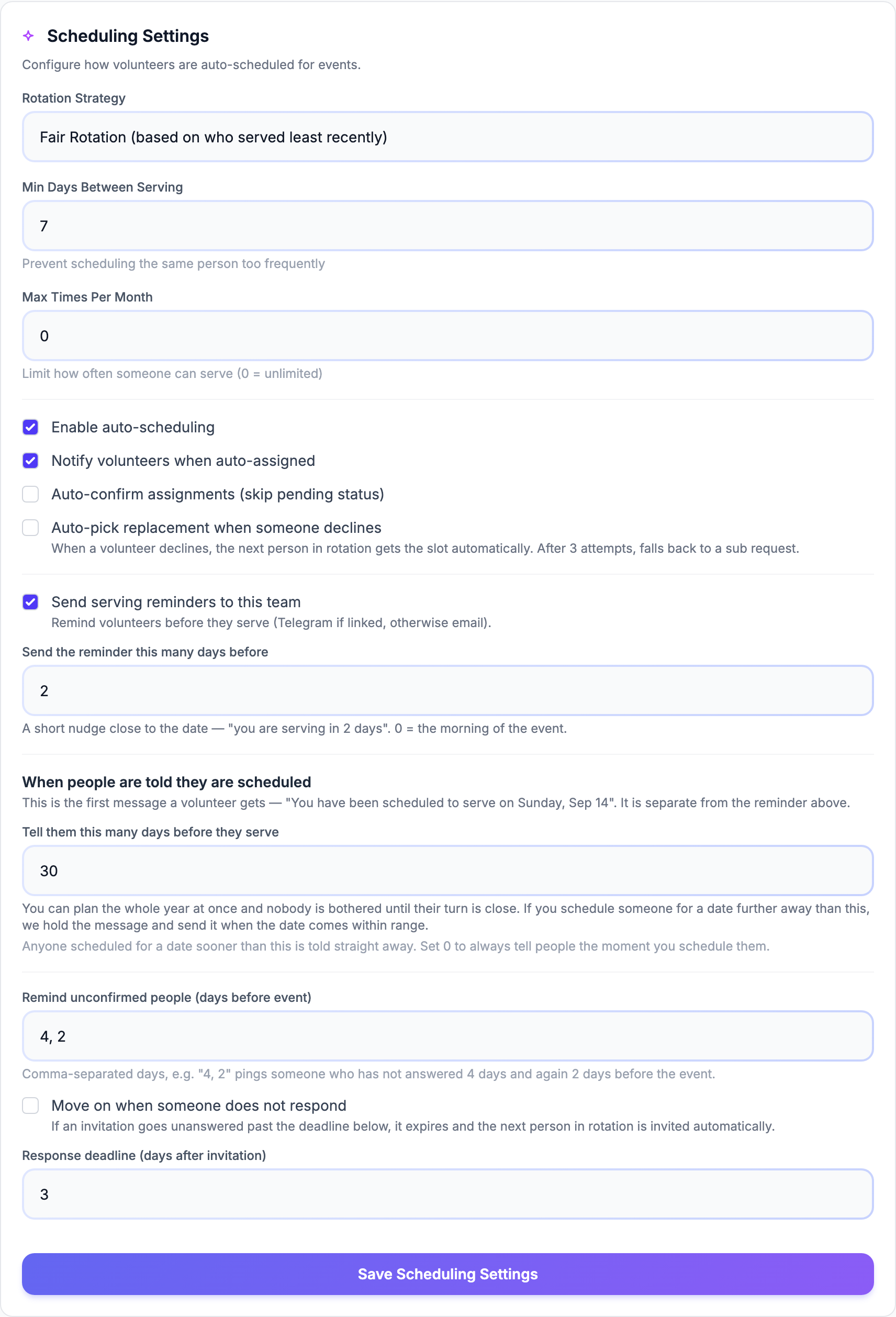
Equipes de serviço têm configurações adicionais que controlam o comportamento do agendamento automático. Você as encontra no card Scheduling Settings na aba Details da equipe. Ajuste-as e clique em Save Scheduling Settings.
Estratégia de Rotação
- Fair Rotation (padrão) — Distribui designações com base em quem serviu há mais tempo
- Round Robin — Segue uma ordem fixa
- Manual Only — Desativa o preenchimento automático; todas as designações são feitas manualmente
Outras Configurações de Agendamento
| Configuração | Descrição |
|---|---|
| Min Days Between Serving | Número mínimo de dias entre designações para qualquer membro (padrão: 7) |
| Max Times Per Month | Limite de quantas vezes alguém pode ser agendado por mês (0 = ilimitado) |
| Enable auto-scheduling | Ativa o agendador automático para esta equipe. Ativado por padrão. |
| Notify volunteers when auto-assigned | Envia uma notificação quando o agendador automático designa alguém |
| Confirmar atribuições automaticamente (pular status pendente) | Se habilitado, as designações agendadas automaticamente e as que um líder faz manualmente (aba Serviço, Grade de escala) são confirmadas automaticamente em vez de começar como «pending». As inscrições feitas pelo próprio voluntário continuam seguindo a configuração Exigir aprovação da função |
| Selecionar automaticamente substituto quando alguém recusar | Quando um voluntário recusa, a próxima pessoa na rotação recebe a vaga automaticamente; após algumas tentativas (3 por padrão), ele para e os líderes ficam responsáveis por encontrar alguém |
Lembretes e prazo dos convites
| Configuração | Descrição |
|---|---|
| Enviar lembretes de serviço para esta equipe | Lembre os voluntários antes de servirem (Telegram se vinculado, senão e-mail). Ativado por padrão. |
| Enviar o lembrete com esta antecedência (dias) | Um aviso curto perto da data — "você serve em 2 dias". Padrão 2; 0 = na manhã do evento. Quando for 2 ou mais, as pessoas também recebem um último lembrete no dia anterior. |
| Quando as pessoas são avisadas de que estão escaladas → Avisar com esta antecedência (dias) | A primeira mensagem que um voluntário recebe — "Você foi escalado para servir no domingo, 14 de setembro". Padrão 30. Se você escalar alguém para uma data mais distante do que isso, a mensagem fica retida e é enviada quando a data entra no prazo, para que você possa planejar o ano inteiro de uma vez. Quem for escalado para uma data mais próxima do que isso é avisado imediatamente. Defina 0 para sempre avisar as pessoas no momento em que você as escala. |
| Lembrar quem não confirmou (dias antes do evento) | Dias separados por vírgula, por exemplo "4, 2" avisa quem não respondeu 4 dias e novamente 2 dias antes do evento. |
| Seguir em frente quando alguém não responde | Se um convite ficar sem resposta além do prazo abaixo, ele expira e a próxima pessoa do rodízio é convidada automaticamente. |
| Prazo de resposta (dias depois do convite) | Quanto tempo as pessoas têm para responder antes de o convite expirar (padrão 3). |
Para saber como essas mensagens chegam aos voluntários, veja Notificações de Voluntários.
Manual Only e agendamento automático desativado significam exatamente isso. Se Enable auto-scheduling estiver desativado, ou se a Rotation Strategy for Manual Only, todo preenchimento automático ignora esta equipe: Auto-fill na Grade de Escalas, em um evento ou em toda uma série, o preenchimento automático de uma única posição e a substituição automática após uma recusa. A grade informa quais equipes ela ignorou -- por exemplo "Somente manual: o preenchimento automático ignorou 1 equipe (Worship)." -- e uma única posição diz "Somente manual: o preenchimento automático está desativado para Worship." Você ainda pode escalar essas equipes manualmente.
O preenchimento automático e todos os outros seletores de voluntários (sugestões da grade, listas de vagas abertas, convites, pedidos de preenchimento) nunca escolhem pessoas arquivadas ou inativas.
Posições Ad Hoc
Se você precisa de uma posição de serviço para um evento pontual que não pertence a nenhuma equipe existente, o TimelyChurch suporta custom positions. No formulário Add Volunteer Position de um evento, mude de From Team para Custom e digite um Position Name. O sistema cria automaticamente uma equipe «Custom Roles» e adiciona a posição a ela, pronta para reutilização em eventos futuros.
Categorias Ministeriais
Além de posições baseadas em equipes, o TimelyChurch também suporta designações ministeriais para voluntários. As categorias ministeriais integradas são:
- Children's Ministry
- Youth Ministry
- Worship Team
- Greeting / Hospitality
- Parking Team
- Tech / AV
- Nursery
- Security
- Kitchen / Food Service
- Cleaning / Facilities
- Office / Admin
- Outreach / Missions
- Prayer Team
- Small Group Leader
- Other
Essas designações ministeriais aparecem no perfil do voluntário e podem ser usadas para filtrar e pesquisar voluntários.
Dica: Para melhores resultados, crie equipes de serviço que reflitam sua estrutura ministerial real. Se sua Equipe de Adoração tem 15 pessoas com instrumentos diferentes, crie um único grupo «Worship Team» com posições como «Keys», «Guitar», «Drums», «Bass» e «Vocalist», em vez de grupos separados para cada instrumento.