
Escrevendo uma cifra no editor
O editor de cifras é onde nascem as cifras que a sua banda lê no domingo. Ele abre como um espaço de trabalho: você escreve à esquerda, e o lado direito mostra — enquanto você digita — exatamente o que o PDF vai imprimir, o que a cifra em números diz, como a Minha estante vai ficar num tablet e o que vai para os slides.
Nada do que a sua banda vê muda até você clicar em Publicar. Tudo antes disso é um rascunho privado.
Onde encontrar: Louvor → Biblioteca de músicas, abra uma música e depois Cifra. Ao adicionar uma música nova você cai direto lá.
O espaço de trabalho
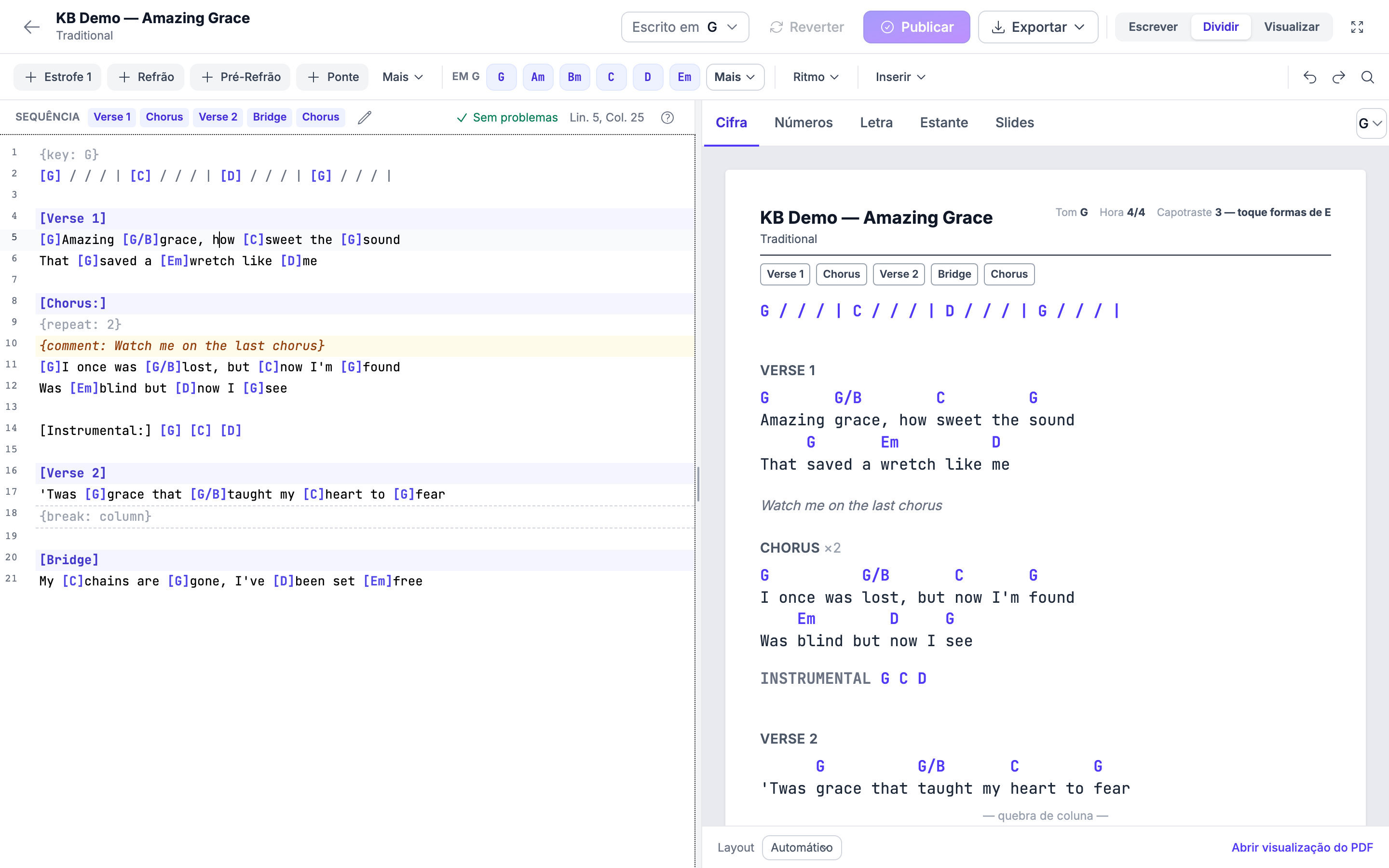
| Parte da tela | O que é |
|---|---|
| Barra de comandos (topo) | O título da música, o arranjo, Escrito em, o indicador de estado, Reverter, Publicar, Exportar e os botões de painel |
| Faixa de ferramentas (abaixo) | Fichas de seção, fichas de acorde, Ritmo, Inserir, desfazer/refazer e Localizar e substituir |
| Painel de escrita (esquerda) | Onde você digita |
| Painel de visualização (direita) | Cinco abas mostrando o resultado real |
Escrever · Dividir · Visualizar decidem quanto espaço cada lado ganha. O editor abre em Dividir toda vez, para que você sempre veja o resultado do que está digitando. Tela cheia entrega a tela inteira ao espaço de trabalho; pressione Esc para voltar. Todos os menus da faixa e da barra de comandos funcionam também em tela cheia.
Os menus sempre abrem por cima da página -- inclusive por cima da barra Localizar, para que você possa deixar o Localizar aberto enquanto usa Inserir ou qualquer outro menu.
Adicionando seções
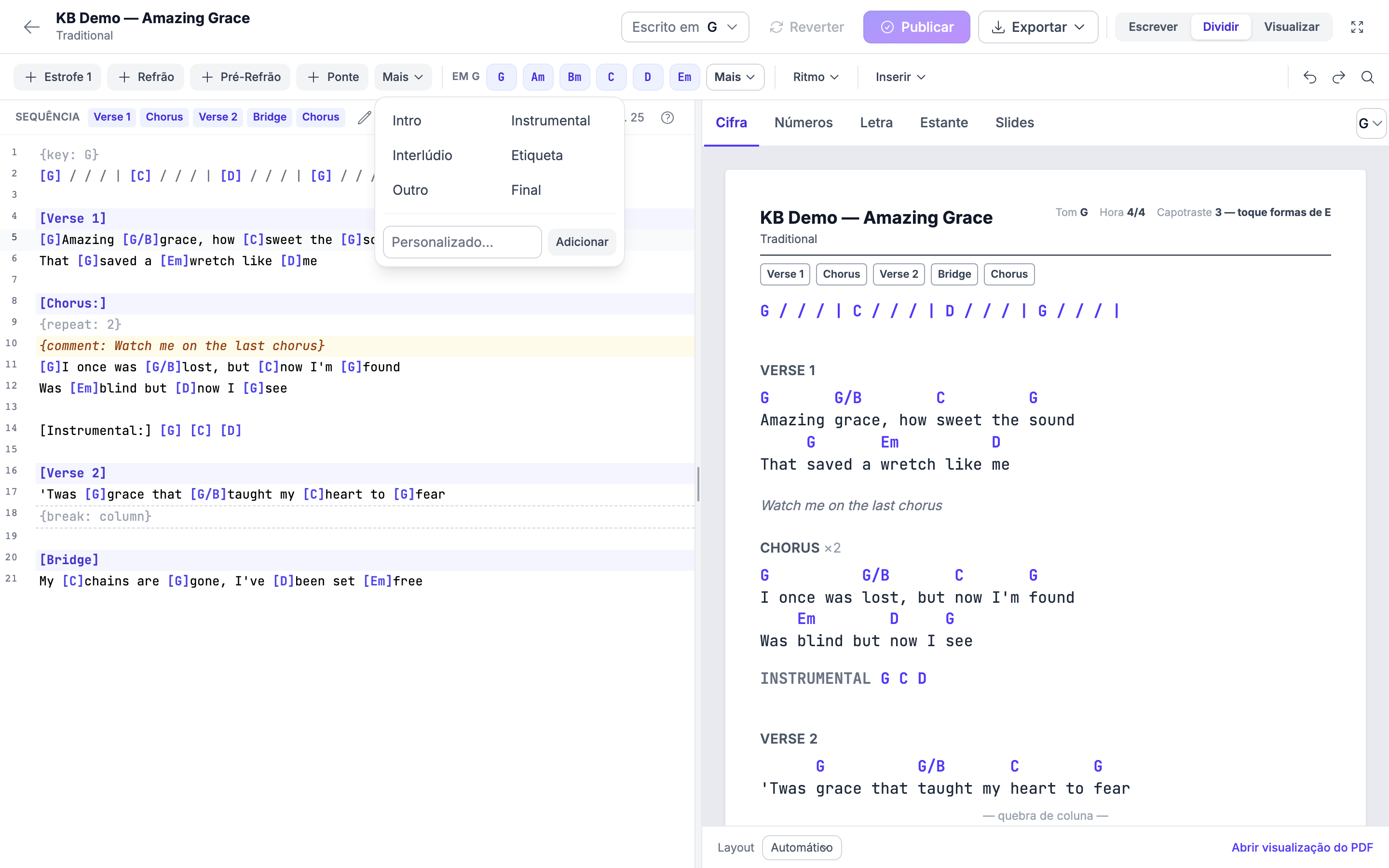
Clique numa ficha de seção e o título é inserido onde está o cursor. Você nunca precisa digitar os colchetes.
- Estrofe se numera sozinha: o primeiro clique dá Estrofe 1, o seguinte Estrofe 2, e segue contando.
- Refrão, Pré-Refrão e Ponte ficam ao lado.
- Mais abre Intro, Instrumental, Interlúdio, Etiqueta, Outro e Final — ou você digita o seu próprio rótulo, se na sua igreja a seção tem outro nome.
Dois-pontos depois do nome da seção não há problema: [Chorus:] aparece
como Chorus em todo lugar -- nas visualizações, na Minha estante, em
todo PDF e em toda exportação.
Linhas antes do primeiro título
Tudo o que você escrever antes do seu primeiro título de seção -- uma linha de acordes, algumas palavras -- aparece exatamente como escrito, sem rótulo. O editor nunca acrescenta um "Intro" que você não digitou.
Para rotular essas linhas, ponha o cursor em qualquer lugar delas e escolha Intro (ou outra seção). O título vai acima da primeira dessas linhas -- inclusive quando são várias linhas de acordes seguidas e o seu cursor está na segunda ou na terceira -- então você tem um único Intro, no lugar certo. Mais adiante na música, o título vai abaixo da linha em que está o cursor -- acima dela quando o cursor está bem no início da linha, e no lugar dela quando a linha está vazia.
Rotulando uma linha de acordes
Para pôr um rótulo em uma única linha de acordes sem iniciar uma nova seção, comece a linha com o rótulo e dois-pontos:
[Instrumental:] [F] [Cm] [F]O rótulo é impresso antes dos acordes, com os acordes espaçados igualmente depois dele, nas visualizações Cifra, Números e Estante, na Minha estante e nos PDFs. Ele nunca é transposto e nunca é lido como acorde, e as linhas seguintes continuam na seção em que já estavam.
![A visualização Cifra: uma linha de acordes no topo sem rótulo acima dela, um título Chorus escrito como [Chorus:] mostrado sem os dois-pontos, e um rótulo Instrumental na frente dos acordes F, Cm, F](/images/knowledgebase/articles/worship-songs/29-writing-a-chord-chart-in-the-editor-14.png)
Adicionando acordes
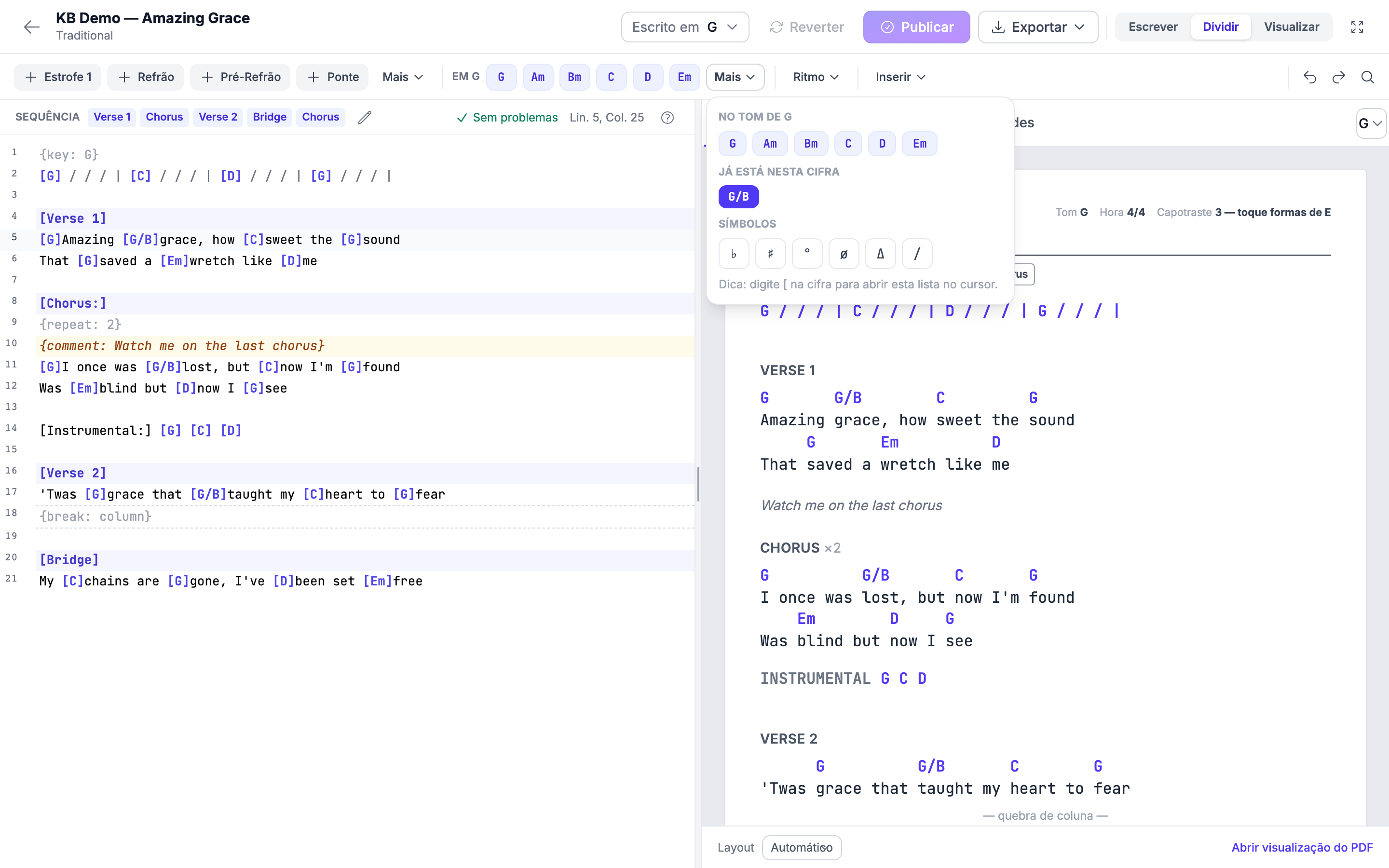
As fichas de acorde ficam no tom em que você está escrevendo, então os acordes de que você realmente precisa são os que estão na sua frente.
- Para pôr um acorde numa palavra — selecione a palavra e clique no acorde.
- Para pôr um acorde num ponto da linha — ponha o cursor ali e clique no acorde.
- Para qualquer outra coisa — clique em Mais para as variações de acorde e os símbolos ♭ ♯ ° ø Δ /.
Se preferir não tirar as mãos do teclado, digite [ e o editor oferece
acordes para completar.
Marcas de ritmo
Ritmo insere as marcas de compasso | e de tempo / usadas em
intros, viradas e vamps, no lugar certo — fora dos colchetes de acorde, o
que é justamente o que mantém a transposição correta.
Desfazer, refazer e localizar
Desfazer e Refazer estão na faixa. Localizar e substituir abre com Ctrl+F (Cmd+F no Mac) — útil quando você percebe que escreveu o mesmo acorde de dois jeitos diferentes ao longo de uma música comprida.
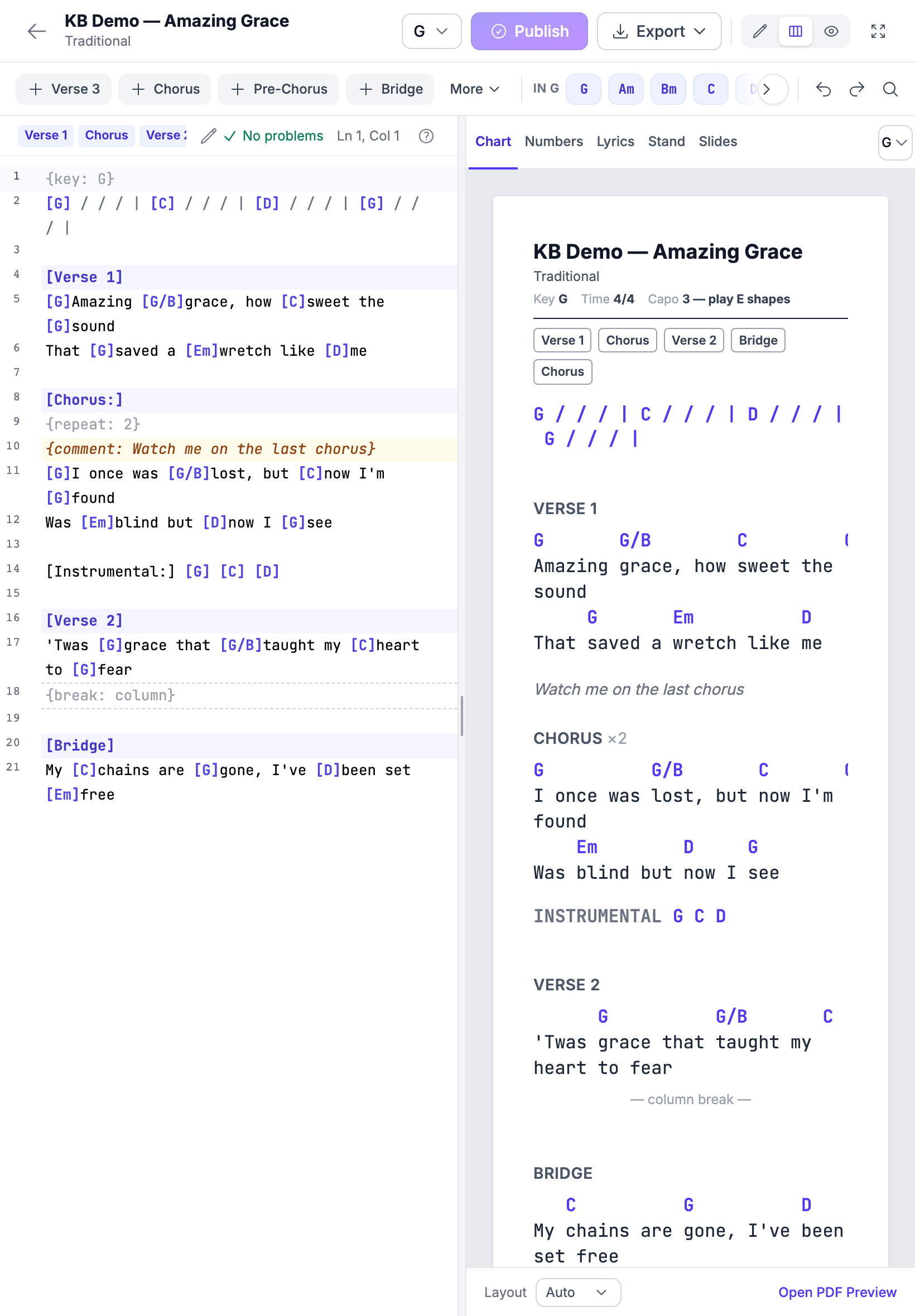
Em um tablet, Desfazer, Refazer e Localizar ficam fixos na ponta direita da faixa. Se as outras ferramentas não couberem todas, elas rolam para o lado: use a seta na borda da faixa para ver o resto.
Notas da banda, quebras de coluna e de página, repetições
O grupo Inserir da faixa de ferramentas -- ao lado de Ritmo -- coloca na cifra quatro coisas que não são acordes nem letra. No celular são as mesmas quatro, como linhas sob Inserir na folha Mais.
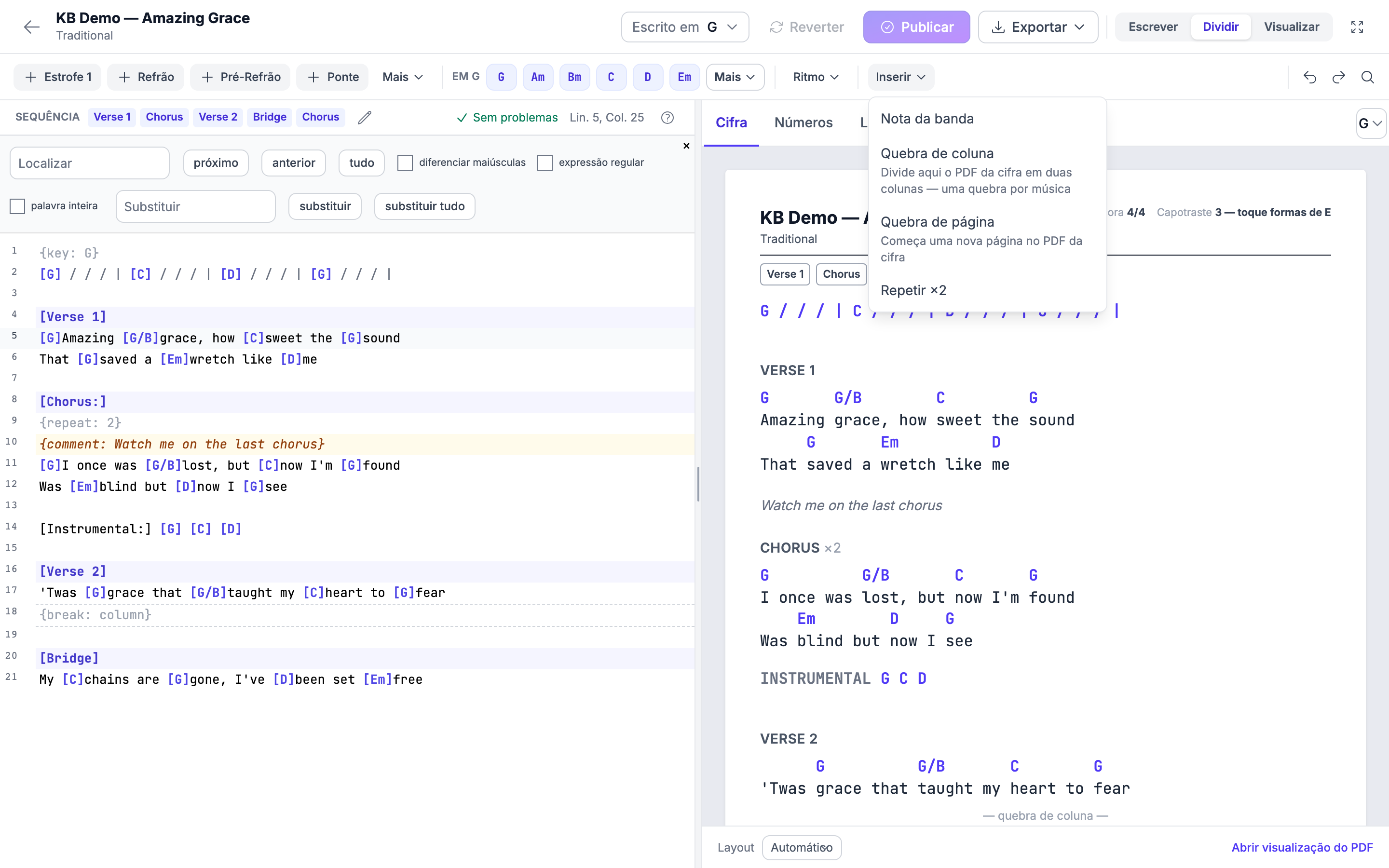
| Inserir | O que faz | O que escreve na cifra |
|---|---|---|
| Nota da banda | Uma nota para os músicos, em uma linha própria. O cursor fica dentro dela, pronto para digitar. | {comment: sua nota} |
| Quebra de coluna | "Divide aqui o PDF da cifra em duas colunas — uma quebra por música". | {break: column} |
| Quebra de página | "Começa uma nova página no PDF da cifra". | {break: page} |
| Repetir ×2 | Marca a seção em que o cursor está como tocada duas vezes. | {repeat: 2}, logo abaixo do título da seção |
Cada um entra onde entraria um título de seção: ponha o cursor na linha
que você quer e clique. Para outro número de repetições, mude o número:
{repeat: 3} imprime ×3. A linha {repeat: …} precisa ser a primeira
abaixo do título da sua seção -- que é exatamente onde o botão a coloca.
Para que serve uma nota da banda
Para tudo o que você diria em voz alta no ensaio torcendo para as pessoas lembrarem: Olha pra mim no último refrão, Bateria sai no terceiro verso, Esse verso a Sara canta sozinha. Escreve uma vez e todo músico lê no domingo.
Onde cada um aparece
| Nota da banda | Quebra de coluna | Quebra de página | Repetir ×N | |
|---|---|---|---|---|
| Visualizações Cifra e Números | Cinza itálico | Um divisor "— quebra de coluna —" | Um divisor "— quebra de página —" | ×N no título |
| Aba Estante | Em linha própria | Não aparece | Não aparece | ×N no título |
| Minha estante (o leitor) | Em linha própria, no meio da letra | Não aparece | Não aparece | ×N no título |
| PDF da cifra | Cinza itálico | Divide as colunas ali | Começa uma página nova ali | ×N no título |
| PDF de Nashville | Cinza itálico | Não aparece | Não aparece | ×N no título |
| Slides, PowerPoint, ProPresenter, exportação de texto, Letra, busca | Nunca | Nunca | Nunca | Nunca |
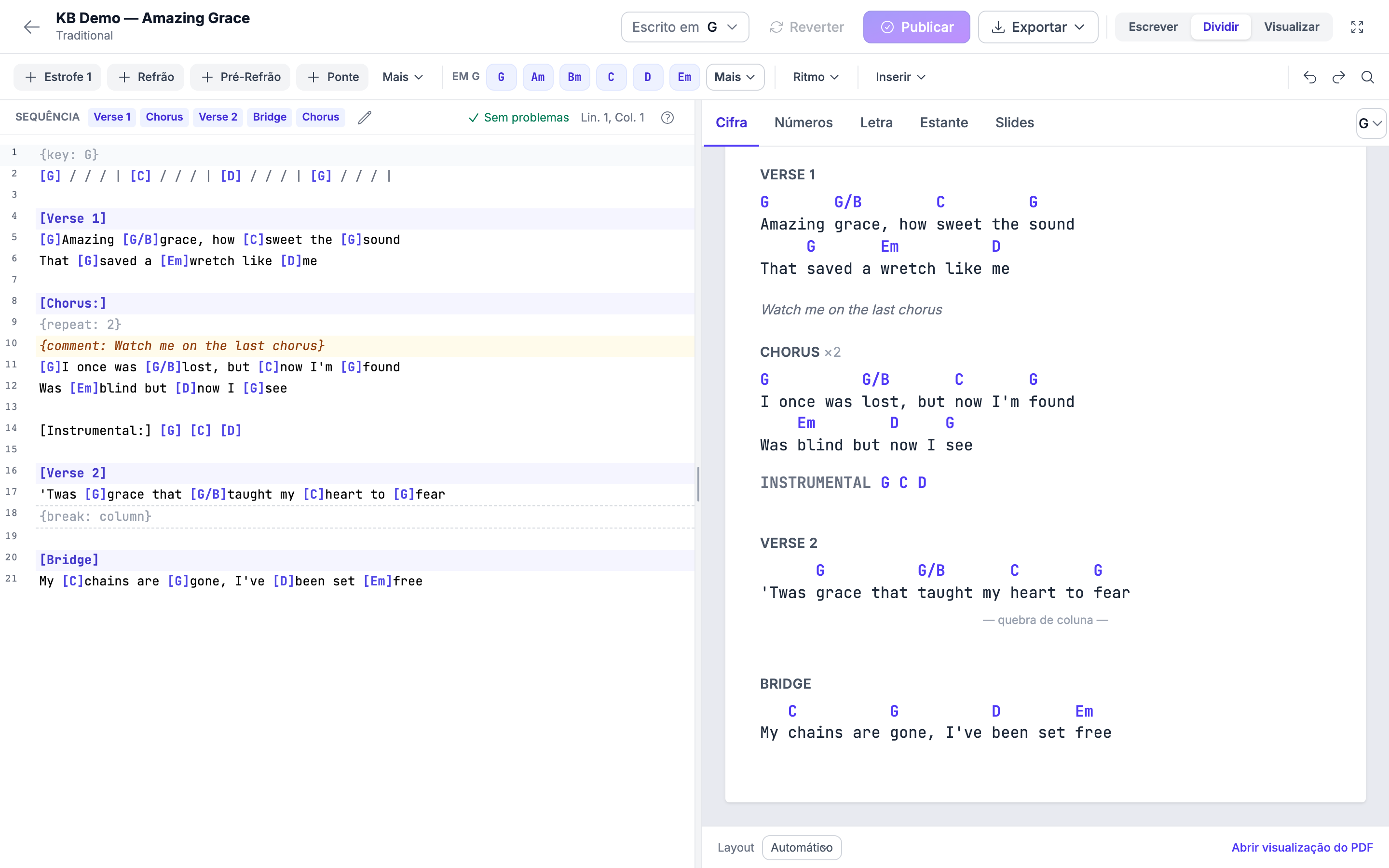
As notas da banda nunca chegam à congregação. Elas não estão nos slides, nem na exportação para PowerPoint ou ProPresenter, nem na de texto, nem na folha de letra, nem nos resultados de busca -- então você pode escrever "Esse verso a Sara canta sozinha" sem que isso vá parar na parede.
A Minha estante rola em uma coluna só, então uma quebra de coluna e uma quebra de página não têm o que fazer ali e são invisíveis. As notas da banda e o ×N aparecem.
Acrescentar uma nota da banda não move as suas marcas pessoais. Os destaques e as anotações que você fez na Minha estante continuam nas linhas onde você os fez.
Decidindo onde o PDF quebra
Coloque uma Quebra de coluna onde a música deixa você respirar, e o PDF da cifra divide as duas colunas exatamente ali, em vez de onde a medição deu. Coloque uma Quebra de página onde você quer virar a folha.
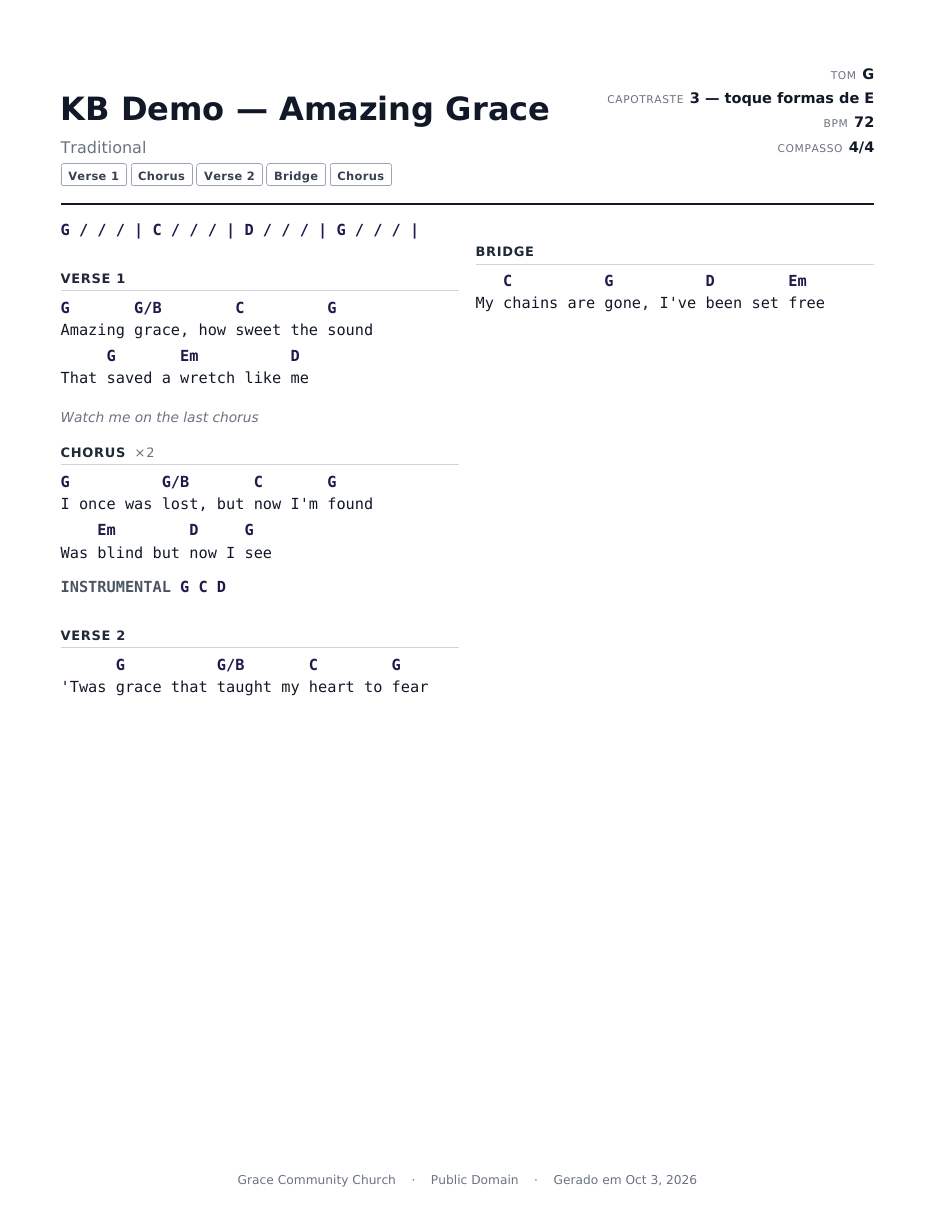
Para dar espaço a duas colunas, o PDF imprime uma cifra com quebra de coluna com texto um pouco menor quando precisa -- nunca menor que 9 pontos -- para que a linha mais longa caiba em meia página.
Quando uma cifra ainda é larga demais. Se uma linha de letra ou de acordes for comprida demais mesmo nesse tamanho, o PDF mantém a cifra inteira em uma coluna, no tamanho normal. O editor avisa na linha da quebra de coluna: "Largo demais para duas colunas — o PDF usará uma coluna." Encurtar a linha mais comprida, ou dividir em duas uma linha de ritmo muito longa, dá à quebra algo para dividir. Uma quebra de página na mesma cifra não muda nada: as duas colunas seguem depois de virar a página.
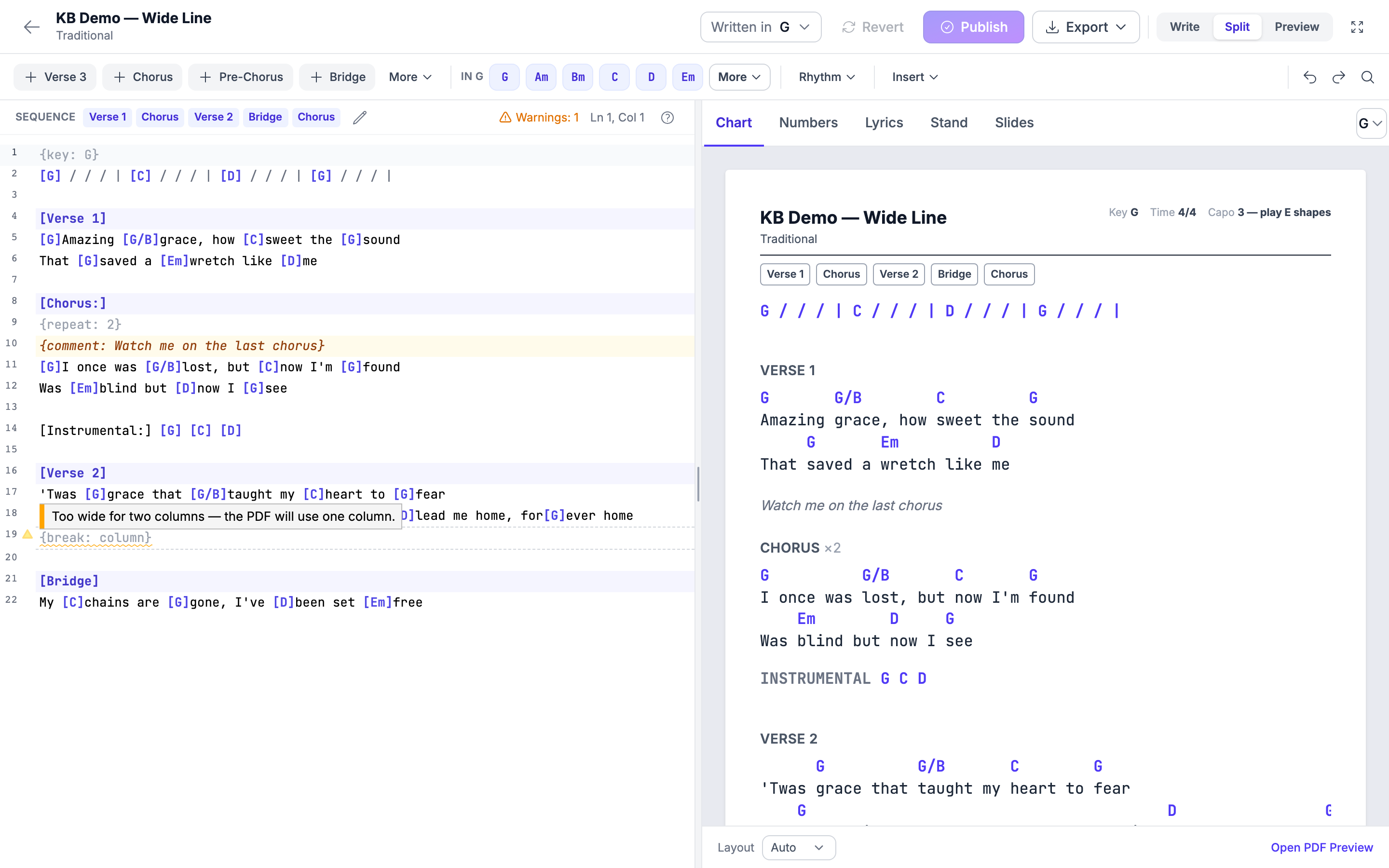
Uma quebra de coluna por música. Só a primeira quebra de coluna é usada. Qualquer outra é marcada na sua linha -- "Só a primeira quebra de coluna é usada." -- com um botão Remover que tira a linha.
Com Layout definido como 1 coluna no rodapé da visualização, o PDF é impresso em uma coluna e a quebra não é usada.
Cifras escritas em ChordPro comum
Se as suas cifras vêm de outro programa que escreve ChordPro, {colb},
{column_break}, {np} e {new_page} são entendidos como
quebras, então nunca são impressos como palavras no meio da letra.
Colando do Planning Center
Se você copiou a cifra do Planning Center, as marcas PAGE_BREAK e
COLUMN_BREAK dela viram quebras de verdade, e os {{ notes }} viram
notas da banda. O aviso diz quantos de cada um ele achou antes de você
aceitar.
Se você digitar uma marca errada
Um {break: …} com um valor que o editor não reconhece, ou um
{repeat: …} que não é um número, é marcado na própria linha com uma
mensagem em linguagem simples e é ignorado ao desenhar a cifra -- nunca
é impresso como uma palavra solta.
As cinco visualizações
Cada aba é desenhada pelo mesmo que produz o resultado real, então o que você vê é o que sai.
| Aba | O que mostra |
|---|---|
| Cifra | O que o PDF da cifra imprime, incluindo a tira de sequência e a linha de capotraste |
| Números | Números Nashville, como aparecem no PDF Nashville |
| Letra | Só as palavras |
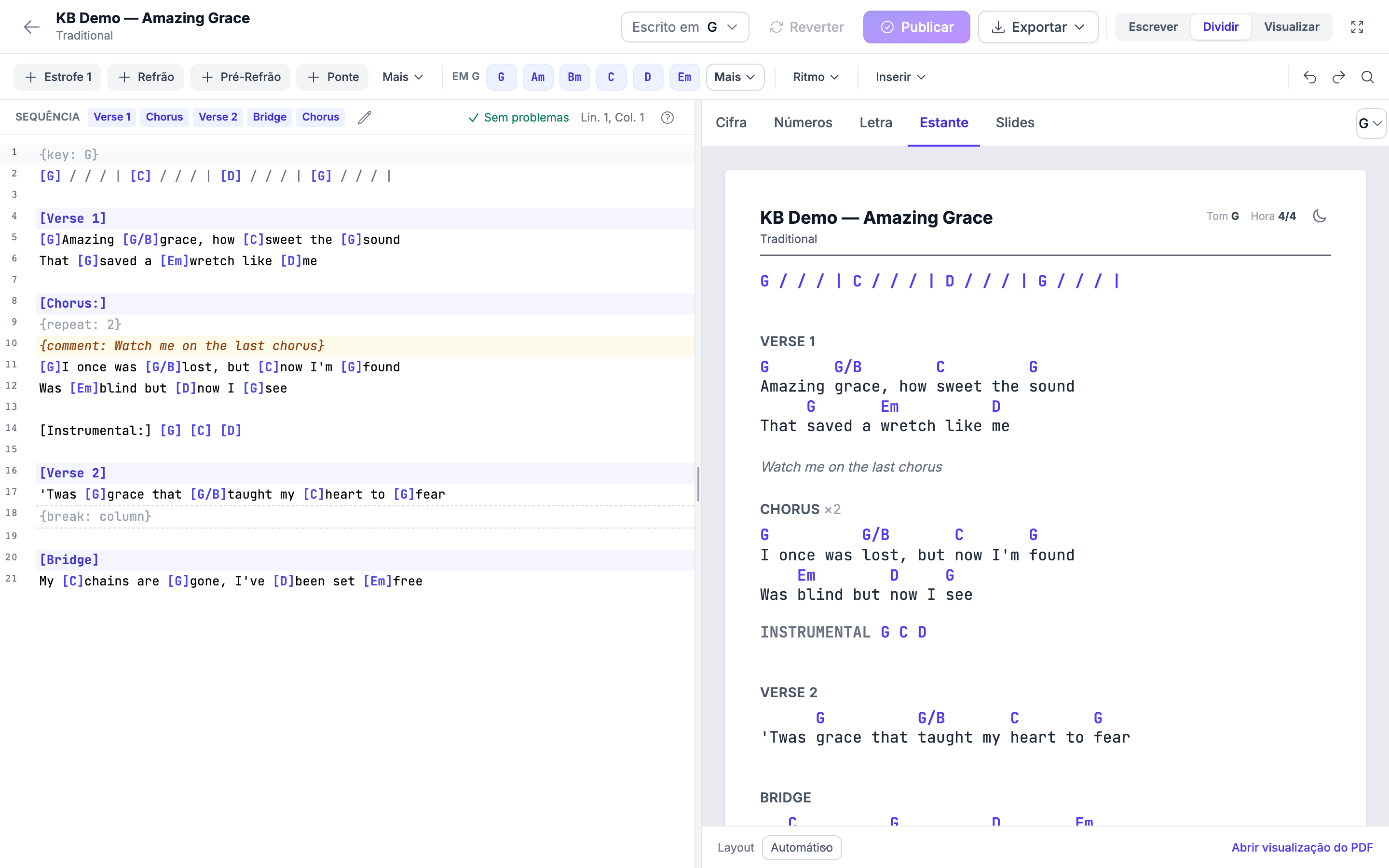
| Estante | Exatamente o leitor da Minha estante, do jeito que a banda vê no tablet |
| Slides | O que vai para os slides, o PowerPoint e o ProPresenter |
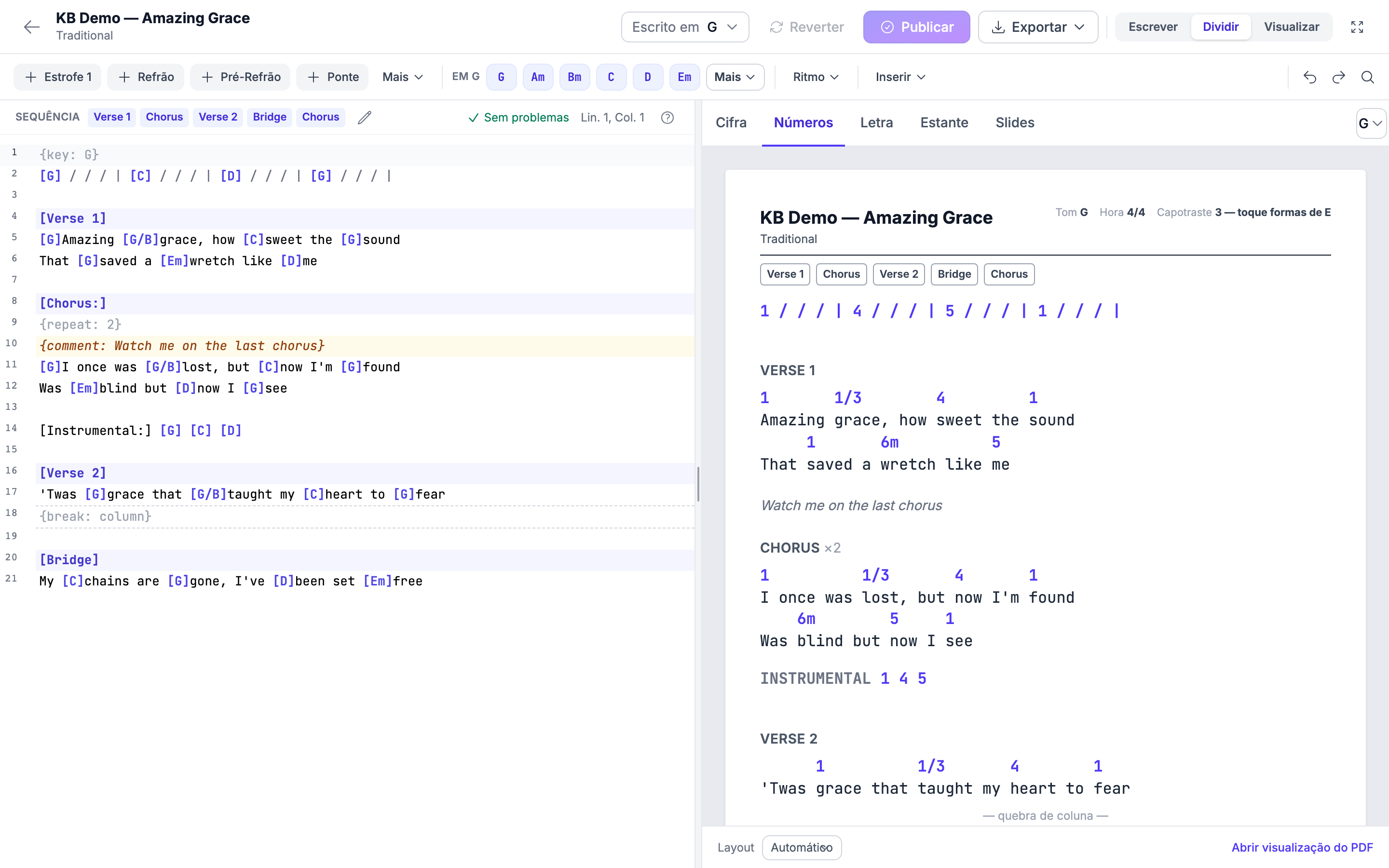
Estante é a aba para conferir antes do domingo — é o leitor que os seus músicos vão ter na mão. Abre no tema claro, e um botão de lua mostra como fica no escuro.
Slides mostra os slides da congregação. Os acordes e as notas da banda nunca chegam lá, e a aba diz isso; uma nota ali também lembra que o PowerPoint adiciona um slide de título antes dos seus.
As linhas escritas antes do primeiro título de seção não têm rótulo em nenhuma aba. Na aba Slides elas não têm legenda; as exportações para ProPresenter e para texto, que precisam de um nome para cada grupo, as chamam de Letra.
Rascunhos, publicação e reversão
Cada edição é salva automaticamente como rascunho privado. Só você o vê. A sua banda continua lendo a cifra publicada até você publicar uma nova — então ninguém nunca lê uma cifra pela metade na estante.
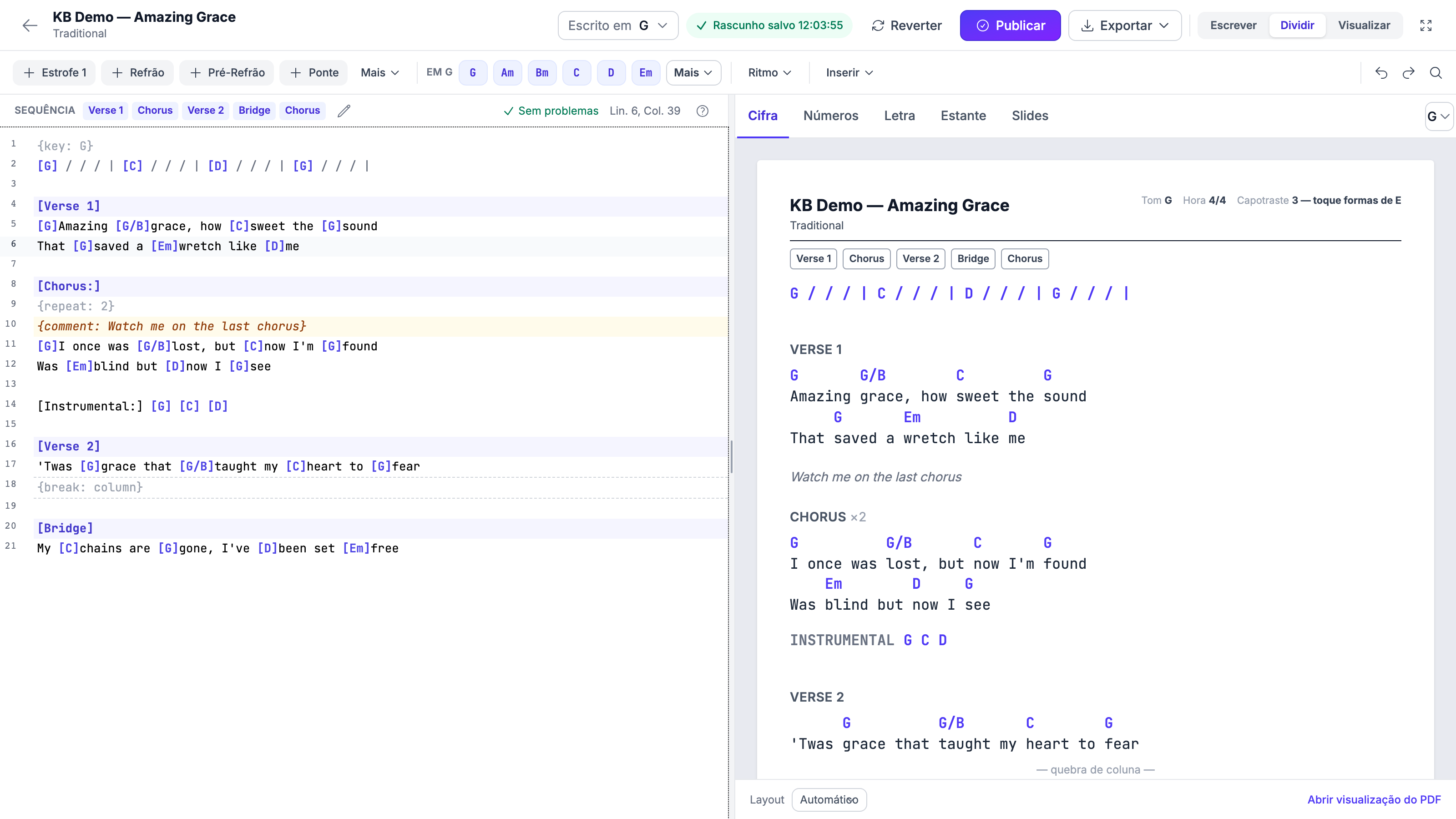
| Botão | O que faz |
|---|---|
| Publicar | Coloca o seu trabalho no ar — para a Minha estante, para as setlists e para todas as exportações |
| Reverter | Leva você de volta à cifra publicada, descartando o rascunho |
| Restaurá-las / Descartar | Oferecidos num aviso quando há edições esperando de uma sessão anterior. Descartar pede confirmação antes |
Se você fechar o notebook no meio de uma estrofe e abrir a música depois — no mesmo computador ou em outro — um aviso diz que há edições não salvas e oferece restaurá-las. É sempre oferecido, nunca aplicado por você.
A sua sequência também é salva com o rascunho, então a ordem que você montou não some.
As exportações usam a cifra publicada, não o seu rascunho. Se você tem edições não publicadas, publique antes de exportar.
A sequência
A sequência é a ordem de execução — Estrofe 1, Refrão, Estrofe 2, Refrão, Ponte, Refrão — mostrada como uma tira na visualização Cifra e impressa no PDF.
- Abra o editor de sequência pela tira de estado do painel de escrita.
- Clique nas seções na ordem em que vocês tocam.
- Arraste uma ficha para movê-la, ou ajuste com as setas.
- Remova qualquer ficha que você não queria ter adicionado.
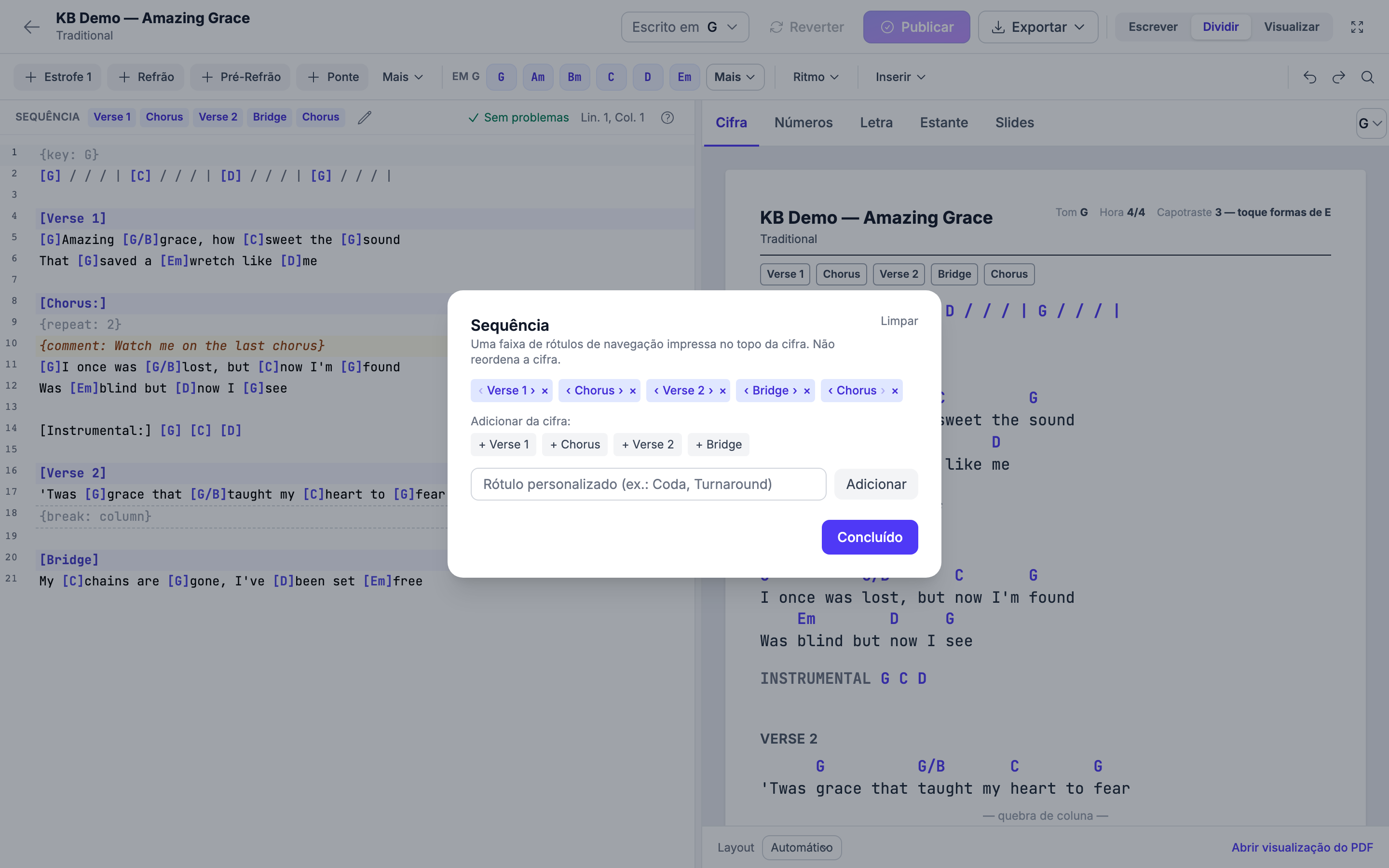
A tira de sequência aparece na Minha estante também. Ela aparece na visualização Cifra, no PDF, no leitor da Minha estante embaixo do cabeçalho da música e na gaveta da cifra dentro do setlist.
Colando uma cifra de outro lugar
A maior parte das cifras já existe em algum lugar — no Planning Center, num documento do Word, num site — normalmente com os acordes numa linha acima das palavras.
Cole. O editor reconhece o que está vendo e oferece:
Isso parece acordes escritos acima da letra.
- Converter — os acordes descem para as palavras a que pertencem, como acordes em linha que transpõem junto com todo o resto.
- Manter como está — nada é alterado.
De qualquer forma você pode desfazer.
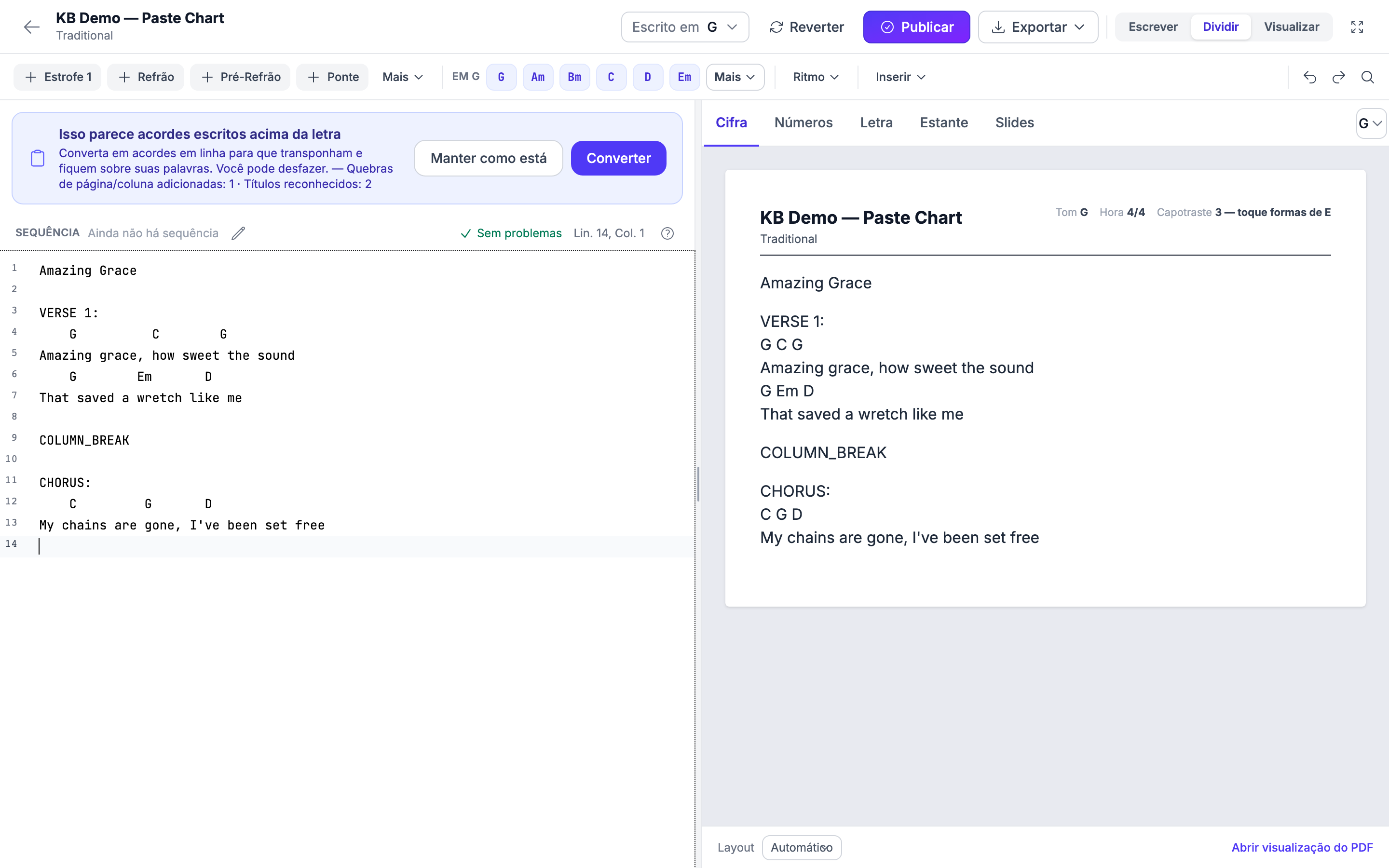
Enquanto converte, o editor também arruma:
- Códigos de layout como
PAGE_BREAKeCOLUMN_BREAKviram quebras de página e de coluna de verdade. - Títulos como
VERSE 1:são reconhecidos como seções. - Notas do documento viram notas da banda -- linhas
{comment}, exibidas nas cifras e na Minha estante. Veja Notas da banda, quebras de coluna e de página, repetições acima.
O aviso diz quantos de cada um ele achou antes de você aceitar.
Quando alguma coisa está errada
Um colchete não fechado ou um acorde solto vem marcado na linha exata e explicado em palavras simples, com uma correção de um clique:
[E7brilhou por mim → Corrigir → [E7]brilhou por mim
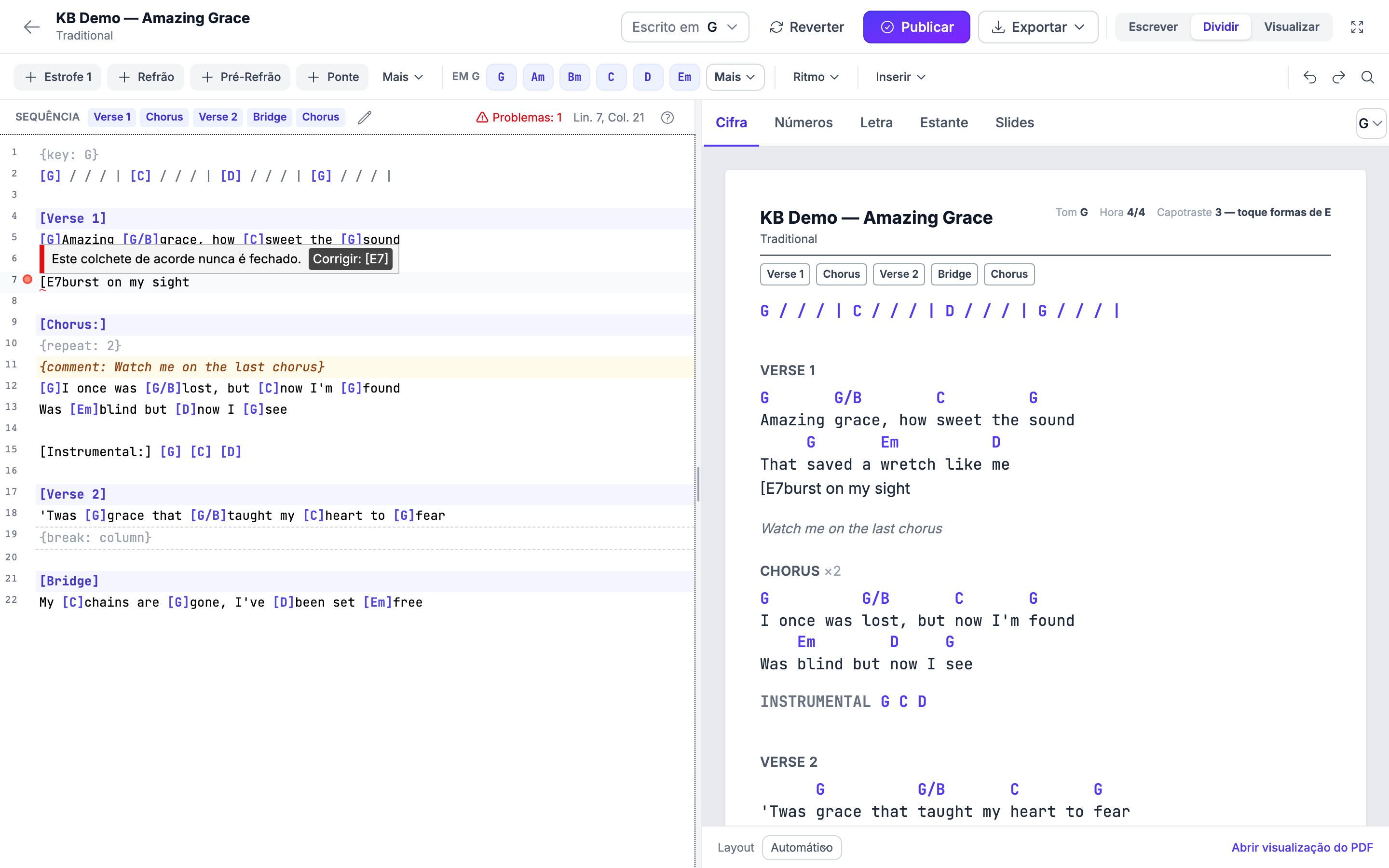
A tira de estado do painel de escrita mostra Sem problemas quando a cifra está limpa, Avisos: e um número quando há apenas avisos (como uma quebra de coluna que o PDF não consegue usar), ou Problemas: e um número quando algo precisa ser corrigido.
Quando uma música ainda não tem tom
Se uma música não tem tom em lugar nenhum — nem linha {key:} na cifra, nem tom no arranjo, nem tom padrão na música — o editor avisa em vez de adivinhar: um aviso âmbar diz "Esta música ainda não tem tom. Escolha o tom em que os acordes estão escritos — nada é rotulado até você fazer isso.", o cabeçalho mostra Escolher tom onde ficaria o tom, e Ver em espera até você escolher. Escolher tom abre a caixa de tom com um palpite tirado dos acordes ("Parece G"): confirme ou escolha outro. Até lá, Publicar salva o texto e não rotula nada; depois de escolher, Publicar fixa {key: …} como sempre.
Exportando
Exportar, na barra de comandos, carrega todos os formatos:
- PDF da cifra — no tom atual
- PDF da letra
- PDF Nashville
- Texto — para o ProPresenter e outras ferramentas de slides
- PowerPoint
- ProPresenter
- PDF dos slides e imagens dos slides
Veja Exportar cifras e slides para saber para que serve cada formato.
No celular e no tablet
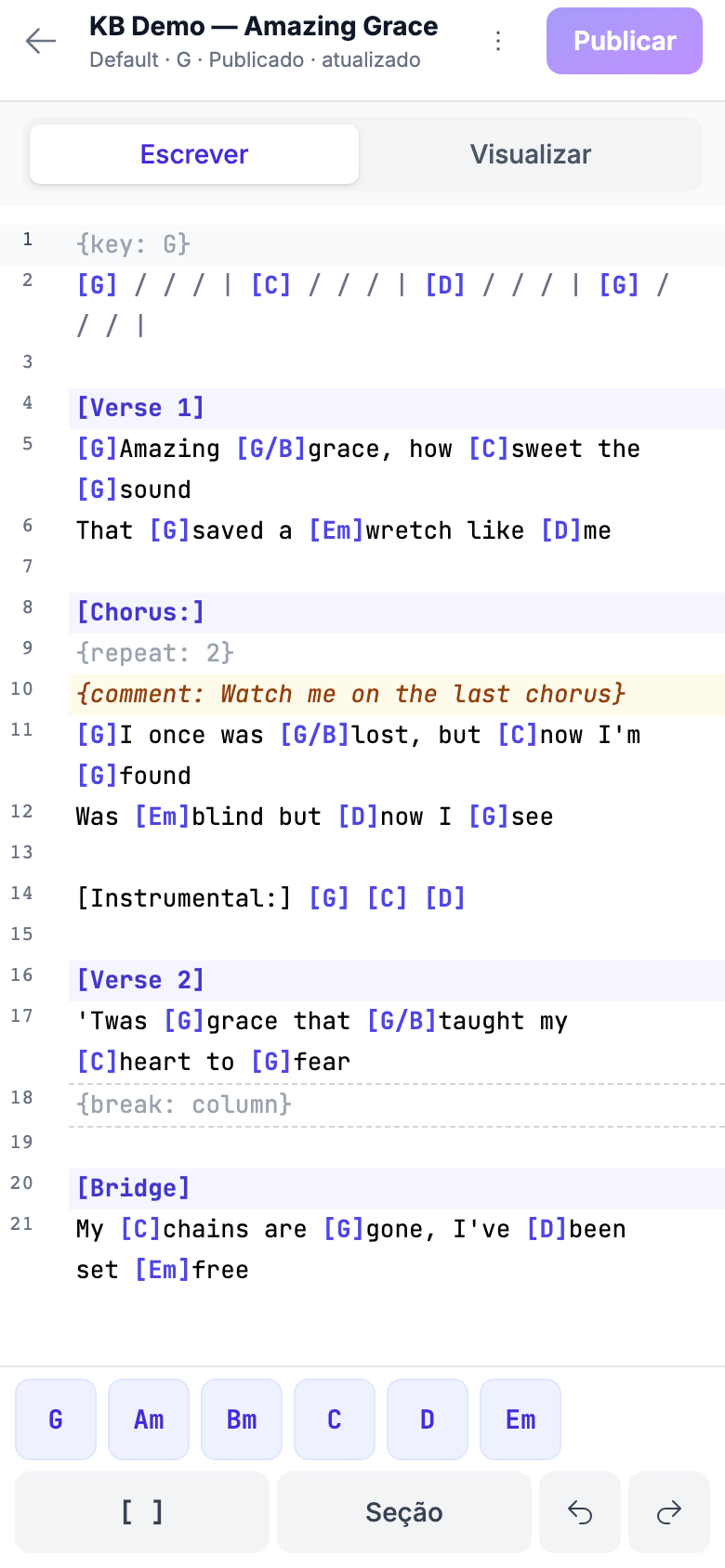
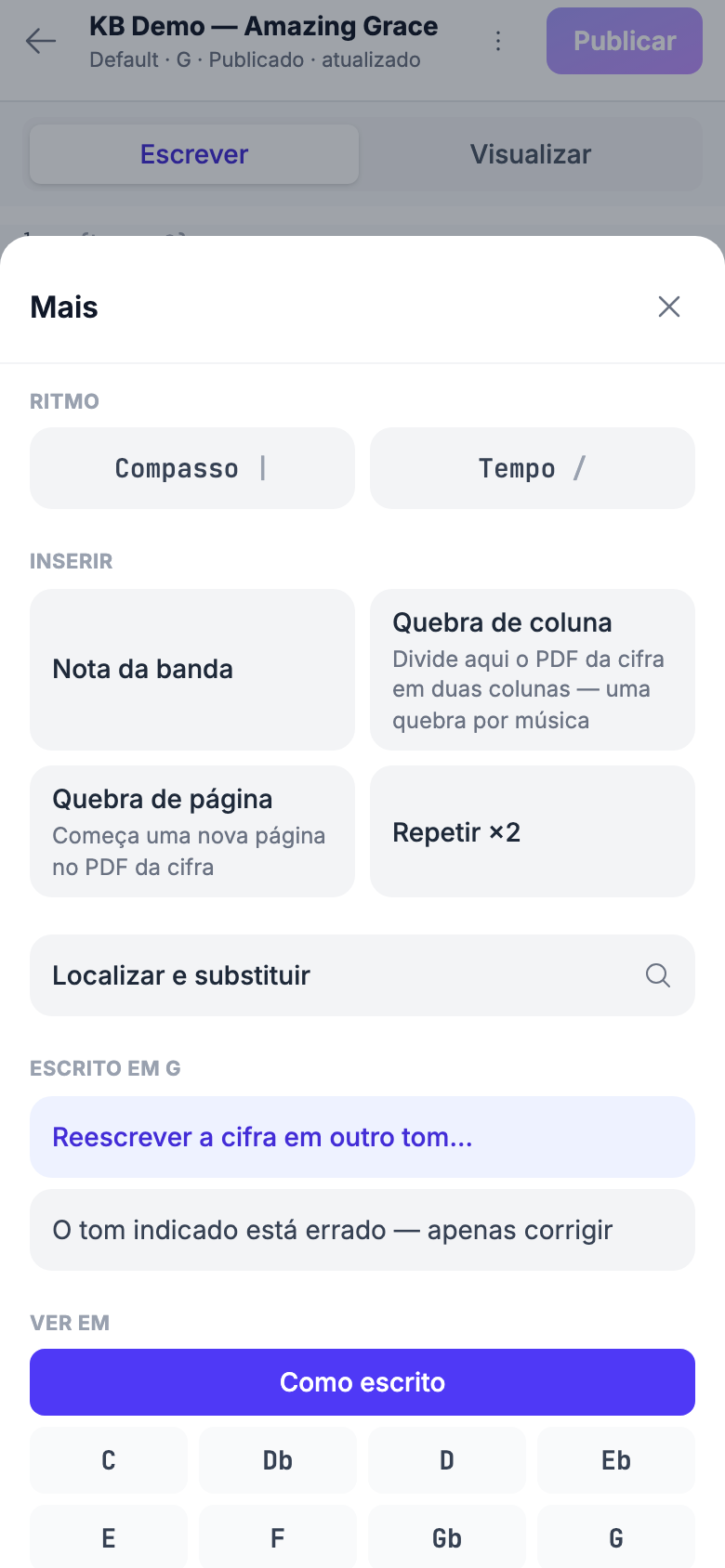
No celular você alterna entre Escrever e Visualizar, e uma barra inferior deixa tudo ao alcance:
- A folha de Seção — todos os rótulos de seção como linhas de largura total.
- A folha de Mais — marcas de ritmo, localizar, Escrito em, Ver em, a sequência, exportar e reverter.
Num iPad você tem a barra de comandos e a faixa completas do desktop, com visualização dividida por padrão. Desfazer, Refazer e Localizar ficam na ponta direita da faixa; a seta na borda da faixa rola para as outras ferramentas.
Começando uma cifra nova
Quando uma cifra está vazia, o painel de escrita pergunta como você quer começar:
- Colar letra ou uma cifra — do Word, de um site ou do Planning Center.
- Enviar um documento — um PDF ou arquivo do Word (Importar documentos também aceita arquivos ChordPro e de texto simples), revisado antes de ser salvo. Veja Importando músicas de documentos.
- Começar a partir de um modelo — Estrofe, Refrão, Estrofe, Refrão, Ponte, Refrão, pronto para preencher.
Ou simplesmente comece a digitar.
O editor clássico
O editor de cifras anterior continua disponível: Usar o editor clássico, na área de Mais/Exportar do espaço de trabalho, abre ele.
Dicas
- Confira a aba Estante antes do domingo. É a tela que os seus músicos vão realmente ler.
- Publique quando terminar, não enquanto pensa. O rascunho é privado; é esse o ponto.
- Deixe as fichas de seção numerarem as suas estrofes. Elas contam por você, então você nunca acaba com duas Estrofe 2.
- Cole primeiro, arrume depois. Converter uma cifra colada normalmente é mais rápido do que redigitá-la, e dá para desfazer a conversão.
- Corrija os problemas antes de publicar. Uma cifra com um colchete não fechado imprime exatamente tão mal quanto aparece na visualização.
Perguntas frequentes
A minha banda vai ver a cifra enquanto eu ainda estou escrevendo? Não. Cada edição é salva como um rascunho privado que só você vê. A banda continua lendo a cifra publicada até você clicar em Publicar.
Fechei a página sem publicar. Perdi o trabalho? Não. Abra a música de novo e um aviso oferece restaurar as edições. Elas ficam guardadas para você, em qualquer dispositivo em que você voltar.
Publiquei uma coisa por engano. Dá para voltar? Reverter leva você de volta à cifra publicada. Se o engano já está publicado, edite a cifra de volta ao que deveria ser e publique de novo.
As exportações usam o meu rascunho? Não — as exportações usam a cifra publicada. Publique primeiro, exporte depois.
A Minha estante mostra a tira de sequência? Mostra. Ela fica embaixo do cabeçalho da música no leitor da Minha estante e na gaveta da cifra dentro do setlist, além da visualização Cifra e do PDF da cifra.
Ainda dá para usar o editor antigo? Sim. Usar o editor clássico, na área de Mais/Exportar.
As notas da banda que eu colei aparecem na cifra? Aparecem. As notas da banda saem em cinza itálico nas visualizações Cifra e Números, no PDF da cifra e no de Nashville, e na Minha estante em uma linha própria no meio da letra. Elas nunca chegam aos slides da congregação, à exportação para PowerPoint ou ProPresenter, à exportação de texto, à folha de letra nem à busca.
Por que a minha quebra de coluna não divide o PDF?
Olhe a linha da quebra de coluna no painel de escrita. Se ela estiver
marcada com "Largo demais para duas colunas — o PDF usará uma coluna.",
uma linha de letra ou de acordes é comprida demais para caber em meia
página mesmo com letra menor, então o PDF mantém a cifra em uma coluna;
encurtar a linha mais comprida dá à quebra algo para dividir. Se estiver
marcada com "Só a primeira quebra de coluna é usada.", uma quebra anterior
na música é a que vale. E com Layout definido como 1 coluna, o PDF
nunca divide. Um {break: page} em outro ponto da cifra não muda nada: as
colunas seguem depois de virar a página.
Por que não há mais um "Intro" sobre as minhas primeiras linhas? O editor só mostra os títulos que você escreve. As linhas antes do seu primeiro título são impressas sem rótulo. Para rotulá-las, ponha o cursor nelas e escolha Intro -- o título vai acima delas.
O que acontece com os dois-pontos em [Chorus:]?
Eles são omitidos quando a cifra é mostrada: o título aparece como Chorus.
[Instrumental:] no início de uma linha de acordes rotula essa linha.
Artigos Relacionados
- Tons, transposição e o que a banda vê — Escrito em, Ver em, a dica de capotraste e a linha do tom
- Cifras e Transposição de Tom — a notação de acordes em si
- Exportar cifras e slides — todos os formatos de exportação
- Minha estante — a visão geral — o leitor que a aba Estante mostra
- Arranjos de músicas — uma cifra diferente por arranjo
- Importando músicas de documentos — Word, PDF e folhas digitalizadas
Última atualização: 3 de outubro de 2026