
Arranjos de Músicas
Um Song Arrangement é uma variação nomeada de uma música com seu próprio tom, tempo, sequência e cifra. Arranjos permitem manter um único registro canônico da música enquanto ainda acompanha que «Acoustic» está em G a 72 BPM, «Full Band» está em A a 88 BPM e «Christmas Version» substitui a ponte por um instrumental. Este artigo cobre quando usar arranjos, como gerenciá-los e como os arranjos interagem com cifras, setlists e planos de culto.
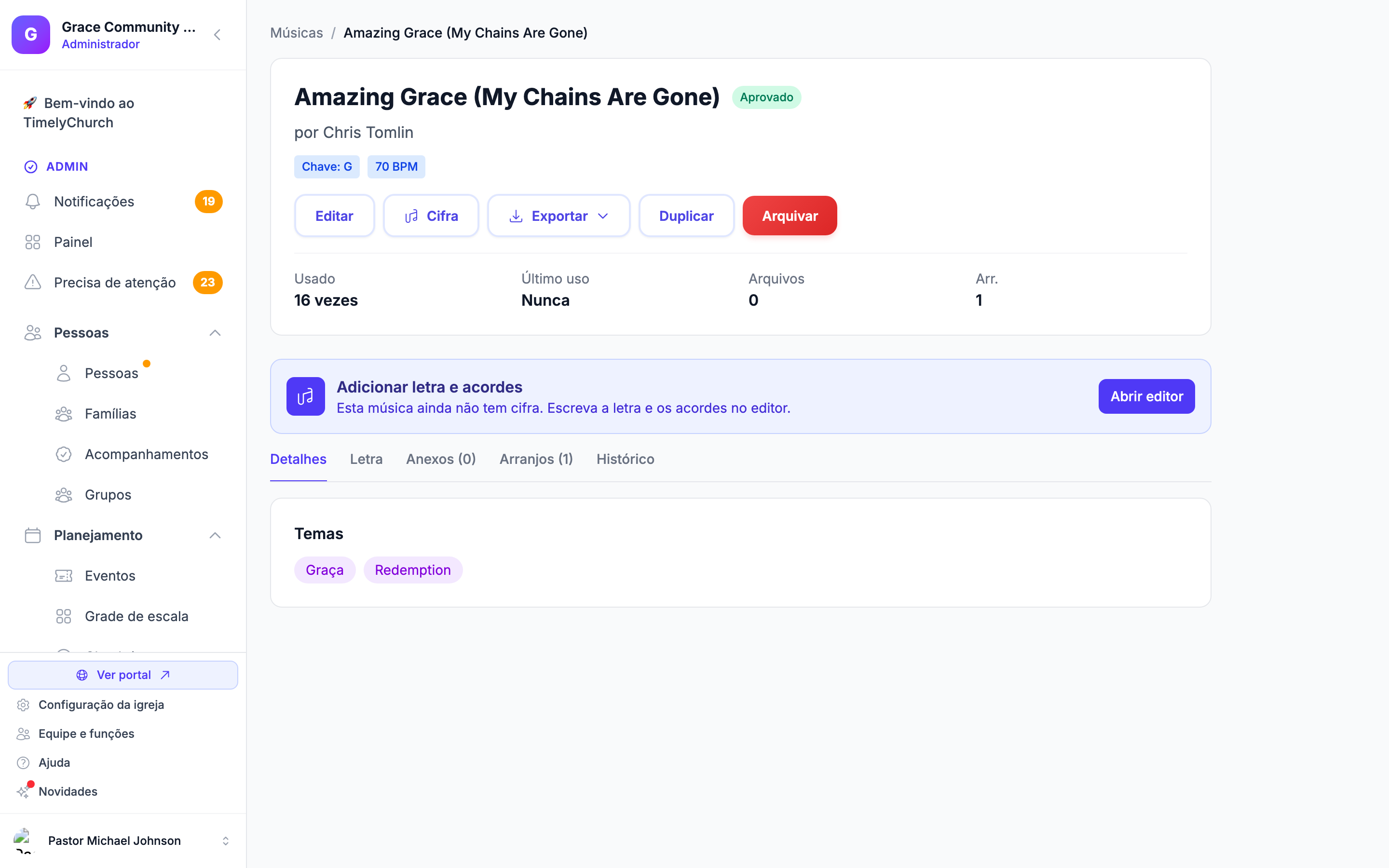
Quando Usar um Arranjo
Adicione um arranjo quando a mesma música é executada de formas visivelmente diferentes e você quer preservar essas variações como registros de primeira classe. Usos comuns:
- Tons diferentes para vocalistas diferentes — Um líder masculino canta «Amazing Grace» em G; uma líder feminina canta em C. Dois arranjos, mesma música.
- Acústico vs. banda completa — Ensaio despojado vs. domingo de manhã.
- Versões sazonais — Arranjo padrão durante o ano, remix de feriado em dezembro.
- Versões diferentes do mesmo hino — Mesmas palavras, duas cifras de banda distintas (por exemplo, uma versão moderna vs. a melodia tradicional).
Se a diferença é apenas uma nota pontual («vamos pular o verso 2 neste domingo»), prefira o campo notes na música da sua setlist (ou no item do plano de culto) em vez de criar um arranjo permanente.
Anatomia de um Arranjo
Toda música é criada com um arranjo já existente, chamado «Arranjo padrão» (mostrado no seu idioma). Cada arranjo carrega estes campos:
| Campo | Descrição |
|---|---|
| Name | Rótulo obrigatório, ex.: «Acoustic», «Full Band», «Christmas». |
| Key | Tom musical usado para este arranjo, ou Igual à música. |
| BPM | Tempo em batidas por minuto (20-300). |
| Duration | Comprimento em mm:ss (por exemplo, 3:45). |
| Sequência | A ordem em que as seções são tocadas, separadas por vírgula (por exemplo «Verse 1, Chorus, Verse 2, Chorus, Bridge, Chorus»). |
| Notes | Notas internas para a equipe de adoração. |
| Definir como arranjo padrão | Se este é o arranjo padrão da música. |
| Chord Chart | A letra e os acordes deste arranjo, escritos no Editor de cifras. |
Quando você marca um arranjo como padrão, o padrão anterior é desmarcado ao mesmo tempo.
Adicionando um Arranjo
- Abra uma música na Song Library.
- Clique na aba Arranjos.
- Clique em Adicionar arranjo.
- Preencha o formulário:
- Name (obrigatório)
- Começar de — Em branco (sem cifra), ou Cópia de um arranjo existente. Uma cópia traz a cifra, o tom, o tempo e as etiquetas, e você pode ajustá-los depois.
- Key (opcional, ou Igual à música)
- BPM (opcional)
- Duration em mm:ss (opcional)
- Sequência (opcional)
- Notes (opcional)
- Definir como arranjo padrão (caixa de seleção)
- Clique em Adicionar.
O TimelyChurch cria o arranjo e o abre direto no Editor de cifras («Arranjo adicionado — adicione a letra e os acordes.»).
Trabalhando com Arranjos
Cada linha na aba Arranjos mostra o nome do arranjo, um selo Padrão no arranjo padrão, o tom e o BPM, e estas ações:
- Clicar na linha abre uma Visualizar rápida da cifra, com Anterior / Próximo para passar pelos arranjos da música, Abrir editor completo e Baixar PDF.
- Editar cifra — Abre o Editor de cifras neste arranjo.
- Editar arranjo (lápis) — Altere o nome, o tom, o BPM, a duração, a sequência, as notas ou a configuração de padrão e depois clique em Salvar.
- Duplicar arranjo — Faz uma «(Cópia)» do arranjo, nunca como padrão, e a abre no editor para você alterá-la.
- Excluir (lixeira) — Exclui o arranjo depois que você confirma.
Excluindo um Arranjo
Excluir um arranjo o remove junto com a sua cifra. Se o arranjo excluído era o padrão, o primeiro arranjo restante da música passa a ser o padrão automaticamente.
A ação não pode ser desfeita, então confirme com cuidado. Excluir arranjos exige o nível mais alto de acesso às músicas (veja «Permissões» abaixo).
Cifras Específicas do Arranjo
Cada arranjo tem a sua própria cifra, independente dos outros arranjos da música. No Editor de cifras, o menu Arranjo na barra de comandos (mostrado quando uma música tem mais de um arranjo) alterna entre eles. Quando um arranjo está aberto:
- Publicar grava na cifra desse arranjo.
- Escrito em e o tom da cifra pertencem a esse arranjo.
- Os números Nashville são calculados a partir do tom do arranjo.
- A exportação de PDF usa a cifra e o tom do arranjo.
Isso permite manter cifras muito diferentes para a mesma música — uma versão simples de quatro acordes em um arranjo, uma reharmonização complexa em outro — sem conflito. A aba Letra da música mostra as palavras do arranjo que você escolher no menu Arranjo:.
Usando um Arranjo em uma Setlist ou em um Plano de Culto
No construtor de setlists, abra as opções de uma música e escolha o Arranjo dela — ou deixe Padrão (música). Quando a setlist é carregada em um plano de culto com Carregar setlist, cada música mantém o arranjo que você escolheu, junto com o tom e o capotraste. Sua equipe vê a cifra desse arranjo na Minha estante, e um link de plano de culto compartilhado também a mostra.
Se você depois alterar o arranjo de uma música na setlist, sua equipe vê o novo arranjo na Minha estante na hora. Um plano de culto mantém as músicas exatamente como estavam quando você carregou a setlist. Veja Montar setlists.
Duplicando Arranjos
Quando você duplica uma música inteira (página de detalhe da música → Duplicate), o TimelyChurch copia todos os arranjos, com a cifra de cada um, para a nova música. Esta é a forma mais limpa de criar uma versão profundamente personalizada de uma música preservando cada variação que você construiu. O status da duplicata é redefinido para Draft e o histórico de uso é limpo.
Para copiar apenas um arranjo dentro da mesma música, use Duplicar arranjo na linha dele (veja acima).
Permissões
Os arranjos seguem o módulo Músicas nas configurações de uma função. Quem pode editar uma música pode adicionar, editar e duplicar os arranjos dela. Excluir um arranjo exige o nível mais alto de acesso às músicas (Excluir), então o ícone de lixeira só aparece para funções que o têm.
Artigos Relacionados
- Biblioteca de Músicas
- Cifras e Transposição de Tom
- Ordens de Culto (Planos de Culto)
- Montar setlists
- Visão da Equipe de Adoração
- Visão Geral de Adoração e Músicas
- Analisar o tom, o BPM e o compasso de uma música
Última atualização: 30 de setembro de 2026