
Gerenciando Seu Diretório de Pessoas
Seu Diretório de Pessoas é o hub central para todos conectados à sua igreja — membros, frequentadores regulares, visitantes e mais. Daqui você pode pesquisar, filtrar, visualizar, adicionar, editar e arquivar registros de pessoas para manter o banco de dados da igreja organizado e atualizado.
Visualizando Seu Diretório de Pessoas
-
Na barra lateral esquerda, abra Pessoas e clique em Pessoas.
-
A página se chama Pessoas e famílias. Você verá uma lista das suas pessoas ativas, ordenadas alfabeticamente pelo primeiro nome.
-
Duas abas ficam logo abaixo do título da página: Pessoas e Famílias, cada uma mostrando uma contagem em tempo real. Permaneça em Pessoas para o diretório, ou mude para Famílias para ver pessoas agrupadas por domicílio.
-
Use o menu suspenso Visualizações (o primeiro controle da barra de ferramentas, com o nome da visualização atual, Pessoas ativas por padrão) para ir a uma visualização pré-definida com sua contagem:
- Pessoas ativas — todos que estão ativos (a visualização padrão)
- Todas as pessoas — pessoas ativas e inativas juntas
- Famílias — a visualização por domicílio
- Em Filtros rápidos: Membros, Visitantes, Participantes regulares, Aniversários hoje, Aniversários deste mês, Inativo e Arquivado
Selecionar uma filtra a lista instantaneamente.
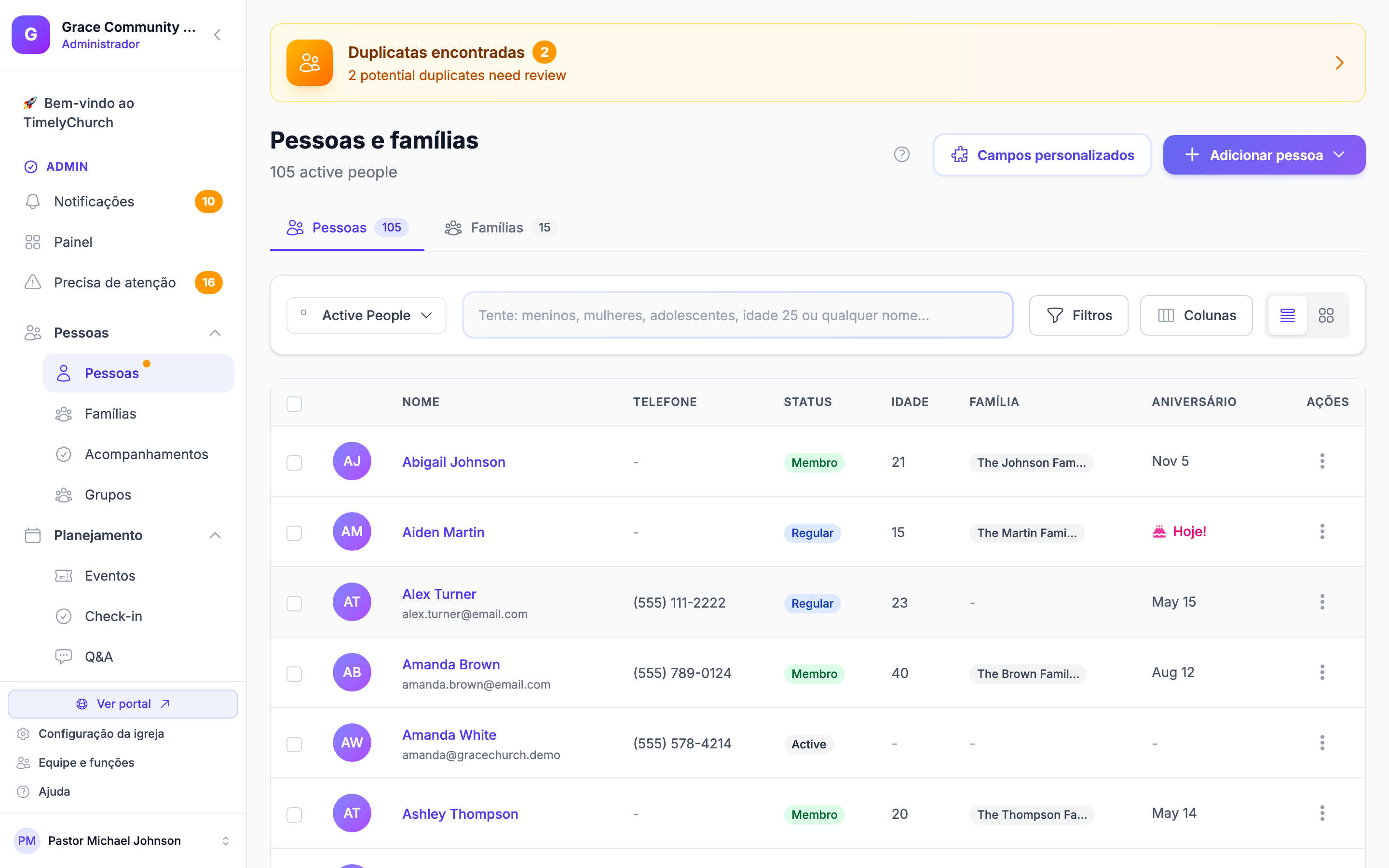
Dica: A contagem abaixo do título da página mostra quantas pessoas estão na visualização atual. Quando um filtro ou pesquisa está ativo, também mostra o total filtrado "de" a contagem completa.
Dica: Se o TimelyChurch encontrar possíveis registros duplicados, um banner âmbar Duplicatas encontradas aparece no topo desta página. Clique nele para revisá-los — veja Detecção e mesclagem de duplicatas.
Alternando Modos de Visualização
Na aba Pessoas, o TimelyChurch oferece duas formas de ver pessoas individuais:
- Visualização em Lista — Uma tabela mostrando nome, telefone, status, idade, família e aniversário. Melhor para percorrer muitos registros rapidamente.
- Visualização em Grade — Um layout em cartões mostrando fotos e detalhes principais de relance.
Para alternar entre elas, use os ícones de lista e de grade na extremidade direita da barra de ferramentas.
Na Visualização em Lista, o botão Colunas permite escolher quais colunas mostrar (Telefone, Status, Idade, Família, Aniversário e qualquer um dos seus campos personalizados).
Para ver relacionamentos familiares, mude para a aba Famílias no topo da página.
Pesquisando Pessoas
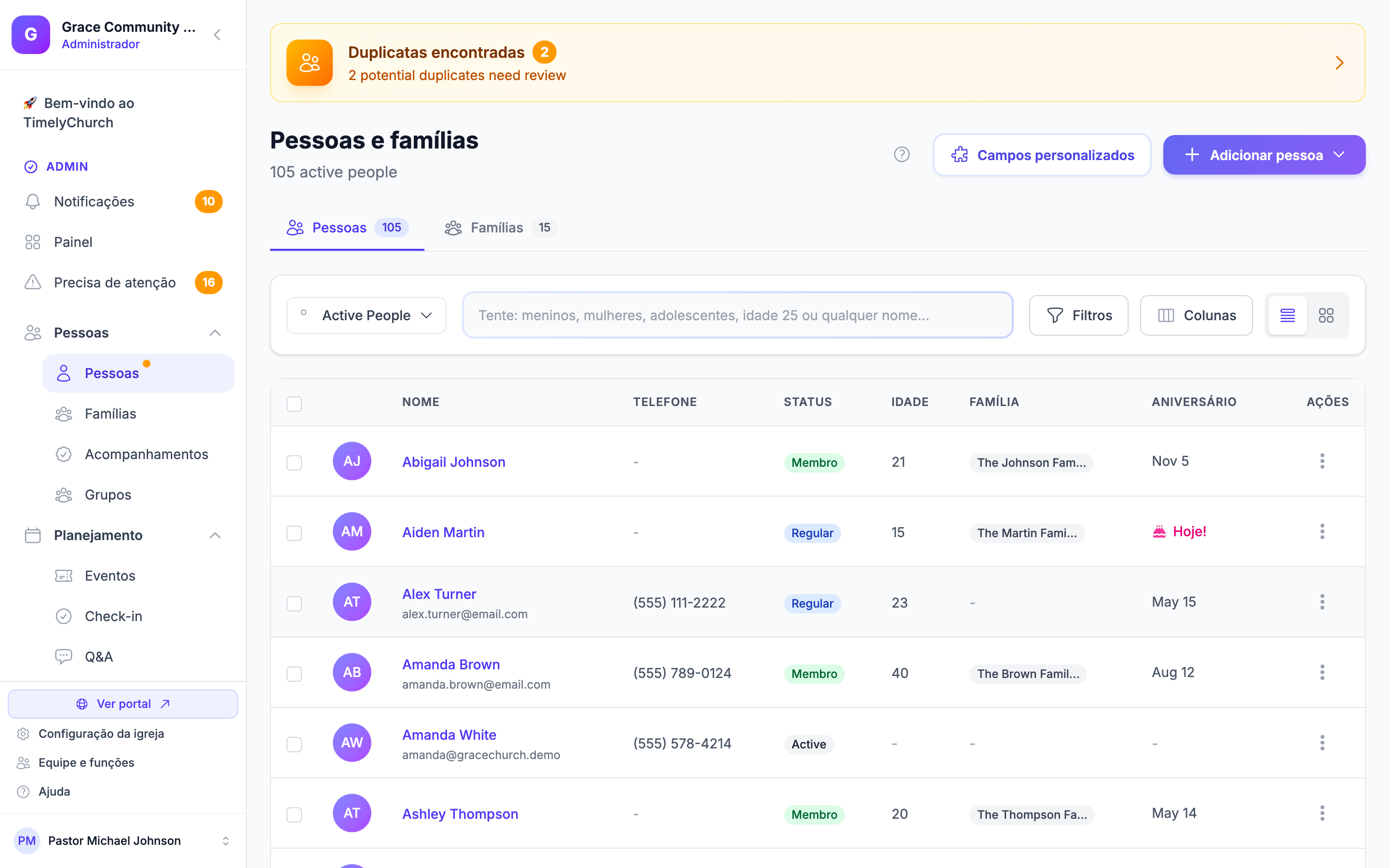
- Clique na caixa de pesquisa na barra de ferramentas (ela diz "Tente: meninos, mulheres, adolescentes, idade 25 ou qualquer nome...").
- Digite um nome, endereço de e-mail, número de telefone, cidade, status de membro ou qualquer outro detalhe.
- A lista é atualizada enquanto você digita. Pressione Enter para pesquisar na hora, ou clique no × da caixa para limpar a pesquisa.
Palavras-chave de Pesquisa Inteligente
O TimelyChurch entende palavras-chave em linguagem natural para que você possa pesquisar do jeito que pensa:
| Digite isto... | O que encontra |
|---|---|
men ou women |
Adultos 18+ filtrados por gênero |
boys ou girls |
Crianças de 0–12 anos filtradas por gênero |
kids ou children |
Todas as crianças de 0–12 anos |
teens ou youth |
Jovens de 13–19 anos (jovens estende até 25) |
seniors |
Pessoas com 65 anos ou mais |
members ou visitors |
Pessoas com aquele status de membro |
age 27 ou 27 years |
Pessoas que têm atualmente 27 anos |
Você pode até combinar palavras-chave com nomes, por exemplo: women Sarah encontrará mulheres com 18+ anos chamadas Sarah.
Dica: A pesquisa inteligente também procura nos valores de campos personalizados. Se você criou um campo personalizado como "Alergias", pesquisar por "amendoim" encontrará qualquer pessoa com isso registrado.
Filtrando Pessoas
Para resultados mais precisos, use o painel Filtros na barra de ferramentas:
- Clique no botão Filtros (ao lado da caixa de pesquisa).
- Escolha entre as opções de filtro disponíveis:
- Status de membresia — qualquer um dos status (Membro, Frequentador regular, Visitante, Participante, Em andamento, Não é mais membro, Inativo, Anterior, Doador de campanha)
- Gênero — Masculino ou Feminino
- Estado civil — Solteiro(a), Casado(a), Divorciado(a) ou Viúvo(a)
- Aniversário — Aniversário hoje ou Aniversário deste mês
- Idade mín. e Idade máx. — uma faixa etária (por exemplo, de 5 a 12)
- Grupo / Equipe — pessoas em um grupo, turma ou equipe específica
- Com e-mail / Com telefone — pessoas que têm ou não um endereço de e-mail ou telefone
- Status ativo — Somente ativos, Todas as pessoas ou Somente inativos
- No diretório — Somente visíveis ou Somente ocultos
- Pode comentar — Pode comentar ou Não pode comentar
- Arquivado — Somente ativos, Somente arquivados ou Incluir arquivados
- Filtros de campos personalizados — expanda esta seção para filtrar por qualquer um dos seus campos personalizados
- Clique em Aplicar para atualizar a lista.
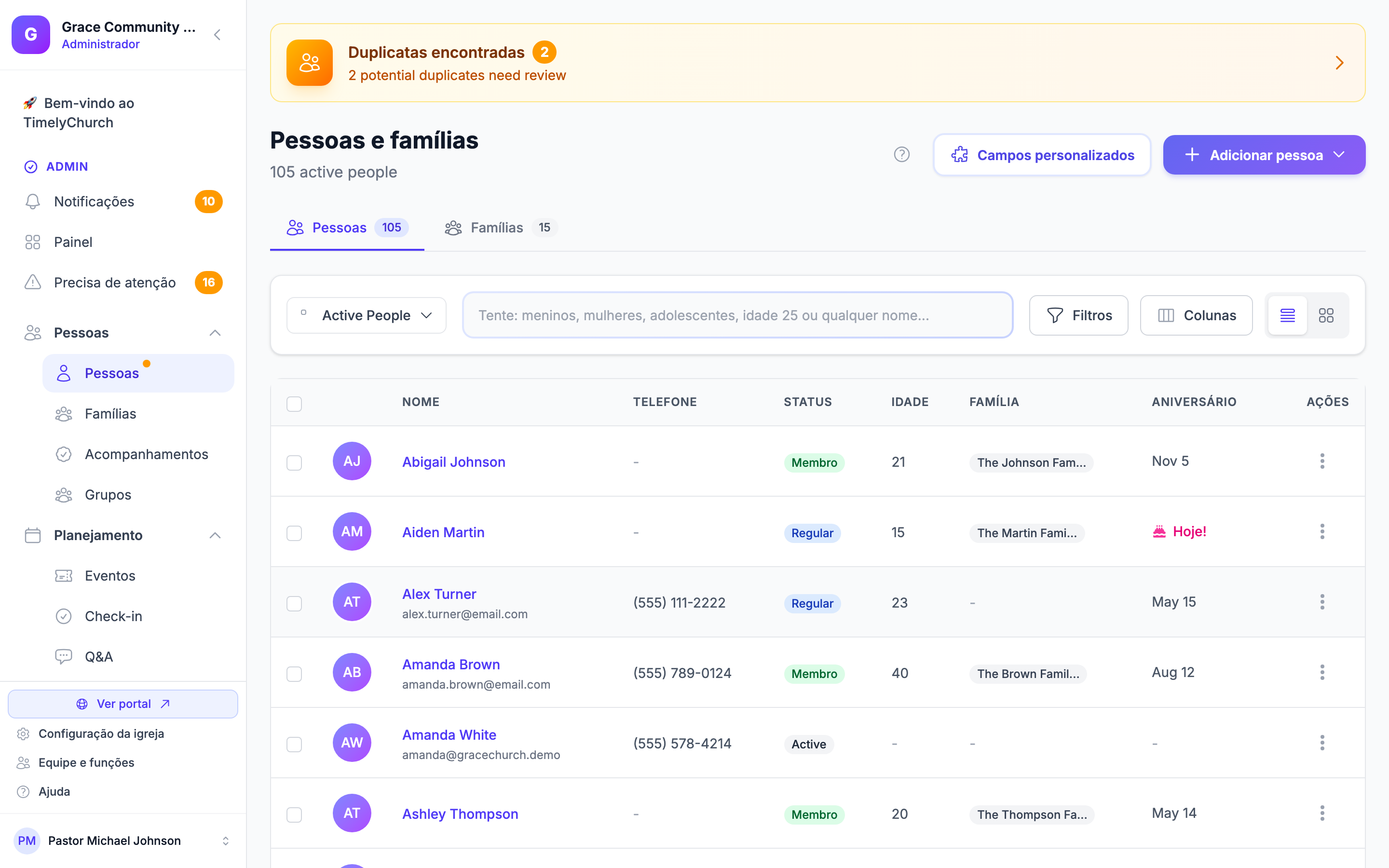
Dica: Quando filtros estão ativos, o botão Filtros fica destacado. Clique em Limpar no painel para voltar à visualização padrão.
No celular, toque no ícone de filtro ao lado da caixa de pesquisa para abrir um conjunto menor de filtros (Status, Gênero, Aniversário, Ativo) e depois toque em Aplicar.
Listas salvas
Se você usa os mesmos filtros várias vezes, salve-os como uma lista. Depois de aplicar pelo menos um filtro, clique em Salvar como lista, dê um nome (por exemplo, "Crianças 5–12") e ela aparece no menu suspenso Listas, ao lado do menu Visualizações, com uma contagem em tempo real. Uma lista guarda os seus filtros, não um conjunto fixo de pessoas, então está sempre atualizada.
Para o guia completo, veja Listas salvas (listas inteligentes).
Adicionando Pessoas
Todas as formas de adicionar pessoas ficam no menu suspenso Adicionar Pessoa (o botão azul com chevron, canto superior direito da página). Para detalhes completos, veja o artigo Adicionando Pessoas.
- Adicionar Pessoa — Um formulário para inserir detalhes de uma pessoa
- Adição Rápida Múltipla — Adicione várias pessoas rapidamente com apenas nome e e-mail opcional
- Importar de Arquivo — Envie uma planilha para adicionar muitas pessoas em massa
- Enviar e-mail para pessoas — Inicie um novo e-mail para pessoas do seu diretório
- Criar Família — Inicie um novo registro de domicílio
Você só vê os itens que a sua função permite. Por exemplo, Importar de arquivo exige a permissão Importar de Pessoas e famílias, e Criar família exige permissão para criar famílias.
Ao lado do botão Adicionar pessoa você também encontra Campos personalizados (abre as configurações dos seus campos personalizados) e Exportar CSV (baixa todo o seu diretório — as pessoas na aba Pessoas e as famílias na aba Famílias). Veja Importando e Exportando Dados.
Editando uma Pessoa
- Clique no nome de uma pessoa para abrir o perfil.
- Na aba Visão geral, clique em Editar perfil.
- Atualize as informações que precisa alterar — nome, detalhes de contato, endereço, status de membro, foto, campos personalizados e mais.
- Clique em Salvar alterações para aplicar suas alterações, ou Cancelar para descartar as alterações.
Para uma análise completa de cada campo no perfil, veja o artigo Perfil da Pessoa.
Desativando uma Pessoa
Se alguém não está mais frequentando, mas você quer manter o registro:
- Abra o perfil da pessoa.
- Clique no menu Ações (o botão ⋮, canto superior direito do perfil).
- Selecione Desativar.
- A pessoa será marcada como inativa e oculta da visualização padrão de Pessoas.
Para encontrar pessoas inativas depois, escolha Inativos no menu suspenso Visualizações, ou defina o filtro Status ativo como "Somente inativos".
Dica: Desativar é diferente de arquivar. Uma pessoa desativada ainda existe no seu banco de dados e pode ser reativada a qualquer momento (o mesmo item do menu então mostra Ativar). Os dados são preservados.
Nota: O menu Ações também permite Convidar para a equipe, Enviar e-mail, Enviar link de acesso, Copiar link de atualização de perfil, Mesclar perfis e Desativar comentários / Ativar comentários para essa pessoa. Veja Visão Geral do Perfil da Pessoa.
Arquivando uma Pessoa
Se você precisa remover alguém do diretório ativo por completo:
- Abra o perfil da pessoa.
- Clique no menu Ações.
- Selecione Arquivar.
- A pessoa não aparece mais em nenhuma visualização por padrão, mas os dados são preservados.
Uma pessoa arquivada também sai das listas de turmas e de membros de grupos. As participações dela são mantidas, então, se você a restaurar, ela volta a aparecer nas suas turmas e grupos.
Para encontrar pessoas arquivadas:
- Vá para a página de Pessoas.
- Abra o menu suspenso Visualizações e escolha Arquivados (ou abra Filtros e defina Arquivado como "Somente arquivados").
- Você verá todos os registros arquivados.
Restaurando uma Pessoa Arquivada
- Encontre a pessoa arquivada usando a visualização ou filtro Arquivados.
- Clique no nome dela.
- Abra o menu Ações e clique em Restaurar para trazê-la de volta ao diretório ativo.
Excluindo Permanentemente uma Pessoa
- Abra o perfil da pessoa.
- Abra o menu Ações e clique em Excluir Permanentemente.
- Confirme a ação no diálogo. Isso não pode ser desfeito.
Dica: A exclusão permanente remove todos os dados associados a essa pessoa. Use apenas quando tiver certeza de que o registro não é mais necessário.
Arquivar e excluir exigem a permissão Excluir de Pessoas e famílias (incluída em Acesso completo).
Ações em Massa
Você pode agir em várias pessoas de uma vez na visualização em Lista:
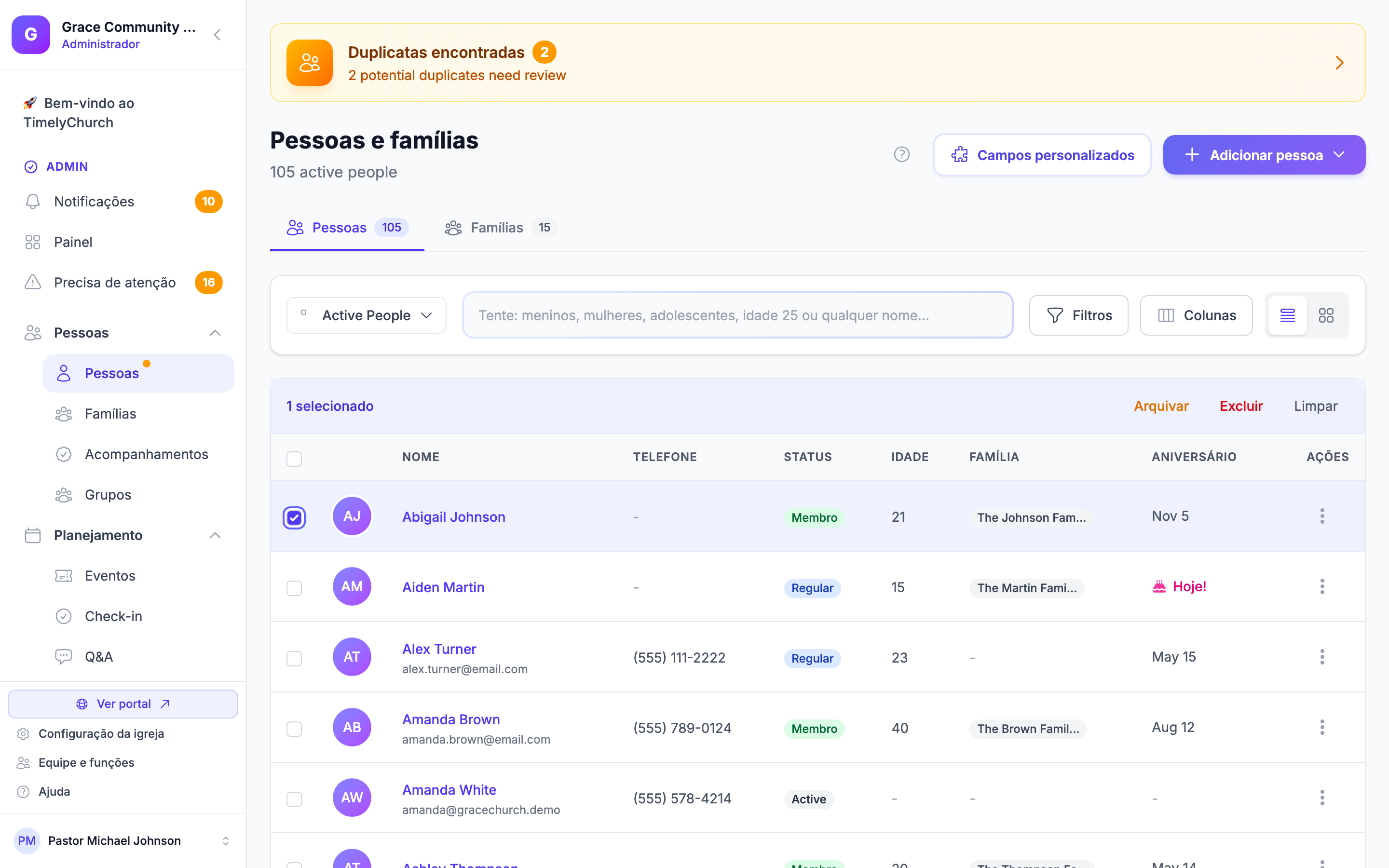
- Na lista de Pessoas, selecione as caixas de seleção ao lado das pessoas que deseja gerenciar (ou use a caixa de seleção do cabeçalho para selecionar todas).
- Uma barra de ação em massa aparece no topo da lista mostrando quantas estão selecionadas.
- Escolha uma ação:
- Inscrever em Automação — Adicione as pessoas selecionadas a uma das suas automações de e-mail ativas. Escolha a automação e clique em Inscrever pessoas; quem já está inscrito é ignorado. Este botão aparece apenas quando você tem pelo menos uma automação ativa e a sua função pode editar campanhas de e-mail.
- Arquivar — Arquiva as pessoas selecionadas de uma vez
- Excluir — Remove permanentemente as pessoas selecionadas
- Limpar — Desmarca todos
Arquivar e Excluir aparecem apenas se a sua função tem a permissão Excluir de Pessoas e famílias.
Quem vê o quê
O que você pode ver e fazer na página Pessoas depende da sua função:
- Ver permite navegar pelo diretório e abrir perfis.
- Criar e Editar permitem adicionar pessoas e alterar os detalhes delas.
- Excluir, Importar e Exportar são permissões separadas para arquivar ou excluir pessoas, importar um arquivo e baixar o CSV. Acesso completo inclui todas elas.
Se o alcance da sua função está definido como As suas equipes, você vê apenas as pessoas das equipes que lidera. Veja O que os líderes de equipe veem em Pessoas e famílias.