
Biblioteca de Mídia
A Biblioteca de Mídia é o local central do Website Studio para enviar, encontrar e reutilizar imagens, vídeos e documentos para o seu site público. Cada arquivo tem o seu próprio endereço web, que você pode copiar e colar em seções de páginas, e-mails ou publicações em redes sociais.
Acessando a Biblioteca de Mídia
- Clique em Site na barra lateral esquerda para abrir o Website Studio.
- Clique em Biblioteca de mídia no painel.
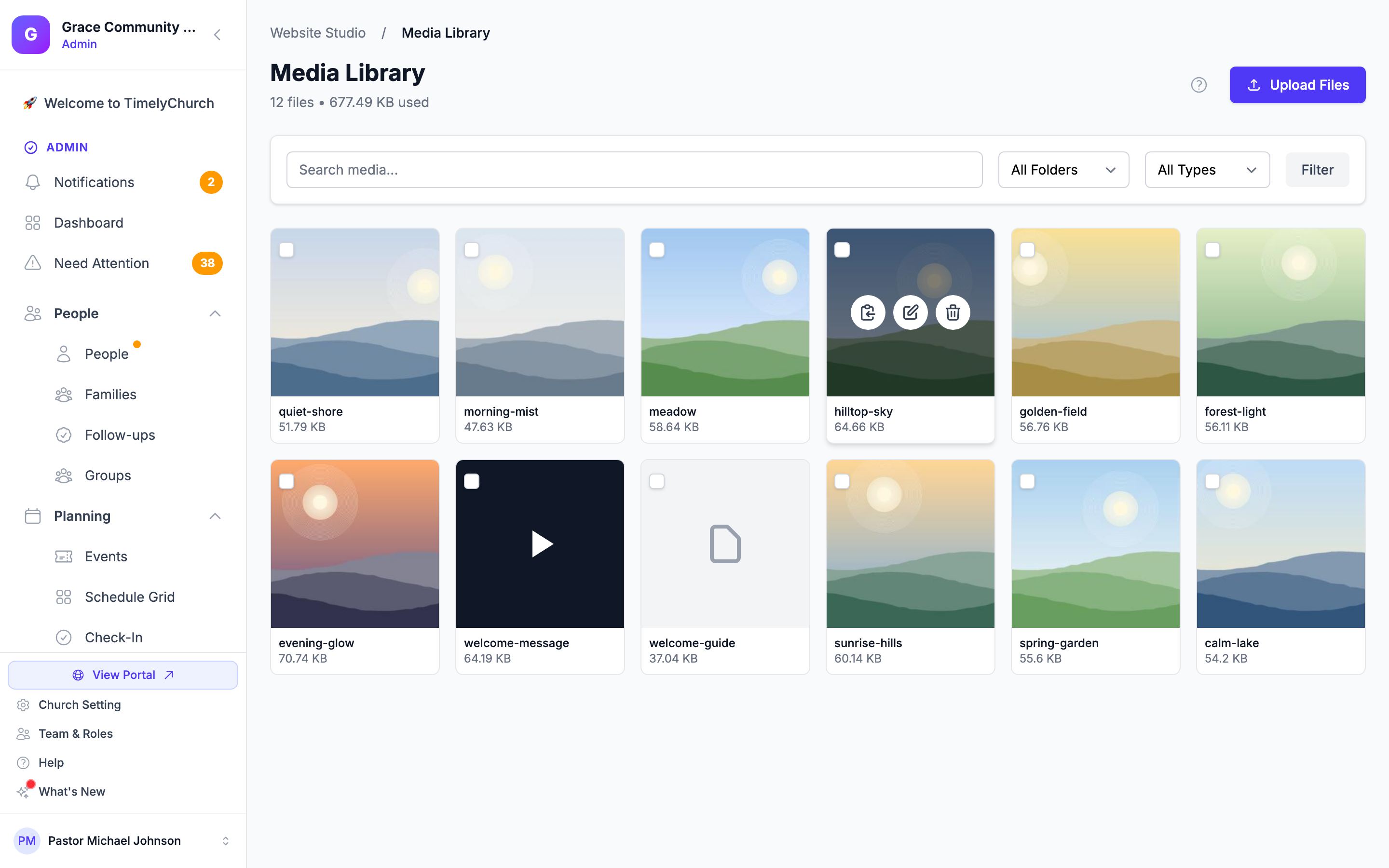
A biblioteca mostra uma grade de cada arquivo na biblioteca de mídia da sua igreja, com o número de arquivos e o espaço total usado abaixo do título.
Enviando Arquivos
- Clique em Enviar arquivos.
- Selecione um ou vários arquivos e confirme.
- Uma lista de Progresso do upload mostra cada arquivo enquanto ele é enviado; a grade é recarregada quando terminam («Upload concluído. Recarregando grade...»). Limpar concluídos organiza a lista.
Novos uploads vão para a pasta Geral.
Tipos de Arquivo Permitidos
Os uploads são verificados contra o conteúdo real do arquivo (não apenas sua extensão). Os seguintes tipos são aceitos:
- Imagens: JPEG, PNG, GIF, WebP
- Vídeos: MP4, WebM, QuickTime (
.mov) - Documentos: PDF, Word (
.doc,.docx), Excel (.xls,.xlsx) - Áudio: MP3, WAV, OGG
Arquivos de qualquer outro tipo são rejeitados.
Tamanho do Arquivo
Arquivos muito grandes são recusados. Para vídeos longos (sermões, cultos inteiros), use o módulo Sermões ou incorpore do YouTube/Vimeo pelas seções Incorporar ou Transmissão ao Vivo.
Processamento de Imagem
Quando você envia uma imagem, o Website Studio lê automaticamente as dimensões dela e gera uma miniatura usada na grade da biblioteca.
Pesquisando e Filtrando
Use a barra de ferramentas no topo da biblioteca para restringir resultados e depois clique em Filtrar (ou em Limpar para redefinir):
- Buscar mídia... — Corresponder ao título do arquivo, nome original do arquivo ou texto alternativo.
- Todas as pastas — Mostrar apenas arquivos em uma pasta: Geral, Páginas, Galeria, Fotos da equipe ou Eventos.
- Todos os tipos — Mostrar apenas Imagens, Vídeos ou Documentos.
Trabalhando com um Arquivo
Passe o mouse sobre (ou toque em) qualquer arquivo na biblioteca para ver suas ações:
- Copiar URL — Copia o endereço web do arquivo («URL copiada para a área de transferência.»), pronto para colar em um campo de imagem ou vídeo de uma seção.
- Editar detalhes — Abre Editar detalhes do arquivo, onde você pode atualizar o Texto alternativo (descreva o que a imagem mostra — importante para acessibilidade e SEO) e o Título (um título de exibição opcional). O Nome do arquivo é mostrado para referência. Clique em Salvar.
- Excluir — Exclui o arquivo depois que você confirma («Excluir este arquivo? Isso não pode ser desfeito.»).
Excluindo Vários Arquivos de Uma Vez
- Selecione arquivos usando suas caixas de seleção.
- Clique em Excluir selecionados na barra que aparece.
- Confirme a exclusão.
Importante: Excluir um arquivo de mídia é imediato e permanente. Se o arquivo foi usado dentro do conteúdo de uma seção (por exemplo, como fundo hero), essa referência quebrará e você precisará enviar uma substituição.
Usando Arquivos da Biblioteca em Seções
Os editores de seção aceitam imagens e vídeos como upload ou como endereço web. Para reutilizar um arquivo da biblioteca, clique em Copiar URL nele aqui e cole o endereço no campo de URL de imagem ou vídeo da seção.
Boas Práticas
- Defina texto alternativo descritivo em cada imagem. Ajuda leitores de tela e melhora o SEO.
- Otimize antes de enviar. Uma foto de 4 MB direto do telefone demora mais para carregar que uma versão otimizada de 400 KB. Um otimizador de imagens, ou a opção «compartilhar redimensionado» do seu telefone, pode ajudar.
- Reutilize, não reenvie. Sempre verifique a biblioteca antes de enviar uma nova cópia de uma imagem que você já tem.
Próximos Passos
- Seções do Site — Veja onde a mídia enviada é usada
- Diretório da Equipe — Adicione fotos da equipe