
Funções, modelos e escalas de equipes
Equipes e turmas são escaladas por meio de funções -- Vocalista, Recepcionista, Técnico de som, Professor. Este artigo cobre a configuração de serviço na página da própria equipe: o cartão Funções, as posições fixas, a aba Modelos e as Configurações de escala. Para escalar pessoas em eventos, veja Agendamento de Voluntários em Eventos.
Tudo aqui fica na página da equipe no painel de administração. Para uma turma, abra-a em Planejamento > Turmas e clique em Mais ferramentas.
Funções
O cartão Funções na aba Detalhes do grupo lista os papéis que esta equipe preenche, com uma descrição embaixo de cada um.
Para adicionar uma função:
- Clique em + Adicionar no cartão Funções, ou em Adicionar função no painel da esquerda.
- Informe o Nome da função e, opcionalmente, uma Descrição ("O que esta posição faz? Há requisitos?").
- Clique em Adicionar função.
Para remover uma função, use o ícone de excluir ao lado dela e confirme.
Uma turma nova já começa com as funções Teacher e Assistant Teacher.
Atribuir Posições Fixas
Quando uma equipe tem pelo menos uma função, o cartão Funções mostra Atribuir posições fixas (Desligado/Ligado):
- Ligado -- "Cada membro está vinculado a posições específicas. Ao agendar, os membros só podem ser atribuídos às suas posições fixas." Cada função passa a mostrar quantos membros estão atribuídos a ela e quem são.
- Desligado -- "Os membros podem servir em qualquer posição. Ao agendar, qualquer pessoa da equipe pode ser atribuída a qualquer função."
Com as posições fixas ligadas, atribua os membros pela aba Membros (Atribuir posição). Veja Gerenciando membros do grupo.
Modelos de Escala
A aba Modelos guarda planos de equipe reutilizáveis -- "Crie modelos reutilizáveis para configurar rapidamente as funções de voluntários nos eventos."
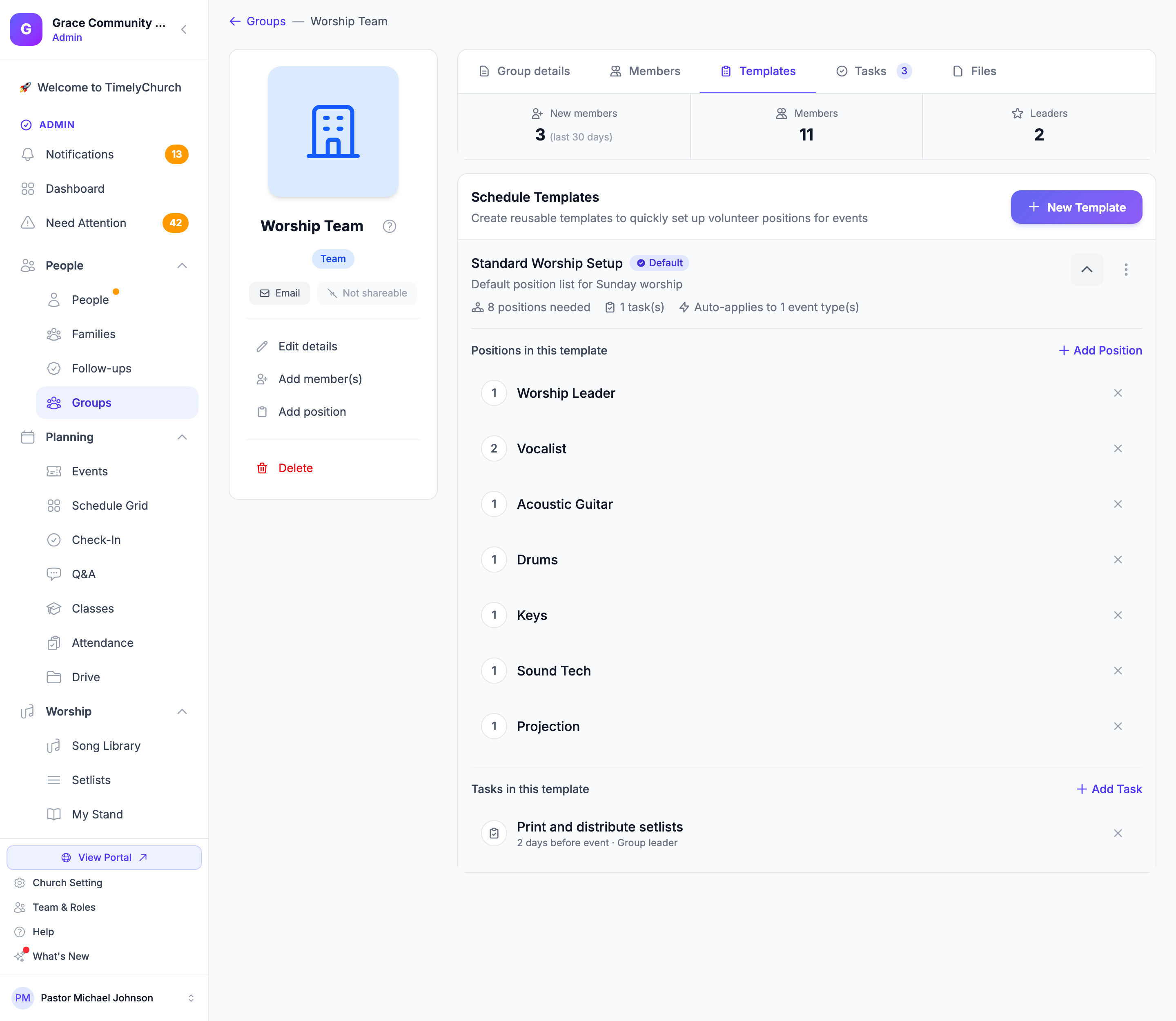
Para criar um modelo:
- Clique em Novo modelo (ou Criar primeiro modelo).
- Informe um Nome do modelo (por exemplo, «Culto de domingo de manhã») e uma Descrição (opcional).
- Opcionalmente, marque Definir como modelo padrão para esta equipe -- "Os modelos padrão são sugeridos primeiro ao criar eventos."
- Opcionalmente, escolha tipos de evento em Aplicar automaticamente aos tipos de evento (opcional) -- o modelo é então aplicado automaticamente quando um evento desse tipo é criado.
- Clique em Criar modelo.
Depois, monte o modelo:
- Funções neste modelo -- Adicionar função, escolha a Função, defina a Quantidade necessária e acrescente Notas (opcional) (por exemplo, «Precisa chegar cedo»).
- Tarefas neste modelo -- Adicionar tarefa com um Título da tarefa, Para quando deve estar pronta? (de 2 semanas antes do evento a 1 dia depois do evento) e Atribuir a (Líder do grupo (padrão) ou um membro). "As tarefas são criadas automaticamente para cada evento que usa este modelo."
O menu de cada modelo oferece Editar modelo, Duplicar, Definir como padrão e Excluir. Veja Modelos de Agenda de Equipe (Padrão de Aplicação Automática) para um passo a passo completo.
Configurações de Escala
O cartão Configurações de escala na aba Detalhes do grupo controla como as pessoas são escaladas para esta equipe -- "Configure como os voluntários são escalados automaticamente para eventos." Clique em Salvar configurações de escala quando terminar.
| Configuração | O que faz |
|---|---|
| Estratégia de rotação | Rotação justa (com base em quem serviu há mais tempo), Rodízio (ordem fixa) ou Somente manual (desativar preenchimento automático) |
| Mín. dias entre serviços | Evita escalar a mesma pessoa com frequência demais (0-60 dias; 7 por padrão) |
| Máx. vezes por mês | Limita quantas vezes alguém pode servir (0 = ilimitado) |
| Ativar agendamento automático | Permite que o preenchimento automático escolha pessoas para esta equipe |
| Notificar voluntários quando atribuídos automaticamente | Avisa as pessoas quando o preenchimento automático as escala |
| Confirmar atribuições automaticamente (pular status pendente) | As atribuições já começam confirmadas em vez de esperar uma resposta |
| Selecionar automaticamente substituto quando alguém recusar | Quando um voluntário recusa, a próxima pessoa do rodízio recebe a vaga automaticamente; depois de algumas tentativas, recorre a um pedido de substituto |
| Enviar lembretes de serviço para esta equipe | Lembra os voluntários antes de servirem (Telegram se vinculado, senão e-mail) |
| Enviar o lembrete com esta antecedência (dias) | 2 por padrão; 0 = na manhã do evento |
| Avisar com esta antecedência (dias) | Em Quando as pessoas são avisadas de que estão escaladas. A primeira mensagem «Você foi escalado» espera até a data estar tão próxima (30 dias por padrão), então você pode planejar um ano inteiro sem avisar todo mundo de uma vez. Defina 0 para avisar as pessoas no momento em que você as escala. |
| Lembrar quem não confirmou (dias antes do evento) | Dias separados por vírgula, por exemplo «4, 2», para cutucar quem não respondeu |
| Seguir em frente quando alguém não responde | Se um convite ficar sem resposta depois do prazo, ele expira e a próxima pessoa do rodízio é convidada |
| Prazo de resposta (dias depois do convite) | Quanto tempo as pessoas têm para responder (3 por padrão) |
Veja Preenchimento automático em cascata, convites de substituto e selos de ausência e Notificações de Voluntários para mais sobre como eles se comportam.
Dica: Planejando com muita antecedência? Deixe Avisar com esta antecedência (dias) em 30 e escale a temporada inteira de uma vez. Cada pessoa só fica sabendo de uma data quando ela entra no intervalo.