
Tutorial: Passo a Passo de Convite de Substituto em Precisa de Atenção
Público: Administrador da igreja ou líder de equipe preenchendo uma vaga de serviço depois que um voluntário desiste Tempo necessário: Cerca de 5 minutos (na vida real, num sábado à noite de verdade) Você vai precisar de: Permissão para editar eventos — se seu papel cobre apenas as suas próprias equipes, você pode fazer isto nas equipes que lidera
Qual ferramenta é esta? Quando alguém de uma equipe de serviço (adoração, som, recepção, check-in infantil...) desiste, você preenche a vaga pela aba Serviço do evento com uma solicitação de preenchimento — é isso que este passo a passo cobre. A lista Abrir solicitações de substituto na página Precisa de atenção é para professores de turmas que precisam de um substituto; consulte Solicitações de professor substituto para esse fluxo.
O Que Você Vai Aprender
Ao final deste passo a passo, você saberá como:
- Reconhecer a notificação que você recebe quando um voluntário recusa
- Verificar se o sistema já encontrou um substituto
- Enviar uma solicitação de preenchimento a vários colegas de uma vez — quem aceitar primeiro fica com a vaga
- Acompanhar a solicitação, cancelá-la ou preencher a vaga de outra forma
Este é o tutorial pelo qual você vai se agradecer na primeira noite de sábado em que receber uma mensagem de «não posso amanhã». Cinco minutos do início ao fim.
Passo 1: Perceba a Recusa
Tempo: 30 segundos
Quando um voluntário recusa, todo líder daquela equipe recebe uma notificação intitulada Recusa de serviço · [equipe], por exemplo:
"Sarah Miller recusou Vocalist para Sunday Worship em 11 de agosto de 2026, 10:00 (Emergência familiar)."
Ela aparece no sino (Notificações) do seu painel de administração e no Telegram, se você o conectou (caso contrário, por e-mail). Se a equipe não tem líderes, os administradores da igreja a recebem no lugar.
Dica: O motivo entre parênteses é o que o voluntário digitou ao recusar. Sem motivo? Ele deixou a caixa vazia.
Passo 2: Abra a Aba Serviço do Evento
Tempo: 1 minuto
- Na barra lateral, expanda Planejamento e clique em Eventos; depois abra o evento.
- Clique na aba Serviço.
- O resumo no topo mostra quantas posições estão preenchidas (por exemplo, 7/8 posições preenchidas) com as contagens de vagas confirmado, pendente, recusado e abertos. Uma barra amarela logo abaixo diz quantas posições ainda precisam de voluntários.
- Encontre a posição que está faltando, sob a respectiva equipe.
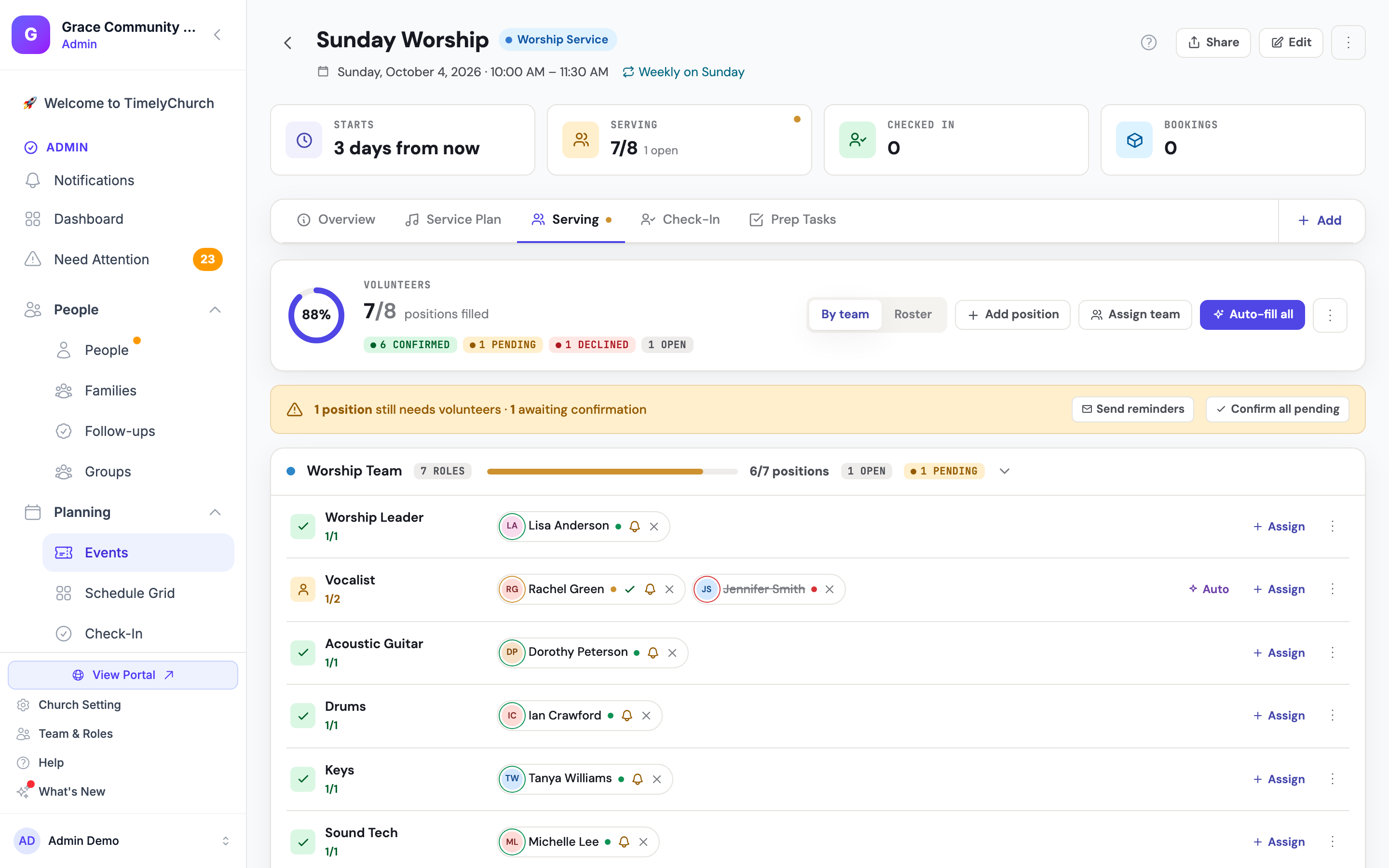
Já resolvido? Se a equipe tem Selecionar automaticamente substituto quando alguém recusar ativado, o sistema pode já ter designado a próxima pessoa da rotação — você a verá nessa posição como pendente. Nesse caso, não há mais nada a fazer, a menos que essa pessoa também recuse. (Depois de três tentativas, a seleção automática para e a vaga espera por você.)
Passo 3: Envie uma Solicitação de Preenchimento
Tempo: 1 minuto
Uma solicitação de preenchimento pergunta a vários colegas de uma só vez. Cada um recebe um link pessoal; quem aceitar primeiro é escalado, e todos os outros são avisados de que a vaga foi preenchida.
- Na posição que está faltando, clique no menu ⋮ (Editar posição).
- Escolha Enviar solicitação de preenchimento. (Ela está disponível quando a posição tem uma vaga aberta e a equipe tem membros.)
- O diálogo Enviar solicitação de preenchimento abre com o nome da posição. Em Convidar estes membros, marque cada colega que você quer consultar. Você pode escolher mais de um.
- Opcionalmente adicione uma Mensagem (opcional) — uma ou duas frases bastam: "Sarah não vem amanhã — alguém pode cobrir os vocais às 10h? Quem disser sim primeiro fica. Obrigado!"
- Deixe Expira em Quando o evento começar (sem expiração antecipada) para uma solicitação de última hora, ou escolha Depois de 1 dia, Depois de 2 dias, Depois de 3 dias ou Depois de 1 semana.
- Clique em Enviar solicitação de preenchimento.
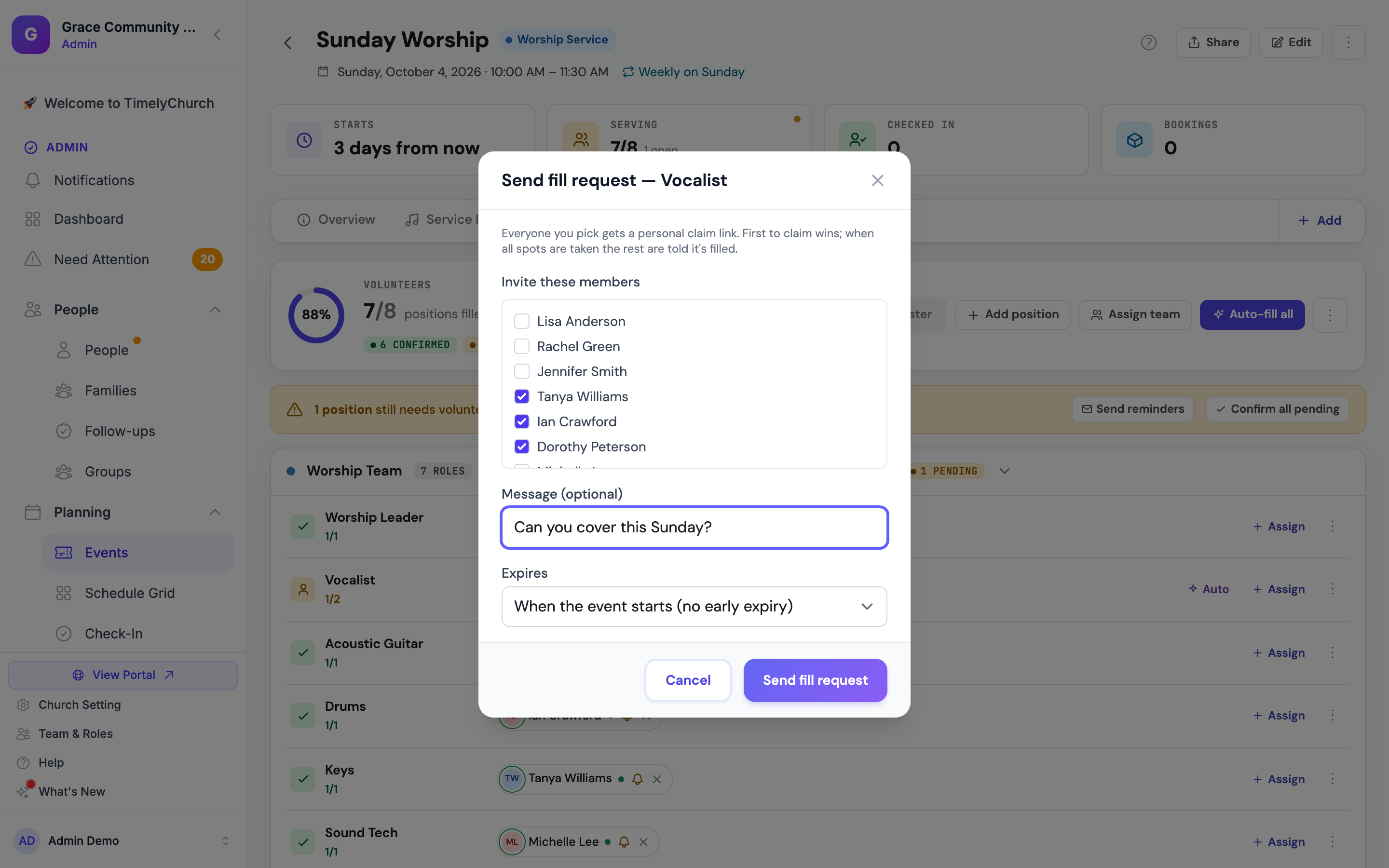
Dica: Selecionar 2–3 pessoas é o ponto ideal. Selecionar apenas 1 arrisca que não vejam a tempo. Selecionar 8 faz todos os celulares vibrarem desnecessariamente.
Nota: A lista Convidar estes membros mostra todos da equipe — ela não exclui quem está ausente ou já está servindo em outro lugar naquele dia. Dê uma olhada nos selos De licença na aba Membros da equipe, ou na Grade de escala, antes de escolher.
Passo 4: O Que Seus Colegas Recebem
Tempo: 30 segundos
- Colegas que conectaram o Telegram recebem uma mensagem perguntando se podem assumir a posição, com um botão de um toque ✋ Eu posso cobrir.
- Todos os outros recebem um e-mail com o próprio link para aceitar — sem precisar de login.
- A primeira pessoa a aceitar é escalada na hora como Confirmado. Quem tocar depois que a vaga foi ocupada vê que todas as vagas estão preenchidas.
- Quando a última vaga é preenchida, a solicitação se encerra sozinha, todos os outros consultados são avisados de que foi preenchida, e os líderes da equipe recebem uma mensagem dizendo quem a assumiu.
Para o quadro completo, consulte Solicitações de preenchimento: ofereça as vagas abertas, o primeiro a aceitar fica.
Passo 5: Acompanhe — ou Cancele
Tempo: Varia
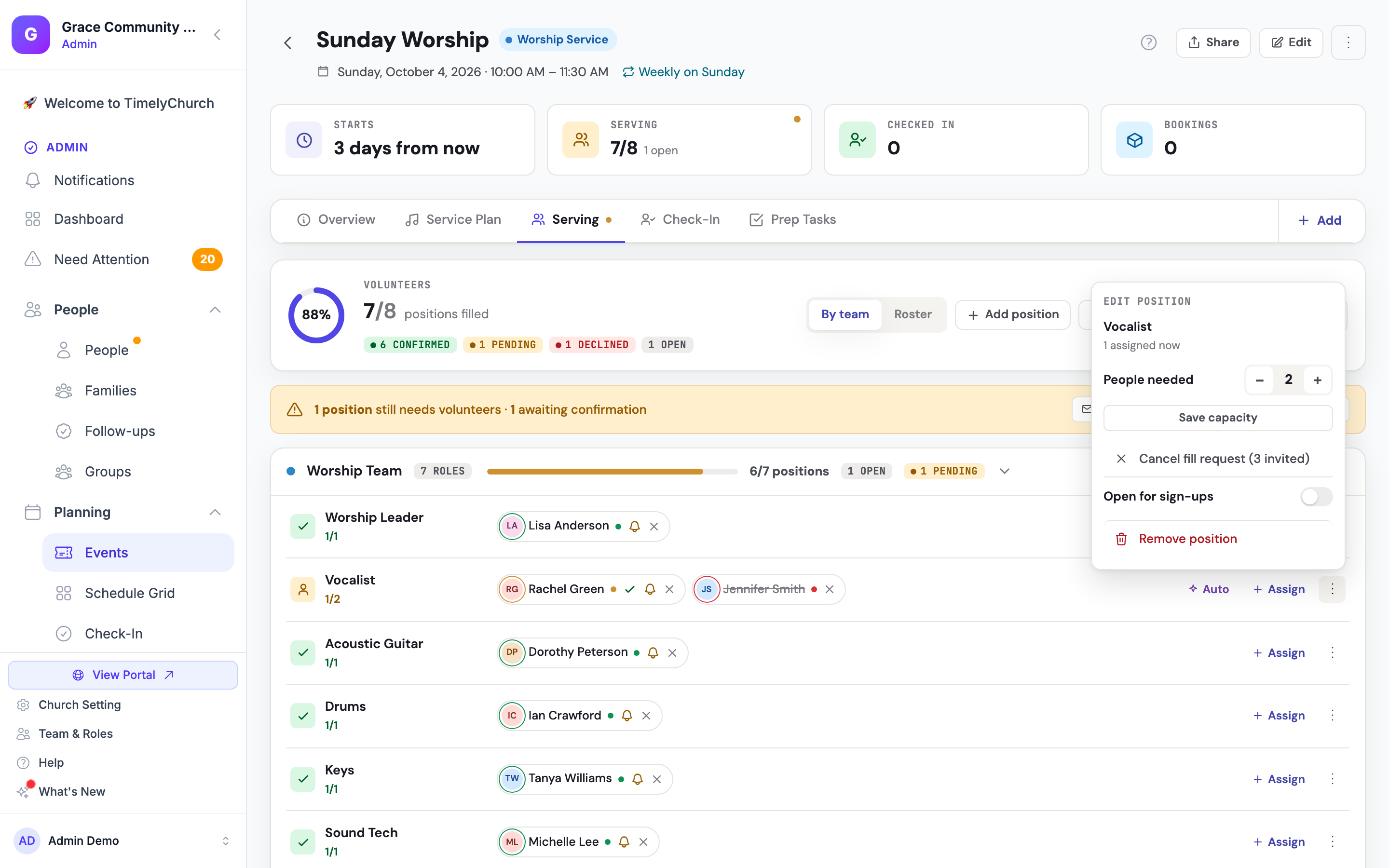
Enquanto uma solicitação de preenchimento está em andamento, o menu ⋮ da posição mostra Cancelar solicitação (N convidados) em vez de Enviar solicitação de preenchimento — uma posição pode ter apenas uma solicitação de preenchimento aberta por vez.
Se ninguém responder, você tem opções:
- Amplie a rede. Clique em Cancelar solicitação (N convidados), depois em Enviar solicitação de preenchimento de novo e escolha mais algumas pessoas.
- Peça diretamente a alguém. Ligue para um candidato provável. Quando aceitar, clique em Atribuir na posição e escolha a pessoa no painel Encontrar voluntários.
- Deixe o sistema escolher. Clique em Automático na posição para designar o melhor colega disponível da sua rotação.
- Abra para inscrições. Ative Aberto para inscrições no menu ⋮ da posição para que qualquer pessoa da equipe possa assumir a vaga pelo portal.
Se você definiu uma expiração e ninguém aceitar antes que ela passe, a solicitação se encerra e os líderes da equipe recebem "Ninguém aceitou sua solicitação antes de expirar — a vaga continua aberta."
Se a posição genuinamente não puder ser preenchida nesta semana, diminua Pessoas necessárias no menu ⋮ e clique em Salvar capacidade (você não pode ir abaixo do número de pessoas já designadas), ou use Remover função se o evento puder acontecer sem ela.
O Que Fazer em Seguida
- Guie seus líderes de equipe por este tutorial também — eles podem enviar solicitações de preenchimento nas equipes que lideram. (Tutorial 02: Gerencie Sua Equipe)
- Certifique-se de que cada voluntário configurou a disponibilidade para que os selos De licença e a seleção automática tenham com o que trabalhar. (Tutorial 03: Configure Sua Disponibilidade)
- Leia Preenchimento automático em cascata, convites de substituto e selos de ausência para saber como as recusas são tratadas automaticamente.
- Configure Selecionar automaticamente substituto quando alguém recusar em cada equipe para que a maioria das recusas seja preenchida pelo sistema antes que você precise intervir. (Tutorial 01, Passo 4)
O sonho é um sábado à noite sem nenhuma notificação. Agora você sabe como chegar lá.