
Navegação e Menus
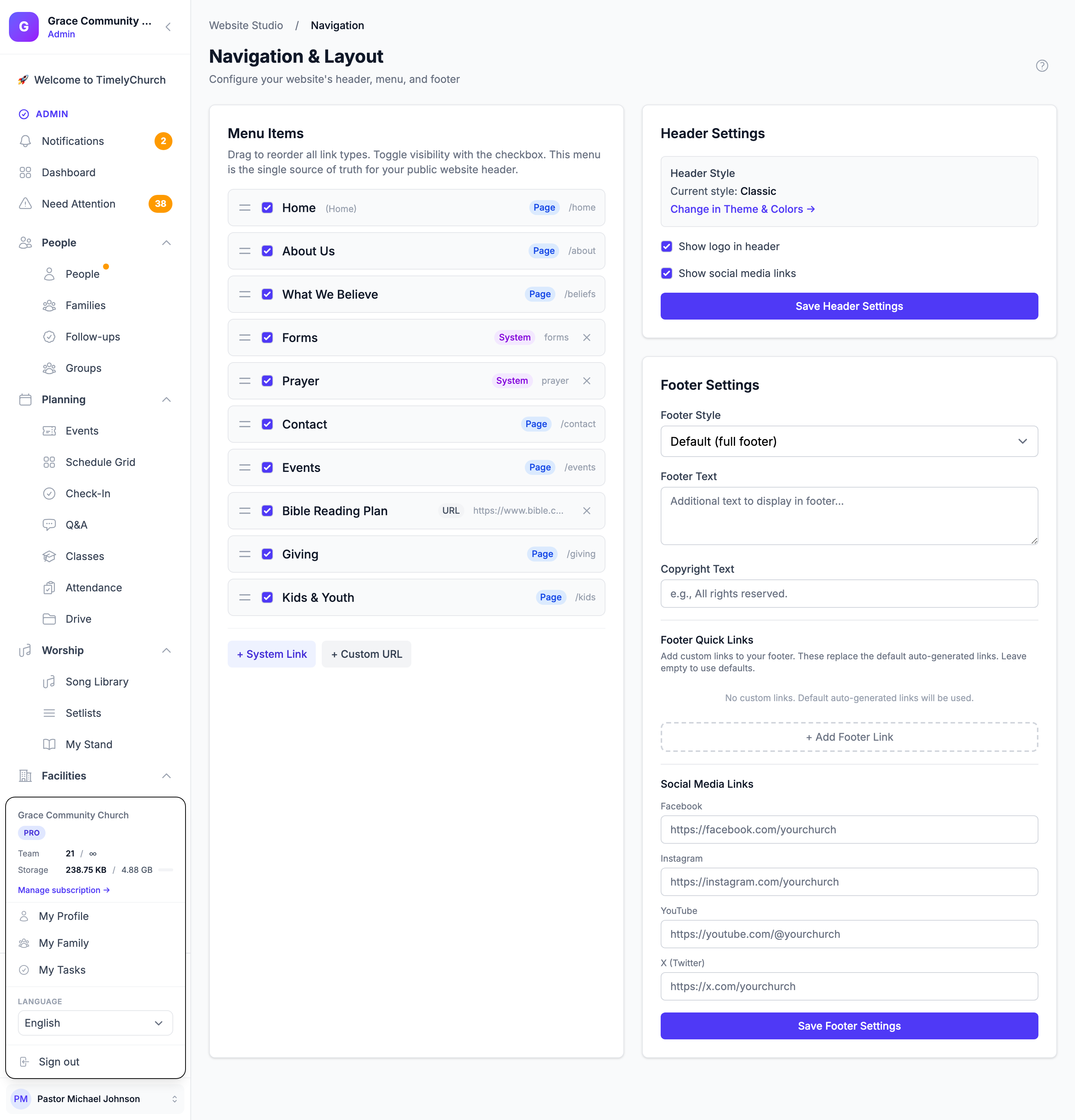
A página Navegação e layout permite controlar quais links aparecem no menu do site, a ordem em que aparecem e como seu cabeçalho e rodapé são configurados. O menu pode conter suas páginas publicadas, páginas integradas como Eventos ou Doar e links para qualquer endereço web.
Acessando as Configurações de Navegação
- Clique em Site na barra lateral esquerda para abrir o Website Studio.
- Clique no card Navegação no painel.
A página é dividida em três áreas: Itens do menu, Configurações do cabeçalho e Configurações do rodapé.
Gerenciando Itens do Menu
Os Itens do menu são a fonte única de verdade para o cabeçalho do seu site público: o que estiver nesta lista, nesta ordem, é o seu menu. Cada entrada é rotulada com o seu tipo:
- Página — uma das suas páginas publicadas do site. A página Início é marcada com (Início).
- Sistema — uma página integrada do seu site, como Eventos ou Sermões.
- URL — um link para qualquer endereço web.
Mostrando ou Ocultando um Item do Menu
- Encontre o item na lista Itens do menu.
- Marque ou desmarque a caixa de seleção ao lado dele.
- A alteração é salva automaticamente («Navegação salva.»).
Nota: Ocultar uma página do menu não despublica nem exclui ela. A página ainda é acessível pela URL direta — simplesmente não aparecerá no menu do site.
Páginas novas que você publica com Mostrar na navegação ativado entram na lista automaticamente.
Adicionando uma Página Integrada (Link do Sistema)
- Clique em + Link do Sistema.
- Escolha o Módulo: Início, Eventos, Sermões, Horários de culto, Nossa equipe, Formulários, Doar, Oração ou Diretório (só são oferecidos os que ainda não estão no seu menu).
- Opcionalmente, digite uma Substituição de etiqueta (opcional) — o rótulo padrão é usado se você deixar em branco.
- Clique em Adicionar ao menu.
Adicionando um Link para Qualquer Endereço Web (URL Personalizada)
- Clique em + URL Personalizada.
- Informe a URL e a Etiqueta (o texto do link).
- Clique em Adicionar ao menu.
Removendo um Item do Menu
Clique no ícone de remover (Remover do menu) no item e confirme em Remover. No caso de uma página, isso só a tira do menu — a página em si permanece.
Reordenando Itens do Menu
- Segure o identificador de arrastar no lado esquerdo de um item.
- Arraste-o para sua nova posição na lista. Todo tipo de link pode ser reordenado.
- Solte. A nova ordem é salva automaticamente.
Itens no topo da lista aparecem primeiro (mais à esquerda) no seu menu de navegação.
Dica: Você também pode definir a posição de uma página com Ordem do menu na barra lateral do editor de páginas.
Rótulos Personalizados do Menu para Páginas
Se você quer que uma página exiba um nome diferente na navegação do que seu título de página:
- Vá em Website Studio > Pages.
- Abra a página no editor.
- Na barra lateral Configurações da página, em Navegação, digite um Rótulo do menu.
- Clique em Save Settings.
Por exemplo, uma página intitulada «About Our Church» pode ter um rótulo de menu simplesmente «About».
Configurações do Cabeçalho
As configurações do cabeçalho controlam a aparência da barra de navegação do site.
Estilo do Cabeçalho
O Estilo do cabeçalho mostra o Estilo atual (por exemplo, Classic). O estilo em si é escolhido na página Tema e Cores — clique em Alterar em Tema e Cores para ir até lá. Veja Personalizando o Design para os cinco layouts de cabeçalho.
Show Logo in Header
Marque Mostrar logotipo no cabeçalho para exibir o logotipo da sua igreja no cabeçalho. Se desmarcada, apenas o texto do nome da igreja aparecerá.
Show Social Media Links
Marque Mostrar links de redes sociais para exibir seus ícones de redes sociais na área do cabeçalho.
Salvando Configurações do Cabeçalho
Clique em Save Header Settings para aplicar suas alterações. As configurações do cabeçalho entram em vigor imediatamente no seu site público.
Configurações do Rodapé
O rodapé aparece na parte inferior de cada página do seu site.
Estilo do Rodapé
Escolha um dos quatro layouts de rodapé no menu Estilo do rodapé:
| Estilo do Rodapé | Descrição |
|---|---|
| Padrão (rodapé completo) | Layout de várias colunas com informações da igreja, navegação, detalhes de contato e redes sociais. O rodapé mais completo. |
| Mínimo (linha única) | Uma única linha com copyright e ícones de redes sociais apenas. |
| Centralizado (logo + links) | Tudo centralizado — logotipo, links e copyright empilhados no meio. |
| Grande (com CTA) | Um rodapé grande com marca em destaque e uma chamada para ação. Use quando quiser que o rodapé seja uma declaração visual. |
Footer Text
Digite qualquer texto adicional que deseja exibir no rodapé. Pode ser uma breve descrição da sua igreja, uma mensagem de boas-vindas ou qualquer outra informação.
Copyright Text
Digite seu aviso de copyright. Por exemplo: «All rights reserved.» O nome da sua igreja e o ano atual geralmente são incluídos automaticamente.
Social Media Links
Digite as URLs dos seus perfis de redes sociais:
- Facebook — URL da sua página do Facebook (ex.:
https://facebook.com/yourchurch) - Instagram — URL do seu perfil do Instagram (ex.:
https://instagram.com/yourchurch) - YouTube — URL do seu canal do YouTube (ex.:
https://youtube.com/@yourchurch) - X (Twitter) — URL do seu perfil X (ex.:
https://x.com/yourchurch)
Ícones de redes sociais só aparecerão para plataformas onde você digitou uma URL. Deixe um campo em branco para ocultar essa plataforma.
Links Rápidos do Rodapé
Por padrão, o rodapé mostra links gerados automaticamente. Para escolhê-los você mesmo, use Links rápidos do rodapé — seus links substituem os automáticos. Deixe a lista vazia para manter os padrões («Nenhum link personalizado. Links padrão gerados automaticamente serão usados.»).
- Clique em + Adicionar Link no Rodapé.
- Escolha o Tipo de link: Página do site, Formulário ou URL personalizada.
- Escolha a página (Selecionar página) ou o formulário (Selecionar formulário), ou informe a URL.
- Digite o Rótulo de exibição — o texto do link mostrado no rodapé.
- Clique em Adicionar link.
Arraste um link pelo identificador para reordená-lo. Lembre-se de clicar em Salvar configurações do rodapé.
Salvando Configurações do Rodapé
Clique em Save Footer Settings para aplicar suas alterações. As configurações do rodapé entram em vigor imediatamente no seu site público.
Como a Navegação Se Relaciona às Páginas
O sistema de navegação está intimamente conectado às suas páginas:
- Apenas páginas publicadas aparecem no menu.
- Cada página tem uma configuração Mostrar no menu de navegação e um número de Ordem do menu no editor de páginas.
- Você pode gerenciar essas configurações na página Navigation ou nos editores de páginas individuais.
- A página Home é rotulada como «(Home)» na lista de navegação para fácil identificação.
Boas Práticas
- Mantenha seu menu conciso. Busque 5-7 itens principais de navegação. Links demais podem sobrecarregar visitantes.
- Use rótulos claros e curtos. «About» é melhor que «About Our Church and Its History».
- Coloque suas páginas mais importantes primeiro. Visitantes tendem a olhar os primeiros e últimos itens em um menu de navegação.
- Sempre inclua uma forma de voltar ao início. Certifique-se de que sua página Home está na navegação ou que seu logotipo linka para ela.
Próximos Passos
- Diretório da Equipe — Configure sua página de liderança
- Personalizando o Design — Ajuste os estilos do cabeçalho e rodapé