
O processo de Check-in
Este artigo percorre todos os métodos que as famílias podem usar para fazer check-in, seja no quiosque de autoatendimento ou com a ajuda de um voluntário na Estação de check-in.
Iniciando uma sessão de Check-in
Antes de qualquer pessoa fazer check-in, uma sessão deve estar ativa.
- Na barra lateral esquerda, abra Planejamento e clique em Check-in.
- Clique em Iniciar sessão.
- Na janela Iniciar sessão de check-in, escolha opcionalmente um evento no menu suspenso Vincular ao evento (ou deixe em «Sem evento — sessão independente») e dê um nome personalizado à sessão (ou deixe em branco para o padrão).
- Opcionalmente, anexe um formulário de Consentimento / Autorização (veja Formulários de consentimento e termos no check-in) ou marque Esta sessão usa pulseiras (veja Configurar o check-in com pulseiras).
- Clique em Iniciar sessão para ativá-la.
Uma sessão também pode ser criada automaticamente quando você abre Check-in a partir de um evento no módulo Eventos, que repassa o evento para que a nova sessão fique vinculada a ele.
Nota: Você pode executar várias sessões ao mesmo tempo para diferentes eventos ou turmas. Cada sessão mantém sua própria lista independentemente.
As buscas só funcionam enquanto uma sessão está aberta. As buscas por telefone e por nome no quiosque e na Estação de check-in são executadas dentro de uma sessão de check-in ativa. Sem sessão ativa, a estação pede que você inicie uma primeiro ("Primeiro inicie ou selecione uma sessão de check-in ativa."). Isso impede que os dados das crianças sejam consultados fora do horário de check-in.
Método 1: Busca por número de telefone (recomendado)
Este é o método mais rápido para famílias que já estão no sistema.
No quiosque
- A família digita o número de telefone usando o teclado numérico na tela. Pode digitar o número inteiro ou apenas os últimos 4 ou mais dígitos — os dígitos devem ser o final do número.
- Toque em Encontrar minha família.
- O sistema procura, na sua igreja, números de celular, residencial e comercial que terminem com esses dígitos.
- Se um domicílio corresponder, seus membros aparecem imediatamente, cada um com nome, idade, foto e turma inscrita. Se vários domicílios corresponderem, o quiosque primeiro pergunta "Qual é a sua família?" e mostra apenas os nomes dos domicílios; os dados de ninguém aparecem até que a família toque no seu. (Se corresponderem mais famílias do que cabem na tela, ele pede mais dígitos.)
- A família toca em cada pessoa que fará check-in hoje. Um visto verde aparece ao lado dos membros selecionados, e qualquer alerta de alergia ou médico dessa pessoa aparece assim que ela é tocada.
- Opcionalmente, sob uma pessoa selecionada, toque em + Adicionar uma nota para a etiqueta e digite algo para imprimir na etiqueta dessa pessoa (por exemplo, um título, grupo ou número de mesa — até 200 caracteres). A nota é impressa onde quer que o seu modelo de etiqueta inclua o campo Special Notes.
- Toque em Check-in para concluir o processo. (Se a sessão exigir um formulário de consentimento, a etapa de assinatura vem primeiro — veja Formulários de consentimento e termos no check-in.)
- A tela Check-in realizado! mostra os códigos de segurança. Toque em Imprimir etiquetas para imprimir e depois em Concluído (a tela também volta ao início sozinha após alguns segundos).
Na Estação de check-in
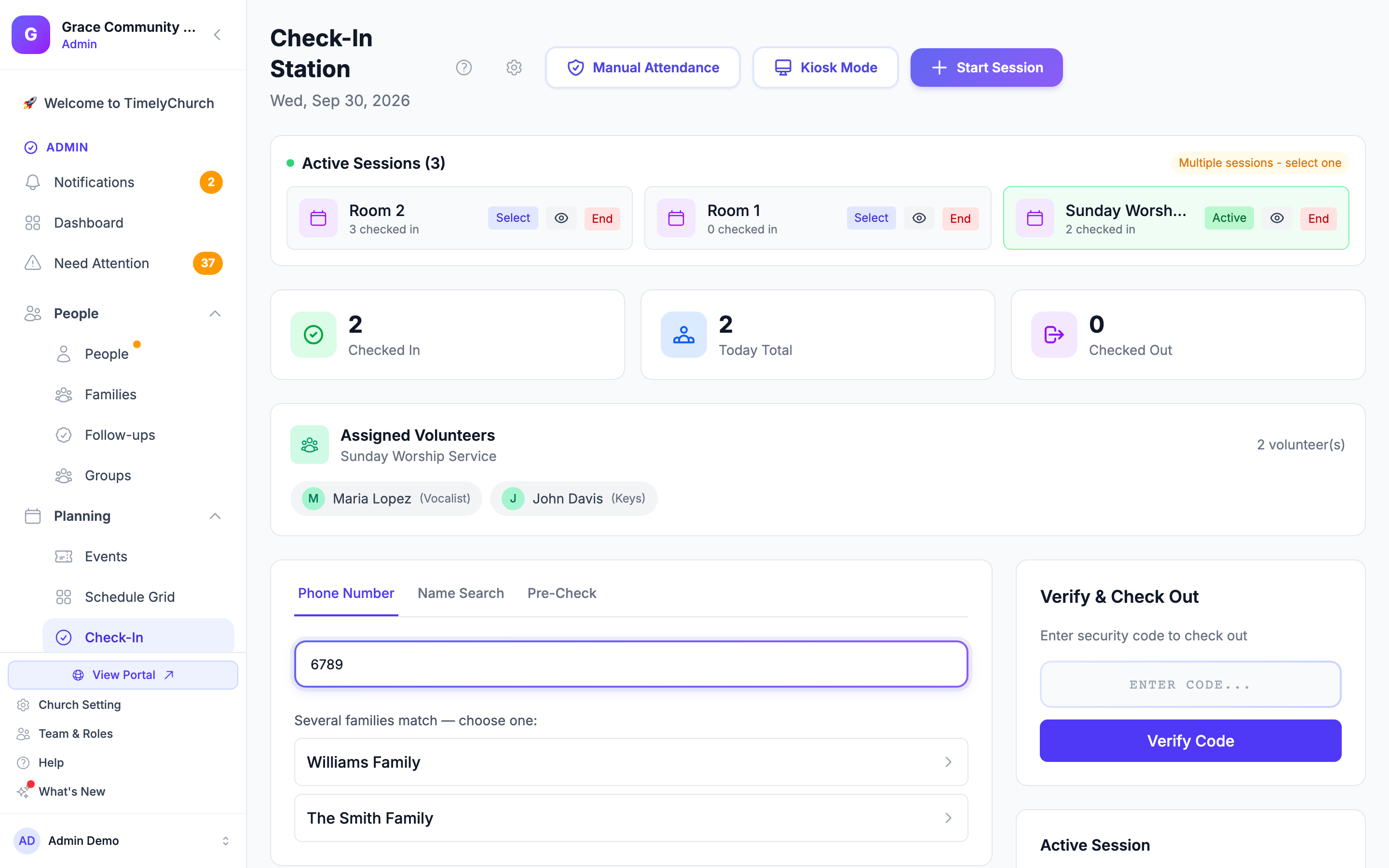
- Selecione a aba Número de telefone na página da Estação de check-in. É a aba que já vem selecionada ao abrir a estação, então normalmente você pode começar a digitar imediatamente.
- Digite o número de telefone no campo de busca (texto de exemplo «Digite o telefone (últimos 4+ dígitos)...»).
- Os resultados da família aparecem sozinhos. Se várias famílias corresponderem, você vê primeiro "Várias famílias correspondem — escolha uma:" apenas com os nomes dos domicílios; clique na certa. Depois clique em cada pessoa para selecioná-la (os alertas de alergia aparecem quando você a seleciona).
- Clique em Check-in de [N] pessoa(s).
Dica: As informações da turma inscrita são preenchidas automaticamente. Se uma criança está inscrita em «Kindergarten», essa turma será pré-selecionada — o pai ou a mãe não precisa escolhê-la manualmente.
Digite ou escaneie o número de telefone
O campo de telefone na aba Número de telefone é um campo padrão de entrada de telefone, e ele aceita um número de duas formas:
- Digite os dígitos no teclado do computador ou no teclado numérico na tela, ou
- Escaneie o número com um scanner de código de barras/crachá USB ou Bluetooth. Um scanner simplesmente «digita» os caracteres em qualquer campo que estiver em foco, então não há um modo de scanner separado para ativar — clique no campo de telefone e escaneie.
Não há um botão «Buscar» separado na Estação de check-in. À medida que você insere dígitos, a busca é executada automaticamente após uma breve pausa (cerca de um terço de segundo), e os resultados se estreitam conforme você adiciona mais dígitos.
Nota: Você precisa apenas dos últimos 4 ou mais dígitos, e eles devem ser o final do número — quatro dígitos do meio de um número não encontram nada. Menos de 4 dígitos não retorna nenhum resultado (no quiosque, Encontrar minha família fica desativado até que pelo menos 4 dígitos sejam digitados). A busca olha os números de celular, residencial e comercial das pessoas ativas na sua igreja e mostra no máximo 10 domicílios.
Dica: A correspondência ignora completamente a pontuação. Parênteses, espaços, hifens, pontos e barras são todos removidos tanto do que você digita quanto do que está armazenado antes de os números serem comparados — assim, um número salvo como
(360) 903-5828é encontrado quer você digite3609035828,903-5828ou apenas5828.
Método 2: Busca por nome
Útil quando o número de telefone da família não está cadastrado ou a família não lembra qual número registrou.
No quiosque
- Na tela de entrada do telefone, toque em Buscar por nome.
- Digite pelo menos 3 letras do primeiro ou último nome da pessoa.
- Os resultados correspondentes aparecem com fotos e idades (até 10 pessoas).
- Selecione a pessoa — qualquer alerta de alergia ou médico aparece neste momento — e prossiga para o check-in.
Na Estação de check-in
- Selecione a aba Busca por nome.
- Digite pelo menos 3 letras do nome. Os resultados aparecem imediatamente (até 10 pessoas).
- Clique em Check-in ao lado da pessoa.
- Escolha opcionalmente uma turma em Atribuir a uma turma (opcional).
- Clique em Concluir check-in.
Método 3: Código QR / código de pré-check-in
Para famílias que fizeram pré-check-in pelo portal do membro (consulte o artigo Pré-check-in).
No quiosque
- Na tela de entrada do telefone, toque em Escanear código QR com a câmera (ou use o painel da câmera no layout Dividido).
- Escaneie o código QR no celular da família.
- O sistema valida o código, verifica se é para hoje e se ainda não foi usado, e faz check-in automaticamente de todos os membros da família pré-selecionados.
- Códigos de segurança e etiquetas são gerados instantaneamente.
Um scanner de código de barras Bluetooth ou USB também pode ler o código QR a qualquer momento, sem navegar para uma tela específica.
Escaneie o código — não o digite. Os códigos de pré-check-in são longos e foram feitos para serem escaneados. A caixa Tem um código de pré-check-in? do quiosque só aceita códigos curtos, então um código atual digitado ali não será encontrado.
Se a sessão exigir um formulário de consentimento assinado que a família ainda não assinou, o escaneamento é recusado com "Esta sessão requer um formulário de consentimento assinado — faça o check-in no quiosque para assinar." Peça à família que faça o check-in pelo número de telefone no quiosque para que possa assinar.
Método 4: Registro de visitante sem agendamento
Para visitantes pela primeira vez que ainda não estão no sistema.
O registro de visitantes é feito no quiosque.
- Toque em Adicionar visitante na barra do cabeçalho do quiosque. A janela Check-in de visitante se abre ("Adicione cada membro da família para o crachá individual").
- Para cada pessoa, digite o Nome e o Sobrenome e, para um adulto, opcionalmente um Telefone (para contato de retirada) e um E-mail (opcional).
- Use Adicionar adulto e Adicionar criança para incluir mais pessoas — até 7 de uma vez.
- Para uma criança, escolha opcionalmente uma Série (opcional) (de Bebê até Ensino Médio).
- Toque no botão de check-in (por exemplo, Check-in de 3 pessoas).
- O sistema cria novos registros de Pessoa (com o status Visitante) e, se várias pessoas forem inseridas, um novo registro familiar que as vincula. As etiquetas começam a ser impressas automaticamente.
Códigos de segurança para visitantes: o quiosque mostra um Código de segurança da família, que é o código compartilhado pelos adultos. Cada criança também recebe o seu próprio código, impresso na etiqueta com o nome e na etiqueta de segurança dessa criança — use o código da criança na retirada.
Quem pode buscar: apenas o primeiro adulto informado é definido como retirada autorizada para as crianças. Para permitir que outro adulto as busque, abra a família em Pessoas → Famílias e ative Retirada autorizada para essa pessoa.
Alergias: o formulário de visitante tem uma caixa Alergias (opcional), mas os detalhes de alergia de uma criança só podem ser salvos depois que um pai, mãe ou responsável der o consentimento no portal da família. Se uma criança tiver alergia, avise diretamente o líder da turma na primeira visita.
Voluntários
Professores e auxiliares fazem check-in da mesma forma que todas as outras pessoas — encontre-os por telefone ou nome na Estação de check-in e faça o check-in deles na turma em que estão servindo. Veja Check-in de voluntários.
O que acontece no check-in
Quando uma pessoa faz check-in com sucesso, ocorre o seguinte:
- Um registro de check-in é criado com o nome da pessoa, alergias, notas especiais e um código de segurança único.
- Esse mesmo registro de check-in também funciona como frequência da pessoa no dia, marcada como «presente». Se a pessoa está atribuída a uma turma, a frequência é registrada para essa turma naquela data. (Não há etapa de frequência separada para concluir.)
- O check-in aparece na lista de pessoas com check-in na Estação de check-in (as visualizações Lista e Salas) e na Lista da turma.
- As etiquetas são impressas quando você toca em Imprimir etiquetas na tela de confirmação (para visitantes sem agendamento, a impressão começa automaticamente). O que é impresso é definido em Configurações de check-in → Configuração da impressora.
- Se você ativou as notificações aos pais, os responsáveis da criança recebem um aviso de check-in — veja Notificações de check-in / check-out para os pais.
- Na primeira vez que alguém com o status Visitante faz check-in, é criado um acompanhamento de Visitante pela primeira vez — veja Acompanhamentos.
Fazendo check-in de várias pessoas (check-in familiar)
Ao usar a busca por telefone, você pode selecionar vários membros da família e fazer check-in de todos com uma única ação. Cada pessoa recebe seu próprio código de segurança. A confirmação (Check-in concluído! na Estação de check-in, Check-in realizado! no quiosque) exibe todos os códigos e oferece um botão Imprimir etiquetas para imprimir todas de uma vez.
Fazendo check-out
O check-out exige um código de segurança para proteger a segurança infantil.
Check-out com verificação de código
- Na Estação de check-in, encontre o painel Verificar e fazer check-out (no desktop, fica na barra lateral direita; no celular, toque na seção expansível «Verificar e fazer check-out»).
- Digite o código de segurança de 6 caracteres.
- Clique em Verificar código.
- O sistema exibe o nome da pessoa, horário do check-in e quaisquer notas de alergia.
- Para uma criança: aparece uma lista «Quem vai buscar?» com os adultos autorizados a buscar da família. Selecione quem está buscando a criança. O botão Confirmar check-out permanece desabilitado até que uma pessoa de retirada seja escolhida.
- Clique em Confirmar check-out para concluir o check-out.
Substituição de administrador: Se você estiver conectado como administrador e o adulto correto não estiver na lista de retiradas autorizadas, marque Substituir autorização de retirada (somente administrador) no painel. Isso permite concluir o check-out, e a substituição fica registrada nas notas do check-in para seus registros.
Check-out rápido (botão «Fazer check-out»)
O botão Fazer check-out ao lado de cada pessoa com check-in ativo (na Estação de check-in, na página da sessão e na Lista da turma) faz o check-out sem digitar o código de segurança — útil quando o pai ou a mãe perdeu o comprovante.
- Para adultos e voluntários, ele faz o check-out com um toque.
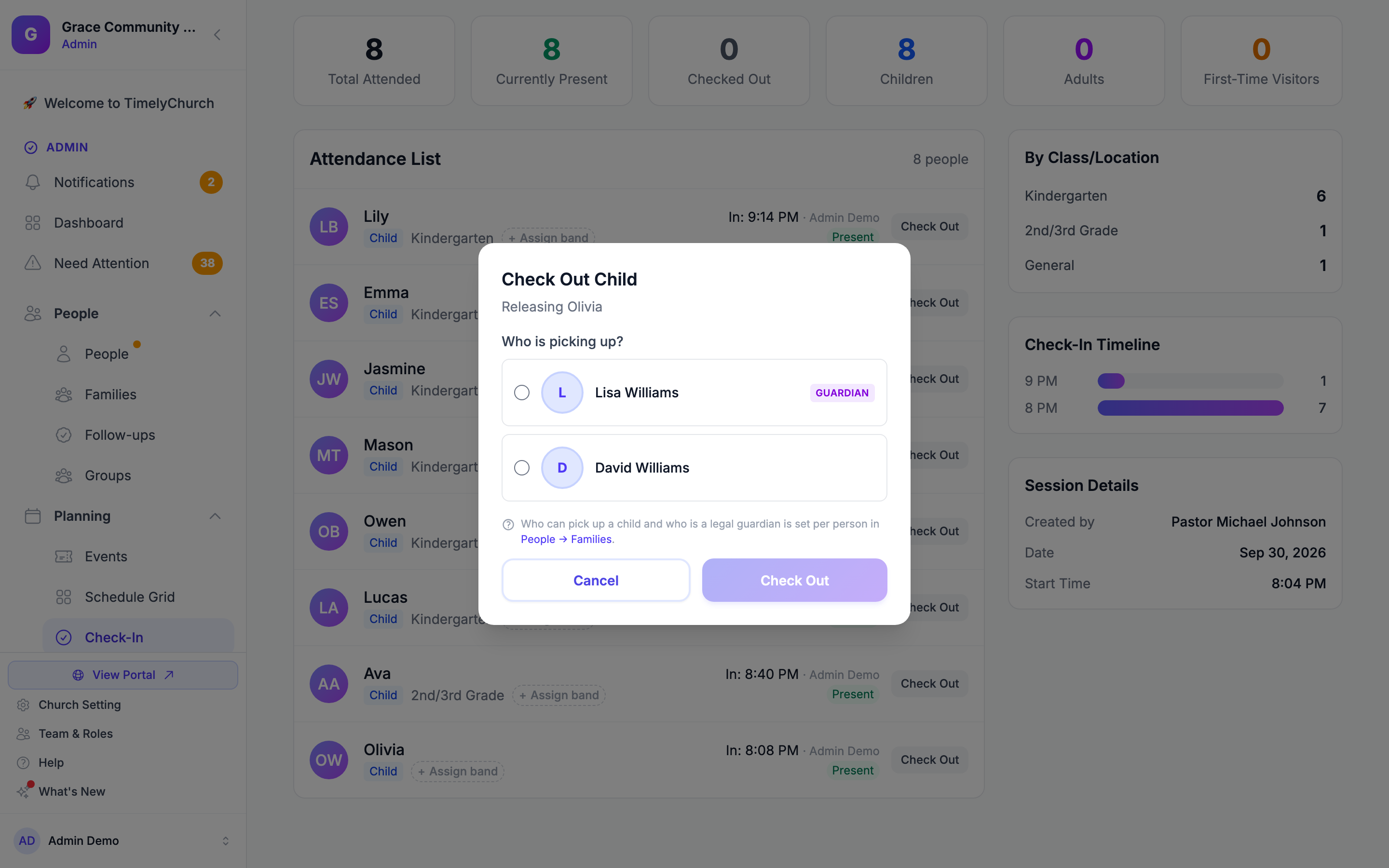
- Para uma criança, ele abre a janela Fazer check-out da criança com os adultos autorizados a buscar da família em Quem vai buscar?. Você deve selecionar um antes que o check-out possa ser concluído. Se não houver adultos autorizados cadastrados, use Verificar e fazer check-out com a substituição de administrador.
Segurança infantil: Uma criança nunca pode ser liberada sem nomear um adulto autorizado para retirada (ou um administrador substituindo isso no painel Verificar e fazer check-out). O check-out rápido para crianças ainda aplica essa proteção — ele apenas pula a etapa do código de segurança, não a verificação de retirada.
Quem vai buscar? (o seletor de retirada)
Sempre que você faz o check-out de uma criança — por Verificar e fazer check-out ou pelo botão rápido Fazer check-out — aparece uma lista «Quem vai buscar?». Ela mostra os membros da família da criança que estão marcados como retiradas autorizadas, cada um com uma foto (ou a inicial) e, quando aplicável, um distintivo Responsável legal para responsáveis legais.
Escolha a pessoa que realmente vai buscar a criança e pressione Confirmar check-out (ou Fazer check-out). O botão permanece esmaecido até você selecionar alguém. Quem você escolher é registrado no check-in e mostrado na lista como «Retirado por …», para que você tenha um registro claro de quem saiu com cada criança. O TimelyChurch verifica novamente a sua escolha contra a lista de retiradas autorizadas da criança antes de liberar.
Algumas coisas que vale a pena saber:
- A foto está ali para verificar um rosto, não apenas um código. Cada retirada autorizada aparece com sua foto de perfil ao lado do nome (recorrendo a um avatar de iniciais quando não há foto registrada), para que o voluntário que libera a criança possa comparar a pessoa à sua frente, não apenas confiar que o código de segurança correto foi entregue. A mesma foto de retirada aparece em todos os lugares onde o check-out acontece — a janela de check-out rápido, o índice de Check-in, a Lista da sala de aula e o Quiosque.
- A lista vem da opção Retirada autorizada. Um membro da família aparece aqui apenas quando Retirada autorizada está ativada para ele. Defina isso na família: abra a família (em Pessoas → Famílias ou na aba Família da pessoa), clique em Editar ao lado do adulto e marque Retirada autorizada — ou clique no chip Retirada na aba Família da pessoa. (A dica na janela de check-out ainda chama essa opção de «Pode buscar».)
- O distintivo Responsável legal não concede a retirada. Ele existe para ajudar você a reconhecer um responsável legal, mas não autoriza uma liberação por si só. A autorização vem exclusivamente de Retirada autorizada. Isso significa que você pode barrar um responsável específico de buscar uma criança (por exemplo, uma restrição de custódia) simplesmente deixando Retirada autorizada desativada para ele.
- A pessoa precisa estar na lista da criança. Se você nomear alguém que não é uma retirada autorizada, a liberação é bloqueada com «Esta pessoa não está autorizada a buscar [nome].» Um administrador ainda pode substituir isso no painel Verificar e fazer check-out (veja acima); o botão rápido Fazer check-out não tem substituição.
- Ninguém cadastrado ainda? Se a criança não tem nenhuma retirada autorizada cadastrada, o seletor exibe uma nota âmbar — «Ainda não há ninguém autorizado a buscar esta criança.» — com um link para Pessoas → Famílias.
Notas de custódia
Se uma criança tem uma nota de custódia no registro da família (uma ordem judicial ou uma restrição de retirada), ela é destacada como um alerta vermelho «Nota de custódia:» no topo da janela Fazer check-out da criança — mostrado antes de você liberar a criança, para que o voluntário na porta a veja a tempo de agir. Se a criança pertence a mais de uma família, as notas são combinadas para que nada seja perdido.
Nota: O alerta de custódia aparece na janela Fazer check-out da criança na página da sessão, na Lista da turma e na lista de alunos de um evento. A própria página da Estação de check-in (tanto o painel Verificar e fazer check-out quanto os botões Fazer check-out) mostra o seletor de retirada, mas não a nota de custódia; por isso, para crianças com restrições de custódia, faça a liberação pela página da sessão ou pela Lista da turma.
Prevenção de check-in duplicado
O sistema impede que uma pessoa faça check-in duas vezes na mesma sessão. Se alguém já fez check-in, o sistema exibirá uma mensagem de erro e pulará essa pessoa durante um check-in familiar.