
Sua Conta: Perfil, Senha e Avatar
Público: Este artigo é para administradores da igreja (e se aplica a qualquer usuário logado).
Esta página cobre o gerenciamento da sua própria conta de usuário — seu nome e informações de contato, sua foto, sua senha e as certificações listadas no seu perfil. É separada do Perfil da Igreja (que cobre as informações da sua igreja, não as suas).
Onde Encontrar
Abra o menu da sua conta (seu nome ou foto na parte inferior da barra lateral) e escolha Meu perfil.
Seções na Página de Perfil
Meu perfil mostra sua foto, nome e e-mail no topo, e depois um conjunto de seções que você pode abrir e fechar. No topo, as abas Minha conta — Perfil, Família, Privacidade e Atividade — levam você às outras partes da sua conta.
1. Foto
Clique no botão de câmera na sua foto para enviar uma nova imagem. Ela é enviada na hora; depois clique em Salvar alterações na barra na parte de baixo da página.
Sua foto aparece no menu da conta na barra lateral e em qualquer lugar que seu nome apareça.
2. Informações Pessoais
Edite:
- Nome, Sobrenome
- E-mail (usado para login)
- Telefone
- Data de nascimento, Estado civil, Aniversário
- Endereço (Rua, Cidade, Estado, CEP)
Quando você altera algo, uma barra na parte de baixo da página diz Alterações não salvas — clique em Salvar alterações.
3. Privacidade do Diretório
Escolha se você aparece no diretório da igreja (Mostrar-me no diretório) e o que ele mostra: Mostrar e-mail, Mostrar telefone, Mostrar cidade.
4. Contas Conectadas (Telegram)
Se a sua igreja usa um bot do Telegram, vincule sua conta do Telegram aqui (Conectar Telegram) para receber mensagens do bot da igreja, escolher o Horário de silêncio e decidir se quer Compartilhar meu aniversário e data comemorativa nos resumos do Telegram. Veja Integrações.
5. Idioma
Idioma de exibição — "Escolha o idioma usado em todo o seu portal." Veja Escolhendo Seu Idioma.
6. Notificações por E-mail
Suas escolhas de notificações por e-mail ficam em uma página separada, Configurações de notificação; esta seção tem o link. Veja Notificações e Preferências.
7. Certificações
Adicione e remova certificações relevantes à sua função (RCP, Verificação de Antecedentes, Treinamento de Segurança Infantil, etc.). Cada certificação pode ter data de emissão, data de validade e um documento.
Certificações são visíveis no seu perfil para administradores (útil para triagem de voluntários) e podem ser referenciadas por requisitos de equipes de serviço.
8. Alterar Senha
Altere sua senha. Você deve inserir sua senha atual para confirmar a alteração. (Se a sua conta ainda não tem senha — por exemplo, você sempre entra com links por e-mail —, a seção se chama Definir senha.)
Dica: Se esqueceu sua senha atual, faça logout e use o link Esqueceu a senha? na página de login.
9. Autenticação de Dois Fatores
Ative ou desative a 2FA e regenere os códigos de recuperação. Veja Configurações de Segurança para o passo a passo completo.
10. Privacidade e Preferências de Comunicação
Suas escolhas de consentimento: Comunicações de marketing, Autorização de foto/vídeo, Diretório da igreja e Processamento de dados. Cada uma é salva assim que você a altera.
Tarefas Comuns
Atualizar seu endereço de e-mail
- Abra sua página Meu perfil.
- Em Informações pessoais, edite o campo E-mail.
- Clique em Salvar alterações. Seu próximo login usará o novo endereço.
Alterar sua senha
- Abra sua página Meu perfil.
- Abra Alterar senha.
- Insira sua Senha atual, depois sua Nova senha e confirme-a.
- Clique em Atualizar Senha.
Após a atualização, você permanece logado.
Substituir sua foto
- Abra sua página Meu perfil.
- Clique no botão de câmera na sua foto.
- Escolha um arquivo de imagem.
- Clique em Salvar alterações.
Adicionar uma certificação
- Abra sua página Meu perfil e vá para Certificações.
- Clique em + Adicionar.
- Em Adicionar certificação, escolha o Tipo, insira o Nome (por exemplo, "RCP — American Heart Association"), a Data de emissão e a Data de validade se aplicável. Se quiser, anexe um Documento (arquivo PDF, Word ou imagem).
- Clique em Adicionar certificação.
Para remover uma, clique no botão de remover ao lado da certificação e confirme com Remover certificação.
Excluindo a Sua Própria Conta
A equipe e os administradores podem excluir por conta própria a sua conta de acesso ao TimelyChurch.
- Abra o menu da sua conta (seu nome ou foto na parte inferior da barra lateral) e escolha Meu perfil.
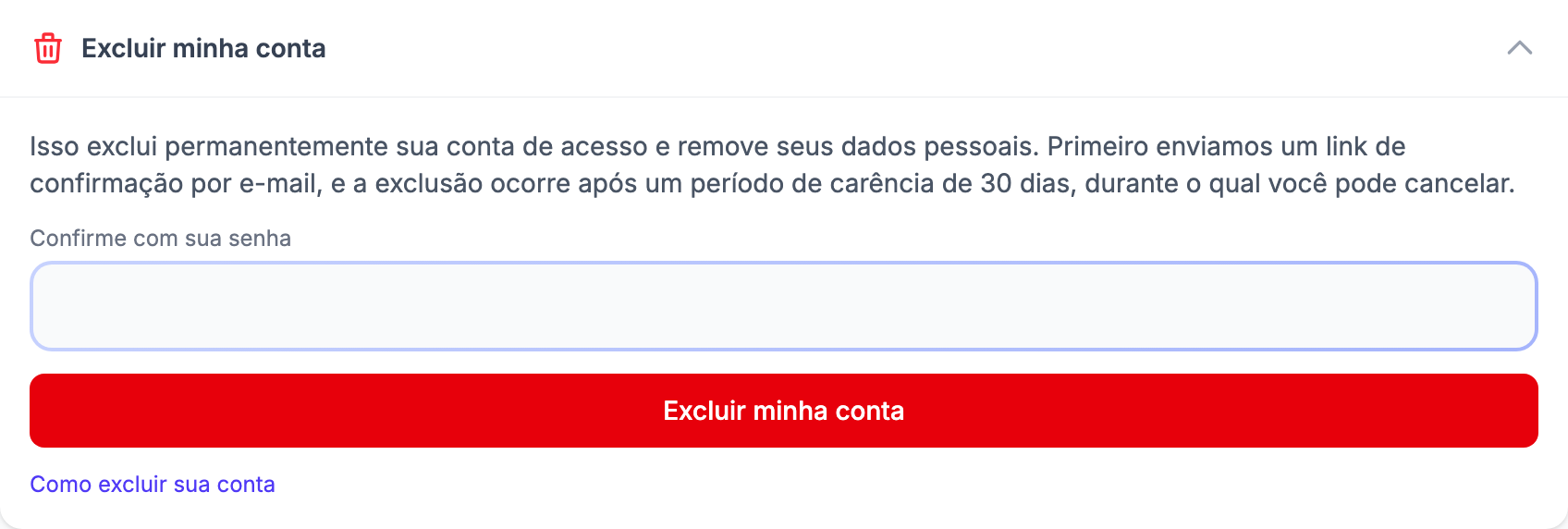
- Abra a seção Excluir minha conta.
- Digite sua senha em Confirme com sua senha (se a sua conta não tem senha, digite
DELETEem Digite DELETE para confirmar) e clique em Excluir minha conta. - Você verá "Enviamos um link de confirmação para o seu e-mail. Abra-o em até 24 horas para confirmar a exclusão da sua conta." Abra esse e-mail e clique no link.
- Sua conta agora está programada para ser excluída 30 dias depois: "Sua conta será excluída em [data]. Até lá você pode cancelar pelo seu perfil."
Mudou de ideia? Durante esses 30 dias você pode continuar usando sua conta normalmente. Um aviso vermelho no topo das páginas de administração -- "Sua conta está programada para ser excluída em [data]. Você pode continuar usando-a até lá." -- tem um botão Cancelar exclusão da conta, e o mesmo botão está na seção Excluir minha conta de Meu perfil.
O único administrador? Se você é o único administrador de uma igreja, ainda não pode excluir sua conta: "Você é o único administrador de [igreja]. Torne outro membro da equipe administrador, ou encerre a igreja, antes de excluir sua conta." Torne outra pessoa administradora primeiro, para que a sua igreja nunca fique sem ninguém que possa gerenciá-la.
O que é excluído e o que é mantido:
- Excluído: seu nome, endereço de e-mail, números de telefone, endereço, foto, notas, participações em grupos e credenciais de acesso.
- Mantido de forma anonimizada: totais de doações e contagens de presença, que sua igreja pode ser obrigada por lei a manter para fins fiscais e contábeis. Eles deixam de estar vinculados ao seu nome.
O link Como excluir sua conta, na mesma seção, abre uma página pública com estes passos, que você também pode compartilhar com outras pessoas.
Membros não usam esta seção. Eles solicitam a exclusão em Privacidade e meus dados no Portal do Membro, e a solicitação é analisada antes que qualquer coisa seja excluída -- veja Solicitações de Exclusão de Dados.
Veja Também
- Configurações de Segurança — configuração de 2FA
- Notificações e Preferências
- Portal do Membro > Gerenciando Seu Perfil — mesmo fluxo, escrito para membros não administradores