
Tutorial: Passo a Passo «Primeiro Domingo» para Administrador da Igreja
Público: Administrador de igreja totalmente novo configurando escalas de voluntários pela primeira vez Tempo necessário: Cerca de 30 minutos Você vai precisar de: Uma lista dos membros da equipe de adoração com os endereços de e-mail deles
O Que Você Vai Aprender
Ao final deste passo a passo, você terá:
- Uma Equipe de Adoração real com posições e membros no TimelyChurch
- Configurações de agendamento inteligente para o sistema sugerir boas opções e preencher automaticamente substitutos quando alguém recusar
- Um modelo de escala Standard Worship Setup que preenche automaticamente as posições em cada novo evento de adoração
- Uma série de eventos recorrentes Sunday Worship com os próximos meses de ocorrências prontas para preencher
- Confiança para convidar seu primeiro voluntário e ver o preenchimento automático em ação
Esta é a mesma configuração que recomendamos para toda igreja no domingo de abertura. Depois de pronta, você a mantém em vez de reconstruí-la.
Passo 1: Crie Sua Equipe de Adoração
Tempo: 4 minutos
- Faça login no seu painel de administração.
- Na barra lateral, expanda People e clique em Groups.
- Clique em Adicionar grupo (canto superior direito). O painel Adicionar grupo desliza pela lateral.
- Em Que tipo de grupo é este?, escolha Equipe — "Para voluntários e serviço. Crie posições para agendar eventos."
- Preencha:
- Nome:
Worship Team - Descrição: "Sunday morning worship band, vocalists, and tech"
- Nome:
- Clique em Criar.
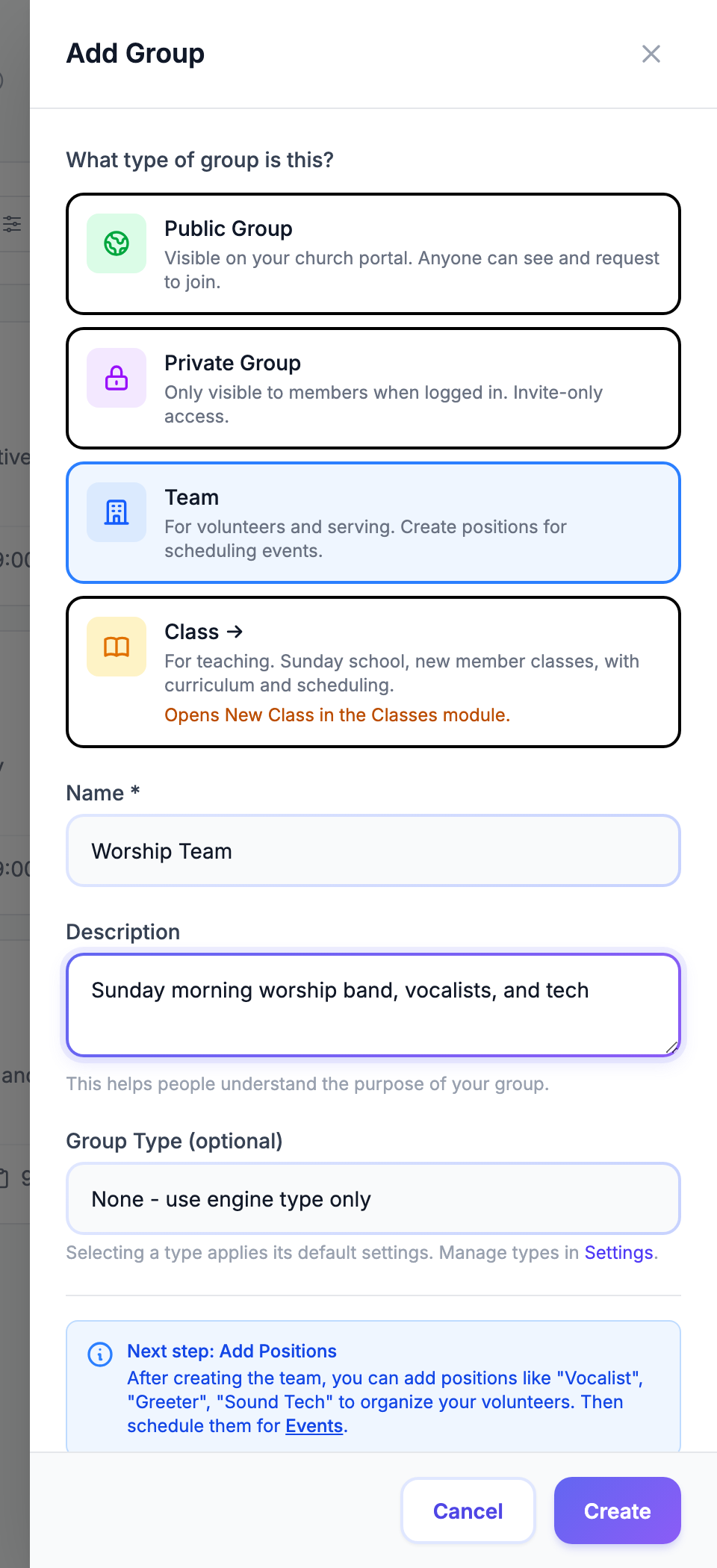
Você chegará à página da nova equipe com abas no topo: Group details, Members, Templates (mais algumas dependendo do tipo de grupo). A aba Group details é onde você gerencia posições e agendamento.
Dica: Se sua igreja configurou os próprios tipos de grupo, o painel também oferece Tipo de grupo (opcional). Para este tutorial, você pode deixá-lo em Nenhum — usar apenas o tipo de motor.
Passo 2: Adicione Posições à Equipe
Tempo: 5 minutos
Posições são as funções que você preenche a cada domingo — Worship Leader, Sound Tech, Vocalist, etc.
- Na página da Equipe de Adoração, abra a aba Group details.
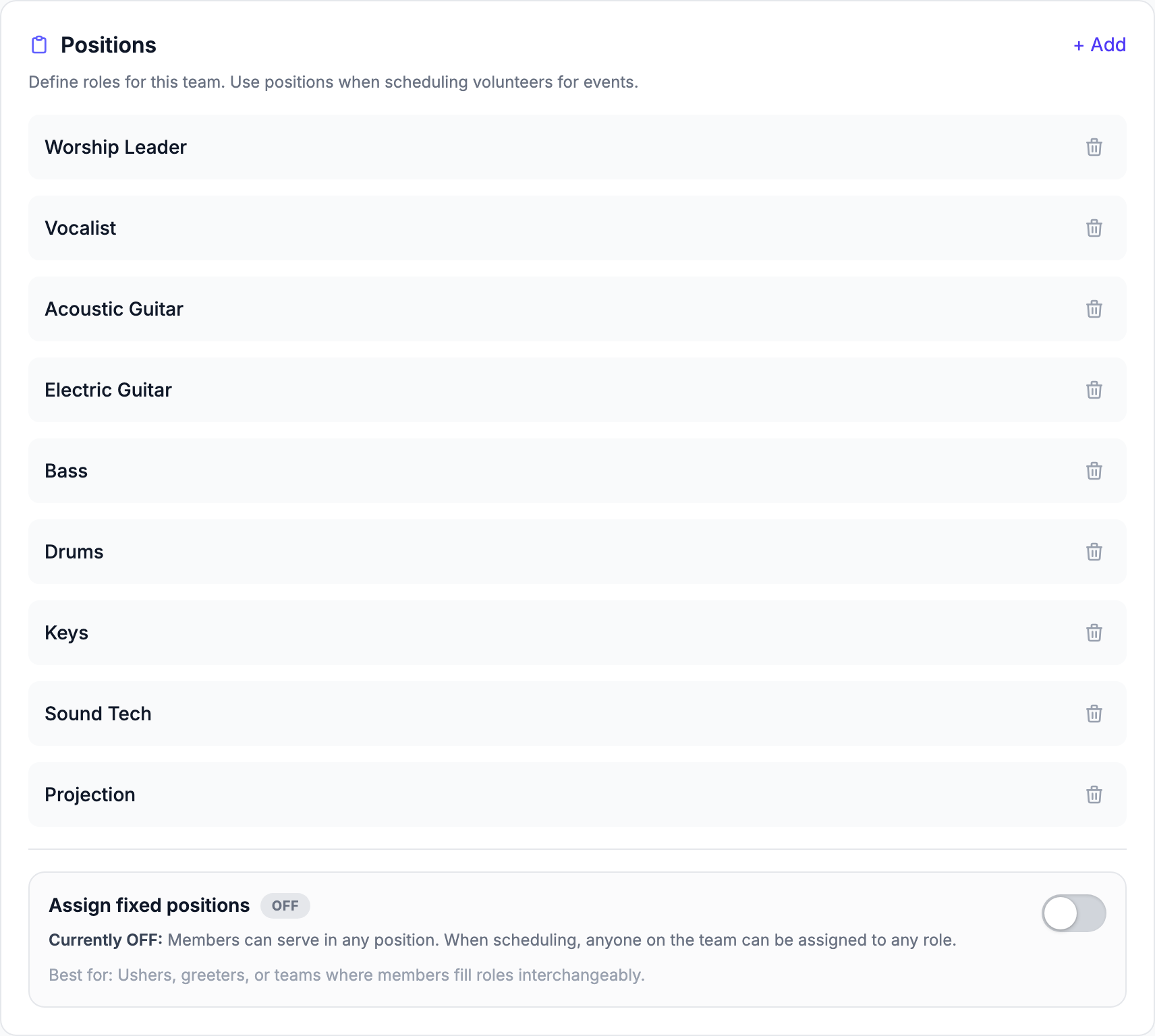
- Role até o card Positions.
- Clique em + Add (canto superior direito do card). No diálogo Add Position, digite o Position Name e clique em Add position. Repita para cada função:
Worship LeaderVocalistAcoustic GuitarElectric GuitarBassDrumsKeysSound TechProjection
- Verifique se todas as nove posições aparecem na lista.
Dica: Não se preocupe em acertar as posições perfeitamente agora. Você pode excluir qualquer posição ou adicionar mais depois — nada quebra.
Passo 3: Adicione Membros da Equipe
Tempo: 5 minutos
- Clique na aba Members.
- Clique em Adicionar novo no topo da lista de membros. (Você também pode usar Adicionar membro(s) no menu no topo da página da equipe.)
- No diálogo Adicionar membro, comece a digitar um nome na caixa Pesquisar pessoa e escolha a pessoa na lista de resultados.
- Clique em Add member.
- Repita para cada membro da equipe. Busque pelo menos 5–8 pessoas para o domingo de abertura.
Alguém que ainda não está no diretório da sua igreja? No mesmo diálogo, use Convidar por e-mail: informe o e-mail (e, opcionalmente, o nome) e clique em Enviar convite para o grupo. A pessoa entra depois que aceitar o convite e um líder aprovar a solicitação.
Dica: Se você quiser que o agendador use pessoas apenas para as funções que elas realmente desempenham, ative Atribuir posições fixas na parte inferior do card Positions (aba Group details) — o interruptor aparece quando a equipe tem pelo menos uma posição. Quando está Ativado, cada membro fica vinculado a posições específicas e, ao agendar, os membros só podem ser designados para as posições fixas deles. A aba Members então mostra as posições de cada membro; clique em Atribuir na linha de um membro para escolher as dele. Quando está Desativado, qualquer pessoa da equipe pode ser designada para qualquer posição.
Passo 4: Configure as Configurações de Agendamento Inteligente
Tempo: 3 minutos
- Na página da Equipe de Adoração, abra a aba Group details e role até o card Scheduling Settings.
- Defina:
- Rotation Strategy:
Fair Rotation (based on who served least recently)— todos servem de forma aproximadamente igual - Max Times Per Month:
2(ninguém se esgota) - Mantenha Enable auto-scheduling marcado (ele vem ativado por padrão)
- Marque Auto-pick replacement when someone declines
- Rotation Strategy:
- Clique em Save Scheduling Settings.
Dica: As outras opções de rotação são
Round Robin (fixed order)eManual Only (disable auto-fill). Fair Rotation é o padrão certo para a maioria das equipes. Quando um voluntário recusa, o recurso de seleção automática atribui a vaga à próxima pessoa na rotação; após três tentativas ele para, e a vaga espera que um líder a preencha — os líderes da equipe são notificados de cada recusa.
Consulte Agendando Voluntários para Eventos para o detalhamento completo de cada opção.
Passo 5: Crie um Modelo Standard Worship Setup
Tempo: 4 minutos
Este modelo de escala informa ao TimelyChurch quais posições cada novo evento de adoração deve incluir automaticamente.
- Ainda na página da Equipe de Adoração, clique na aba Templates.
- Clique em New Template.
- No diálogo Create Schedule Template, preencha:
- Template Name:
Standard Worship Setup - Descrição (opcional): "Default position list for Sunday worship"
- Marque Set as default template for this team
- Em Aplicar automaticamente aos tipos de evento (opcional), marque
Culto
- Template Name:
- Clique em Create Template.
- O modelo agora aparece na lista, já expandido porque ainda não tem posições (depois, a seta o expande e recolhe). Clique em Adicionar função para adicionar cada posição com a quantidade necessária — no diálogo Adicionar função ao modelo, escolha a Função, defina a Quantidade necessária e clique em Adicionar função:
- Worship Leader — Number Needed
1 - Vocalist — Number Needed
2 - Acoustic Guitar —
1 - Drums —
1 - Keys —
1 - Sound Tech —
1 - Projection —
1
- Worship Leader — Number Needed
O modelo agora está marcado como padrão e configurado para aplicação automática. Qualquer evento de adoração que você criar daqui em diante incorporará essas posições automaticamente.
Passo 6: Crie a Série de Eventos Sunday Worship
Tempo: 5 minutos
No TimelyChurch, eventos únicos e séries recorrentes são criados no mesmo lugar — basta ativar Repeats.
- Na barra lateral, expanda Planning e clique em Events.
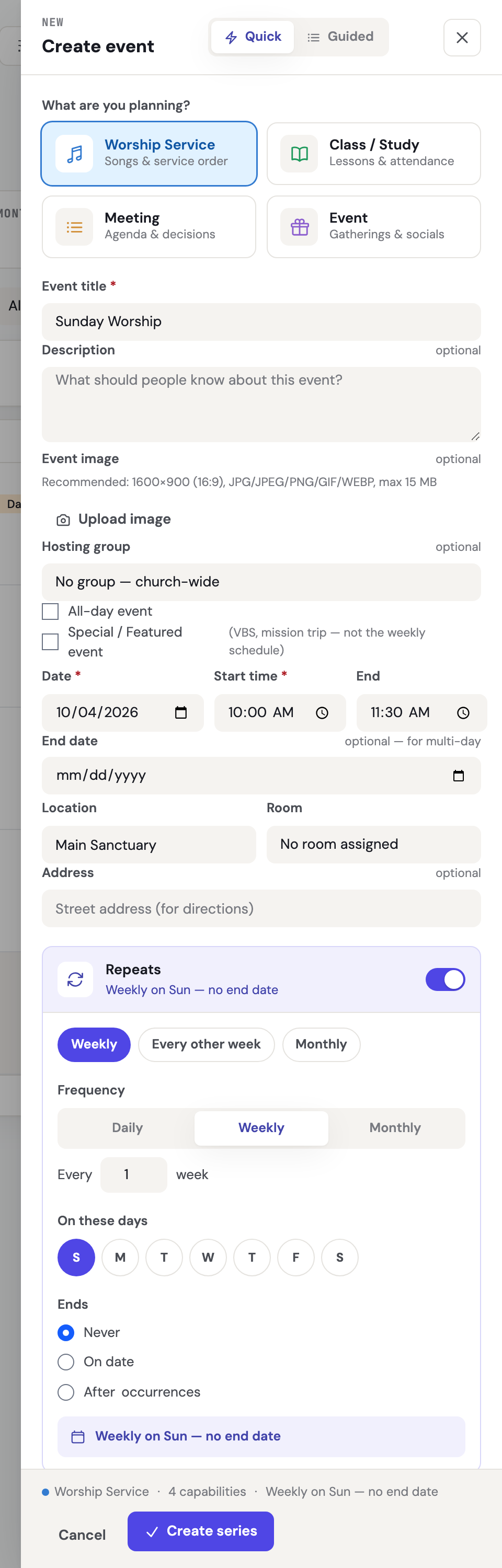
- No canto superior direito da página Events, clique em New event. O painel Criar evento abre.
- Em O que você está planejando?, escolha Culto e preencha o básico:
- Event title:
Sunday Worship - Date: próximo domingo
- Hora de início / Fim: por exemplo, 10:00 AM a 11:30 AM
- Location: Main Sanctuary (ou onde vocês se reúnem) — e escolha uma Room se usar salas
- Event title:
- Na seção Repetições, ative o interruptor. Escolha Semanal e selecione Domingo em Nestes dias. Em Termina, deixe em Nunca (ou escolha uma data de término).
- Clique em Create series.
O TimelyChurch gera as ocorrências como registros de eventos reais que você pode abrir e editar. O botão diz «Create event» quando Repeats está desativado e «Create series» quando está ativado.
Dica: Para gerenciar todas as suas séries recorrentes depois, abra o menu More (⋮) no canto superior direito da página Events e escolha Event Series.
Passo 7: Verifique se as Posições Foram Preenchidas em Cada Evento
- Abra um dos próximos eventos de domingo (no calendário/lista de Events ou na página Event Series).
- Clique na aba Serving.
- Verifique se as posições do seu modelo Standard Worship Setup estão listadas, agrupadas por equipe, cada uma mostrando quantas estão preenchidas do total necessário (por exemplo,
0/2em Vocalist). - Confira um segundo evento para confirmar que a aplicação automática funcionou em toda a série.
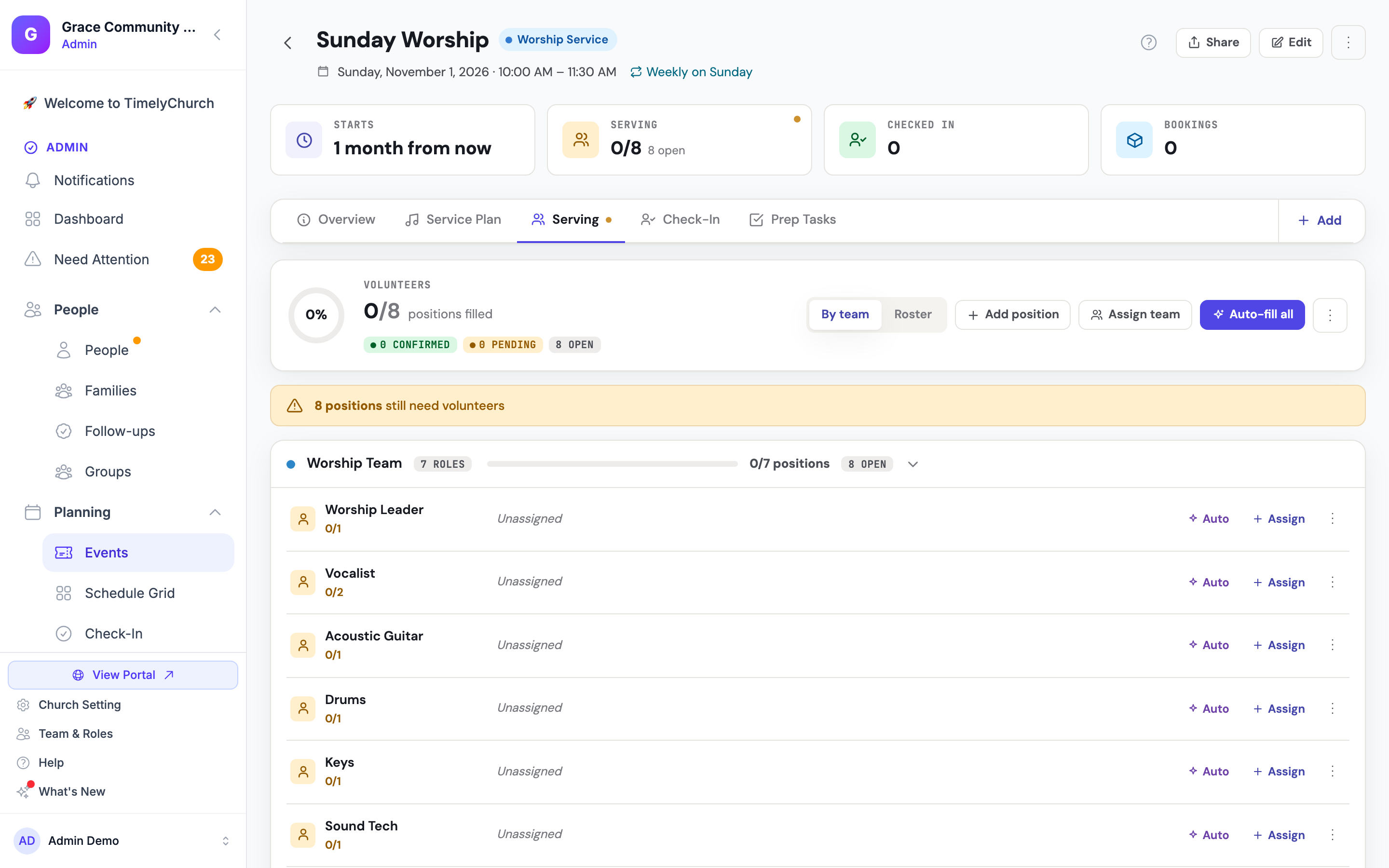
Se um evento estiver sem posições, use Add position na aba Serving para adicionar essas posições manualmente ou Assign team para adicionar as posições de uma equipe inteira de uma vez (ninguém é designado nem notificado até que você as preencha).
Dica: Se você usar Atribuir equipe em uma equipe que ainda não tem posições (uma equipe de recepção, por exemplo), o TimelyChurch adiciona uma posição chamada Voluntário a essa equipe e a coloca no evento. Você pode renomeá-la depois em Grupos → a equipe → Funções.
Passo 8: Convide Seu Primeiro Voluntário (e Teste o Preenchimento Automático)
- Na aba Serving de qualquer próximo evento de domingo, encontre a posição
Worship Leadere clique em Assign. - No painel Encontrar voluntários, clique em Atribuir ao lado de um colega. Ele recebe uma notificação pedindo que confirme.
- Para ver o preenchimento automático em ação, clique em Auto em uma posição aberta (ou Auto-fill all no topo da aba) — o sistema escolhe automaticamente o melhor colega disponível.
- Quando um voluntário recusa, o recurso de auto-pick replacement que você ativou no Passo 4 atribui a vaga à próxima pessoa na rotação, de modo que as vagas abertas continuam se preenchendo sozinhas.
O Que Fazer em Seguida
- Guie seus líderes de equipe pelo Tutorial 02: Gerencie Sua Equipe para que assumam a responsabilidade pela escala.
- Envie aos seus voluntários o Tutorial 03: Configure Sua Disponibilidade antes de receberem o primeiro convite.
- Salve o Tutorial 04 para o inevitável «não posso ir» de sábado à noite — ele mostra como preencher uma vaga aberta com uma solicitação de preenchimento.
- Leia a Visão Geral da Gestão de Voluntários para ver tudo o mais que este módulo pode fazer.
Você está pronto. O domingo de abertura vai parecer tranquilo.