
Lotes de Depósito
Lotes de depósito ajudam você a agrupar doações em dinheiro e cheque que deposita juntas no banco. Ao organizar doações em lotes, você pode verificar que os valores registrados no TimelyChurch correspondem ao seu depósito físico no banco, manter uma trilha de auditoria e -- quando o depósito é feito -- mover as doações para a conta bancária nos seus livros.
Acessando Lotes de Depósito
- Na página Doações, clique no menu Mais ações (ícone de três pontos).
- Selecione Lotes de depósito.
A página Lotes de depósito lista cada lote com seu Lote nº, Data do depósito, Itens, totais Esperado e Real, e Status. Use o filtro de status (Todos os status, Aberto, Fechado, Depositado) para restringir a lista.
Quem pode fazer o quê com lotes: Um Responsável pela contagem vê apenas os lotes que ele abriu, pode trabalhar neles enquanto estão abertos e vê pelo nome somente as doações que ele mesmo lançou (as demais linhas aparecem como "Doador"). Um Tesoureiro vê todos os lotes e pode Fechar lote e imprimir o comprovante de depósito. Marcar como depositado e Reabrir exigem o nível Administrador em Doações. Veja Quem Pode Ver as Doações.
Um Lote Aberto por Vez
Sua igreja trabalha com um lote aberto por vez -- "Somente um lote pode estar aberto por vez para fins de controle." Enquanto um lote está aberto, a página Lotes de depósito mostra um botão Continuar lote aberto em vez de Novo lote. Feche (ou conclua) o lote aberto antes de começar o próximo.
Criando um Lote de Depósito
- Na página Lotes de depósito, clique em Novo lote. (Se a página mostrar Continuar lote aberto, já há um lote aberto -- continue esse.)
- Na janela Criar novo lote de depósito, preencha:
| Campo | Obrigatório | Descrição |
|---|---|---|
| Data do Depósito | Sim | A data em que você planeja fazer o depósito no banco. |
| Total esperado | Não | "Opcional. Digite o total esperado do depósito para verificar em relação ao real." |
| Notas | Não | Quaisquer notas sobre este lote (até 500 caracteres). |
- Clique em Criar lote.
O lote recebe um número de lote gerado automaticamente no formato DEP-NNNNN (ex.: DEP-00001). Os números de lote são sequenciais por igreja.
Status do Lote
| Status | Cor | Descrição |
|---|---|---|
| Aberto | Amarelo | Lote está sendo montado. Você pode adicionar ou remover doações. |
| Fechado | Azul | Lote está finalizado. Doações não podem ser adicionadas ou removidas. |
| Depositado | Verde | O dinheiro está no banco. As doações do lote foram movidas para a conta bancária que você escolheu. |
Adicionando Doações a um Lote
- Abra o lote (clique em Ver, ou em Continuar lote aberto).
- A página do lote mostra:
- Doações no lote -- as doações que já estão nele.
- Doações disponíveis -- doações sem lote que você pode adicionar (até as 50 mais recentes).
- Clique em + Adicionar ao lado de qualquer doação disponível para incluí-la no lote.
Nota: A lista Doações disponíveis mostra doações sem lote que não foram registradas com a forma de pagamento Online. As doações feitas na sua página de doações online chegam ao seu banco por repasses do Stripe, não pelo seu depósito, então deixe-as fora de um lote de dinheiro e cheque. Um Responsável pela contagem vê apenas as doações que ele lançou. Se não houver nada disponível, a lista oferece Registrar uma nova doação.
Doações que já estão em uma conta bancária ficam de fora. Uma doação registrada diretamente em uma conta bancária -- por exemplo com a conta Depositar na conta do formulário Registrar doação do Painel de finanças -- já está depositada nos seus livros. Ela não é oferecida em Doações disponíveis e não pode ser adicionada a um lote: "Esta doação já está depositada em [conta], então não pertence a um lote de depósito."
Agrupando Mais de 50 Doações Sem Lote
A lista Doações disponíveis é limitada às 50 doações sem lote mais recentes para manter a página rápida. Se você tem um acúmulo maior (por exemplo, após atualizar a entrada de dados):
- Processar em ondas — Adicione as doações que você vê, depois atualize a página do lote. As próximas doações sem lote mais recentes aparecem. Repita até limpar.
- Reduzir o acúmulo na origem — Se você vê isso frequentemente, agrupe semanalmente em vez de mensalmente para que o pool sem lote fique pequeno.
Removendo Doações de um Lote
- Abra o lote.
- Clique em Remover ao lado de qualquer doação no lote e confirme. A doação em si não é excluída.
- A doação retorna ao pool sem lote.
Doações só podem ser adicionadas ou removidas enquanto o lote está em status Aberto.
Totais do Lote e Reconciliação
A página do lote mostra:
| Campo | Descrição |
|---|---|
| Itens | O número de doações no lote. |
| Esperado | O valor que você inseriu ao criar o lote (o que você contou). |
| Real | A soma de todas as doações no lote (calculada automaticamente). |
| Diferença | Real menos Esperado. |
Quando o total real corresponde ao total esperado (dentro de um centavo), o lote está balanceado. Se houver discrepância, a diferença é exibida para que você possa investigar antes de fechar.
Fechando um Lote
- Abra o lote.
- Clique em Fechar lote e confirme ("Lotes fechados podem ser reabertos, se necessário.").
- O status do lote muda para Fechado.
Requisitos para fechar:
- O lote deve estar em status Aberto.
- O lote deve conter pelo menos uma doação -- o botão Fechar lote só aparece assim.
- Você precisa do nível Tesoureiro em Doações ou superior.
Quando um lote é fechado:
- Totais são recalculados de todas as doações no lote.
- O usuário e o carimbo de data/hora do fechamento são registrados.
- Nenhuma adição ou remoção adicional é permitida.
Reabrindo um Lote
Se você precisa fazer alterações após fechar:
- Abra o lote fechado.
- Clique em Reabrir e confirme na caixa de diálogo Reabrir lote ("Reabrir este lote para que doações possam ser adicionadas ou removidas?").
- O lote retorna ao status Aberto e você pode adicionar ou remover doações.
Um lote Depositado também pode ser reaberto -- veja Desfazendo um depósito abaixo. Reabrir sempre volta um passo: Depositado → Fechado → Aberto.
Marcando um Lote como Depositado
Toda doação de um lote já conta como receita desde o momento em que foi registrada. Marcar o lote como depositado não adiciona receita uma segunda vez: ele move as doações do lote para a conta bancária onde o dinheiro entrou, de modo que o saldo dessa conta aumenta no total do lote e a sua receita continua a mesma.
Depois de depositar fisicamente os fundos no banco:
- Abra o lote fechado.
- Clique em Marcar como depositado.
- A janela Marcar lote como depositado explica o que acontece: "As doações deste lote ($…) já estão contadas como receita. Marcar o lote como depositado as move para a conta bancária que você escolher, então essa conta aumenta nesse valor. Nenhuma receita é adicionada uma segunda vez." e "Cada doação mantém sua própria data e seu fundo. Você pode reabrir o lote depois para desfazer isso."
- Escolha a Depositar na conta -- a conta bancária onde o depósito foi feito. Somente contas bancárias (de ativo) ativas são listadas.
- Clique em Marcar como depositado.
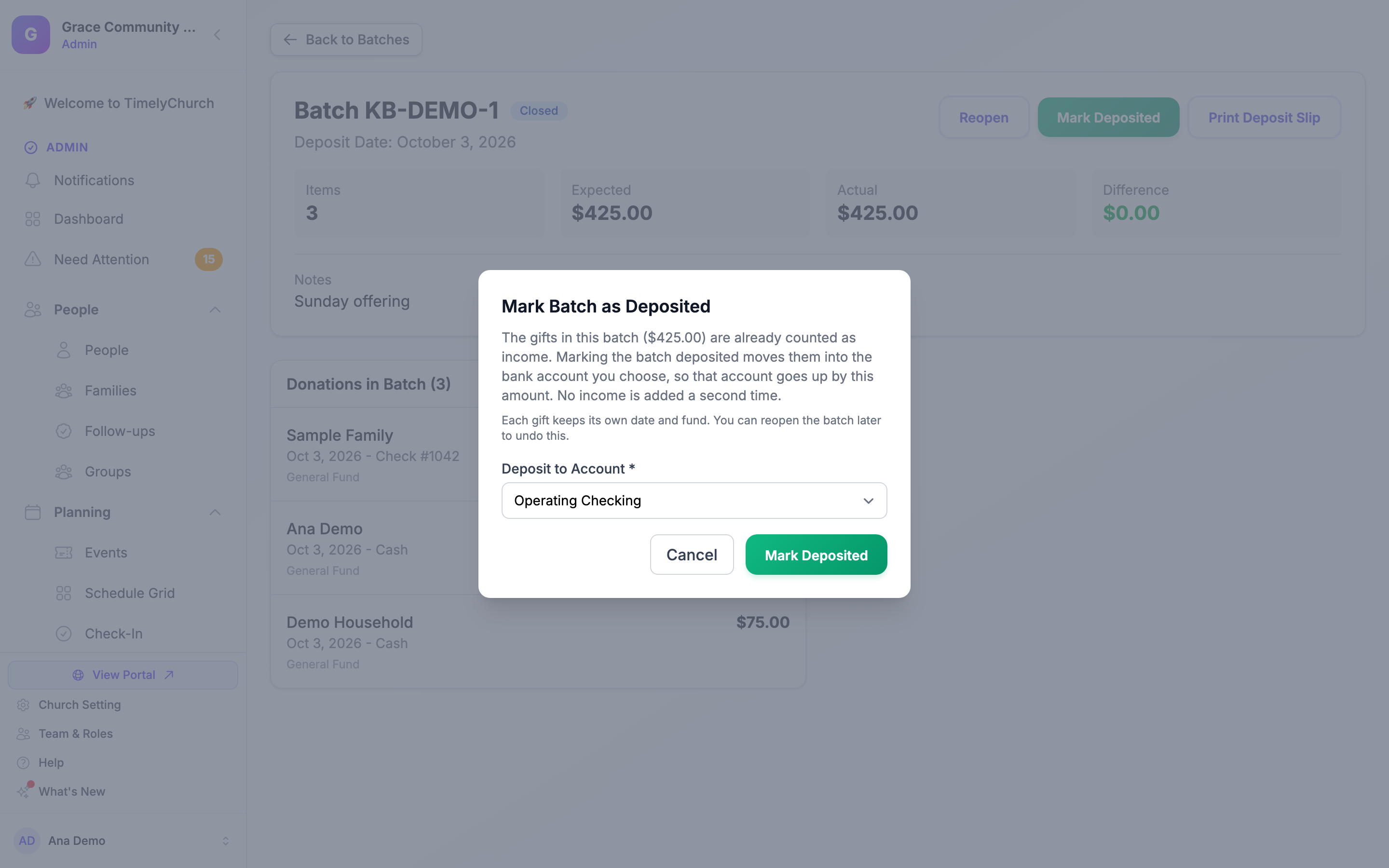
A página confirma "Lote DEP-… marcado como depositado. As doações dele ($…) agora estão em [conta]." Quando um lote é depositado:
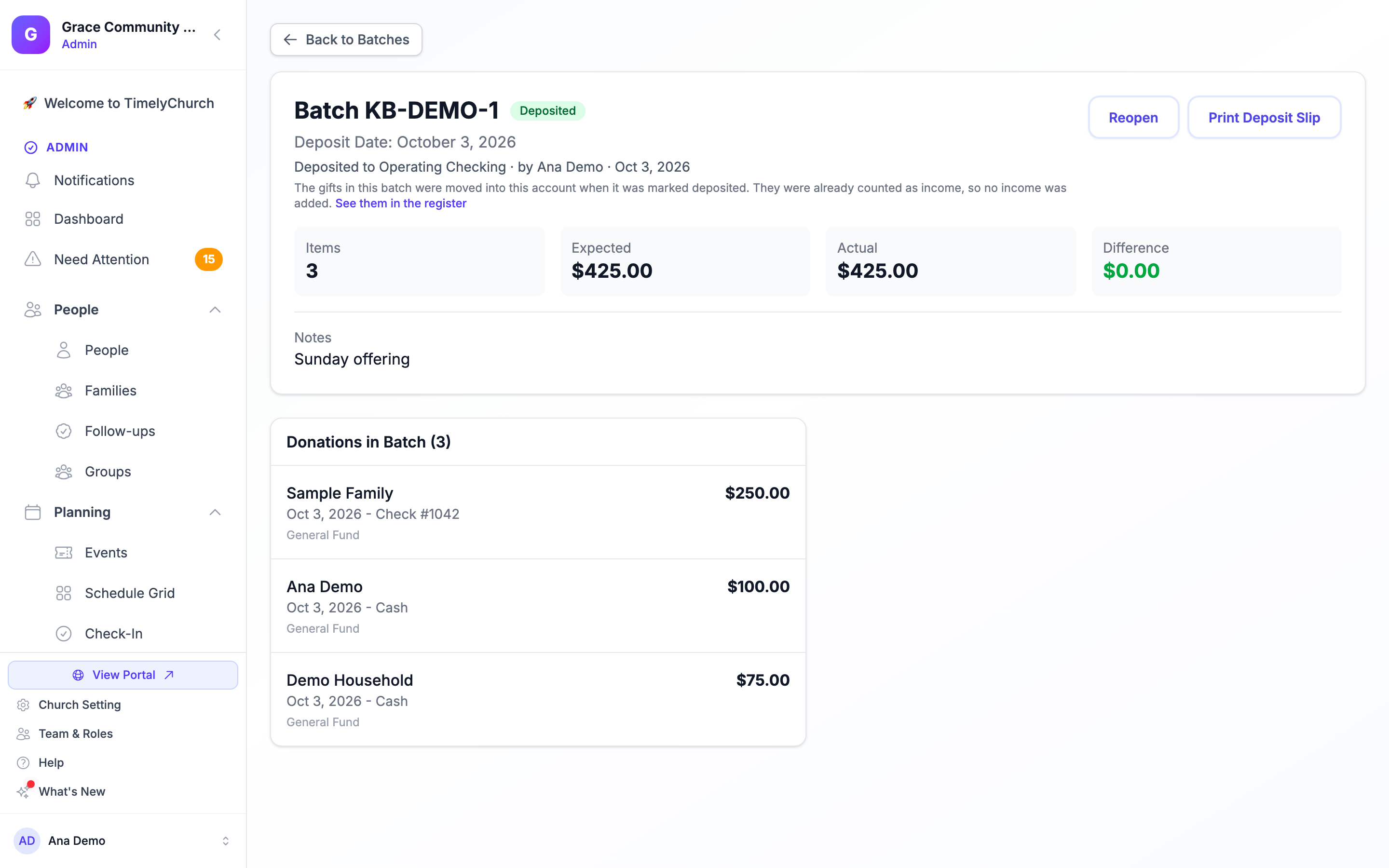
- Cada doação do lote passa para a conta bancária. Nada novo é criado e nada é excluído: a sua demonstração de resultados e os totais por fundo não mudam, e a conta bancária aumenta no total do lote.
- Cada doação mantém sua própria data, fundo e referência de doação, e aparece no registro da conta bancária na sua própria data. Em Contabilidade → Transações, as doações trazem o número do lote (por exemplo DEP-00012) ao lado da referência, os detalhes de uma doação mostram uma linha Lote de depósito, e pesquisar pelo número do lote lista todas as doações desse depósito.
- Um reembolso registrado em uma doação se move com ela, então a conta bancária aumenta pela doação menos o que foi reembolsado. Uma taxa de processamento registrada em uma doação continua sendo uma despesa separada e não se move.
- O status do lote muda para Depositado, e a página do lote mostra Depositado em [conta] · por [nome] · [data] com um link Ver em Transações (para quem pode ver Contabilidade).
Quando Marcar como depositado é recusado
O depósito inteiro é recusado -- nada é movido -- e a mensagem nomeia a doação pela sua referência de doação (nunca o doador) quando:
| A mensagem diz | O que fazer |
|---|---|
| "A doação … já está depositada em [conta]. Reabra o lote e remova essa doação, ou deposite o lote em [conta]." | A doação foi registrada diretamente em outra conta bancária. Reabra o lote, remova a doação, feche-o de novo -- ou escolha essa conta. |
| "A doação … ainda não está no livro-razão, então não há nada a depositar por ela. Abra a doação em Doações e salve-a novamente; depois marque o lote como depositado." | Abra a doação, salve-a e tente de novo. |
| "A doação … tem data de …, no ano fiscal …, que está encerrado. Um ano encerrado não pode ser alterado." | Uma doação em um ano fiscal encerrado não pode ser movida. |
| "A doação … já está conciliada, então não pode ser movida para outra conta. Reabra primeiro a conciliação dela." | A doação faz parte de uma conciliação concluída. |
| "A doação … está marcada em uma conciliação bancária ainda em andamento. Desmarque-a lá primeiro." | Desmarque-a na conciliação em andamento e depois marque o lote como depositado. |
| "A doação … tem data de …, dentro de uma conciliação bancária concluída de [conta]. Movê-la alteraria essa conciliação." | Uma conciliação concluída da conta bancária (ou da conta onde a doação está) já cobre essa data. Deposite os lotes antes de conciliar esse período. |
| "[conta] já tem uma transação com o número de referência … (doação …). Uma conta não pode ter duas transações com o mesmo número de referência." | Altere primeiro um dos dois números de referência. |
Desfazendo um depósito
Se um lote foi marcado como depositado por engano, ou na conta errada:
- Abra o lote depositado.
- Clique em Reabrir e confirme na caixa de diálogo Reabrir lote depositado: "As doações dele saem de [conta] e voltam para onde estavam antes do depósito, então o saldo de [conta] diminui no mesmo valor. O lote volta a ficar Fechado. Nenhuma doação é excluída."
- O lote fica Fechado novamente, e Marcar como depositado é oferecido de novo.
Reabrir desfaz o depósito exatamente. Ele é recusado, com o motivo, nas mesmas situações acima -- por exemplo quando uma doação já foi conciliada na conta bancária ou o ano dela foi encerrado.
Marcar como depositado e Reabrir exigem o nível Administrador em Doações.
A linha do seu banco para o mesmo depósito
O extrato ou o arquivo do seu banco mostra o depósito inteiro como uma única linha. Se você importa arquivos do banco (veja Importação CSV Bancária), essa linha aparece na fila de revisão como dinheiro novo entrando, mas as doações do lote já estão na conta bancária. Exclua essa linha -- não a aceite, ou o depósito seria contado como receita duas vezes. O TimelyChurch ainda não a relaciona ao lote para você.
Ao conciliar a conta bancária, marque as doações do lote uma a uma; juntas elas somam o depósito do seu extrato. Pesquisar o número do lote em Transações as lista.
Usando um assistente de IA
Se a sua igreja conectou um assistente de IA, ele pode fechar um lote aberto (para alguém no nível de Doações Tesoureiro ou superior) e marcar um lote fechado como depositado (somente no nível Administrador) -- sempre como uma proposta que é aprovada primeiro. Reabrir um lote depositado é feito aqui no site. Veja O Que o Seu Assistente de IA Pode Ler e Alterar.
Imprimindo um Comprovante de Depósito
- Abra qualquer lote (qualquer status).
- Clique em Imprimir Comprovante de Depósito.
- Um PDF é gerado com os detalhes do lote e todas as doações listadas, pronto para seu depósito no banco.
O comprovante de depósito lista os doadores pelo nome, então o botão aparece apenas para pessoas no nível Tesoureiro em Doações ou superior. O arquivo é nomeado deposit-slip-DEP-XXXXX.pdf.
Boas Práticas
Fluxo de Depósito Semanal
- Após cada culto: Registre todas as doações em dinheiro e cheque no TimelyChurch.
- Antes de ir ao banco: Crie um lote de depósito com o total esperado da sua contagem.
- Adicione doações: Adicione todas as doações deste depósito ao lote.
- Verifique: Compare o total esperado com o total real. Investigue quaisquer diferenças.
- Feche o lote: Uma vez verificado, feche o lote.
- Após depositar no banco: Marque o lote como depositado, selecionando a conta bancária.
- Imprima um comprovante de depósito: Mantenha uma cópia para seus registros.
- Quando o arquivo do seu banco chegar: Exclua a linha do banco para este depósito na fila de revisão da importação -- as doações já estão na conta bancária.
Dicas
- Conclua cada lote (feche-o e marque-o como depositado) antes de começar o próximo -- somente um lote pode ficar aberto por vez.
- Marque os lotes como depositados antes de conciliar a conta bancária desse período, e antes de encerrar o ano fiscal. Depois que uma conciliação concluída ou um ano encerrado cobre a data de uma doação, esse lote não pode mais ser marcado como depositado.
- Use o campo de total esperado para detectar erros de entrada de dados antes de ir ao banco.
- Mantenha notas nos lotes para itens incomuns ou explicações.
- Peça a duas pessoas que contem as ofertas juntas, para fins de controle.
- Lotes fechados servem como trilha de auditoria — registram quem fechou o lote e quando.