
Tipos de grupo personalizados
O TimelyChurch vem com quatro tipos de motor integrados: Grupo privado, Grupo público, Equipe e Turma. Eles determinam quais recursos um grupo possui (posições, escalas, check-in e assim por diante). Além desses quatro, sua igreja pode definir Tipos de grupo personalizados com seus próprios nomes, configurações padrão e cores. Veja como configurá-los e como eles interagem com os quatro tipos de motor.
Por que usar tipos de grupo personalizados?
Os quatro tipos de motor são intencionalmente genéricos. Cada igreja os utiliza de uma forma diferente. Os tipos de grupo personalizados permitem que você:
- Use nomes que seus membros já entendem ("Grupo de vida" em vez de "Grupo público", "Grupo de discipulado" em vez de "Grupo privado", "Equipe de louvor" em vez de "Equipe").
- Aplique padrões adequados a cada novo grupo desse tipo (frequência de reuniões, máximo de membros, aprovação, check-in).
- Filtre grupos por tipo personalizado, na lista administrativa de Grupos e no Localizador público.
- Atribua uma cor própria a cada tipo para que a equipe possa identificar rapidamente os itens na lista de Grupos.
- Dê aos líderes de equipes de louvor acesso a Músicas e listas sem precisar de uma função separada (veja "Áreas de ministério" abaixo).
Um tipo personalizado não adiciona novos recursos. Nos bastidores, cada tipo ainda é mapeado para um dos quatro tipos de motor; portanto, um tipo personalizado é, na prática, apenas um rótulo somado a configurações padrão.
Página de configuração
Para chegar lá, abra Grupos na barra lateral esquerda e clique no botão Configurações no topo da página Grupos. A página Configurações do grupo será aberta com o cartão Tipos de grupo.
Você precisará de permissão para editar grupos para gerenciar os tipos de grupo.
Quando a página é carregada pela primeira vez, se não existirem tipos personalizados para a igreja, o TimelyChurch adiciona 10 padrões prontos para você:
| Nome padrão | Tipo de motor | Notas |
|---|---|---|
| Pequeno grupo | Público | Semanal, máx. de 12 membros |
| Estudo bíblico | Público | Semanal |
| Comunhão | Público | Mensal |
| Grupo de homens | Público | Semanal |
| Grupo de mulheres | Público | Semanal |
| Jovens adultos | Público | Semanal |
| Grupo de apoio | Privado | Semanal, exige aprovação |
| Grupo de oração | Público | Semanal |
| Equipe de ministério | Equipe | Sem padrões |
| Turma de domingo | Turma | Requer check-in |
Esses padrões integrados trazem um selo Sistema. Eles não podem ser excluídos (apenas desativados), mas você pode editar seus nomes, cores e padrões livremente.
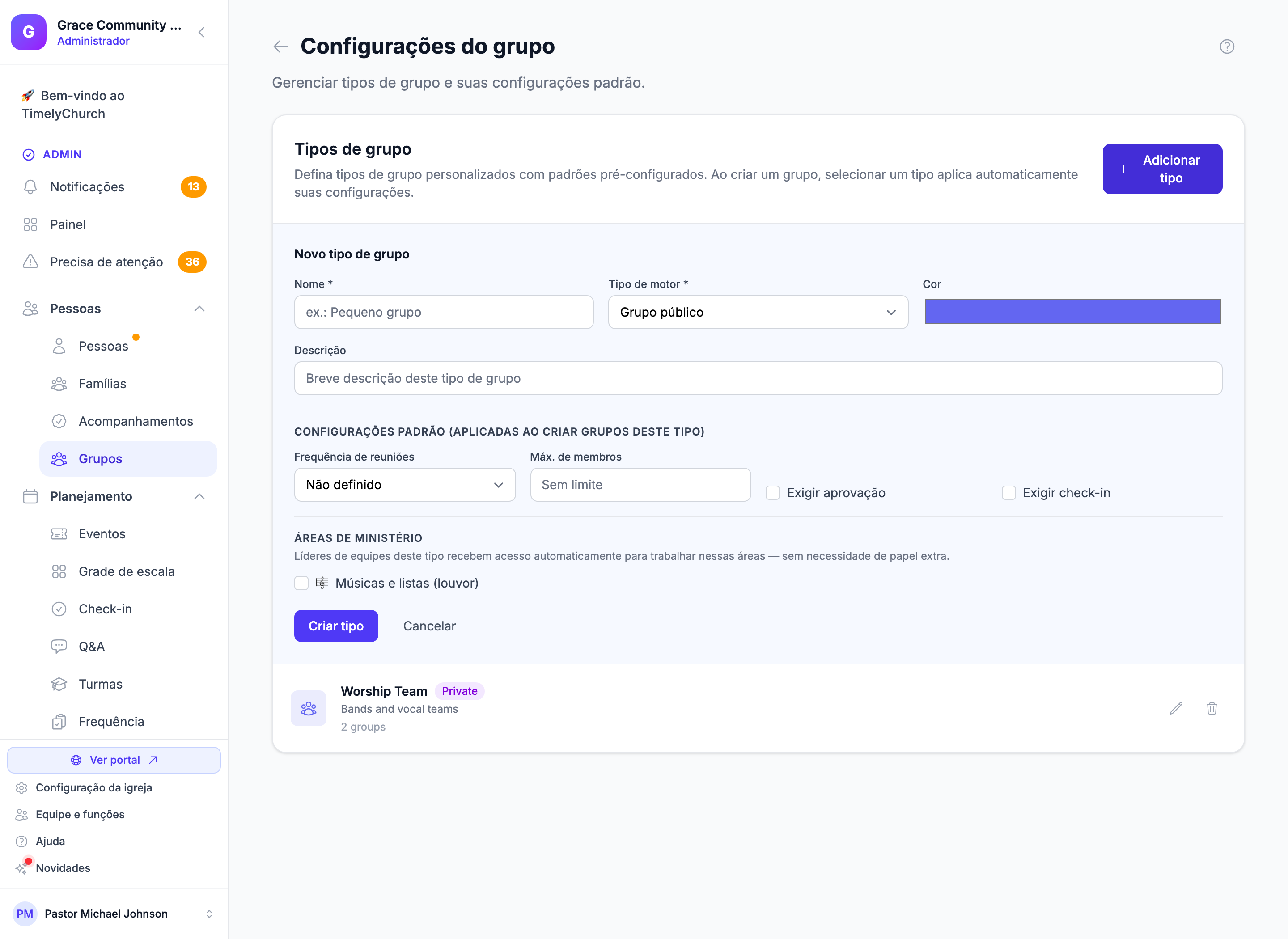
Criando um tipo personalizado
No cartão Tipos de grupo, clique em Adicionar tipo para abrir o formulário Novo tipo de grupo e preencha:
| Campo | Obrigatório | Notas |
|---|---|---|
| Nome | Sim | Até 100 caracteres. Usado em todos os lugares onde o tipo é exibido. |
| Tipo de motor | Sim | Grupo público, Grupo privado, Equipe ou Turma. Determina quais recursos (posições, escalas, check-in, sala) os grupos deste tipo possuem. |
| Cor | Não | Uma cor para o tipo. |
| Descrição | Não | Até 500 caracteres. |
| Frequência de reuniões | Não | Não definido, Semanal, Quinzenal, Mensal ou Varia. |
| Máx. de membros | Não | 1-999. Deixe em branco para sem limite. |
| Exigir aprovação | Não | Ativado ou desativado. |
| Exigir check-in | Não | Ativado ou desativado. |
Os quatro campos em Configurações padrão (aplicadas ao criar grupos deste tipo) são aplicados quando um novo grupo é criado com este tipo. Clique em Criar tipo para salvar.
Áreas de ministério
Se você tiver acesso a Músicas, o formulário também mostrará Áreas de ministério, com a observação "Líderes de equipes deste tipo recebem acesso automaticamente para trabalhar nessas áreas — sem necessidade de papel extra." Marque Músicas e listas (louvor) no tipo da sua equipe de louvor, e os líderes dessas equipes poderão trabalhar em Músicas e listas sem precisar receber uma função separada.
Aplicando padrões
Quando um membro da equipe abre Adicionar grupo e escolhe um tipo em Tipo de grupo (opcional):
- O grupo é criado com o tipo de motor daquele tipo. Um grupo criado com "Grupo de apoio" torna-se um Grupo privado, mesmo que outro cartão tenha sido selecionado.
- A frequência de reuniões e o máximo de membros do tipo são preenchidos (a menos que você já os tenha definido), e suas configurações de aprovação e check-in são aplicadas.
Os valores são padrões, não regras. A equipe pode alterá-los posteriormente na aba Detalhes do grupo do grupo.
Editando e desativando
No cartão Tipos de grupo, você pode:
- Clicar no lápis (Editar) para atualizar o nome, tipo de motor, cor, descrição, padrões e áreas de ministério de um tipo e, em seguida, clicar em Salvar alterações.
- Desmarcar Ativo para desativar um tipo. Desativar um tipo o oculta do formulário de criação de grupo. Tipos inativos exibem um selo Inativo.
- Excluir um tipo com o ícone da lixeira (Excluir) e confirmar "Excluir este tipo de grupo? Isso não pode ser desfeito."
Duas proteções de exclusão se aplicam:
- Não é possível excluir se houver grupos atribuídos. O TimelyChurch exibe: "Não é possível excluir este tipo — N grupo(s) ainda estão atribuídos a ele. Reatribua-os primeiro."
- Tipos do sistema não podem ser excluídos, apenas desativados: "Tipos de grupo do sistema não podem ser excluídos. Você pode desativá-los em vez disso."
Filtrando por tipo personalizado
Duas visualizações podem ser filtradas por tipo personalizado:
- Lista administrativa de Grupos: o menu Ministério restringe a lista a um único tipo personalizado (Todos os ministérios limpa o filtro).
- Localizador de grupos público: os visitantes podem refinar os resultados com o menu Todos os tipos.
Como os tipos personalizados se relacionam com os tipos de motor
Alguns exemplos práticos:
| Tipo personalizado | Motor | Resultado |
|---|---|---|
| "Grupo de vida" → Público | Público | Pode ser listado no Localizador quando o compartilhamento estiver ativado, pode aceitar inscrição de visitantes, sem posições/escalas |
| "Grupo de discipulado" → Privado | Privado | Nunca é listado no Localizador, membros gerenciados pelos líderes |
| "Equipe de louvor" → Equipe | Equipe | Possui posições, modelos de escala, estratégias de revezamento, níveis de habilidade |
| "Turma de domingo - Pré-escola" → Turma | Turma | Possui atribuição de sala, faixas de idade/série escolar, integração de check-in, posições de Professor/Professor assistente criadas automaticamente |
Você pode ter vários tipos personalizados apontando para o mesmo tipo de motor. Por exemplo, "Grupo de vida" e "Grupo de recuperação" podem ambos ser mapeados para Público, mas trazer padrões diferentes.
Dica: Quando os padrões de um tipo personalizado não estiverem corretos, edite-o uma única vez em Grupos → Configurações, em vez de corrigir cada novo grupo individualmente. Os grupos existentes mantêm os valores que já possuem, mas cada novo grupo passa a usar os padrões corrigidos.