
Cancelar ou excluir um evento
Os planos mudam. Um culto é suspenso devido ao mau tempo, uma aula é transferida para outro período ou um evento foi criado por engano. O TimelyChurch oferece duas maneiras de tirar um evento da programação: cancelar, o que mantém o evento e pode ser desfeito, ou excluir, o que o remove. Este artigo explica ambas as opções, incluindo como excluir apenas uma data de um evento recorrente.
Cancelar ou excluir: qual usar?
| Cancelar evento | Excluir | |
|---|---|---|
| O que acontece com o evento | Ele é marcado como Cancelado e sai do calendário. Permanece na Lista de Eventos com um selo de Cancelado. | Ele é removido de todas as listas. |
| É possível desfazer? | Sim. Abra o evento e escolha Reativar. | Não. Não há botão de restauração para eventos. Se você excluir um por engano, entre em contato com o suporte. |
| Reserva de sala | Liberada. | Liberada. |
| Ideal para | Um evento real que não vai acontecer ("não haverá culto neste domingo"). | Um evento que nunca deveria ter entrado na programação, ou uma data que você deseja remover de um evento recorrente. |
Avise as pessoas você mesmo. Cancelar um evento não envia e-mail nem mensagem para ninguém, e excluir uma data de um evento recorrente também não. Seja o que for que você remover, avise os inscritos e voluntários.
Cancelando um evento
- Abra a página do evento.
- Clique no menu ⋮ no canto superior direito e escolha Cancelar evento.
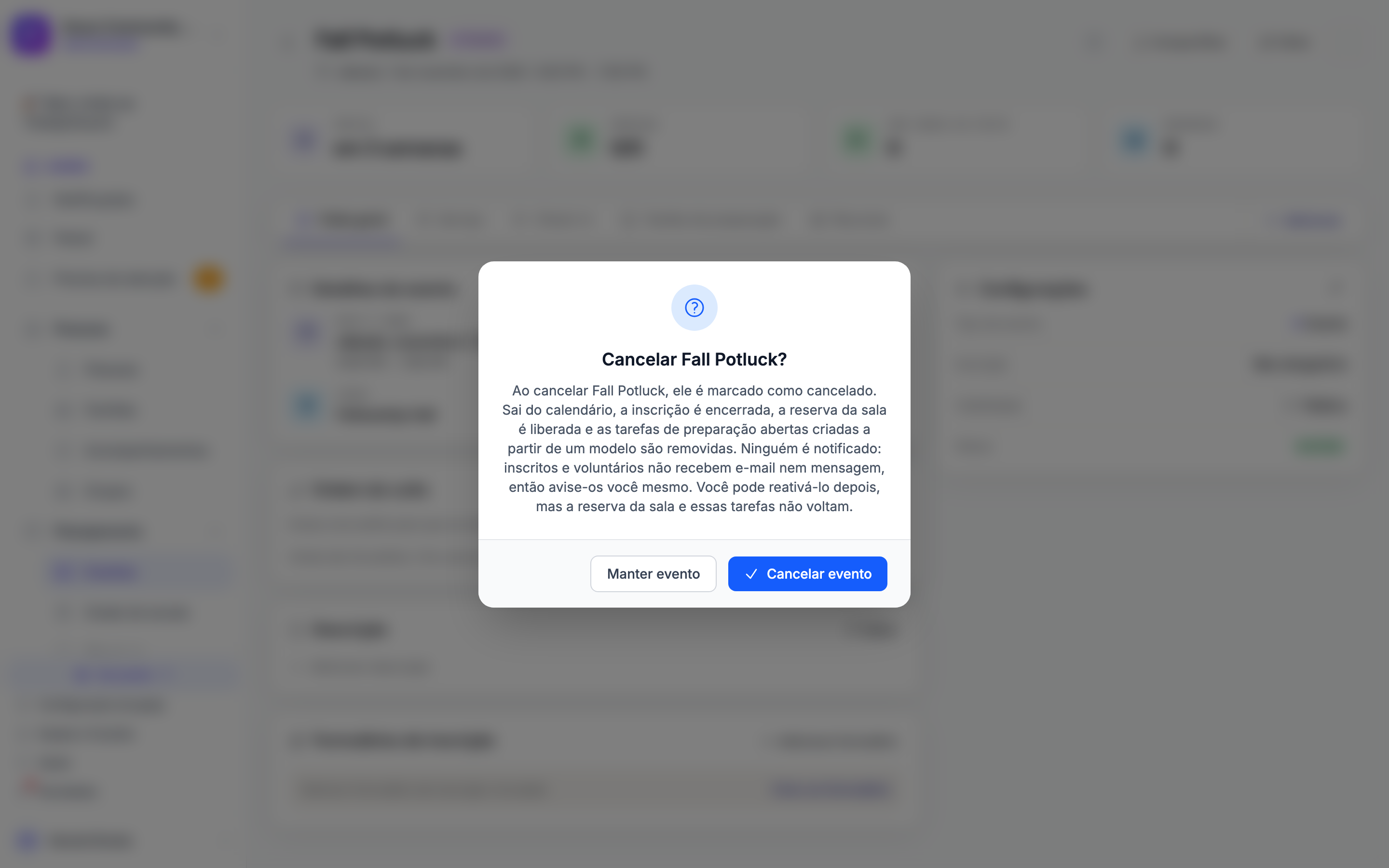
- Uma janela intitulada Cancelar [nome do evento]? explica o que o cancelamento faz. Clique em Cancelar evento para prosseguir ou em Manter evento para voltar atrás.
Quando você cancela um evento:
- Ele sai do calendário.
- As inscrições são encerradas.
- A reserva de sala é liberada.
- As tarefas de preparação abertas que foram criadas a partir de um modelo são removidas.
- Ninguém é notificado. Os inscritos e voluntários não recebem e-mail nem mensagem.
O cancelamento funciona em um evento por vez. Em um evento recorrente, ele cancela apenas a data que você abriu.
Encontrando e reativando um evento cancelado
- Na página Eventos, mude para Lista e defina o filtro de status como Cancelado.
- Abra o evento.
- Clique no menu ⋮ e escolha Reativar.
O evento volta a ficar ativo. A reserva de sala e as tarefas de preparação removidas não voltam, portanto reserve a sala novamente se ainda precisar dela.
Excluindo um evento único
Você pode excluir um evento na própria página dele ou diretamente na página Eventos.
Na página do evento:
- Abra o evento.
- Clique no menu ⋮ no canto superior direito e escolha Excluir.
- A janela Excluir evento pergunta "Tem certeza de que deseja excluir [nome do evento]?" Clique em Excluir.
No calendário ou na lista:
- Na página Eventos, clique no evento no calendário ou na lista. A visualização rápida de detalhes será aberta.
- Clique no ícone da lixeira (Excluir) na parte inferior da visualização rápida.
- Clique em Excluir na janela.
Você retorna à página Eventos com a mensagem "Evento excluído com sucesso." A reserva de sala do evento é liberada.
Aviso: A janela de exclusão diz: "Você não pode restaurá-lo sozinho: não há uma lista de excluídos recentemente para isso." Verifique o nome e a data do evento antes de confirmar. Se você excluir um evento por engano, entre em contato com o suporte.
Excluindo uma data de um evento recorrente
Um evento recorrente é uma série de datas. Você pode remover uma data, remover uma data e todas as seguintes, ou remover a série inteira.
No calendário ou na lista
- Na página Eventos, clique na data que deseja remover no calendário ou na lista. A visualização rápida de detalhes será aberta.
- Clique no ícone da lixeira (Excluir).
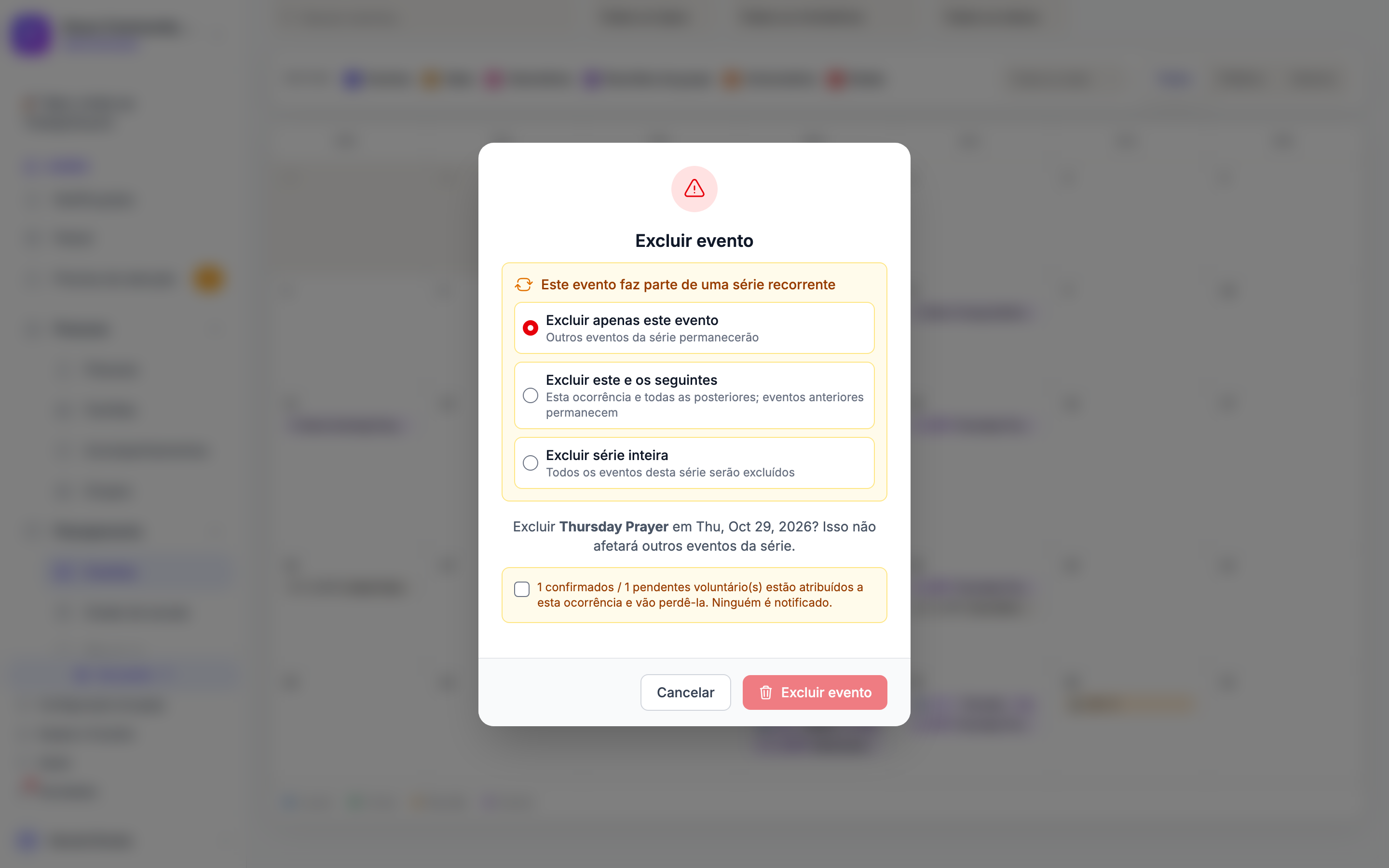
- A janela informa Este evento faz parte de uma série recorrente e oferece três opções. A opção Excluir apenas este evento já vem selecionada.
- Escolha uma opção e clique no botão vermelho. O texto do botão acompanha a sua escolha: Excluir evento, Excluir este e os seguintes ou Excluir série inteira.
| Opção | O que a janela diz | O que ela faz |
|---|---|---|
| Excluir apenas este evento | "Outros eventos da série permanecerão" | Remove apenas esta data. O restante da série permanece intocado e esta data não é criada novamente. Na página da série, ela aparece como Cancelado em Ocorrências futuras. |
| Excluir este e os seguintes | "Esta ocorrência e todas as posteriores; eventos anteriores permanecem" | Remove esta data e todas as datas posteriores, encerrando a série no dia anterior. As datas passadas são mantidas. |
| Excluir série inteira | "Todos os eventos desta série serão excluídos" | Remove todas as datas da série, incluindo as datas passadas, juntamente com suas inscrições e dados, e remove a própria série. |
Na própria página da data
Quando você abre uma data de um evento recorrente e escolhe ⋮ → Excluir, a janela não oferece as três opções. Ela exclui apenas aquela data, exatamente como Excluir apenas este evento. Para excluir uma data e todas as seguintes, ou a série inteira, use o ícone da lixeira no calendário ou na lista, conforme descrito acima.
Quando há voluntários escalados
Se houver pessoas escaladas para servir no que você está prestes a excluir, a janela adicionará uma caixa de seleção. Você não poderá excluir até marcá-la.
- Para Excluir apenas este evento, a caixa diz "N voluntário(s) confirmado(s) / N pendente(s) estão atribuídos a esta ocorrência e a perderão. Ninguém será notificado."
- Para Excluir este e os seguintes, a caixa contabiliza os voluntários confirmados e pendentes nesta data e nas datas posteriores.
A caixa de seleção só aparece quando alguém perderia uma vaga. Se não houver ninguém escalado, a janela não terá a caixa de seleção.
Excluir série inteira não mostra nenhuma caixa de seleção de voluntários nesta janela. Se você quiser ver quantos voluntários estão em uma série antes de removê-la por completo, exclua-a na página da série: consulte Excluindo uma série.
Se a exclusão for recusada
Se ainda houver voluntários escalados e a caixa não tiver sido marcada, nada será excluído. Uma mensagem em vermelho informará "Nada foi excluído" e dirá quantos voluntários confirmados e pendentes ainda estão atribuídos. A reserva de sala é mantida. Remova essas pessoas primeiro na aba Serviço do evento ou abra a janela de exclusão novamente e marque a caixa.
Quem pode cancelar ou excluir
- Cancelar evento e Reativar aparecem para pessoas cuja função permite editar eventos.
- Excluir aparece para pessoas cuja função permite excluir eventos.
- Um líder de equipe limitado às suas próprias equipes só pode alterar eventos organizados por sua equipe. Eventos de toda a igreja só podem ser alterados por alguém com acesso a toda a igreja.
Se você não vir Cancelar evento ou Excluir, fale com um administrador da igreja.
Salas e equipamentos quando um evento deixa de existir
Cancelar ou excluir um evento libera suas reservas de equipamentos, de modo que elas não permanecem mais como Aprovadas. Reativar um evento cancelado não reserva o equipamento (nem a sala) novamente. Quando uma série inteira é desativada, suas salas e equipamentos são liberados da mesma maneira. (8.205.304, 8.205.305)
Artigos relacionados
- Gerenciando séries de eventos: cancelar, modificar ou reagendar uma data na página da série, e excluir uma série inteira.
- Visualizações do calendário de eventos: o calendário, a lista e a visualização rápida de detalhes.
- Reserva de salas e equipamentos: como as reservas de sala acompanham um evento.
- Escala de voluntários para eventos: a aba Serviço, onde você remove voluntários de um evento.
Última atualização: 2026-10-21 (8.205.306).