
Seções do Site
As seções são os blocos de conteúdo que compõem suas páginas. Cada página pode conter várias seções organizadas em qualquer ordem. O Website Studio oferece uma ampla variedade de tipos de seção organizados em quatro categorias: Conteúdo, Layout, Conteúdo Dinâmico e Interativo.
Categorias de Seção
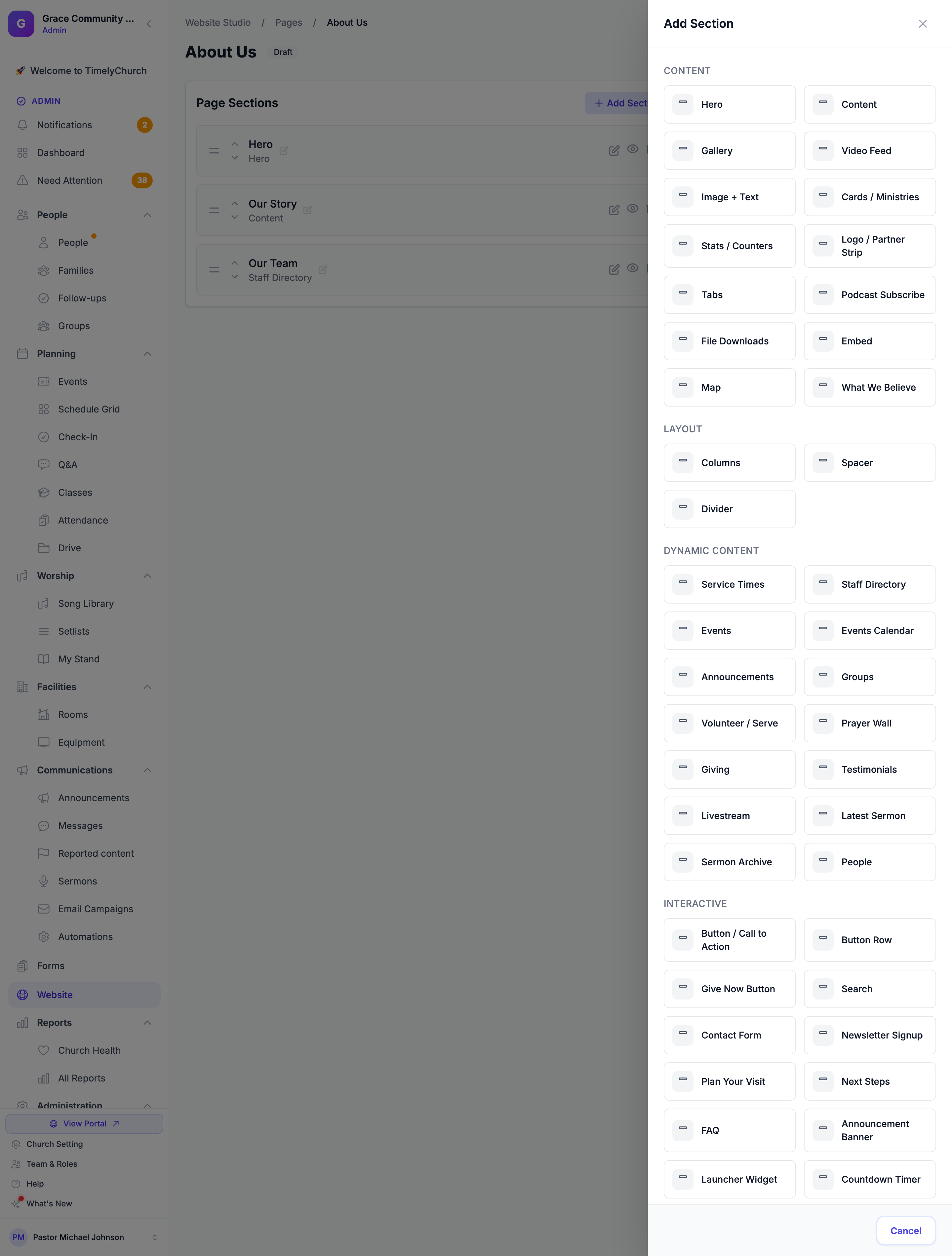
Seções de Conteúdo
Blocos de conteúdo estático onde você controla o texto, as imagens e o layout.
| Tipo de Seção | Descrição |
|---|---|
| Hero | Uma seção de banner grande com imagem de fundo, cor ou vídeo, título, subtítulo e botões de chamada para ação. Ideal para o topo da sua página Início. |
| Content | Um bloco de conteúdo de rich text. Suporta HTML para formatação flexível. |
| Gallery | Uma galeria de imagens de fotos enviadas e/ou imagens vinculadas, exibida em layout de grade, masonry ou carrossel. Envie várias fotos de uma vez, cada uma com uma legenda opcional. Qualquer bloco também pode conter um vídeo curto (YouTube, Vimeo ou um MP4/WebM enviado) que toca ao clicar. Consulte «Vídeo inline na Gallery e nos Testimonials» abaixo. |
| Image + Text | Uma única imagem combinada com um título e um parágrafo de rich text (negrito, itálico, listas, links, títulos), com a imagem posicionada à esquerda, à direita ou em cima e estilizada por formato (quadrado, arredondado ou círculo) e tamanho. Ótimo para uma nota de boas-vindas, uma biografia do pastor ou um resumo «o que esperar». |
| Cards / Ministries | Uma grade responsiva de blocos vinculados, cada um com uma imagem opcional, um título, uma descrição curta e um link. Perfeita para um bloco «Nossos Ministérios», «Participe» ou «Links Rápidos». Escolha 2, 3 ou 4 colunas; os links podem apontar para uma página do seu site ou para um endereço web externo. |
| File Downloads | Uma lista de arquivos para download (PDF, Word, Excel, PowerPoint, imagens, áudio/vídeo ou ZIP) exibida como cards de download organizados com um selo de tipo de arquivo e o tamanho. Envie seus arquivos e dê a cada um um rótulo amigável. |
| Galeria de vídeos | Uma grade caprichada de vídeos. Envie os seus próprios (MP4, WebM ou MOV), cole links do YouTube/Vimeo, ou puxe automaticamente um canal ou uma playlist inteira do YouTube que se mantém atualizada sozinha — exibidos com o reprodutor sem cookies que respeita a privacidade. Consulte «A seção Galeria de vídeos» abaixo. |
| Estatísticas / Contadores | Números grandes e animados que contam de forma crescente à medida que os visitantes rolam a página (membros, batismos, anos de serviço), além de uma barra de progresso opcional de meta de doação exibida na moeda da sua própria igreja. Consulte «A seção Estatísticas / Contadores» abaixo. |
| Faixa de logos / parceiros | Uma fileira organizada de logotipos de parceiros, patrocinadores ou da denominação. |
| Assinar podcast | Uma fileira de botões «ouça em…» com links para o seu podcast no Apple Podcasts, Spotify, YouTube e mais. |
| Tabs | Um conjunto de painéis com abas para organizar conteúdo (por exemplo, perguntas frequentes por tema, ou ministérios por faixa etária) em um espaço compacto. |
| Embed | Incorpore conteúdo externo como vídeos do YouTube, Vimeo ou códigos de incorporação personalizados. Vídeos do YouTube e do Vimeo agora usam automaticamente o reprodutor sem cookies que respeita a privacidade. |
| Map | Uma incorporação do Google Maps mostrando a localização da sua igreja, obtida das configurações de endereço da igreja. |
| What We Believe | Uma seção de declaração de fé com itens de crença expansíveis, cada um com título, descrição e referência bíblica. |
Seções de Layout
Elementos estruturais para espaçamento visual e separação.
| Tipo de Seção | Descrição |
|---|---|
| Colunas | Divide uma faixa da página em 2, 3 ou 4 colunas. Cada coluna pode conter blocos pequenos (título, parágrafo, imagem, botão, ícone) ou uma seção inteira arrastada para dentro dela — assim um sermão, uma lista de eventos ou um formulário podem ficar ao lado de outra coisa. Empilha no celular. Veja Colocando Seções Lado a Lado. |
| Spacer | Adiciona espaçamento vertical entre seções. Escolha entre alturas pequena, média ou grande. |
| Divider | Uma linha divisória horizontal entre seções. |
Seções de Conteúdo Dinâmico
Essas seções puxam automaticamente dados ao vivo do restante da sua conta TimelyChurch.
| Tipo de Seção | Descrição |
|---|---|
| Service Times | Exibe a programação de cultos da sua igreja. Layouts incluem cards, lista ou compacto. |
| Staff Directory | Mostra sua equipe e liderança em layout de grade ou lista. |
| People | Exibe membros selecionados da igreja no seu site público com campos escolhidos pelo administrador e seguros para a privacidade. DIFERENTE do Staff Directory (que lista equipe/liderança): a seção People puxa dos registros de People da sua igreja. Cada pessoa precisa aceitar individualmente — ninguém aparece até ser ativado. Consulte "A seção People" abaixo. |
| Events | Lista próximos eventos do seu módulo Events. |
| Calendário de eventos | Um calendário em visão mensal dos seus eventos, otimizado para celular. Os visitantes tocam em um dia para ver o que está acontecendo e clicam para se inscrever. Pode ser filtrado para um único ministério. Consulte «A seção Calendário de eventos» abaixo. |
| Announcements | Exibe anúncios recentes. Pode ser configurada para mostrar apenas a sua categoria Notícias — transformando-se em um feed de blog/notícias navegável, combinado com uma página pública /news. Consulte «Blog / Feed de Notícias» abaixo. |
| Groups | Mostra pequenos grupos e ministérios ativos. |
| Prayer Wall | Exibe pedidos de oração públicos aprovados, com um formulário de envio para visitantes (ativação opcional, moderado) e um contador «Orei por isto». Consulte «Prayer Wall: envios públicos e moderação» abaixo. |
| Giving | Uma chamada para doação com título, descrição e botão personalizáveis. |
| Testimonials | Um carrossel ou grade de histórias de transformação e depoimentos. Cada depoimento pode incluir um vídeo curto (YouTube, Vimeo ou um MP4/WebM enviado) que toca ao clicar. Consulte «Vídeo inline na Gallery e nos Testimonials» abaixo. |
| Livestream | Incorpora uma transmissão de vídeo ao vivo com exibição de programação e chat opcional. Suporta YouTube, Facebook, Vimeo ou fontes personalizadas. Também pode detectar automaticamente quando você está ao vivo e se ativar sozinha — sem colar um link novo toda semana. Veja "Transmissão ao vivo: detectar automaticamente quando estamos ao vivo" abaixo. |
| Latest Sermon | Uma exibição em destaque do seu sermão mais recente, com informações de série e pregador. |
| Sermon Archive | Um arquivo pesquisável e filtrável de todos os sermões. |
| Voluntariado / Servir | Destaque suas equipes e deixe os visitantes se inscreverem para servir, reaproveitando um formulário do seu módulo Forms. Consulte «A seção Voluntariado / Servir» abaixo. |
Seções Interativas
Seções que oferecem recursos interativos para visitantes.
| Tipo de Seção | Descrição |
|---|---|
| Linha de botões | De dois a quatro botões lado a lado, cada um com o seu próprio link, cor e ícone. Empilha em largura total no celular. Veja Adicionando uma Linha de Botões. |
| Contact Form | Um formulário de contato para visitantes. Você pode usar o formulário padrão integrado ou selecionar um formulário criado no módulo Forms. |
| Busca | Uma caixa de busca para o seu site público. Ela pesquisa apenas o seu conteúdo público — páginas publicadas, notícias e eventos públicos, e sermões publicados — e nunca nada privado, então os visitantes só encontram páginas que já poderiam acessar. Consulte «A seção Busca» abaixo. |
| Inscrição na newsletter | Um bloco compacto de captura de e-mails. Os assinantes confirmam por e-mail (dupla aceitação) e são salvos como contatos com consentimento de marketing, prontos para receber e-mails por Comunicações → Campanhas de e-mail. Consulte «A seção Inscrição na newsletter» abaixo. |
| Botão / Chamada para ação | Um único botão de chamada para ação que você pode colocar em qualquer lugar, com texto de apoio opcional. Escolha o link, o alinhamento, o estilo e o tamanho. |
| Give Now Button | Um botão leve de chamada para ação de doação que você pode colocar em qualquer página. Por padrão, ele leva à página de doações da própria igreja, e você pode apontá-lo para uma URL personalizada. Escolha alinhamento, estilo e tamanho. Consulte «O botão Give Now» abaixo. |
| Plan Your Visit | Uma seção de boas-vindas para visitantes de primeira vez com etapas personalizáveis (What to Expect, Service Times, Kids & Families, Where to Park). |
| Next Steps | Guia visitantes pela jornada espiritual com cards de etapas (Baptism, Join a Group, Serve, Membership). |
| FAQ | Uma seção de perguntas frequentes em estilo acordeão. |
| Announcement Banner | Um banner fixo no topo ou na parte inferior da página para anúncios importantes. Suporta diferentes estilos (info, warning, success, alert) e pode ser dispensado. |
| Launcher Widget | Um botão de ação flutuante com links rápidos (Plan Your Visit, Watch Live, Give, Connect). Aparece no canto da página. |
| Countdown Timer | Uma contagem regressiva para um evento ou data futura, com chamada para ação e mensagem personalizável quando o timer termina. |
A seção People (Privacidade e Aceitação)
A seção People mostra membros selecionados da sua igreja no seu site público (por exemplo, um bloco "Conheça Nossa Equipe" ou "Anfitriões de Pequenos Grupos"). Ela é separada da seção Staff Directory (que usa registros de Equipe/Liderança); a seção People usa os registros do seu módulo People, com controles de privacidade rigorosos.
Ninguém aparece até aceitar. Estar no seu diretório interno de membros NÃO publica uma pessoa na internet pública. Cada pessoa tem uma opção dedicada "Mostrar no site público" no seu perfil de People (People > abra uma pessoa > perfil), desativada por padrão e separada da configuração do diretório interno. Uma pessoa só se torna elegível depois que um administrador ativa isso.
Escolhendo quem e o que é mostrado:
- Quem — Manual (escolha pessoas específicas, na ordem que desejar) ou Filtro (todos que aceitaram, opcionalmente limitado a um grupo).
- Quais campos — Nas configurações da seção, escolha quais campos podem aparecer (nome, foto, cargo, biografia, e-mail, telefone) além do layout, colunas e estilo da foto. O nome sempre aparece.
A visibilidade dos campos é uma interseção (o mais restritivo vence): um campo aparece somente quando TANTO o administrador o selecionou para a seção QUANTO a pessoa o habilitou nas suas próprias configurações de privacidade do diretório (consentimento de mostrar foto / mostrar e-mail / mostrar telefone). Se qualquer um disser não, ele fica oculto.
Menores estão sempre protegidos. Um menor conhecido (com data de nascimento registrada, com menos de 18 anos) nunca mostrará foto, e-mail ou número de telefone na seção People pública — mesmo se selecionado e tendo consentido. Apenas o nome dele aparece.
Imagens da Gallery: enviar ou vincular
A seção Gallery monta uma grade de fotos, uma parede masonry ou um carrossel a partir das suas imagens. Você pode adicionar imagens de duas formas, e pode misturar as duas na mesma galeria:
- Enviar do seu dispositivo — Arraste fotos até a área Upload images, ou clique nela para abrir o seletor de arquivos. Você pode selecionar várias fotos de uma vez. Elas são adicionadas à galeria quando você salva.
- Vincular uma URL de imagem — Clique em Add Image para adicionar uma linha onde você cola o endereço web de uma imagem, além de uma descrição de texto alternativo opcional.
Para editar uma Gallery:
- Abra Website Studio > Pages e clique na página.
- Clique no ícone de editar (lápis) na seção Gallery.
- Em Content, defina um Heading e um Subheading opcionais.
- Use Upload images para escolher uma ou mais fotos do seu dispositivo, e/ou Add Image para colar URLs de imagens.
- Clique em Save Changes.
Nota: As fotos enviadas são adicionadas à galeria que você já tem — elas não a substituem. Para remover uma foto, exclua a linha dela. Se essa foto foi uma que você enviou, o arquivo dela também é removido do armazenamento.
Dica: Dê a qualquer foto uma legenda opcional. Ela aparece como um pequeno rótulo sobre a imagem na sua grade, masonry ou carrossel, e novamente abaixo da foto no lightbox de ampliar com um clique. Deixe em branco para uma imagem limpa e sem legenda.
Limites e layout:
- Você pode enviar até 30 fotos por salvamento. Cada foto deve ser uma imagem e estar dentro do limite de tamanho de imagem do seu sistema (15 MB por padrão; o limite exato é mostrado no texto de ajuda como «Max: N MB each»).
- Escolha a aparência em Settings: Layout (Grid, Masonry ou Carousel) e Grid Columns (2, 3 ou 4).
- As fotos enviadas são armazenadas de forma privada na mídia da sua própria igreja, e os visitantes as veem em tamanho completo com um lightbox para ampliar com um clique.
A seção Image + Text
A Image + Text é uma seção de conteúdo que combina uma imagem com um título e um parágrafo — perfeita para uma nota de boas-vindas, uma biografia do pastor ou um resumo «o que esperar no domingo».
Para adicioná-la:
- Abra uma página em Website Studio > Pages.
- Clique em Add Section e escolha Image + Text (em Content).
- Clique no ícone de editar (lápis) na nova seção.
Em Content você encontrará:
- Heading — o título exibido ao lado da sua imagem.
- Text — o parágrafo do corpo, escrito em um editor de rich text (o mesmo que a seção Content usa). Deixe uma palavra em negrito ou itálico, adicione listas com marcadores ou numeradas, insira links e títulos, adicione um bloco de citação, e a sua formatação é levada para o seu site ao vivo.
- Image — envie uma foto do seu dispositivo ou cole uma URL de imagem. Uma miniatura ao vivo mostra a sua imagem atual, com um botão × para removê-la.
Abaixo da imagem, você encontrará três controles de estilo para a imagem.
Image position — onde a imagem fica em relação ao texto:
- Image left — imagem à esquerda, texto à direita (o padrão).
- Image right — texto à esquerda, imagem à direita.
- Image on top — imagem em cima, texto embaixo.
Image shape — como os cantos da imagem são recortados:
- Square — cantos retos.
- Rounded — cantos levemente arredondados (o padrão).
- Circle — recorta a imagem em um formato redondo, ideal para uma foto de rosto.
Image size — quanto espaço a imagem ocupa em relação ao texto (a proporção imagem-texto):
- Small — uma imagem menor que deixa mais espaço para as suas palavras.
- Medium — uma divisão igual entre imagem e texto (o padrão).
- Large — uma imagem maior que deixa menos espaço para o texto.
Nota: A posição, o formato e o tamanho da imagem se aplicam em telas maiores. No celular, a seção sempre empilha a imagem e o texto na vertical para continuar legível.
Dica: Clicou no × para remover a imagem, mas depois mudou de ideia? Basta escolher um novo arquivo. Um envio recém-escolhido sempre prevalece sobre uma remoção pendente, então você substitui a imagem em vez de excluí-la.
O mesmo limite de tamanho de imagem se aplica aqui (15 MB por padrão), e os envios são armazenados de forma privada na mídia da sua própria igreja.
A seção File Downloads
File Downloads é uma seção de conteúdo que anexa arquivos para os visitantes baixarem — um boletim em PDF, uma folha de notas do sermão, um formulário de inscrição, um relatório anual, um folheto de ministério ou um ZIP de recursos. Cada arquivo é exibido como um card de download organizado, mostrando um selo de tipo de arquivo, o rótulo e o tamanho.
Para adicioná-la:
- Abra uma página em Website Studio > Pages.
- Clique em Add Section e escolha File Downloads (em Content).
- Clique no ícone de editar (lápis) na nova seção.
Em Content você encontrará:
- Heading e Subheading — texto opcional exibido acima da lista de arquivos (por exemplo, "Downloads" ou "O boletim desta semana").
- Upload files — escolha um ou mais arquivos do seu dispositivo. Eles são adicionados à lista quando você salva.
- Rótulo — cada arquivo recebe um rótulo editável (o texto que os visitantes veem). O padrão é o nome do arquivo; troque por algo amigável como "Manual de Novos Membros".
Quais arquivos são permitidos: PDF, Word (DOC/DOCX), Excel (XLS/XLSX), PowerPoint (PPT/PPTX), imagens (JPG, PNG, GIF, WEBP), áudio e vídeo (MP3, MP4, WAV, MOV), além de ZIP, TXT e CSV. Scripts e programas nunca são permitidos. Você pode enviar até 30 arquivos por salvamento, cada um dentro do limite de tamanho de arquivo do seu sistema (10 MB por padrão; o limite exato é mostrado no texto de ajuda como «Max: N MB each»).
Nota: Os arquivos enviados são adicionados à lista que você já tem — eles não a substituem. Para remover um arquivo, exclua a linha dele; se foi um que você enviou, o arquivo dele também é removido do armazenamento. Seus arquivos são armazenados de forma privada na mídia da sua própria igreja.
A seção Cards / Ministries
Cards / Ministries é uma seção de conteúdo que mostra uma grade de blocos vinculados — ideal para uma página «Nossos Ministérios», um bloco «Participe» ou uma fileira de «Links Rápidos». Cada card tem uma imagem opcional, um título, uma descrição curta e um link, e o card inteiro é clicável.
Para adicioná-la:
- Abra uma página em Website Studio > Pages.
- Clique em Add Section e escolha Cards / Ministries (em Content).
- Clique no ícone de editar (lápis) na nova seção.
Em Content você encontrará:
- Heading e Subheading — texto opcional exibido acima da grade (por exemplo, «Nossos Ministérios»).
- Add Card — cada card tem um Title, uma Short description, uma Image URL (opcional) e um Link. Reordene ou remova cards como quiser.
Para o Link de cada card, você pode inserir um caminho no seu próprio site (como /groups ou /events) ou um endereço web externo completo (https://…). As imagens do card aceitam um endereço web de imagem; um card sem imagem simplesmente mostra seu título e texto.
Em Settings, escolha Columns (2, 3 ou 4) para controlar quantos cards ficam lado a lado. No celular, a grade sempre se empilha em uma única coluna para continuar legível.
O botão Give Now
Give Now Button é uma pequena chamada para ação de doação que você pode colocar em qualquer página — o topo da sua página inicial, o fim de uma página de evento, uma seção «Formas de doar». Ela é exibida como um único botão, então é muito mais leve que a seção Giving completa.
Para adicioná-la:
- Abra uma página em Website Studio > Pages.
- Clique em Add Section e escolha Give Now Button (em Interactive).
- Clique no ícone de editar (lápis) na nova seção.
Em Content você encontrará:
- Heading e Subtext — texto opcional exibido acima do botão.
- Button text — o padrão é Give Now; troque por qualquer texto que quiser.
- Give URL — deixe em branco e o botão leva automaticamente à página de doações da própria igreja. Preencha somente se quiser enviar as pessoas para outro lugar (um caminho no seu site ou um link externo
https://…).
Em Settings, escolha o alinhamento do botão (left, center ou right), o estilo (solid ou outline) e o tamanho (small, medium ou large).
Dica: Deixar a Give URL em branco é a escolha mais segura — o botão sempre aponta para a sua página de doações ao vivo, mesmo que o endereço dessa página mude algum dia.
Vídeo inline na Gallery e nos Testimonials
Tanto a seção Gallery quanto a seção Testimonials podem levar um vídeo curto junto às suas imagens e histórias. Você cola um link de vídeo e ele toca na própria página quando um visitante clica — sem precisar de uma seção de incorporação à parte.
Onde adicionar:
- Gallery — cada linha de imagem tem um campo Video URL opcional. Cole um link e aquele bloco vira um vídeo que toca ao clicar (ele abre no mesmo lightbox de ampliar com um clique que as suas fotos usam). Um bloco pode ser só de vídeo (sem foto); ele usará a própria miniatura do vídeo como capa.
- Testimonials — ative Mostrar "Assistir ao vídeo" (player integrado) nas configurações da seção e depois dê a qualquer depoimento uma Video URL. A história reproduz o vídeo quando aberta.
Quais links funcionam: um link do YouTube ou do Vimeo (qualquer URL normal de assistir/compartilhar), ou um arquivo de vídeo direto que você hospeda — MP4, WebM ou MOV (incluindo um arquivo que você enviou em outro lugar no Website Studio). YouTube e Vimeo são reproduzidos em um reprodutor incorporado que respeita a privacidade; os arquivos enviados são reproduzidos em um reprodutor de vídeo integrado.
Dica: Mantenha os vídeos curtos e diretos. Um clipe de boas-vindas ou de depoimento de 30 a 60 segundos fica ótimo e carrega rápido no celular.
Prayer Wall: envios públicos e moderação
A seção Prayer Wall mostra os pedidos de oração aprovados no seu site público. Dois recursos opcionais permitem que os visitantes participem — ambos foram projetados para manter você no controle.
Formulário público de envio (ativação opcional, desativado por padrão). Um visitante só pode compartilhar o próprio pedido de oração pelo seu site se você ativar isso. Edite a seção Prayer Wall e ative Permitir que visitantes enviem um pedido de oração. Você pode definir um título e um rótulo de botão amigáveis para o formulário. Os visitantes podem adicionar o nome ou compartilhar de forma anônima, e uma armadilha antispam oculta mais a limitação de taxa mantêm os robôs afastados.
Moderação (ativada por padrão). Quando o formulário de envio está ligado, os novos envios ficam retidos para aprovação — eles não aparecem no seu mural público até um administrador aprová-los. Você os revisa e aprova em Need Attention no seu portal de administração. A opção Require approval permanece ativada a menos que você a desligue deliberadamente, e se qualquer uma das suas seções Prayer Wall exigir aprovação, todos os envios públicos são moderados (a configuração mais segura vence).
Contador «Orei por isto». Os pedidos aprovados podem mostrar um botão «Orei por isto» para que os visitantes avisem discretamente que estão orando. Cada visitante é contado uma vez por pedido, e o total corrente aparece ao lado do pedido. Isso é controlado pela configuração Allow "I prayed" (ativada por padrão). Com ela desativada, o mural ainda pode exibir uma contagem de orações somente leitura.
Nota: Nada que um visitante envia aparece automaticamente. Com a moderação ativada (o padrão), você sempre aprova cada pedido primeiro — então você decide o que aparece no mural público da sua igreja.
Vídeo de fundo do Hero
Uma seção Hero pode reproduzir um vídeo em loop atrás do seu título, em vez de uma imagem de fundo. Edite a seção Hero, escolha o tipo de fundo Video e envie um vídeo (ou cole uma URL direta de vídeo). Os formatos aceitos são MP4, WebM e MOV, até o limite de tamanho de arquivo do seu sistema (10 MB por padrão). O vídeo é reproduzido sem som e em loop automaticamente, e seus controles de overlay darkness, overlay color e background blur funcionam da mesma forma que para uma imagem de fundo, para que o texto do seu título continue legível por cima.
Dica: Mantenha os vídeos de fundo curtos e leves. Alguns segundos de movimento suave ficam ótimos e carregam rápido; um clipe grande deixa a página mais lenta no celular.
Events: Adicionar ao calendário
A seção Events lista seus próximos eventos como cards, e cada card tem um link Adicionar ao calendário para que os visitantes salvem um evento no próprio calendário com um toque. Ao clicar, aparecem duas opções:
- Google Calendar — abre o Google Calendar com o título, a data e hora, a descrição e o local do evento já preenchidos.
- Apple / Outlook (.ics) — baixa um arquivo de calendário
.icspadrão que abre no Apple Calendar, no Outlook e na maioria dos outros aplicativos de calendário.
Os horários dos eventos são exibidos no fuso horário da sua igreja, e isso aparece automaticamente em cada card de evento — não há nada para ativar.
Transmissão ao vivo: detectar automaticamente quando estamos ao vivo
A seção Transmissão ao vivo do seu site pode mostrar sua transmissão automaticamente — sem precisar colar um link novo toda semana.
Como ativar
- Abra o editor do seu site e vá até a seção Transmissão ao vivo.
- Ative "Detectar automaticamente quando estamos ao vivo."
- Informe o canal do YouTube da sua igreja (por exemplo,
@suaigreja). - Salve.
Quando você começar a transmitir, seu site mostrará a transmissão sozinho em alguns minutos. Quando não estiver ao vivo, os visitantes verão sua mensagem alternativa ou sua programação.
Bom saber
- Suas transmissões devem ser públicas e permitir incorporação em outros sites.
- Você pode adicionar um link manual como reserva.
- Quando a transmissão termina, o site volta à mensagem normal automaticamente.
A seção Busca
Adicione uma caixa de busca para que os visitantes encontrem coisas no seu site rapidamente. Dê a ela um título (por exemplo, «Pesquise no nosso site») e coloque-a em qualquer lugar — muitas igrejas a colocam perto do topo da página inicial.
O que ela pesquisa — e o que ela nunca faz. A caixa de busca examina apenas o conteúdo público do seu site: páginas publicadas, anúncios/notícias públicos e ativos, eventos públicos e sermões publicados. Ela nunca pesquisa pessoas, doações, membros, grupos, envios de formulários, nem nada não publicado ou privado. Cada resultado leva a uma página que o visitante já poderia abrir, então a busca não pode revelar nada que já não seja público.
A seção Inscrição na newsletter
Colete assinantes de e-mail direto no seu site e depois envie e-mails para eles por Comunicações → Campanhas de e-mail.
- Adicione uma seção Inscrição na newsletter e defina o título, o subtítulo, o texto do botão e a linha de consentimento exibida ao lado da caixa de seleção. Opcionalmente, ative um campo de nome e adicione uma breve nota de privacidade.
- Um visitante insere o e-mail e marca a caixa de consentimento.
Como os assinantes são confirmados (dupla aceitação). Enviamos ao visitante um e-mail de confirmação. Ao abrir o link nele, ele chega a uma breve página «Confirmar minha inscrição» e clica no botão — é esse clique final que o adiciona como assinante com consentimento de marketing. Confirmar por e-mail prova que o endereço realmente pertence a ele — então é seguro e em conformidade, e significa que até membros e contatos existentes podem se inscrever a partir do seu site público sem que ninguém seja cadastrado contra a própria vontade. Nada é salvo e ninguém recebe e-mail até que confirme; um visitante sempre vê a mesma mensagem «verifique seu e-mail» (para que o formulário nunca revele quem já é assinante), e um endereço que já está confirmado — ou que cancelou a inscrição ou foi devolvido — nunca recebe um novo e-mail.
Enviando e-mails aos seus assinantes. Em Comunicações → Campanhas de e-mail → Nova campanha, escolha a audiência Assinantes — apenas as pessoas que confirmaram o consentimento de marketing são incluídas. Todo e-mail inclui um link de cancelamento de inscrição com um clique.
A seção Galeria de vídeos
Mostre uma grade de vídeos em qualquer página. Escolha uma de duas fontes:
- Seus próprios vídeos — envie arquivos MP4, WebM ou MOV, e/ou cole links do YouTube, do Vimeo ou links diretos de vídeo (um por linha, com um título opcional). Os vídeos enviados são armazenados de forma privada para a sua igreja; os visitantes os reproduzem em um lightbox.
- Automático (um canal ou playlist do YouTube) — cole o seu canal (ou @handle) ou um link de playlist, e os vídeos mais recentes aparecem automaticamente e se mantêm atualizados. Isso usa o reprodutor oficial sem cookies do YouTube, que respeita a privacidade (sem chave de API, nada para manter).
A seção Estatísticas / Contadores
Conte a história da sua igreja em números. Adicione itens de estatística (um número mais um rótulo, como «500 Membros» ou «35 Anos de Serviço»), e os números contam de forma crescente à medida que os visitantes rolam até eles. Opcionalmente, ative uma barra de progresso de meta de doação — defina um rótulo, uma meta e o valor arrecadado, e ela mostra uma barra de porcentagem na moeda da sua própria igreja.
A seção Calendário de eventos
Um calendário em visão mensal dos seus eventos, pensado primeiro para o celular. Os visitantes tocam em um dia para ver o que está acontecendo e clicam em um evento para ver detalhes e se inscrever. Se quiser, filtre o calendário para um único ministério para que ele mostre apenas os eventos daquela equipe.
Blog / Feed de Notícias
Você não precisa de um blog separado — seus Announcements já são um. Defina a categoria de uma seção Announcements como Notícias e ela se torna um feed de blog/notícias navegável. Os visitantes também podem navegar por tudo em uma página pública /news (o endereço da sua igreja seguido de /news). Apenas as publicações publicadas e públicas aparecem; rascunhos e publicações com data futura ficam ocultos até a sua hora.
A seção Voluntariado / Servir
Convide as pessoas a servir direto do seu site. Destaque as equipes que você quer evidenciar e conecte um formulário de inscrição do seu módulo Forms — as respostas fluem para o Forms como qualquer outro envio, então não há nada novo para aprender.
Fundos, Altura e Efeitos de Seção
Cada seção compartilha os mesmos controles de aparência (no Background e nas Settings da seção):
- Background — nenhum, uma cor sólida, uma imagem, um vídeo em loop (MP4/WebM/MOV, sem som e em loop automático) ou um gradiente, cada um com uma sobreposição para manter o seu texto legível.
- Height — normal, alto ou tela cheia.
- Predefinição de paleta de cores — um tema rápido escuro / claro / quente para a seção (aplica-se quando a seção não tem outro fundo).
- Parallax — um efeito sutil de rolagem para fundos de imagem.
Reprodutor de podcast inline
Na seção Latest Sermon, se o seu sermão tiver áudio, os visitantes podem reproduzi-lo ali mesmo na página — sem precisar abrir o sermão para ouvir.
Adicionando uma Seção a uma Página
- Abra uma página no editor de páginas (Website Studio > Pages > clique em uma página).
- Clique no botão Add Section.
- Um modal aparecerá mostrando todos os tipos de seção disponíveis organizados por categoria.
- Clique no tipo de seção que deseja adicionar.
- A seção será adicionada ao final da página e você retornará ao editor de páginas.
Dica: As seções são sempre adicionadas ao final da página. Você pode reordená-las depois.
Reordenando Seções
As seções podem ser reordenadas de duas formas:
- Arrastar e soltar — No editor de páginas, segure o identificador de arrastar no lado esquerdo do card de uma seção e arraste a seção para sua nova posição. A nova ordem é salva automaticamente («Ordem das seções salva.»).
- Setas — Use as setas Mover seção para cima / Mover seção para baixo ao lado do identificador, um passo de cada vez.
Se a página tiver uma seção Colunas, você também pode arrastar uma seção para dentro de uma das suas colunas para colocá-la lado a lado com outra coisa, e arrastá-la de volta para fora depois. Veja Colocando Seções Lado a Lado.
Editando uma Seção
- No editor de páginas, clique no ícone de editar (lápis) no card da seção.
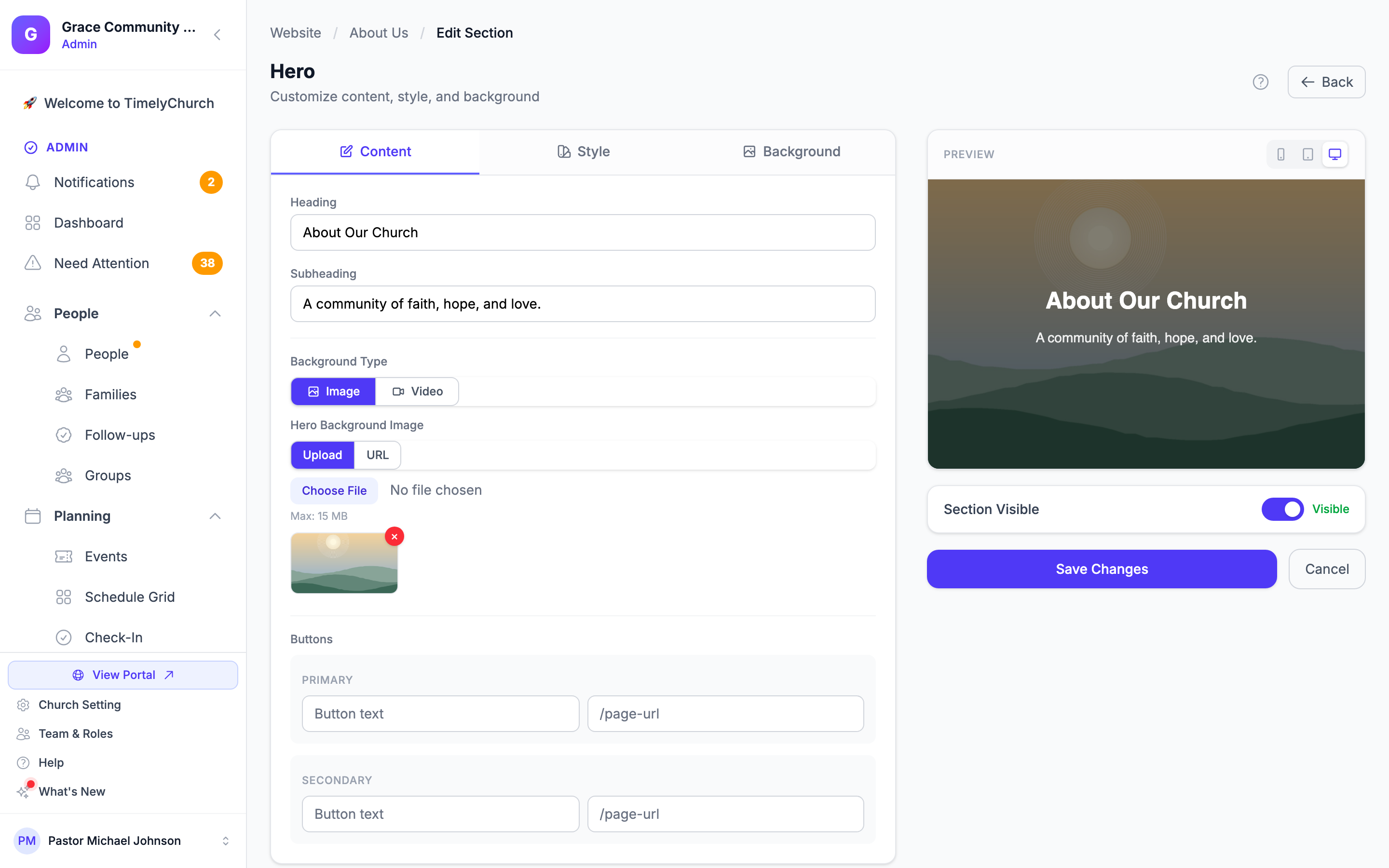
- Você será levado ao editor de seção com três áreas principais:
Content
A área de conteúdo muda com base no tipo de seção:
- Seções Hero têm campos para heading, subheading, background image ou video (upload ou URL) e primary button text/URL.
- Seções Content têm um campo de heading e uma área de body content que suporta HTML.
- Seções dinâmicas (Events, Staff, Groups, etc.) têm campos de heading e subheading. Os dados reais são puxados automaticamente da parte correspondente do TimelyChurch.
- Seções Giving têm heading, subheading, description, button text e um give URL opcional.
- Seções Contact Form permitem escolher entre o formulário de contato padrão ou um formulário do seu módulo Forms.
- Seções FAQ permitem editar pares individuais de pergunta e resposta.
- Seções Beliefs permitem editar itens individuais de crença com título, descrição e referência bíblica.
- Seções Testimonials permitem editar depoimentos individuais com nome e citação, e (com Mostrar "Assistir ao vídeo" (player integrado) ativado) um vídeo opcional para cada um. Consulte «Vídeo inline na Gallery e nos Testimonials» abaixo.
- Seções Next Steps permitem configurar cards de etapas individuais com título, descrição, URL e ícone.
- Seções Sermon têm heading, subheading e call-to-action text/URL.
- Seções Gallery permitem enviar várias imagens de uma vez e/ou adicionar URLs de imagens, e depois escolher um layout Grid, Masonry ou Carousel. Consulte «Imagens da Gallery: enviar ou vincular» abaixo.
- Seções Image + Text combinam uma imagem (envio ou URL) com um título e um parágrafo de rich text, com a imagem posicionada à esquerda, à direita ou em cima e estilizada por formato e tamanho. Consulte «A seção Image + Text» abaixo.
- Seções File Downloads permitem enviar arquivos (PDF, Word, Excel e mais) e dar a cada um um rótulo; elas são exibidas como cards de download com um selo de tipo de arquivo e o tamanho. Consulte «A seção File Downloads» abaixo.
- Seções Cards / Ministries permitem montar uma grade de blocos clicáveis, cada um com uma imagem opcional, um título, uma descrição curta e um link. Consulte «A seção Cards / Ministries» abaixo.
- Seções Give Now Button mostram um único botão de doação (com título e subtexto opcionais) que leva à sua página de doações por padrão. Consulte «O botão Give Now» abaixo.
- Seções Prayer Wall mostram pedidos de oração públicos aprovados e podem opcionalmente ativar um formulário de envio para visitantes moderado e um contador «Orei por isto». Consulte «Prayer Wall: envios públicos e moderação» abaixo.
Settings
As configurações variam por tipo de seção, mas comumente incluem:
- Seção visível — Alternar se a seção aparece na página pública.
- Height (Hero) — Escolha entre Small, Medium, Large ou Full Screen.
- Alignment (Hero) — Alinhamento Left, Center ou Right para o texto.
- Number of items to show (Events, Groups, Announcements, etc.) — Controla quantos itens são exibidos.
- Columns (Staff, Groups, Gallery, Cards / Ministries) — Escolha 2, 3 ou 4 colunas.
- Padding — Controla o espaçamento vertical: Small, Normal ou Large.
Controles de Sobreposição de Imagem Hero:
- Overlay Darkness — Um controle deslizante de 0% a 100% controlando quão escura a sobreposição aparece sobre sua imagem de fundo.
- Overlay Color — Escolha a cor da sobreposição (padrão é preto).
- Background Blur — Um controle deslizante de 0px a 20px para desfocar a imagem de fundo para melhor legibilidade do texto.
Background
Cada seção pode ter um fundo personalizado:
- None — Usa o fundo padrão da página.
- Solid Color — Escolha uma cor de fundo específica usando o seletor de cores.
- Image — Envie uma imagem ou forneça uma URL. Ao usar fundo de imagem, você pode configurar overlay darkness, overlay color, background blur e text color (light ou dark).
- Clique em Save Changes quando terminar.
Pré-visualização ao Vivo com Alternador de Dispositivo
Enquanto edita uma seção, o lado direito do editor mostra uma pré-visualização ao vivo da seção renderizada dentro de um iframe. A pré-visualização atualiza automaticamente conforme você altera conteúdo e configurações.
No topo do card de pré-visualização você encontrará um device switcher com três botões:
- Mobile — Restringe a pré-visualização a 375px de largura, correspondendo a um celular típico.
- Tablet — Restringe a pré-visualização a 768px de largura, correspondendo a um tablet típico.
- Desktop — Permite que a pré-visualização use toda a largura disponível.
Dica: Sempre verifique suas seções na largura mobile. Texto hero, posicionamento de botões e contagem de colunas frequentemente precisam de ajuste para ficarem corretos em celulares.
Nomeando uma Seção
Cada card de seção mostra um nome para você distinguir suas seções: o próprio título (ou subtítulo) da seção, se ela tiver um, com o tipo da seção embaixo — ou apenas o tipo da seção, se ela não tiver título. Para dar à seção um nome seu, clique no lápis (Renomear seção) ao lado do nome no card, digite o novo nome e pressione Enter. O nome só é exibido para você no editor; os visitantes nunca o veem.
Alternando Visibilidade da Seção
Você pode mostrar ou ocultar rapidamente uma seção sem excluí-la:
- No editor de páginas, clique no ícone de olho (Alternar visibilidade) no card da seção.
- A seção alternará entre visível e oculta.
- Seções ocultas mostram o rótulo «Hidden» e não aparecerão na página pública.
Excluindo uma Seção
- No editor de páginas, clique no ícone de excluir (lixeira) no card da seção.
- Confirme a exclusão quando solicitado.
Importante: Excluir uma seção remove permanentemente ela e seu conteúdo. Isso não pode ser desfeito.
Próximos Passos
- Personalizando o Design — Saiba mais sobre temas, cores e fontes
- Diretório da Equipe — Configure sua página de equipe/liderança