
Modelos de Agenda de Equipe (Padrão de Aplicação Automática)
Um Team Schedule Template é um conjunto salvo de posições de serviço que é automaticamente anexado a cada novo evento de um tipo de evento escolhido. Configure uma vez para a Equipe de Adoração, e cada novo evento de adoração chega com vagas de Som, Recepção, Vocais e Técnico já no lugar — você nunca precisa adicionar as mesmas cinco posições a um domingo novamente.
Se você só configurar uma coisa no sistema de voluntários, configure isto. É a maior economia de tempo no agendamento de voluntários.
Quando Usar um Team Schedule Template
Um modelo é a ferramenta certa quando:
- As mesmas posições se repetem toda vez que sua equipe serve (todo Sunday Worship precisa de 1 Sound Tech, 2 Vocalists, 3 Greeters, etc.).
- Você quer que a criação de eventos — seja por uma série ou por um administrador pontual — nunca exija uma passagem manual de «Adicionar função».
- Você quer uma escalação padrão que um administrador possa sobrescrever em um evento específico sem quebrar o padrão.
Se as necessidades da sua equipe mudam drasticamente de evento para evento, um modelo é menos útil; apenas adicione posições manualmente.
Onde Encontrar Modelos
- Na barra lateral do admin, clique em Groups.
- Abra a equipe que deseja modelar (por exemplo, «Worship Team», «Hospitality Team»).
- Clique na aba Templates na página da equipe. A seção Modelos de escala lista os modelos da equipe.
Cada equipe tem seu próprio painel de modelos. Modelos não cruzam equipes — um modelo de Adoração e um de Hospitalidade são separados, mesmo que ambos se apliquem automaticamente a eventos «Worship».
Criando um Modelo
- Na aba Templates da equipe, clique em Novo modelo (ou Criar primeiro modelo quando a equipe não tem nenhum).
- Informe um Nome do modelo. Recomendamos o formato «[Team] [Service Style] Setup» — por exemplo:
- Standard Worship Setup
- Communion Sunday Setup
- Wednesday Bible Study Setup
- Adicione uma Descrição (opcional) para que outros administradores saibam para que serve este modelo.
- Defina as regras de aplicação automática:
| Configuração | O Que Faz |
|---|---|
| Definir como modelo padrão para esta equipe | Somente o modelo padrão da equipe se aplica automaticamente. Uma equipe tem um padrão por vez — marcar esta opção substitui o padrão atual. |
| Aplicar automaticamente aos tipos de evento | Escolha um ou mais tipos de evento (Worship, Class/Study, Meeting, Event). Cada novo evento desses tipos chegará com as posições do modelo padrão pré-carregadas. |
- Salve o modelo.
- No cartão do modelo, em Funções neste modelo, clique em Adicionar função para cada papel que este modelo deve pré-carregar. Em Adicionar função ao modelo, defina:
- Função — escolha das posições existentes da equipe (Sound Tech, Greeter, etc.)
- Quantidade necessária — quantas vagas desta posição criar em cada evento (por exemplo, 3 Greeters, 1 Sound Tech)
- Notas (opcional) — um lembrete exibido na vaga («Precisa chegar cedo»)
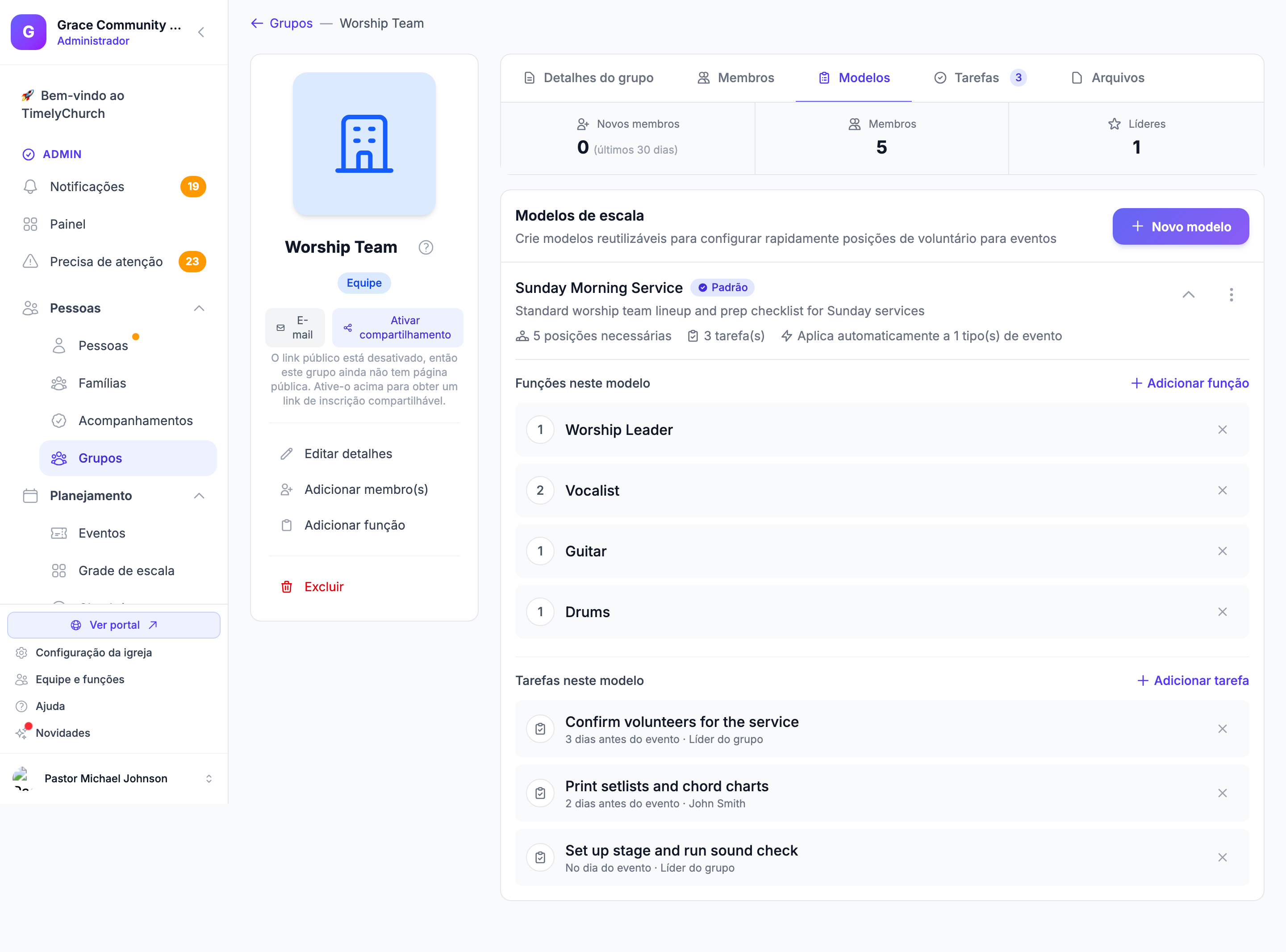
Cada cartão de modelo mostra Padrão (se for o caso), quantas posições são necessárias, quantas tarefas ele tem e a quais tipos de evento ele Aplica automaticamente a.
O Que Acontece Depois de Salvar
A partir deste ponto, qualquer novo evento cujo event type corresponda à regra de aplicação automática do modelo padrão chegará com as posições do modelo pré-carregadas. Isso se aplica a:
- Eventos gerados por uma series recorrente
- Eventos criados por um administrador no painel Criar evento (a mensagem de confirmação cita os modelos que foram aplicados)
Você ainda pode editar as posições em um evento específico se aquela semana for diferente (por exemplo, você quer apenas 2 Greeters em vez de 3 por causa de um culto de véspera de Natal menor). Editar um evento não altera o modelo; o próximo evento ainda chegará com o padrão de 3.
Dica: O modelo padrão de cada equipe se aplica por conta própria, então várias equipes podem pré-carregar o mesmo evento — você obtém a união. A Equipe de Adoração pode ter um padrão «Standard Worship Setup», e a Equipe de Hospitalidade pode ter seu próprio padrão «Sunday Greeting Setup», e ambos se aplicam ao evento Sunday Worship sem conflito.
Para usar um modelo que não é o padrão em um único evento, abra a aba Serving do evento, clique em Atribuir equipe, escolha a equipe e selecione o modelo em Modelo.
Passo a Passo: Configurando um Modelo de Sunday Worship
Aqui está a configuração completa para o caso mais comum — padronizar seu culto dominical de manhã:
- Vá em Groups > abra a Worship Team.
- Clique na aba Templates.
- Clique em New Template.
- Nomeie Standard Worship Setup.
- Marque Definir como modelo padrão para esta equipe.
- Aplicar automaticamente aos tipos de evento: marque Worship.
- Salve.
- No cartão do novo modelo, adicione posições com Adicionar função:
- Sound Tech — 1 needed
- Worship Leader — 1 needed
- Vocalist — 3 needed
- Instrumentalist — 4 needed
- Projection — 1 needed
Pronto. Cada novo evento Sunday Worship daqui em diante chega com todas as 10 vagas prontas para preencher. Abra a aba Serving do evento, clique em Preencher tudo automaticamente, e você tem um rascunho de escala em mais um clique.
Listas de Tarefas: Preparação Que Se Cria Sozinha
As posições definem quem serve; as listas de tarefas definem o que precisa ser feito. Logo abaixo da seção de Posições de cada modelo você encontra Tarefas neste modelo — a lista de preparação fixa da equipe. Todo evento ao qual o modelo é aplicado recebe essas tarefas automaticamente, como tarefas reais do grupo com prazos reais.
Adicionando uma Tarefa
- No cartão do modelo, clique em Adicionar tarefa na seção Tarefas neste modelo.
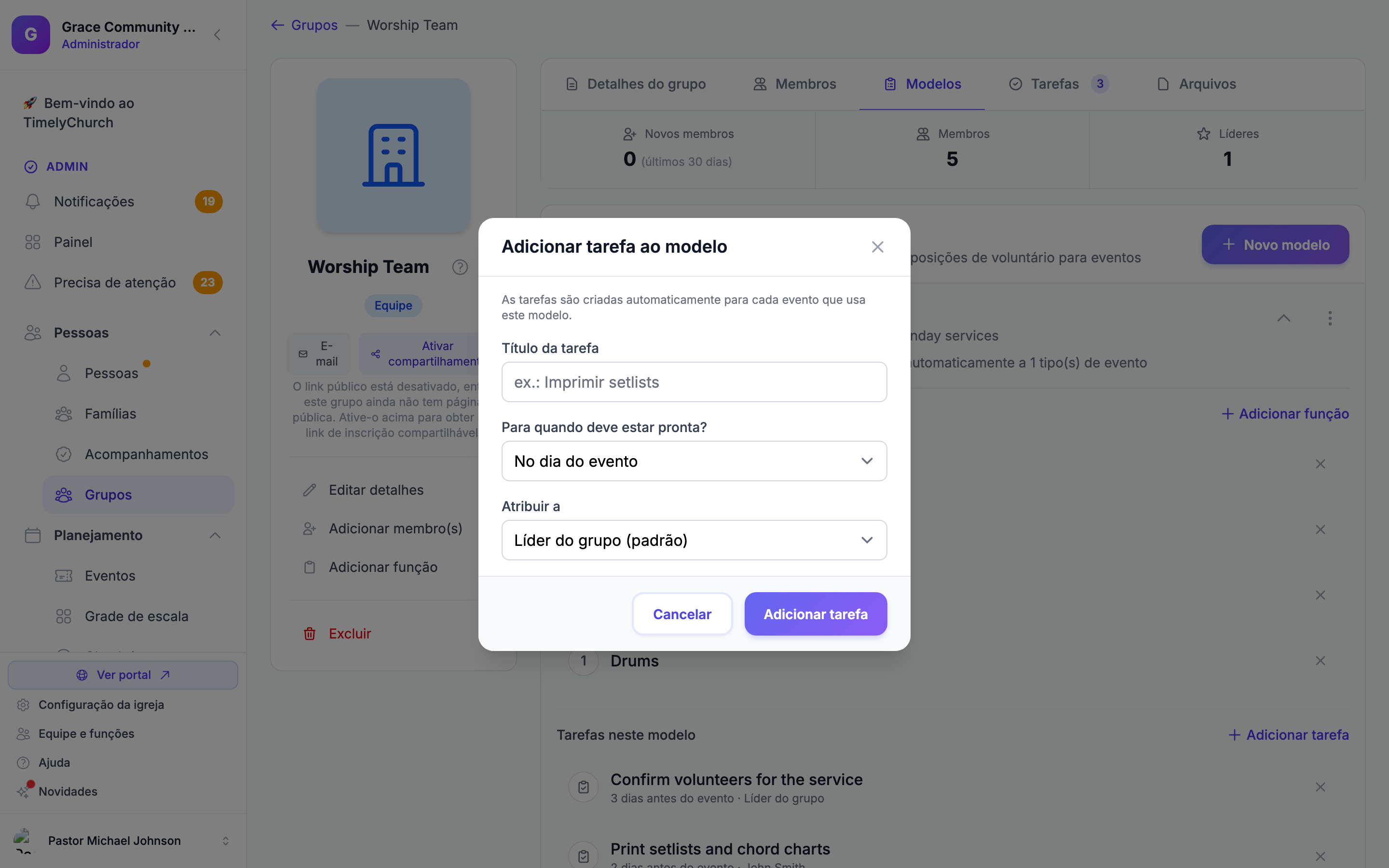
- Preencha os três campos:
- Título da tarefa — o que precisa ser feito ("Imprimir setlists").
- Para quando deve estar pronta? — relativo à data do evento: de 2 semanas antes do evento até 1 dia depois do evento. Quando a tarefa é criada para um evento real, isso vira uma data de calendário de verdade, calculada no fuso horário da sua igreja.
- Atribuir a — escolha um membro ativo específico da equipe, ou deixe Líder do grupo (padrão) e a tarefa vai para quem estiver liderando a equipe naquele momento.
- Clique em Adicionar tarefa. Remova uma tarefa a qualquer momento pelo × na linha dela — isso muda apenas o modelo, nunca as tarefas já criadas para eventos.
O Que Acontece em Cada Evento
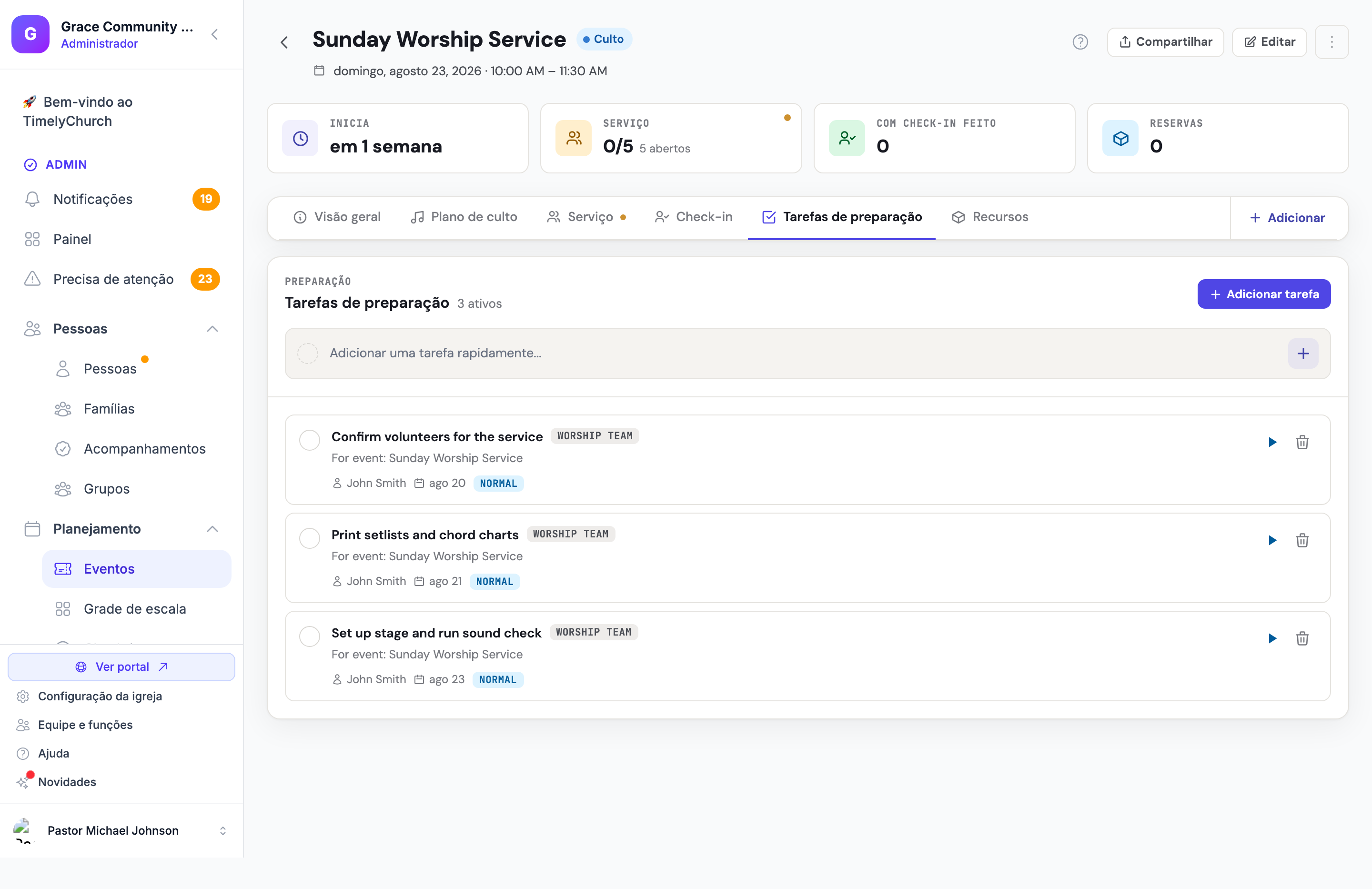
Quando o modelo é aplicado a um evento (automaticamente pelo tipo de evento, ou aplicado à mão), cada linha da lista vira uma tarefa do grupo:
- Ela aparece na aba Tarefas da equipe, em Minhas tarefas de cada responsável, e na aba Tarefas de preparação da página do evento, onde as tarefas da equipe levam o nome da equipe para diferenciá-las das tarefas avulsas adicionadas à mão.
- A descrição indica a qual evento ela pertence ("Para o evento: Culto de Domingo").
- Reaplicar o modelo ao mesmo evento nunca duplica tarefas.
- Se o evento for cancelado, as tarefas pendentes dele são removidas automaticamente. As concluídas ficam — fazem parte do seu histórico.
Dica: As listas de tarefas só se aplicam automaticamente junto com o restante do modelo — o modelo precisa estar marcado como Padrão para esta equipe e corresponder ao tipo do evento. Você sempre pode aplicar um modelo a qualquer evento manualmente.
Editando ou Aposentando um Modelo
- Editar modelo — altere o nome, a descrição, a configuração de padrão ou os tipos de evento de aplicação automática e depois Salvar alterações. Adicione ou remova posições e tarefas direto no cartão. Eventos existentes que já tiveram o modelo aplicado não são alterados retroativamente; apenas eventos recém-criados usam o novo formato.
- Duplicar — faça uma cópia para começar uma variação (por exemplo, uma versão de domingo de Santa Ceia).
- Definir como padrão — torne este o modelo padrão da equipe (o que se aplica automaticamente).
- Parar de aplicar automaticamente — desmarque todos os tipos de evento em Aplicar automaticamente aos tipos de evento (ou torne outro modelo o padrão). O modelo é mantido caso você queira de volta.
- Delete — remove o modelo inteiramente. Eventos existentes mantêm quaisquer posições que já estavam neles.
Artigos Relacionados
- Como o Agendamento de Voluntários É Organizado — o modelo geral em que isto se encaixa.
- Preenchimento Automático em Cascata, Convites de Substituto e Selos de Ausência — a próxima melhor vitória de fluxo de trabalho, depois dos modelos.
- Criando Equipes de Serviço e Funções — você precisa de posições definidas na equipe antes que possam aparecer em um modelo.
- Agendando Voluntários para Eventos — uma vez que as posições estão pré-carregadas, este artigo cobre como preencher.