
Campos Personalizados para Pessoas
Campos personalizados permitem acompanhar qualquer informação sobre suas pessoas que não é coberta pelos campos padrão. Se você precisa registrar tamanhos de camiseta, dons espirituais, alergias médicas, certificações de voluntário ou qualquer outra coisa única para sua igreja, campos personalizados tornam isso possível.
Por Que Usar Campos Personalizados?
Cada igreja é diferente. Embora o TimelyChurch forneça um conjunto abrangente de campos padrão (nome, informações de contato, status de membro, etc.), sua igreja pode precisar acompanhar informações adicionais. Campos personalizados permitem:
- Capturar dados específicos da igreja — Acompanhar conclusão de classe de batismo, preferências de pequeno grupo, interesses de ministério, restrições alimentares ou qualquer outra coisa.
- Filtrar seu diretório — Campos personalizados aparecem como opções de filtro na página de Pessoas, para encontrar rapidamente todos com um atributo específico.
- Incluir dados no diretório — Opcionalmente mostrar campos personalizados no diretório voltado aos membros.
- Organizar em categorias — Agrupar campos relacionados em Personalizado, Espiritual, Voluntário, Médico ou Outro.
- Controlar acesso — Escolher se os membros podem ver um campo no próprio perfil e se podem alterá-lo.
Acessando Configurações de Campos Personalizados
- Clique em Configuração da igreja na parte inferior da barra lateral esquerda.
- Clique na aba Campos.
- Você verá todos os campos personalizados que criou. Use os botões de categoria (Todos, Personalizado, Espiritual, Voluntário, Médico, Outro) para reduzir a lista.
Atalho: Na página Pessoas, clique no botão Campos personalizados no topo da página.
Você precisa de acesso às Configurações para abrir esta página.
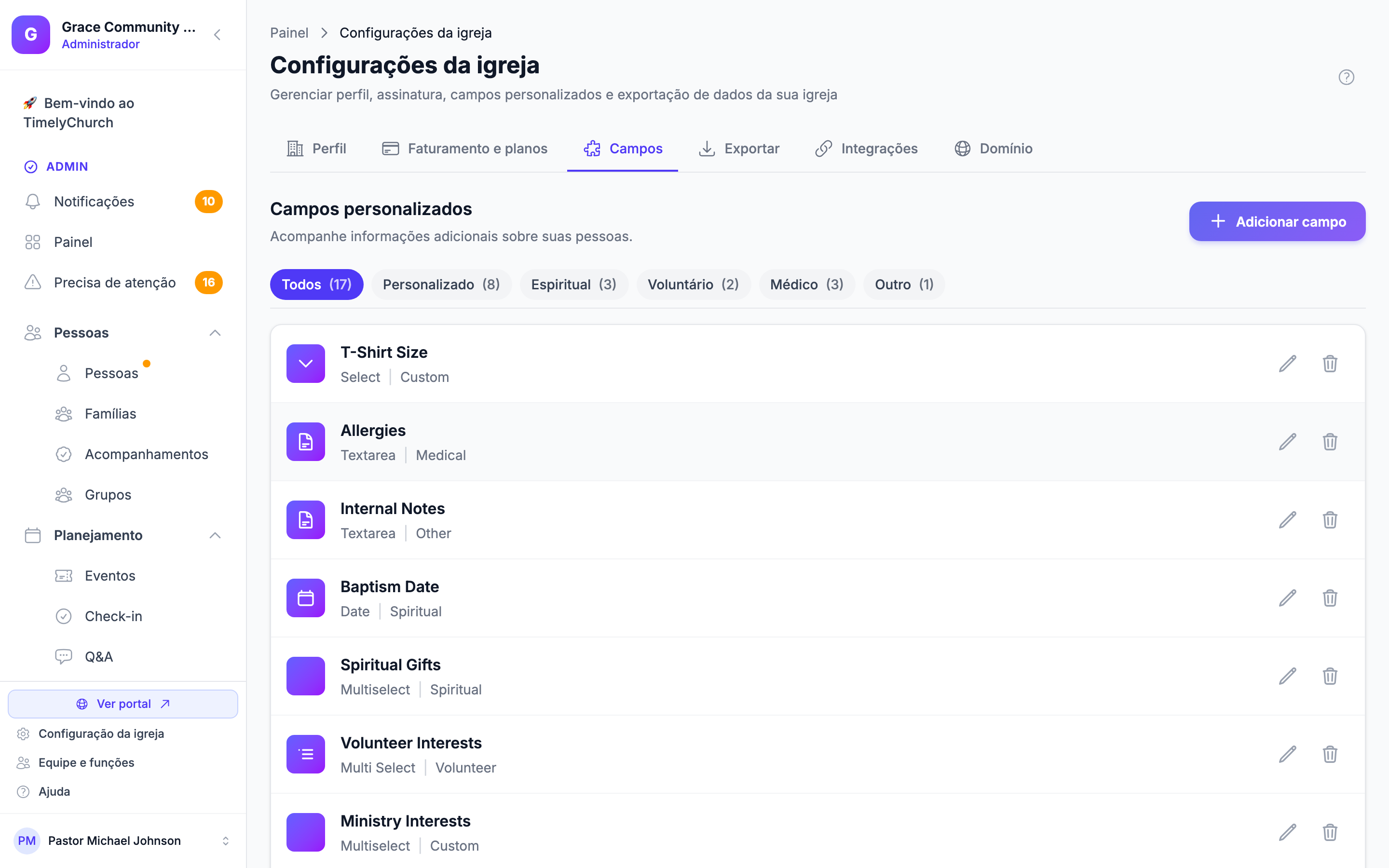
Campos com que a sua igreja começa
Uma conta nova do TimelyChurch vem com alguns campos prontos que você pode usar, renomear ou excluir: Data do batismo, Salvation Date e Spiritual Gifts (Espiritual); Volunteer Interests e Background Check Date (Voluntário); Alergias, Medical Conditions e Contato de emergência (Médico); e Notas internas (Outro).
O check-in usa os campos médicos. O check-in infantil lê os campos Alergias e Medical Conditions (e um campo Dietary Restrictions, se você criar um) para mostrar alertas de alergia e médicos e para imprimi-los nas etiquetas de segurança. Você pode renomear esses campos e eles continuam funcionando. Se você excluir um, crie um novo campo com exatamente o nome original para trazê-lo de volta. Veja Quem Pode Ver as Informações Médicas e de Alergia das Crianças.
Limites do plano
O número de campos personalizados que você pode criar depende do seu plano (veja Configuração da igreja → Faturamento e planos). Ao atingi-lo, o TimelyChurch mostra uma mensagem pedindo que você faça upgrade antes de poder adicionar outro campo.
Criando um Campo Personalizado
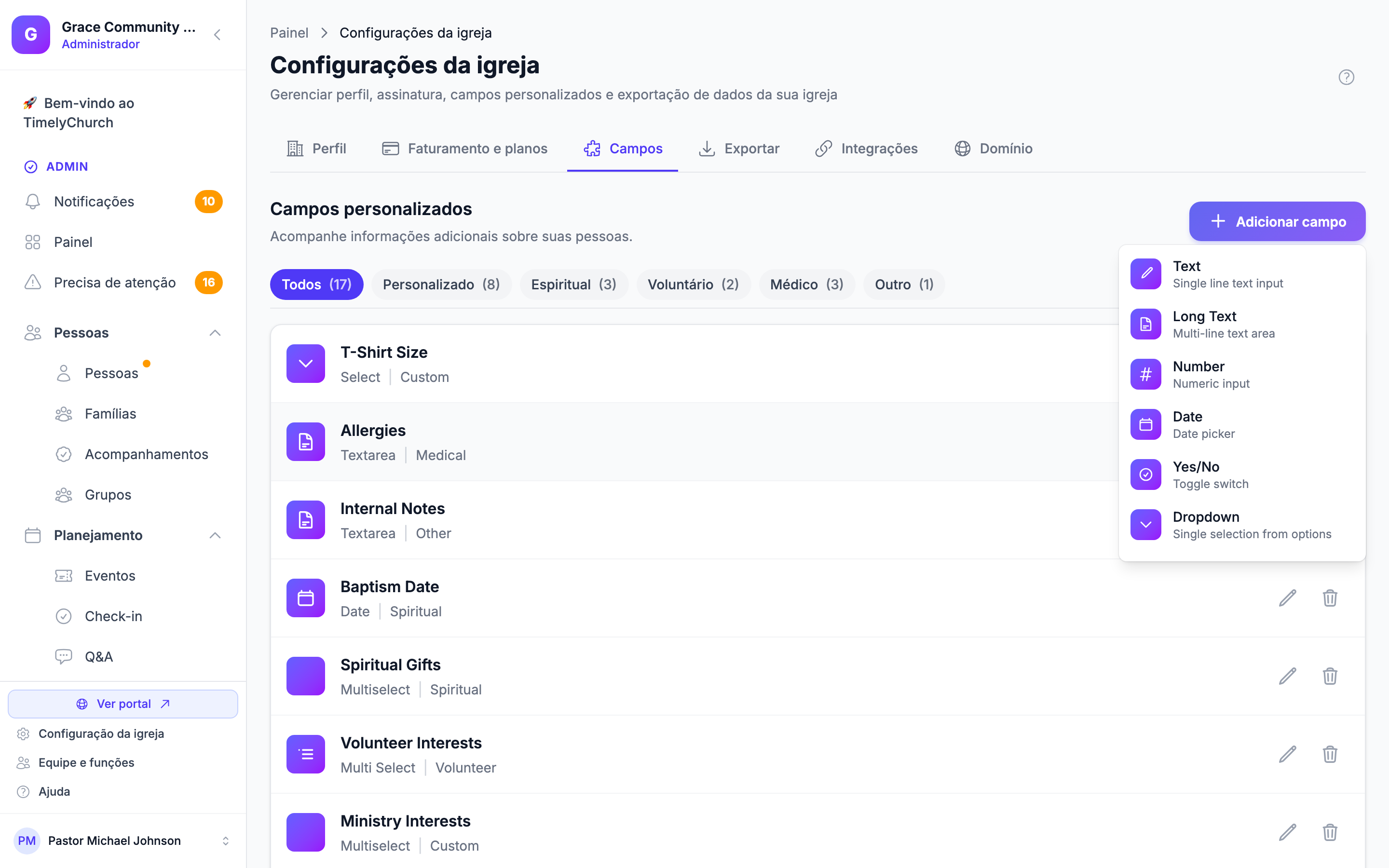
- Na aba Campos, clique em Adicionar campo e escolha o tipo de campo que deseja (veja os tipos abaixo). Um novo cartão de campo aparece na lista, marcado como Novo.
- Clique no botão Editar do campo para abrir o diálogo Editar campo e preencha os detalhes:
Detalhes do campo
| Configuração | Descrição |
|---|---|
| Nome do campo | O rótulo exibido no perfil da pessoa (ex.: "Tamanho da Camiseta") |
| Categoria | A qual grupo o campo pertence: Campos Personalizados, Espiritual, Voluntário, Médico ou Outro |
| Espaço reservado | Texto de dica opcional exibido dentro do campo vazio (campos de texto, número, e-mail, telefone e URL) |
| Texto de ajuda | Descrição opcional exibida abaixo do campo para orientar a entrada de dados |
| Opções | Para campos de Lista suspensa e Seleção múltipla: um valor por linha. Clique em + Adicionar opção para outro. |
Tipos de Campo
| Tipo | Melhor Para | Exemplo |
|---|---|---|
| Texto | Respostas curtas | Nome do empregador, nome da escola |
| Long Text | Texto mais longo | Notas de necessidades especiais, testemunho |
| Número | Valores numéricos | Anos de membro, número de filhos |
| Data | Datas | Data de salvação, data da verificação de antecedentes |
| Sim/Não | Perguntas Sim/Não | Verificação de antecedentes concluída? Batizado? |
| Lista suspensa | Escolher uma opção de uma lista | Tamanho da camiseta (P, M, G, GG) |
| Seleção múltipla | Escolher múltiplas opções de uma lista | Dons espirituais (Ensino, Misericórdia, Liderança...) |
| Endereços de e-mail | E-mail comercial, e-mail alternativo | |
| Telefone | Números de telefone | Telefone comercial, contato secundário |
| URL | Links da web | Site pessoal, perfil de rede social |
Configurações de Visibilidade e Acesso
| Configuração | O Que Controla |
|---|---|
| Obrigatório | Se este campo deve ser preenchido |
| Mostrar no perfil | Se o membro vê este campo no próprio perfil no portal do membro |
| Mostrar no diretório | Se este campo aparece na listagem do diretório voltado aos membros |
| Editável pelo membro | Se os membros podem alterar este campo por conta própria no portal do membro. Se Mostrar no perfil estiver ativado, mas esta opção não, os membros veem o valor somente para leitura. |
- Clique em Salvar campo para fechar o diálogo.
- Uma barra "Você tem alterações não salvas" aparece na parte inferior da página. Clique em Salvar alterações para salvar seus novos campos, ou em Descartar para jogar as alterações fora.
Dica: Pense cuidadosamente em quais campos os membros devem ver. Por exemplo, um campo "Status da Verificação de Antecedentes" deve ficar somente para a equipe (deixe Mostrar no perfil desativado), enquanto um campo "Dons Espirituais" pode ser algo que membros atualizam.
Editando um Campo Personalizado
- Abra Configuração da igreja → Campos.
- Encontre o campo que deseja editar.
- Clique no botão Editar dele.
- Atualize qualquer configuração descrita acima. O tipo do campo não pode ser alterado após a criação (para proteger dados existentes), mas você pode alterar todo o restante.
- Clique em Salvar campo e depois em Salvar alterações na barra na parte inferior da página.
Reordenando Campos Personalizados
A ordem dos campos personalizados determina a ordem em que aparecem nos perfis de pessoas.
- Abra Configuração da igreja → Campos.
- Arraste um campo pela alça até a nova posição.
- Clique em Salvar alterações na barra na parte inferior da página.
Excluindo um Campo Personalizado
Se deseja remover permanentemente um campo personalizado e todos os seus dados:
- Abra Configuração da igreja → Campos.
- Encontre o campo.
- Clique no botão Excluir dele.
- Confirme no diálogo Excluir campo?.
Dica: Excluir um campo personalizado remove permanentemente todos os valores inseridos para cada pessoa no seu diretório. Isso não pode ser desfeito, então exporte suas pessoas primeiro se puder precisar dos dados depois.
Usando Campos Personalizados em Perfis de Pessoas
No perfil de uma pessoa, os campos personalizados aparecem na aba Visão geral, em Informações adicionais. No modo de visualização, apenas os campos que têm um valor são listados.
Para preencher um valor de campo personalizado:
- Abra o perfil de uma pessoa.
- Na aba Visão geral, clique em Editar perfil.
- Abra a seção Informações adicionais (campos personalizados).
- Insira ou selecione o valor.
- Clique em Salvar alterações.
Para uma criança (menor de 18 anos), os campos de alergia e médicos só podem ser salvos depois que um pai, mãe ou responsável der o consentimento — veja Visão Geral do Perfil da Pessoa.
No portal do membro, a categoria decide onde um campo aparece. Por exemplo, quando um pai ou mãe edita as informações de um filho em Minha família, os campos da categoria Médico ficam agrupados sob o próprio título.
Filtrando por Campos Personalizados
Campos personalizados automaticamente se tornam opções de filtro na página de Pessoas:
- Vá em Pessoas.
- Abra o painel Filtros.
- Expanda Filtros de campos personalizados abaixo dos filtros padrão.
- Selecione ou insira um valor para filtrar. Os campos de Lista suspensa e Seleção múltipla oferecem suas opções, os campos Sim/Não oferecem Sim ou Não, os campos de Data correspondem a uma única data, os campos de Texto e Long Text correspondem a qualquer parte do valor, e os demais tipos devem corresponder exatamente.
- Clique em Aplicar. A lista de pessoas é atualizada para mostrar apenas as que correspondem aos seus critérios.
Por exemplo, se você criou um campo multi-seleção "Dons Espirituais", poderia filtrar para ver todos que selecionaram "Ensino".
Dica: Combinar filtros de campos personalizados com filtros padrão é muito poderoso. Por exemplo, você poderia filtrar por Membros que têm "Dom Espiritual: Ensino" e "Verificação de Antecedentes: Sim" para encontrar professores de Escola Dominical qualificados — depois clique em Salvar como lista para manter essa visualização. Veja Listas salvas (listas inteligentes).