
Liderando seu grupo no portal
Se você é líder ou colíder de um grupo, uma turma ou uma equipe de serviço, pode cuidar dele direto pelo portal: aprovar quem quer entrar, gerenciar a lista de membros e a lista de espera, manter os pedidos de oração, as tarefas e os arquivos do grupo e — nas equipes de serviço — ficar de olho em quem está escalado.
Encontrando seus grupos
- Na barra lateral, clique em Meus grupos (em Equipe, se você serve em uma equipe).
- A página lista suas Equipes de serviço e seus Grupos e turmas, com os Eventos futuros que seus grupos hospedam (e quantos estão inscritos). Encontrar um grupo ajuda você a explorar outros grupos para participar.
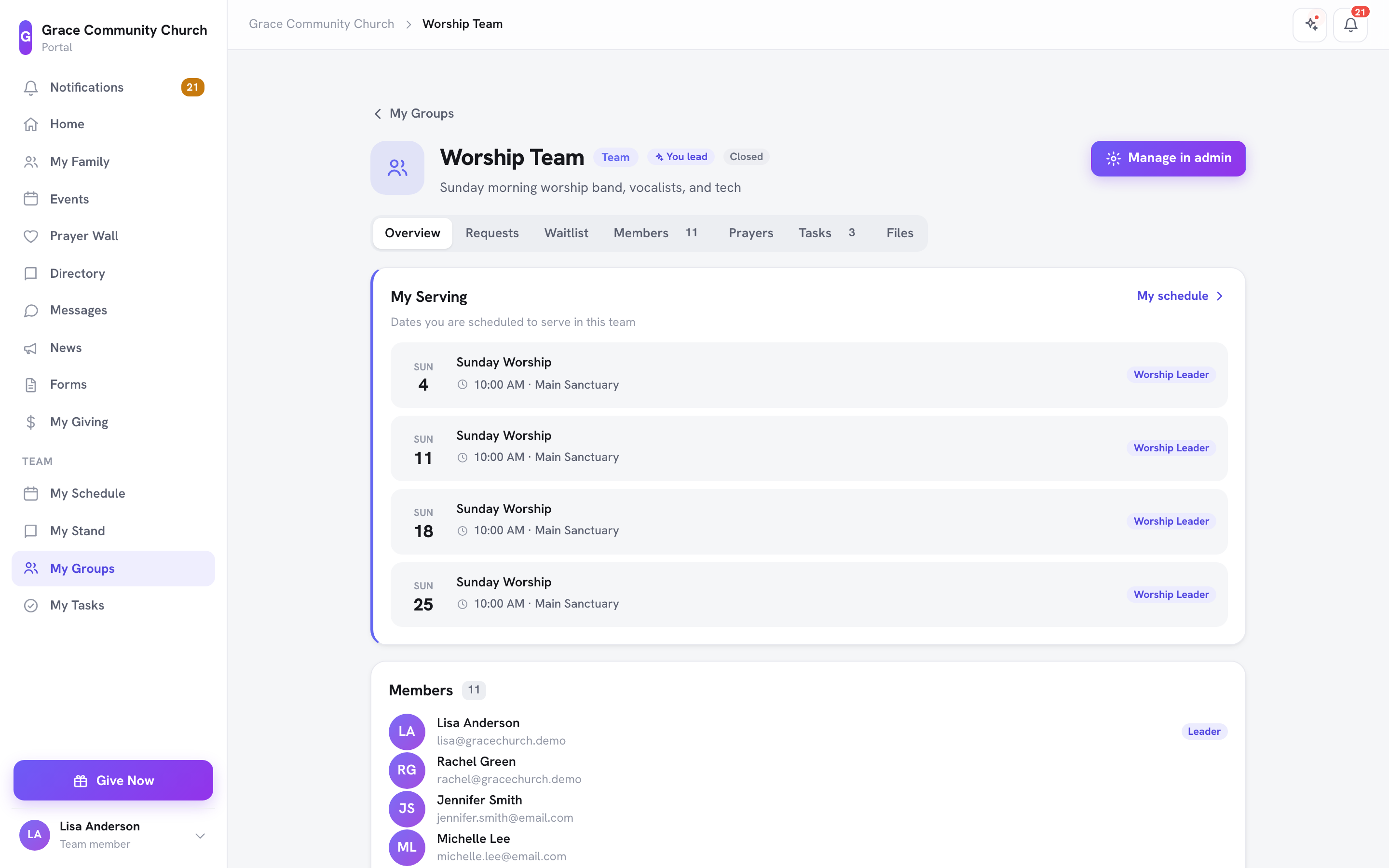
- Clique em um grupo para abri-lo. Os grupos que você lidera mostram o selo Você lidera.
Dica: Em algumas páginas do portal, a barra lateral também mostra uma seção Liderança com um link Gerenciar [nome do grupo] para cada grupo que você lidera. Ele abre a página completa de gerenciamento do grupo, onde sua igreja permite que você o gerencie.
A página do grupo para líderes
Como líder, você vê estas abas (os membros veem apenas Visão geral, Tarefas e Arquivos):
| Aba | O que você pode fazer |
|---|---|
| Visão geral | Ver os detalhes do grupo, a próxima reunião, as próximas reuniões e a sua participação. |
| Solicitações | Revisar as Solicitações pendentes — pessoas esperando sua aprovação para entrar. Clique em Aprovar ou Negar. |
| Lista de espera | Ver quem está esperando uma vaga quando o grupo está cheio. Clique em Adicionar ao grupo para trazer alguém ou em Remover para tirá-lo da lista de espera. |
| Membros | Adicionar e remover membros e convidar novas pessoas (veja abaixo). |
| Orações | Publicar um pedido de oração (opcionalmente Enviar anonimamente), Marcar como respondido ou Remover um. |
| Tarefas | Adicionar tarefas para o grupo, atribuí-las e definir um vencimento e uma prioridade. |
| Arquivos | Enviar partituras, folhetos ou outros documentos para o grupo. |
Se você também pode gerenciar o grupo na área de administração, um botão Gerenciar no painel aparece no topo da página.
Gerenciando membros
Na aba Membros:
- Adicionar um membro — escolha alguém da sua igreja em Pessoa e clique em Adicionar membro.
- Convidar para o grupo — convide alguém por e-mail (com um nome opcional) e clique em Enviar convite. A pessoa entra depois de aceitar o convite e de um líder aprová-lo. Você também pode compartilhar o link do grupo.
- Tornar membro — mude um colíder de volta para membro comum. (Um administrador da igreja nomeia os líderes; os papéis são definidos por um administrador da igreja.)
- Remover — tire alguém do grupo.
Tarefas e arquivos
- Em Tarefas, preencha Adicionar uma tarefa (por exemplo, "Conseguir as partituras para domingo"), escolha a quem Atribuir a, uma data de Vencimento e uma Prioridade, e clique em Adicionar tarefa. Marque Concluir quando estiver feita. Em Quem pode criar tarefas?, escolha Somente líderes ou Todos os membros.
- Em Arquivos, use Enviar um arquivo. Em Quem pode enviar arquivos?, escolha Somente líderes ou Todos os membros. Qualquer pessoa do grupo pode Baixar um arquivo; Mover para a lixeira remove um (ele pode ser restaurado depois).
Liderando uma equipe de serviço
Os líderes de equipes de serviço também escalam a própria equipe:
- Grade de escala — os líderes de equipe podem abrir a Grade de escala e convidar, lembrar e preencher automaticamente para as equipes que lideram. Veja Grade de Escala — Agendamento Visual de Voluntários.
- Pelo Telegram —
/schedule_people,/openslots,/myteame/nudgepermitem preencher vagas e cobrar respostas pelo celular. Veja Escale sua equipe pelo Telegram. - Painel do líder de equipe — no app do TimelyChurch dentro do Telegram, o bloco Escala da equipe abre o Painel do líder de equipe: contagens de Membros da equipe, Eventos futuros, Pendente e Confirmado; Suas equipes (com Gerenciar modelos); e a Agenda futura da equipe das próximas 8 semanas, mostrando quantas vagas de cada posição estão preenchidas e quem está designado. Clique em Confirmar para confirmar um voluntário pendente em nome dele, ou em Remover para tirar alguém de uma posição.
Boas práticas para líderes de grupo
- Confira Solicitações e Lista de espera toda semana para que ninguém espere muito para entrar.
- Use Tarefas e Arquivos para que todos no grupo saibam o que é preciso e tenham os folhetos mais recentes.
- Acompanhe as designações pendentes se você lidera uma equipe de serviço. Uma mensagem rápida aos voluntários ajuda a confirmar a disponibilidade logo cedo.