
Capacidade da sala e ocupação em tempo real
A visualização Salas na Estação de Check-in mostra, para cada turma do seu ministério infantil, quantas pessoas estão com check-in feito no momento. É a maneira mais rápida para um líder do ministério infantil ver o quão cheia cada sala de aula está durante um culto. Antes que uma sala se torne um problema de normas contra incêndio ou de segurança infantil.
Este artigo explica como configurar salas com capacidade, como ler a visualização Salas em tempo real e o que fazer quando uma sala atinge o seu limite.
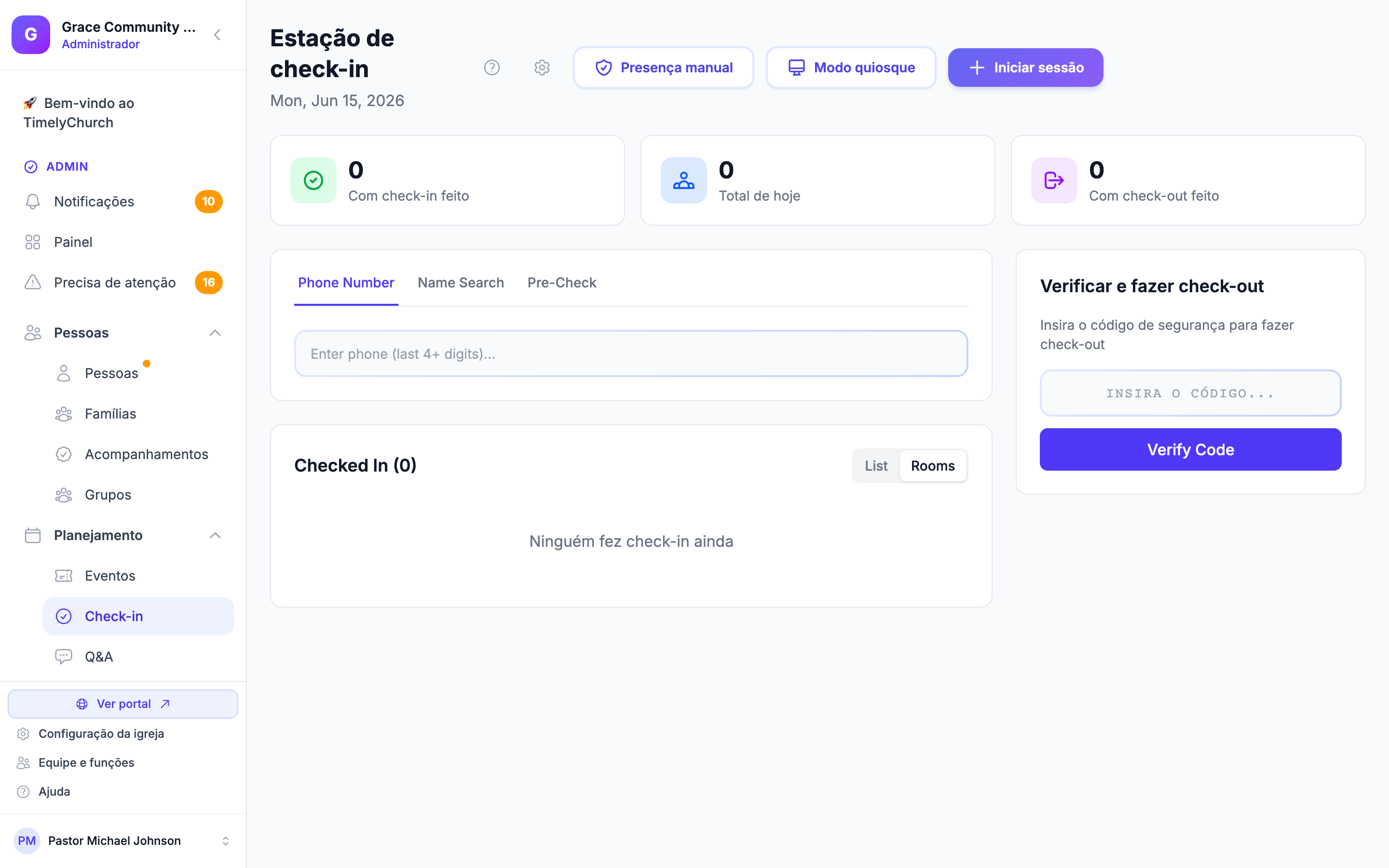
Nota: A Estação de Check-in mostra a contagem de presentes em tempo real por turma (o seletor Lista / Salas no cartão "Com check-in feito"). Ela não mostra barras ou porcentagens de capacidade, portanto, compare a contagem de presentes de cada turma com a capacidade que você definiu na sala dela.
Como as salas se conectam ao Check-in
Os dados fluem através de três elementos:
- Sala. Um local físico nas suas instalações (ex.: "Sala 204 - Jardim de infância"), configurado em Instalações > Salas. As salas têm um nome, um número de capacidade e um indicador de ativo.
- Turma. Uma turma, como "Jardim de infância", configurada em Pessoas > Grupos (filtro Turmas). Cada turma pode ter uma sala atribuída.
- Check-in. Quando é feito o check-in de uma criança, o check-in fica vinculado a uma turma, que está vinculada a uma sala. O nome da sala pode ser impresso nos crachás (o campo de etiqueta Sala/local).
Configurando a capacidade
Antes que os números de capacidade tenham algum significado, as suas salas precisam deles.
1. Definir a capacidade em cada sala
- Na barra lateral esquerda, abra Instalações > Salas.
- Abra uma sala (ou clique em Adicionar sala para criar uma).
- Insira um número no campo Capacidade. Esse valor deve refletir a ocupação máxima segura, geralmente determinada pelas normas do corpo de bombeiros, pela sua seguradora ou pelas suas metas de proporção de crianças por adulto.
- Confirme se a caixa de seleção Ativo está marcada.
- Salve.
Repita para cada sala usada no ministério infantil.
2. Atribuir cada turma a uma sala
- Na barra lateral esquerda, abra Pessoas > Grupos e clique no filtro Turmas.
- Abra uma turma (ex.: "Jardim de infância") e clique em Editar detalhes. (Para uma nova turma, clique em Adicionar grupo, escolha Turma e encontre Sala em Configurações da turma.)
- No menu suspenso Sala, selecione a sala que você deseja que esta turma use. Deixar em Nenhuma sala significa que a turma não tem um local monitorado.
- Clique em Salvar.
3. Verificar
Na Estação de Check-in, abra o cartão Com check-in feito e mude para a visualização Salas. Você verá uma seção para cada turma ativa. Assim que as crianças fizerem check-in, a contagem delas aparecerá sob a turma correspondente.
Nota: Uma turma sem sala atribuída ainda aparece na visualização Salas pelo nome, mas não tem capacidade para servir de comparação. Um check-in sem nenhuma turma vai para a seção Nenhuma sala (veja abaixo).
Lendo a visualização Salas
Na Estação de Check-in, o cartão Com check-in feito tem duas visualizações, alternadas no canto superior direito:
- Lista: uma lista simples de todos que estão com check-in feito no momento, com horário, turma, código de segurança e um botão de check-out.
- Salas: os mesmos check-ins agrupados por turma, uma seção por turma.
Na visualização Salas, cada seção de turma mostra:
| Elemento | Significado |
|---|---|
| Nome da turma | A turma ou grupo (ex.: "Jardim de infância"). |
| Contagem de presentes | Contagem em tempo real de crianças atualmente com check-in feito nesta turma. |
| Cada criança | Nome, idade, horário de check-in, código de segurança, alertas médicos/alergias e um botão Fazer check-out. |
A capacidade que você definiu na sala atribuída é o número com o qual esta contagem de presentes deve ser comparada. A capacidade em si não é mostrada nesta visualização, portanto, anote o número de cada sala (ele é listado ao lado de cada sala no menu suspenso Sala da turma).
Convenções de cores e indicadores
Como regra geral para ler a contagem de presentes em relação à capacidade:
- Abaixo de 70 por cento da capacidade. Bastante espaço; sem preocupação.
- 70-90 por cento. Aproximando-se da capacidade; monitore.
- 90+ por cento. Na capacidade máxima ou acima dela; intervenha agora.
Crianças em "Nenhuma sala"
Às vezes, o check-in de uma criança é feito sem uma turma atribuída. Essas crianças não estão perdidas. Elas aparecem na seção Nenhuma sala na parte inferior da visualização Salas, com um indicador de aviso e uma contagem.
Para corrigir:
- Identifique quais check-ins estão sem turma.
- Certifique-se de que o check-in da criança seja feito em uma turma daqui para frente (e de que a turma tenha uma sala atribuída conforme as etapas de configuração acima).
Essa é uma situação comum quando uma nova turma é adicionada no meio do ano e os voluntários do check-in se esquecem de selecioná-la, ou quando é feito o check-in de um visitante sem cadastro prévio sem escolher uma turma. O aviso Nenhuma sala destaca isso antes que cause confusão na hora da saída.
O que fazer quando uma sala atinge a capacidade
Quando a contagem de presentes de uma turma se aproxima ou atinge a capacidade da sala, o líder do ministério infantil tem várias opções:
1. Abrir uma turma extra
Se você tiver uma sala de aula reserva para a mesma faixa etária, abra-a e comece a fazer o check-in dos recém-chegados na turma extra. Esta é a resposta mais comum e o motivo pelo qual muitas igrejas mantêm uma sala de aula extra configurada, mas inativa.
2. Mover crianças no meio do culto
Se duas faixas etárias adjacentes estiverem desequilibradas, uma cheia e outra meio vazia, considere passar algumas crianças mais velhas para a turma da faixa etária seguinte para equilibrar as salas. Isso mantém as famílias satisfeitas e atende às metas de proporção de voluntários por criança.
3. Avisar a recepção
Coordene com os voluntários do check-in para encaminhar educadamente as próximas famílias para uma faixa etária diferente, ou pedir que aguardem enquanto a sala extra é aberta.
4. Análise pós-culto
Se uma sala atingiu a capacidade uma vez durante o culto, isso é um sinal para o planejamento. Revise as atribuições de salas antes da próxima semana. Soluções comuns:
- Mude a turma para uma sala maior.
- Aumente o número da capacidade se a sala realmente puder comportar mais pessoas com segurança (verifique as normas do corpo de bombeiros).
- Divida a turma por faixa etária.
Capacidade vs. proporção de voluntários por criança
Estas são duas medidas diferentes. Ambas são importantes.
| Medida | O que ela limita |
|---|---|
| Capacidade | Limite físico / de segurança / de normas contra incêndio. "Quantas pessoas cabem com segurança nesta sala?" |
| Proporção de voluntários por criança | Limite de supervisão. "Há adultos suficientes cuidando das crianças presentes?" |
Uma sala pode estar abaixo da capacidade, mas acima da proporção. Por exemplo, uma sala com capacidade para 30 pessoas, com 12 crianças e 1 voluntário, está com 40 por cento da capacidade, mas em uma proporção de 12:1, o que excede as metas padrão para essa faixa etária.
Uma sala também pode estar na capacidade máxima, mas abaixo da proporção. Por exemplo, uma sala com capacidade para 30 pessoas, com 30 crianças e 6 voluntários, está com 100 por cento da capacidade (e você não deve admitir mais crianças), mesmo que a proporção esteja confortável.
Acompanhe ambos os sinais para poder agir em qualquer um dos casos.
Consulte Check-in de voluntários para ver as metas de proporção comuns.
Mantendo as contagens atualizadas
A Estação de Check-in recarrega após cada check-in ou check-out que você faz nela, mas não capta os check-ins feitos em outros dispositivos (como o quiosque) até que você recarregue a página. Recarregue-a antes de ler as contagens. A Lista da turma atualiza sozinha a cada poucos segundos, sendo a melhor tela para deixar aberta em uma sala de aula.
Definindo a capacidade sem ultrapassar o limite
Algumas igrejas definem os números de capacidade ligeiramente abaixo do máximo permitido pelas normas contra incêndio para criar uma margem para visitantes e pessoas sem cadastro prévio. Por exemplo, uma sala avaliada para 30 pode ser configurada como 27. O motivo: quando a sala chega a 27, você ainda tem 3 vagas para absorver os inevitáveis atrasados sem infringir o limite legal.
Essa é uma decisão que exige bom senso. A escolha é entre ter uma margem de segurança e a utilização aparente da capacidade. Qualquer que seja o número escolhido, documente-o na política do ministério infantil da sua igreja para que os voluntários saibam o que significa "lotado".
Perguntas frequentes
Por que esta turma não está mostrando uma contagem de presentes? Confirme se: (1) ela está configurada como uma turma em Pessoas > Grupos (filtro Turmas), (2) a turma está ativa e (3) há realmente crianças com check-in feito nela. Uma turma sem sala atribuída ainda aparece pelo nome, mas não tem capacidade para servir de comparação.
Posso fazer duas turmas compartilharem uma sala? Tecnicamente sim. Duas turmas podem ser vinculadas à mesma sala. Cada turma mostra a sua própria contagem de presentes, mas ambas fazem referência ao mesmo número de capacidade, o que pode ser confuso se a sala for realmente compartilhada. Melhor prática: uma turma por sala, ou repense se elas deveriam ser uma única turma combinada.
A contagem inclui crianças que já foram buscadas? Não. A contagem de presentes contabiliza apenas check-ins ativos (que ainda não fizeram check-out). Assim que uma criança é buscada, a contagem diminui.
Os check-ins de visitantes / sem cadastro prévio estão incluídos? Sim, desde que o check-in deles seja feito em uma turma. Os check-ins de visitantes entram na turma infantil exatamente como todos os outros.
O que acontece se a capacidade de uma sala não estiver definida? A contagem de presentes ainda é exibida, mas não há capacidade para compará-la. Adicione uma capacidade à sala para que a sua equipe saiba o que significa "lotado".
Artigos relacionados
- Configurações de check-in. Capacidade da sala e configuração de turmas.
- Check-in de voluntários. Metas comuns de proporção de voluntários por criança.
- Salas de check-in. Executando várias sessões de check-in (salas) ao mesmo tempo.
- Crianças não buscadas. Painel de segurança de fim de culto.