
Formulários de Pagamento
Disponível agora: Formulários de pagamento estão ativos. Você pode adicionar um campo de pagamento com cartão, um campo de "quantidade" com preço ou opções de escolha com preço a um formulário, e o TimelyChurch cobrará o cartão do inscrito pela conta Stripe conectada da igreja quando ele enviar — ou deixar que ele escolha pagar off-line (por exemplo, dinheiro, cheque ou CashApp). Este artigo percorre a configuração, o que o inscrito vê e como revisar e reembolsar pagamentos.
O Que Este Recurso Faz
O campo Payment permite coletar uma cobrança única com cartão como parte de um envio de formulário. Casos de uso típicos:
- Inscrição em evento com taxa — por exemplo, uma inscrição de retiro de US$ 25 que captura as informações do inscrito e cobra o cartão em um único fluxo.
- Depósitos de conferência / viagem — um pagamento parcial para garantir a vaga, com o saldo cobrado depois.
- Doação designada vinculada a uma inscrição — colete um valor fixo junto com os dados do inscrito.
- Pré-pedidos de mercadorias / livros — um campo de "quantidade" com preço cobra por item (quantidade x preço), então "T-shirts x 3" é calculado automaticamente.
Os pagamentos passam pela mesma conta Stripe que a igreja já usa para Doações (via Stripe Connect), então você não precisa de um processador separado. A igreja arca com a taxa de processamento do Stripe, e a receita é registrada na sua conta Fundraising na Contabilidade, com um registro de doação vinculado para que apareça nas finanças.
Antes de Começar: Conecte o Stripe
Pagamentos com cartão exigem que a conta Stripe da igreja esteja conectada. Se o Stripe não estiver conectado (e o formulário não tiver formas de pagamento off-line), o formulário ainda é publicado, mas os inscritos veem "O pagamento on-line ainda não está disponível para este formulário — a igreja não terminou de conectar o Stripe." e nenhum pagamento pode ser feito. Conecte o Stripe primeiro: em Configurações da igreja, abra a aba Integrações e use o cartão Stripe — doações online. Veja Configurando Doações Online (Stripe Connect).
Nota: O pagamento não está disponível em páginas de formulário com domínio personalizado. Se o formulário for acessado pelo domínio personalizado da igreja, os pagadores veem "Os pagamentos ainda não estão disponíveis em páginas de domínio personalizado — use o link do site principal", com um link para a página padrão do formulário. Compartilhe o link padrão do formulário TimelyChurch (consulte Compartilhando o Formulário abaixo) para formulários pagos.
Configurando um Formulário Pago
Abra o construtor de formulários em Forms no portal de administração e edite o formulário em que deseja receber pagamento.
Há três formas de adicionar uma cobrança, e você pode combiná-las em um único formulário:
Opção 1: Um campo Payment fixo
- Na paleta de campos, adicione o campo Payment (Card) (ele aparece no grupo de campos Especial, com ícone de cartão de crédito).
- Clique no campo para abrir o editor e defina o Amount (USD) — por exemplo,
45.00. - Esse valor fixo é o que o formulário cobrará no cartão.
O valor que você definir é lançado na receita Fundraising na Contabilidade quando o pagamento for bem-sucedido.
Opção 2: Um campo de "quantidade" com preço
- Adicione um campo Number (por exemplo, "Number of T-shirts").
- No editor do campo, defina Price per unit (USD) — por exemplo,
15.00. - O formulário então cobra quantidade x preço unitário para esse campo, e o total atualizado muda conforme o inscrito altera o número.
Deixe Price per unit em branco para mantê-lo como um campo numérico simples. Um campo de quantidade com preço combina automaticamente com o total de pagamento com cartão, então você não precisa de um campo Payment separado, a menos que também queira uma taxa fixa.
Sobretaxa mínima por pessoa (opcional): no mesmo campo Number, defina Mínimo de pessoas e Sobretaxa por cada abaixo do mínimo (USD). Se forem informadas menos pessoas que o mínimo, o formulário cobra a sobretaxa por cada pessoa que falta — por exemplo, um mínimo de 4 a US$ 25 cada acrescenta US$ 50 quando apenas 2 pessoas são informadas. Deixe em branco para ignorar.
Opção 3: Opções de escolha com preço
- Adicione um campo Lista suspensa, Botões de opção, Caixa de seleção ou Seleção múltipla (por exemplo, "Cabine").
- No editor do campo, dê a qualquer opção um Preço — por exemplo, Mulheres US$ 140, Homens US$ 160.
- Escolher uma opção com preço soma o preço dela ao total do formulário. Deixe o preço em branco para uma opção normal.
O total é sempre recalculado pelo TimelyChurch. Qualquer preço que você configure, o TimelyChurch calcula o valor de novo a partir das próprias configurações do formulário quando a pessoa envia — o navegador do inscrito nunca pode definir o preço.
Formas de Pagamento Off-line
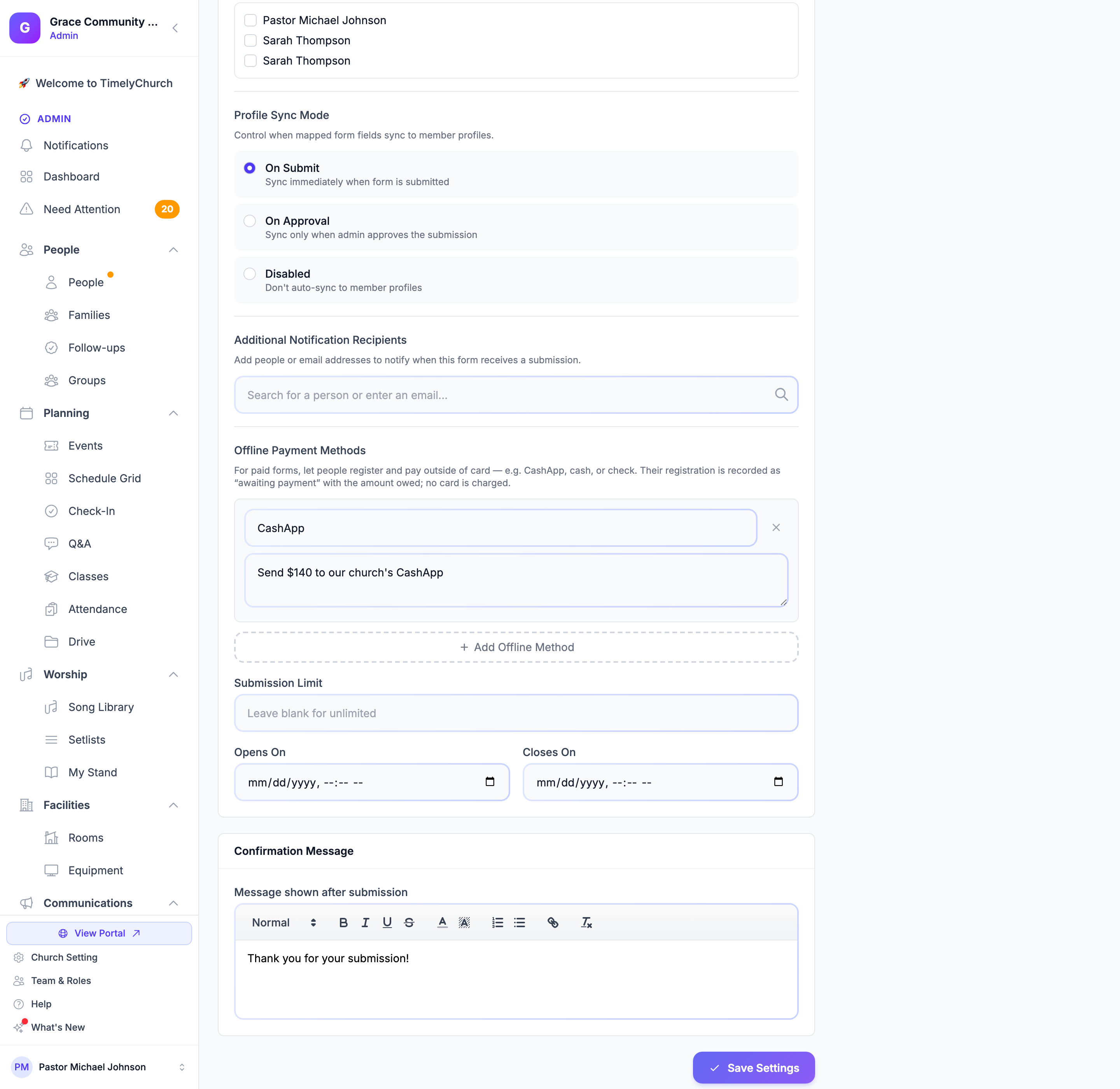
Para deixar as pessoas se inscreverem agora e pagarem de outra forma, abra a aba Configurações do formulário e encontre Métodos de pagamento off-line ("Em formulários pagos, permita que as pessoas se inscrevam e paguem fora do cartão — por exemplo, CashApp, dinheiro ou cheque."):
- Clique em Adicionar método off-line.
- Informe o Nome do método (por exemplo, CashApp) e as instruções de pagamento mostradas a quem envia o formulário (por exemplo, "Envie US$ 140 para o CashApp da nossa igreja").
- Adicione mais métodos se quiser e clique em Salvar configurações.
Quando um formulário tem métodos off-line, os inscritos veem Como você gostaria de pagar? e podem escolher Pagar on-line com cartão ou um dos seus métodos. Escolher um método off-line mostra as suas instruções e o aviso "Sua inscrição será registrada como aguardando pagamento. Nenhum cartão será cobrado." O envio é salvo com o valor devido e o status de pagamento Awaiting payment, junto com o método escolhido. Os métodos off-line funcionam mesmo que o Stripe não esteja conectado.
Salve as alterações e Publish o formulário quando estiver pronto.
O Que o Inscrito Vê
Em um formulário pago publicado, abaixo das perguntas o inscrito vê:
- Um running total que atualiza conforme ele preenche campos com preço.
- Como você gostaria de pagar? — mostrado quando o formulário oferece métodos off-line além do cartão (ou em vez dele).
- Uma caixa Detalhes do cartão (entrada segura de cartão do Stripe) com a nota "Pagamento seguro com cartão, processado pelo Stripe."
Quando ele envia:
- A validação dos campos do formulário roda primeiro.
- O cartão é cobrado pelo total recalculado pela conta Stripe da igreja.
- Em caso de sucesso, o envio é salvo com o pagamento anexado.
- Em caso de falha, o inscrito vê o erro do Stripe e pode corrigir o cartão sem perder as respostas.
A cobrança mínima do Stripe é US$ 0,50, então um formulário pago precisa de pelo menos um item selecionado totalizando cinquenta centavos ou mais antes de aceitar o pagamento.
Revisando Pagamentos
Abra um envio na lista Submissions do formulário para ver sua página de detalhes. Para envios pagos, um painel Payment mostra:
- Um distintivo de status — Paid, Refunded, Partially refunded, Awaiting payment ou Failed.
- O detalhamento por item e o Total paid (com moeda).
- Um número de referência da cobrança do Stripe, para pagamentos com cartão.
O pagamento também é registrado como doação nos registros de Contabilidade, então a receita de formulários pagos entra nas finanças automaticamente.
Emitindo um Reembolso
Na página de detalhes de um envio pago, se o pagamento for elegível (um pagamento com cartão com status Paid que ainda não foi reembolsado), aparece o botão Reembolsar no cartão. Emitir um reembolso exige a ação Excluir no módulo Formulários.
Ao abrir a janela Reembolsar pagamento, ela mostra o que o inscrito pagou, a taxa do Stripe (não reembolsável) e o valor Disponível para reembolso:
- Deixe Valor do reembolso em branco para reembolsar o valor total que a igreja recebeu, ou informe um valor menor para um reembolso parcial.
- Opcionalmente, escolha um Motivo: Solicitado pelo inscrito, Duplicado ou Fraudulento.
- Clique em Emitir reembolso.
O reembolso volta para o mesmo cartão com que o inscrito pagou, e as entradas de receita e taxa são revertidas na Contabilidade. Alguns pontos a saber:
- A taxa de processamento do Stripe não é devolvida. O Stripe mantém sua taxa em reembolsos, então o máximo que você pode reembolsar é o valor bruto menos essa taxa. O membro arca efetivamente com a taxa.
- Um pagamento pode ser reembolsado uma vez (um reembolso parcial deixa o envio no estado Partially refunded).
Dicas e Limitações
- Conta de receita: Cobranças de formulários pagos são lançadas na sua conta de receita Fundraising. Não há seletor de fundo/conta por formulário no construtor hoje.
- Tipo de valor: O campo Payment cobra um valor fixo. Não existe valor "pague o que quiser" — use um campo de quantidade com preço ou opções de escolha com preço se precisar que o total varie.
- Pagamentos off-line: As inscrições pagas off-line continuam Awaiting payment no envio; acompanhe o que você recebe usando o método que cada pessoa escolheu.
- Domínios personalizados: Como observado acima, formulários pagos devem ser compartilhados pelo link padrão TimelyChurch, não por uma página com domínio personalizado.
- Pagamentos recorrentes: Formulários cobram um valor único. Para doações recorrentes ou compromissos, use os recursos de Giving e Pledges.
Compartilhando o Formulário
Compartilhe um formulário pago da mesma forma que qualquer outro formulário. Abra o formulário e use as opções Share (QR code, Copy Link, Email). A URL pública tem o formato:
https://your-domain.com/c/your-church/forms/form-slugEnvie aos inscritos este link (ou o QR code) para que a caixa de cartão seja renderizada corretamente e o pagamento possa ser processado.
Artigos Relacionados
- Consulte 03-form-field-types.md para a lista completa de tipos de campo, incluindo o campo Payment.
- Consulte 02-creating-a-form.md para configuração geral de formulários.
- Consulte 06-managing-submissions.md para revisar, aprovar e exportar envios.