
Configurações da Igreja
As Configurações da Igreja são onde você configura o perfil da sua igreja, gerencia sua assinatura, define campos personalizados, exporta dados, configura integrações e muito mais. Este guia percorre cada aba de configurações.
Acessando as Configurações da Igreja
- Faça login no painel de administração do TimelyChurch.
- Na parte inferior da barra lateral, clique em Configuração da igreja.
- A página Configurações da igreja abre, organizada em abas.
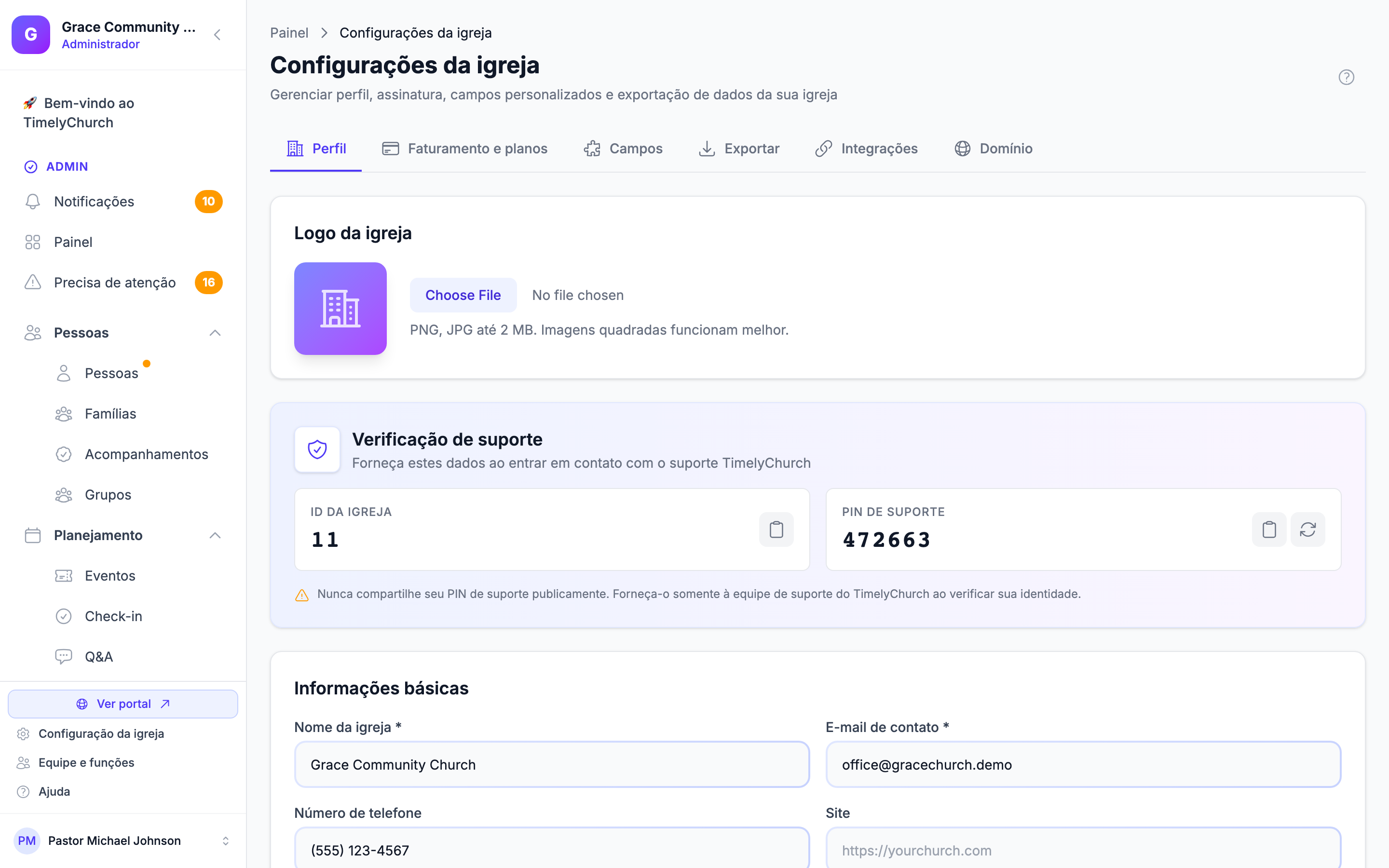
A página Configurações da Igreja tem até sete abas:
| Aba | Finalidade |
|---|---|
| Perfil | Nome da igreja, logotipo, dados de contato, endereço, fuso horário, país, idioma padrão, o endereço web da sua igreja, privacidade das doações, acesso dos líderes de grupo, segurança de administradores e seu PIN de Suporte |
| Faturamento e planos | Seu plano atual, upgrade/downgrade, cobrança (somente administradores da igreja) |
| Campos | Rastrear dados personalizados nos perfis de pessoas |
| Exportar | Baixar dados de pessoas e famílias em CSV |
| Integrações | Conectar Stripe para doações online, Telegram para transmissões e o Conector MCP para assistentes de IA |
| Domínio | Configurar um domínio personalizado (plano Pro; aparece com um cadeado nos outros planos) |
| Atividade | Quem mudou o quê na sua igreja, e quando (somente administradores da igreja) |
Dica: O link Configuração da igreja aparece apenas para pessoas cuja função inclui Configurações. Quem não tem permissão para editar configurações vê as abas somente para leitura, e Faturamento e planos e Atividade aparecem apenas para administradores da igreja. Se você não vê algo aqui, peça ao administrador da igreja.
Aba Perfil
A aba Perfil é onde você configura as informações básicas sobre sua igreja. Essas informações aparecem em toda a plataforma e no seu portal público.
Editando o Perfil da Sua Igreja
- Clique na aba Perfil (selecionada por padrão).
- Preencha ou atualize os seguintes campos:
- Nome da Igreja — O nome oficial da sua igreja (obrigatório).
- E-mail de Contato — O endereço de e-mail principal da sua igreja (obrigatório).
- Número de Telefone — O telefone da sua igreja.
- Site — O endereço do site da sua igreja. Você pode omitir o
https://— ele é adicionado para você. - Endereço — O endereço físico da sua igreja.
- Sobre Sua Igreja — Uma breve descrição da sua igreja, sua missão e valores. Pode ser exibida em páginas públicas.
- Fuso Horário — Selecione o fuso horário da sua igreja. Isso afeta como datas e horários são exibidos em toda a plataforma (obrigatório).
- País — Define a moeda da sua igreja (obrigatório). A moeda em uso aparece sob o campo.
- Idioma padrão — O idioma que o TimelyChurch usa para os membros da equipe que não escolheram o seu. Veja Escolhendo Seu Idioma.
- Clique em Salvar Alterações para aplicar suas atualizações.

Enviando o Logotipo da Sua Igreja
O envio de um logotipo personalizado faz parte do recurso Marca Personalizada, disponível no plano Pro.
- Na aba Perfil, encontre a seção Logotipo da Igreja.
- Clique no seletor de arquivo e escolha uma imagem do seu computador.
- O logotipo deve ser uma imagem PNG ou JPG de no máximo 2 MB. Imagens quadradas funcionam melhor.
- O logotipo é enviado após a seleção; clique em Salvar alterações para mantê-lo.
Para remover seu logotipo, clique no botão vermelho X na visualização do logotipo e confirme.

Nota: Nos planos Starter e Growth, a seção Logotipo da Igreja fica bloqueada com um prompt de upgrade. Faça upgrade do seu plano na aba Faturamento e planos para desbloquear a marca personalizada.
Dica: Seu logotipo aparece na barra lateral do painel de administração, no portal público, em declarações, etiquetas de check-in e comunicações por e-mail. Use uma imagem clara e de alta resolução para melhores resultados.
Definindo Seu Fuso Horário
Escolher o fuso horário correto é importante porque afeta:
- Horários de início e término de eventos.
- Datas de escalas.
- Quando anúncios e e-mails agendados ficam ativos.
- Exibição de datas no Painel.
Opções comuns de fuso horário incluem:
- Horário do Leste (ET) — para igrejas no leste dos EUA.
- Horário Central (CT) — para igrejas no centro dos EUA.
- Horário das Montanhas (MT) — para igrejas na região das montanhas.
- Horário do Pacífico (PT) — para igrejas na costa oeste.
O Endereço Web da Sua Igreja
O cartão O endereço web da sua igreja mostra o link para a sua igreja no TimelyChurch — o nome curto depois de /c/ em todo link, QR code e e-mail. Clique em Copiar para copiá-lo, ou em Alterar (se a sua função pode editar configurações) para escolher um novo. O seu endereço antigo continua funcionando e encaminha as pessoas para o novo. Veja O Endereço Web da Sua Igreja.
Privacidade das Doações
O cartão Privacidade das doações controla quem dentro da sua igreja pode ver o que os membros doam. Marque Restringir o acesso a doações às funções financeiras e clique em Salvar privacidade das doações: somente as funções financeiras (Finance Admin, Finance Manager, Accountant) passam a ver as doações dos membros, os registros de doações e os extratos de doação. Os administradores mantêm todas as outras permissões — pessoas, eventos, grupos, configurações — mas deixam de ver as doações.
Somente quem já tem acesso às doações pode remover a restrição depois. Veja Quem Pode Ver as Doações.
Líderes de Grupo
O cartão Líderes do grupo (somente administradores da igreja) decide como os líderes adicionam pessoas aos grupos e turmas que lideram. Ele tem uma única configuração, Os líderes podem pesquisar o diretório da igreja:
- Desligado (recomendado): os líderes cuja função alcança apenas as suas equipes encontram pessoas que já estão nas suas equipes e convidam qualquer outra pessoa por e-mail; a pessoa aceita e o líder aprova.
- Ligado: eles podem pesquisar todas as pessoas da igreja (apenas nomes e fotos) e adicioná-las imediatamente.
Clique em Salvar depois de alterar. Veja Configurando Funções e Permissões para saber o que as funções "Suas equipes" conseguem ver.
Segurança de Administradores (Autenticação de Dois Fatores)
O cartão Segurança de administradores define os requisitos de autenticação de dois fatores para os administradores da igreja. Marque Exigir autenticação de dois fatores para administradores da igreja e clique em Salvar configurações de segurança. A partir daí, os administradores da igreja precisam cadastrar um aplicativo autenticador antes de usar o portal de administração: quem ainda não o fez é levado a uma página Ativar autenticação de dois fatores na próxima vez que abrir a área de administração. Veja Configurações de Segurança.
Dica: Ative isto somente depois de configurar a autenticação de dois fatores na sua própria conta, para que a primeira pessoa afetada não seja você, no meio de uma tarefa.
Aba Faturamento e planos
A aba Faturamento e planos mostra seu plano atual e permite fazer upgrade, downgrade ou cancelar. Somente os administradores da igreja a veem.
- Clique na aba Faturamento e planos.
- Você verá:
- Um aviso Teste: N dias restantes se ainda estiver no período de teste.
- Anéis de uso mostrando seus Membros da equipe e o Armazenamento de arquivos em relação aos limites do plano.
- Os planos disponíveis exibidos lado a lado.
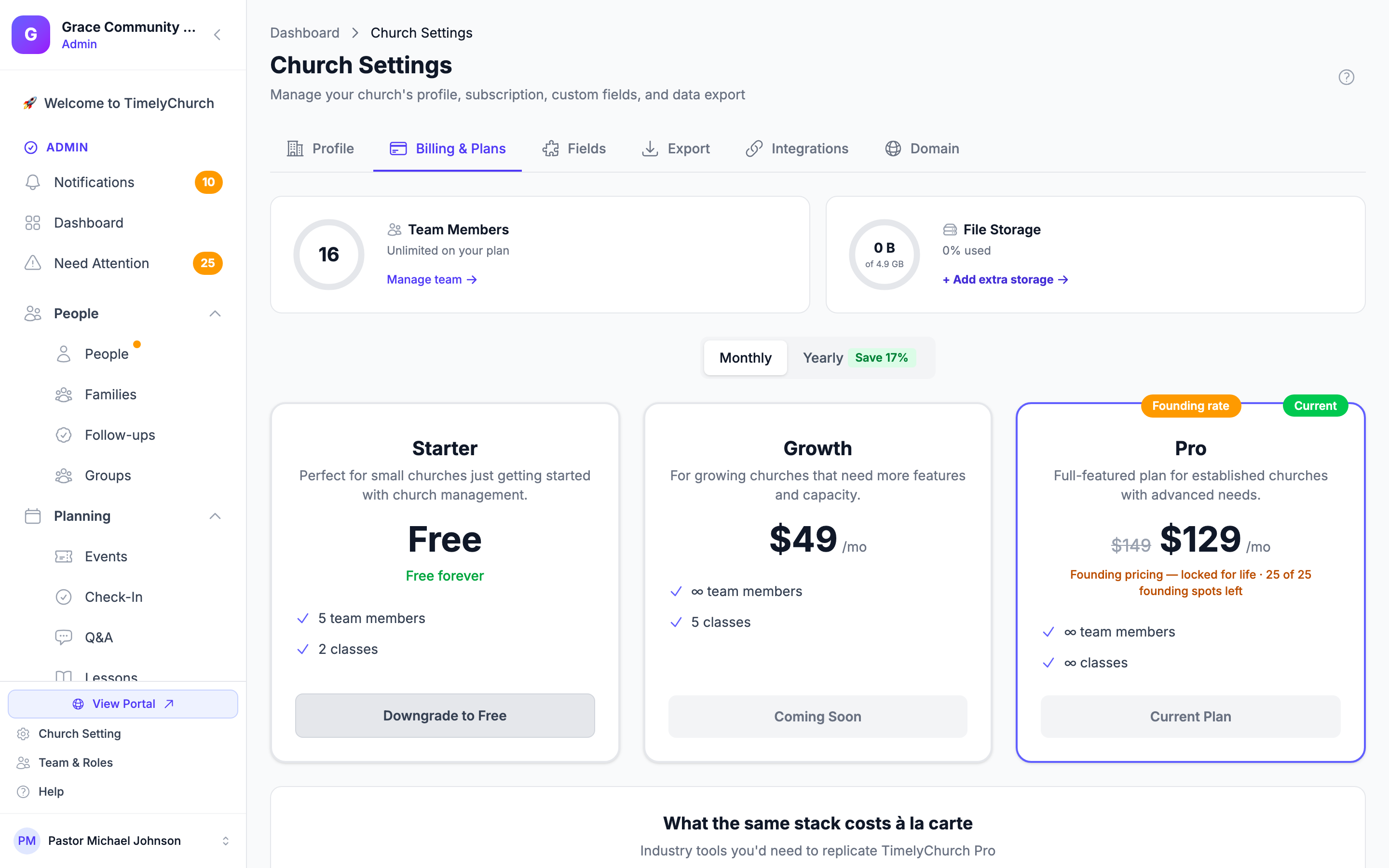
- Um alternador Mensal / Anual. Ao escolher Anual, aparece uma etiqueta Economize 17% — cerca de dois meses grátis em comparação com o pagamento mensal.
- Para alterar seu plano, escolha mensal ou anual e clique no botão do plano — Garantir o Pro durante o teste, Fazer upgrade ou Fazer downgrade para … depois que você estiver em um plano —, depois insira os dados de pagamento e confirme.
Depois que você tem uma assinatura paga, um link Gerenciar cobrança abre o portal de cobrança do Stripe, onde você pode atualizar o cartão, mudar de plano ou cancelar.
Os Planos
| Plano | Preço | Melhor Para |
|---|---|---|
| Starter | Grátis | Igrejas muito pequenas que estão começando |
| Growth | US$ 49/mês ou US$ 488/ano (economize ~17%) | Igrejas em crescimento que precisam de mais capacidade, check-in, voluntários, formulários, músicas e mensagens |
| Pro | US$ 129/mês preço fundador ou US$ 1.290/ano | Igrejas estabelecidas com doações online, contabilidade, campanhas de e-mail e marca personalizada |
Nota sobre preços do Pro: Os primeiros 25 assinantes do Pro garantem o preço fundador de US$ 129/mês durante toda a vida da assinatura. Depois que essas vagas fundadoras se esgotarem, novos checkouts do Pro usam o preço de tabela de US$ 149/mês.
Planos multi-campus também estão disponíveis para igrejas com várias localidades — entre em contato com o suporte se precisar de um.
Para listas completas de recursos por plano, incluindo os limites de e-mail em massa, veja Período de Teste e Seleção de Plano.
Dica: Não tem certeza de qual plano é o certo? Consulte a página Período de Teste e Seleção de Plano — ela tem uma comparação completa de recursos.
Aba Campos (Campos Personalizados)
Campos personalizados permitem rastrear informações exclusivas da sua igreja — além dos campos padrão como nome, e-mail e telefone. Criar e editar campos personalizados faz parte do plano Pro.
O Que São Campos Personalizados?
Campos personalizados são campos de dados adicionais que você cria para seus registros de pessoas. Por exemplo, você pode querer rastrear:
- Marcos espirituais (data do batismo, data de membresia).
- Preferências ou habilidades de voluntariado.
- Informações médicas (alergias, necessidades especiais).
- Categorias personalizadas específicas da sua igreja.
Igrejas novas começam com alguns campos prontos (como T-Shirt Size, Allergies e Emergency Contact) que você pode editar ou excluir.
Criando um Campo Personalizado
- Clique na aba Campos.
- Clique em Adicionar campo e escolha o tipo de campo:
- Texto — Uma única linha de texto.
- Texto Longo — Uma área de texto com várias linhas.
- Número — Um valor numérico.
- Data — Um seletor de data.
- Sim/Não — Um alternador simples.
- Lista Suspensa — Uma seleção única de uma lista de opções.
- Multi-Seleção — Múltiplas seleções de uma lista.
- E-mail — Um campo de endereço de e-mail.
- Telefone — Um campo de número de telefone.
- URL — Um campo de link de site.
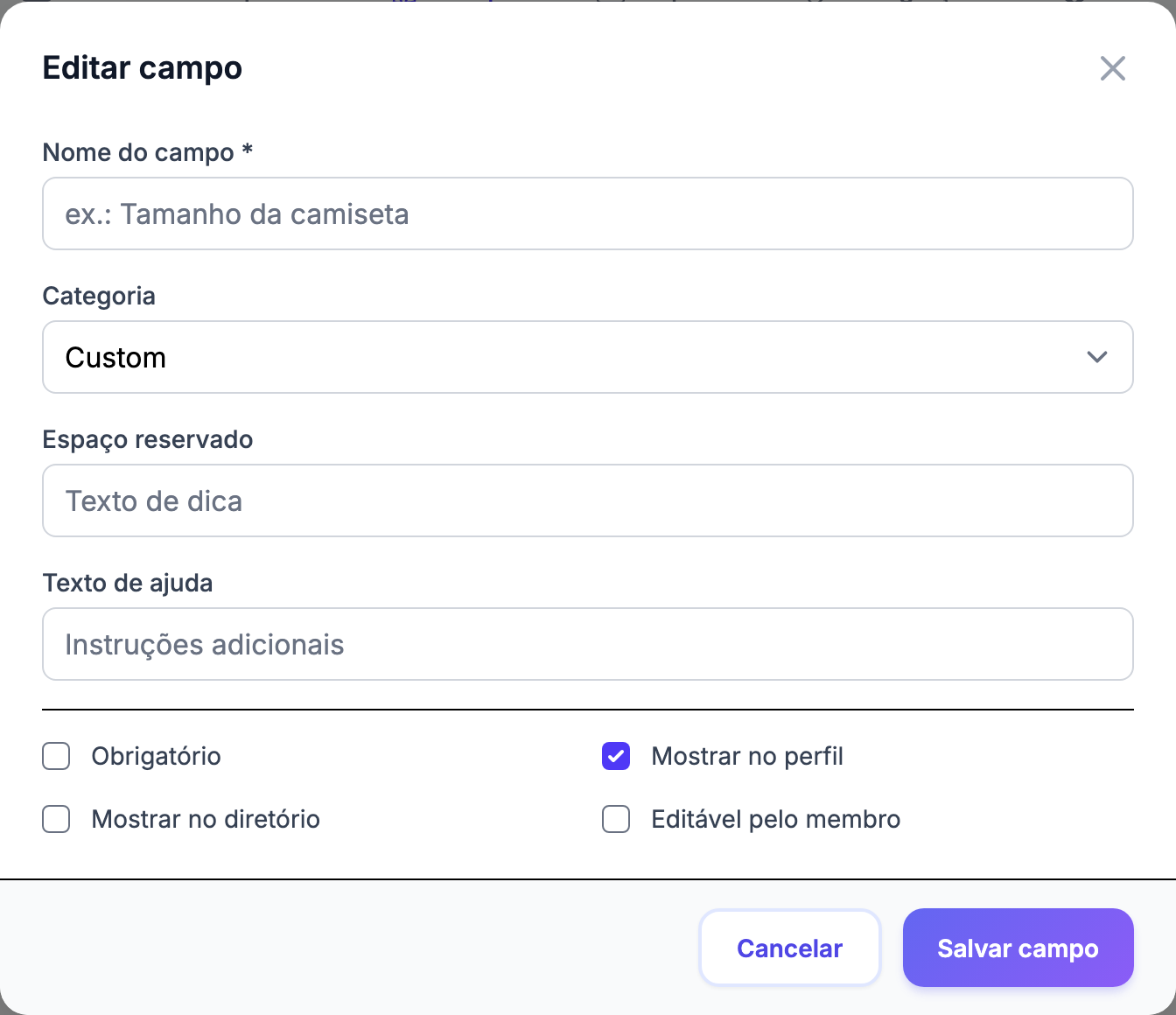
- Na janela Editar campo, insira um Nome do campo e escolha uma Categoria — a seção do perfil da pessoa em que o campo aparece (Personalizado, Espiritual, Voluntário, Médico ou Outro).
- Configure quaisquer outras opções (texto de exemplo, texto de ajuda, opções, Obrigatório, Mostrar no perfil, Mostrar no diretório, Editável pelo membro).
- Clique em Salvar campo.
Dica: Organize seus campos personalizados em categorias para manter os perfis de pessoas limpos e fáceis de navegar. Por exemplo, coloque data de batismo e data de membresia em "Espiritual" e informações de alergia em "Médico". Para o passo a passo completo, veja Campos Personalizados para Pessoas.
Aba Exportar
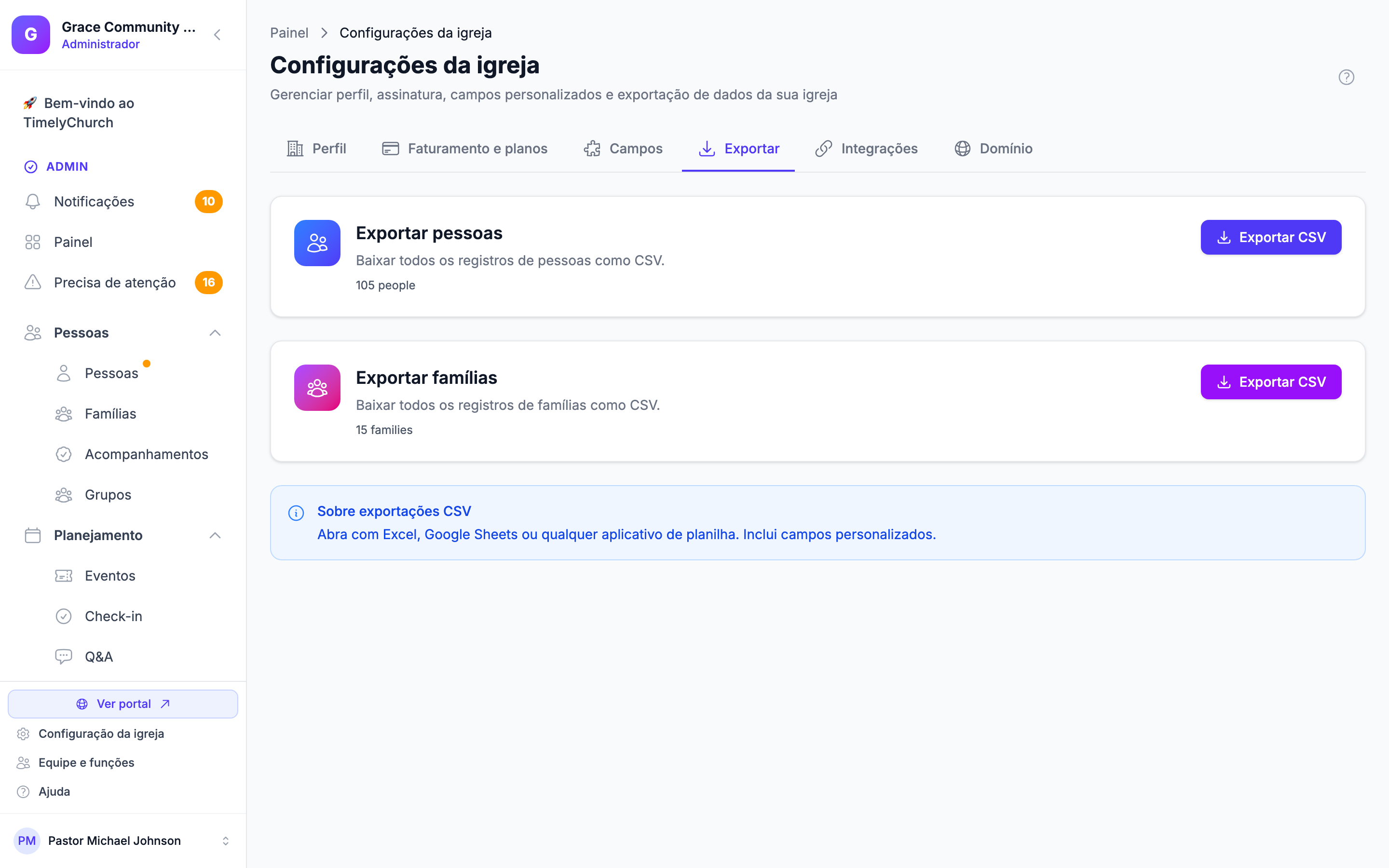
A aba Exportar permite baixar os dados da sua igreja para backup ou uso em outras ferramentas.
- Clique na aba Exportar.
- Você verá dois cartões — Exportar pessoas e Exportar famílias.
- Clique em Exportar CSV em qualquer cartão para baixar aquele arquivo.
As exportações CSV abrem no Excel, Google Sheets ou qualquer aplicativo de planilha. A exportação de pessoas contém as colunas padrão do perfil (nome, dados de contato, endereço, situação de membresia, família, turmas e notas que todos da sua equipe podem ver); os valores dos campos personalizados não estão incluídos. Se a sua função alcança apenas as equipes que você lidera, a exportação contém apenas essas pessoas.
Dica: Exportar seus dados regularmente é uma boa prática para backup. Recomendamos exportar pelo menos uma vez por mês.
Aba Integrações
A aba Integrações permite conectar o TimelyChurch a outros serviços. Inclui três integrações: Stripe para doações online, Telegram para transmissões de bot e o Conector MCP para assistentes de IA.
Stripe - Doações Online
Se sua igreja aceita doações online, você pode conectar uma conta Stripe:
- Clique na aba Integrações.
- No cartão Stripe - Doações Online, clique em Conectar com Stripe.
- Siga as instruções para vincular ou criar sua conta Stripe.
- Quando sua conta estiver pronta, sua congregação pode doar online pela página de doações da sua igreja.
Após conectar, este cartão mostra o status da sua conta (como "Configuração em Andamento" ou "Pronto para Aceitar Doações"), uma lista de verificação de configuração e links para abrir seu Painel Stripe ou Desconectar a conta. Quando o Stripe está pronto, um cartão Doações online abaixo dele mostra a URL da sua página de doações com um botão de copiar.
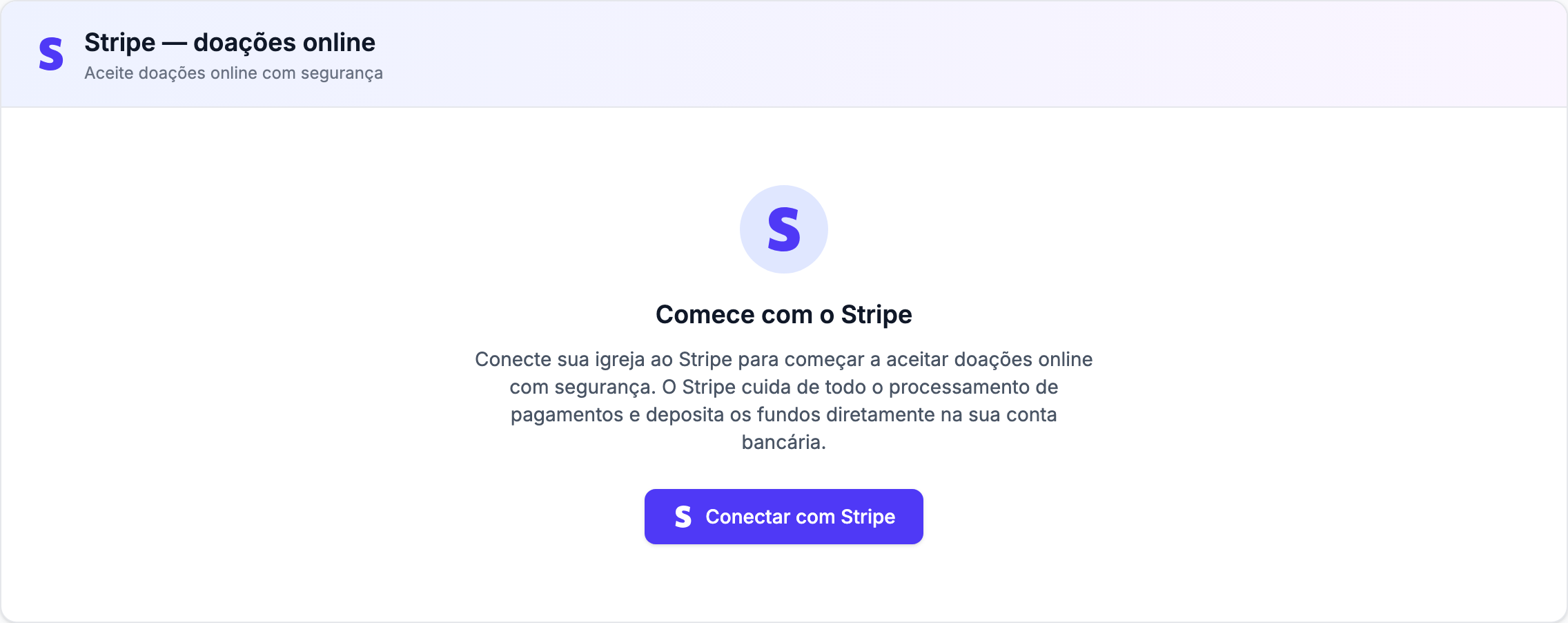
Para um passo a passo detalhado incluindo os documentos que o Stripe solicitará, veja Configuração do Stripe Connect.
Telegram - Bot e Transmissões
Você também pode conectar um bot do Telegram para enviar anúncios, lembretes de voluntários e resumos para chats do Telegram:
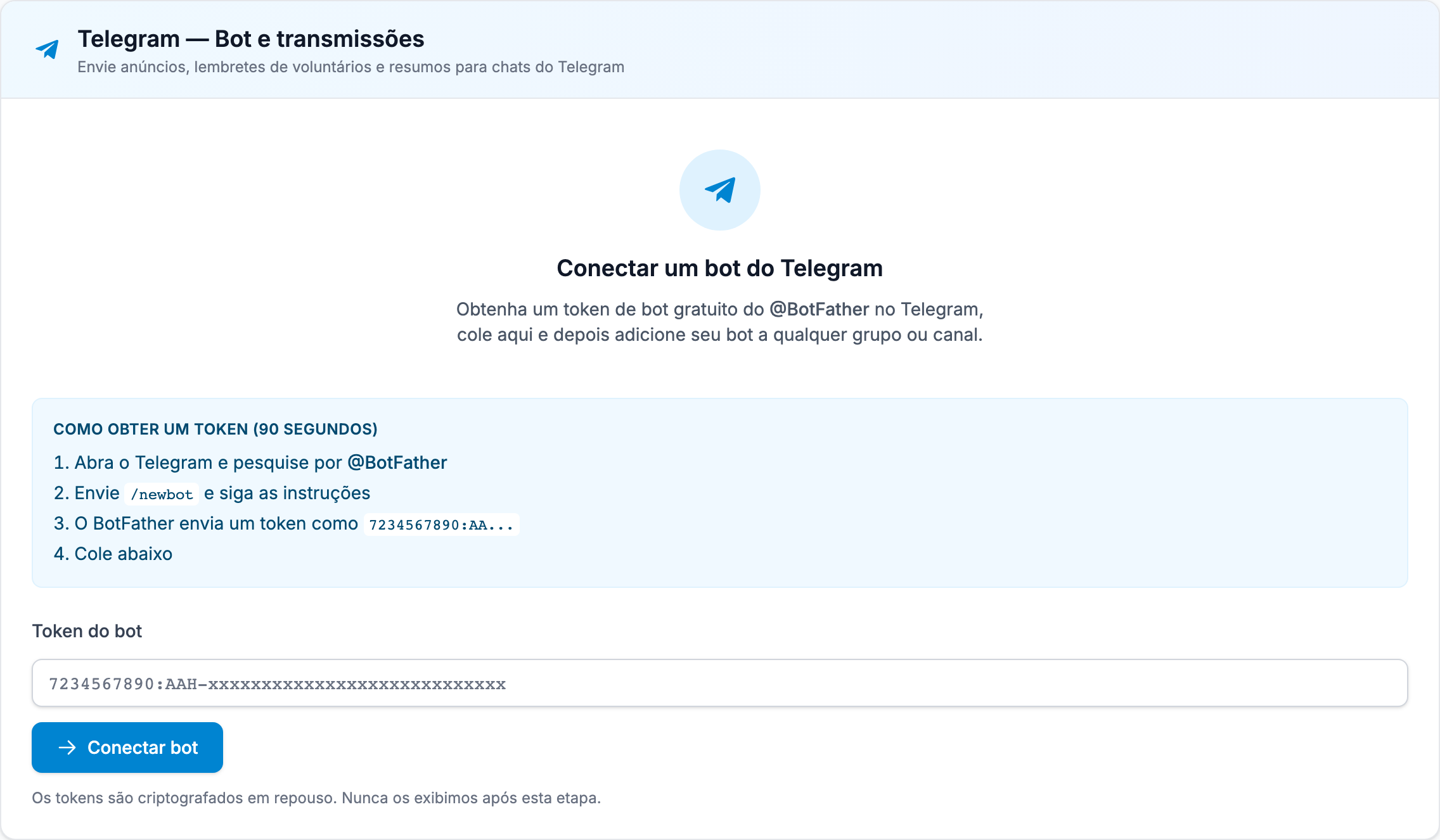
- No cartão Telegram - Bot e Transmissões, siga os passos para criar um token de bot gratuito do @BotFather no Telegram.
- Cole o token no campo Token do bot e clique em Conectar bot.
- Após conectar, você pode registrar os chats e grupos que devem receber as transmissões da sua igreja.
Conector MCP
O cartão Conector MCP permite que as pessoas da sua equipe conectem um assistente de IA que já usam aos dados da sua igreja, com exatamente as mesmas permissões de quem o conecta. Ele fica desligado até você ativar Ativar o MCP para esta igreja. Veja Conectar um Assistente de IA (Conector MCP).
Se você também permitir que os assistentes proponham alterações, toda alteração precisa de uma aprovação primeiro, e a linha Aprovações pendentes do cartão é onde um administrador da igreja aprova as poucas que precisam de mais do que uma resposta no chat. Veja Aprovando Alterações Propostas por um Assistente de IA.
Aba Domínio
Se quiser que o site público da sua igreja esteja disponível no seu próprio domínio (como www.suaigreja.com em vez do endereço padrão do TimelyChurch), você pode configurar um domínio personalizado. As páginas de login sempre permanecem no endereço do próprio TimelyChurch.
Nota: Domínios personalizados fazem parte do plano Pro. Se seu plano atual não os inclui, a aba Domínio aparece acinzentada com um ícone de cadeado — clicar nela leva você à aba Faturamento e planos.
Configurando um Domínio Personalizado
- Clique na aba Domínio.
- Insira seu domínio no campo Nome do domínio (por exemplo, www.suaigreja.com), sem
http://nemhttps://. - Clique em Adicionar domínio. O domínio mostra Verificação pendente, e uma seção Configuração de DNS aparece.
- No seu provedor de DNS, adicione os registros mostrados ali:
- Um registro TXT chamado
_timelychurchcom o valor de verificação mostrado na aba. - Registros que apontam seu domínio para o TimelyChurch. A Opção 1 — Recomendada é um CNAME para
sites.timelychurch.com, tanto parawwwquanto para o seu domínio raiz. A Opção 2 são dois registros A (raiz ewww) com o endereço mostrado na aba.
- Um registro TXT chamado
- Volte a esta aba e clique em Verificar domínio.
- Após a verificação, o status muda para Verificado e ativo e seu domínio personalizado está no ar. Um certificado SSL gratuito é configurado automaticamente — não há nada para comprar nem enviar.
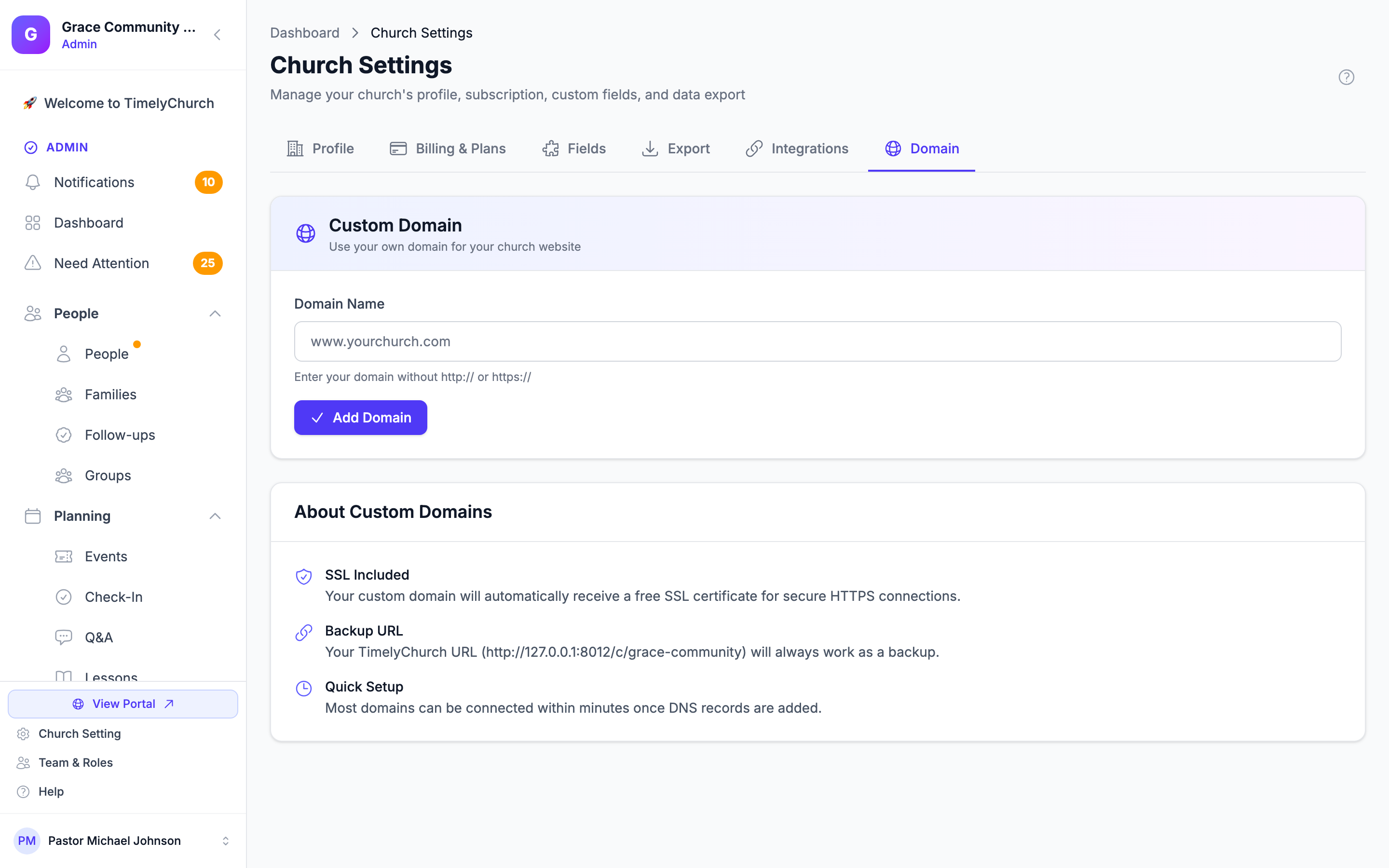
Dica: Alterações de DNS podem levar de 15 minutos a 48 horas para se propagar pela internet. Se a verificação falhar na primeira tentativa, aguarde um pouco e tente novamente. Para um passo a passo detalhado incluindo dicas de solução de problemas, veja Passo a Passo de Domínio Personalizado.
Aba Atividade
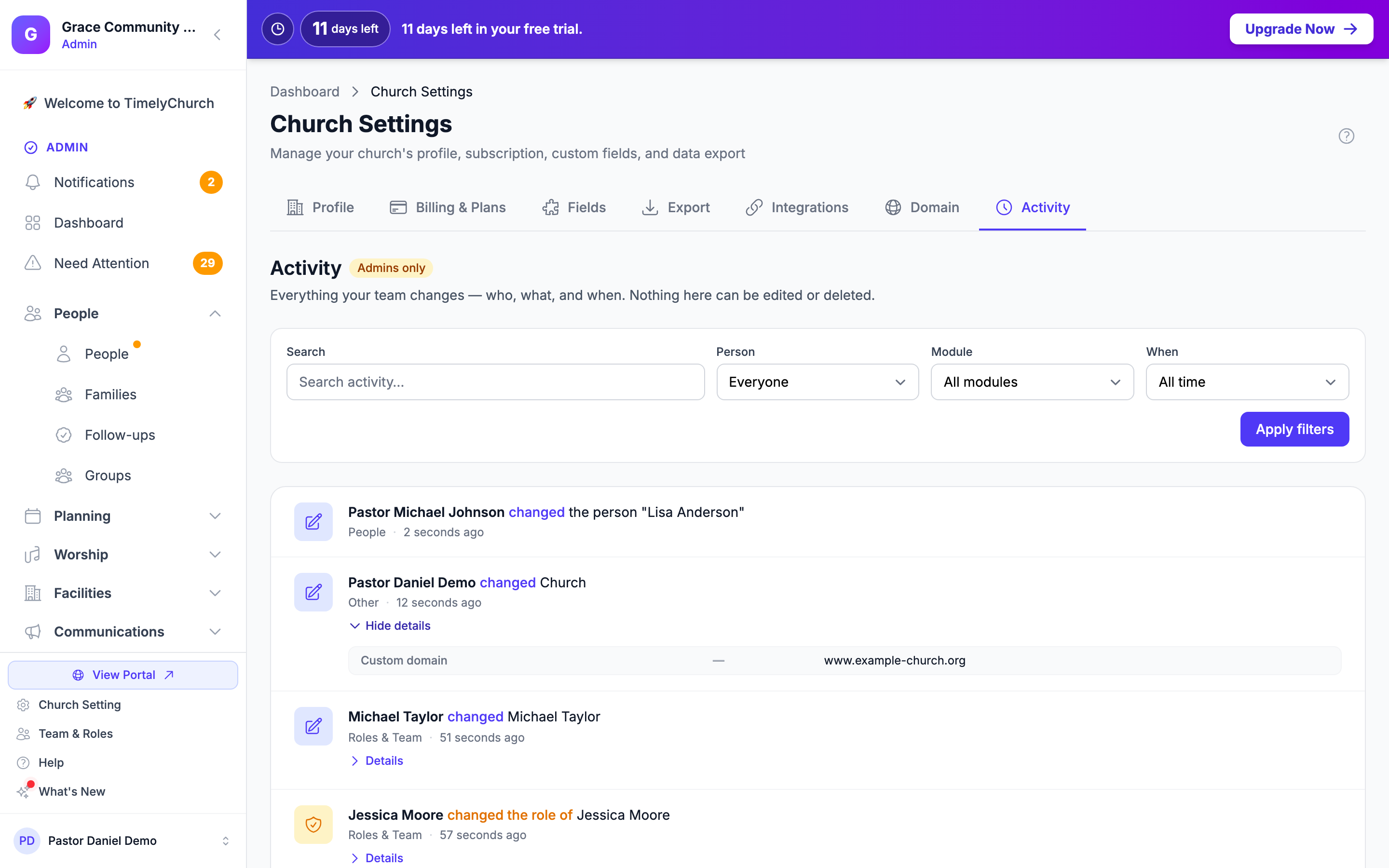
A aba Atividade (somente administradores da igreja) mostra tudo o que a sua equipe altera — quem, o quê e quando. Nada aqui pode ser editado ou excluído.
- Clique na aba Atividade.
- Restrinja a lista com os filtros no topo:
- Buscar — busque no texto da atividade.
- Pessoa — Todos, ou uma pessoa da sua equipe.
- Módulo — Todos os módulos, ou uma área: Eventos, Pessoas, Grupos, Louvor, Doações, Funções e equipe, Formulários, Check-in ou Outro.
- Quando — Todo o período, Hoje, Últimos 7 dias, Últimos 30 dias ou Últimos 90 dias.
- Clique em Aplicar filtros (ou em Limpar filtros para recomeçar).
- Clique em Detalhes em uma entrada para ver o que mudou; valores sensíveis, como notas médicas, ficam ocultos. Clique em Carregar mais no fim da lista para ver entradas mais antigas.
PIN de Suporte
Junto com um ID da Igreja, cada igreja tem um PIN de Suporte exclusivo que nossa equipe de suporte pode solicitar quando você entrar em contato. Juntos, eles nos ajudam a verificar sua identidade antes de discutir detalhes da conta.
- Tanto seu ID da Igreja quanto seu PIN de Suporte são exibidos na seção Verificação de Suporte perto do topo da aba Perfil. Cada um tem um botão de copiar.
- Se seu PIN foi compartilhado amplamente (ou você suspeita que foi visto por alguém fora da sua equipe), clique no botão Regenerar PIN ao lado do PIN e confirme. Um novo PIN é gerado imediatamente, e o antigo deixa de funcionar na hora.
- Mantenha seu PIN de Suporte em sigilo — compartilhe-o apenas com a equipe de suporte do TimelyChurch durante uma solicitação de suporte verificada.
Dica: Trate seu PIN de Suporte como uma senha temporária. Nunca pediremos sua senha de conta ou credenciais bancárias/Stripe — apenas seu PIN de Suporte.