
Configurações de Segurança
Público: Este artigo é para administradores de igreja.
O TimelyChurch leva a sério a segurança dos dados da sua igreja. Este guia cobre os recursos de segurança disponíveis para proteger sua conta, as contas dos membros da equipe e as informações da sua congregação.
Autenticação de Dois Fatores (2FA)
A autenticação de dois fatores adiciona uma camada extra de segurança às contas de usuário, exigindo um código de verificação baseado em tempo além da senha ao fazer login.
Como a 2FA Funciona
O TimelyChurch usa autenticação de dois fatores TOTP (Time-based One-Time Password), compatível com aplicativos autenticadores populares:
- Google Authenticator
- Microsoft Authenticator
- Authy
- 1Password
- Qualquer aplicativo compatível com TOTP
Quando a 2FA está ativada, após inserir sua senha você também precisará inserir um código de 6 dígitos do seu aplicativo autenticador.
Ativando a 2FA
Cada usuário ativa a 2FA para sua própria conta pelo seu perfil.
- Abra o menu da sua conta (seu nome ou foto na parte de baixo da barra lateral) e escolha Meu perfil.
- Role até a seção Autenticação de dois fatores e clique em Ativar autenticação de dois fatores.
- Siga os três passos mostrados: Etapa 1: instale um aplicativo autenticador, Etapa 2: escaneie este código QR (ou insira manualmente o código mostrado) e Etapa 3: insira o código de 6 dígitos.
- Clique em Verificar e ativar.
- Salve estes códigos de recuperação! — use Baixar ou Copiar para guardá-los em um lugar seguro. Eles permitem que você entre se perder acesso ao aplicativo autenticador. Você pode criar um novo conjunto depois com Regenerar códigos de recuperação.
Quando ela está ativada, a seção mostra A autenticação de dois fatores está habilitada.
Importante: Guarde seus códigos de recuperação em um local seguro (como um gerenciador de senhas ou uma cópia impressa em local seguro). Cada código de recuperação só pode ser usado uma vez.
Exigindo Autenticação de Dois Fatores para Administradores da Igreja
Você pode tornar a autenticação de dois fatores obrigatória para todos os administradores da igreja da sua igreja:
- Na parte inferior da barra lateral, clique em Configuração da igreja e fique na aba Perfil.
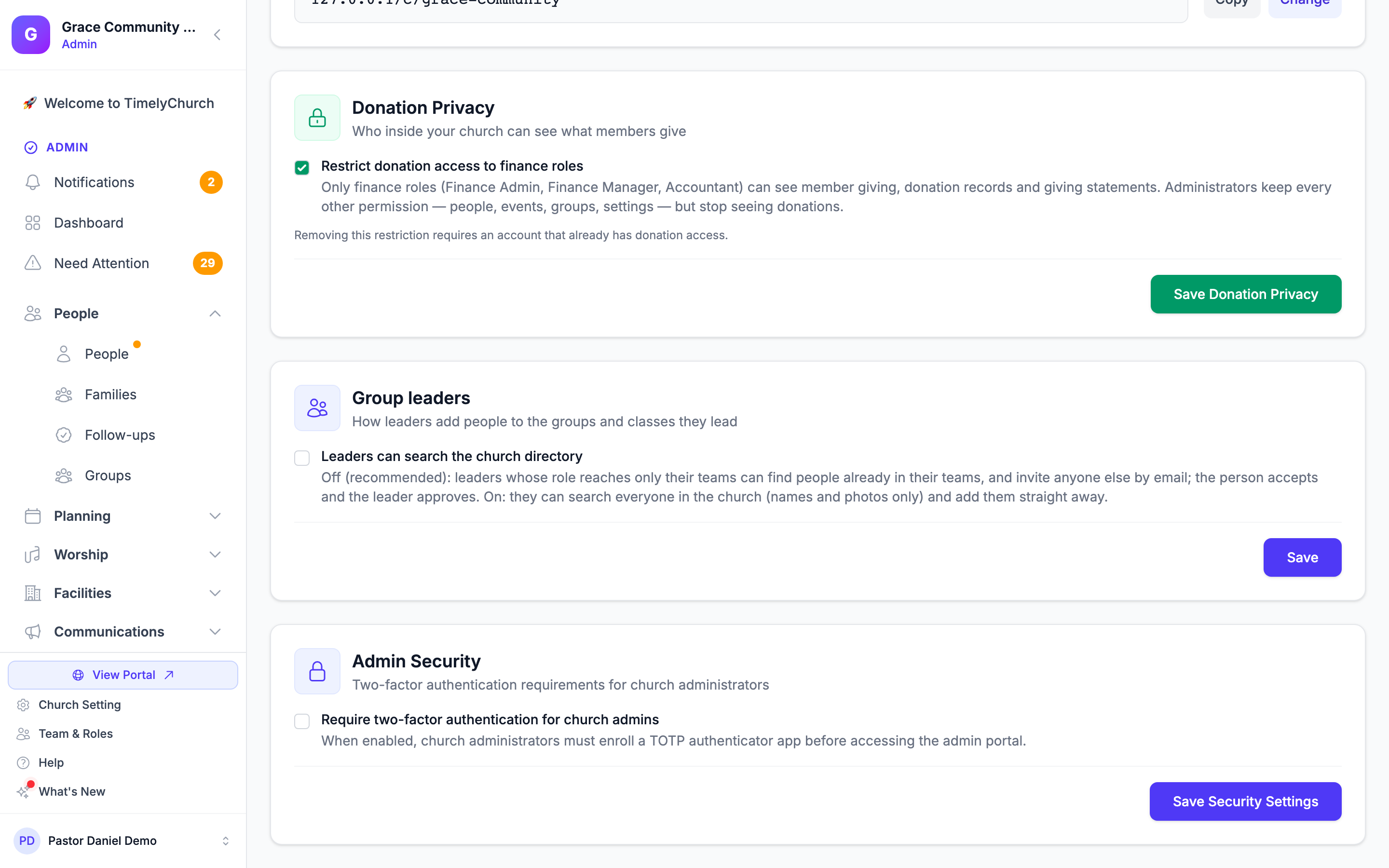
- Encontre o cartão Segurança de administradores — "Requisitos de autenticação de dois fatores para administradores da igreja".
- Marque Exigir autenticação de dois fatores para administradores da igreja — "Quando ativado, os administradores da igreja devem cadastrar um aplicativo autenticador TOTP antes de acessar o portal de administração."
- Clique em Salvar configurações de segurança. Você verá "Configurações de segurança atualizadas com sucesso!"
A partir daí, um administrador da igreja que ainda não configurou a autenticação de dois fatores é levado a uma página Ativar autenticação de dois fatores — "Necessário para acesso de administrador." — na próxima vez que abrir a área de administração, com a mensagem "A autenticação de dois fatores é necessária para acessar o portal de administração da igreja. Cadastre um dispositivo abaixo." Para concluir:
- Digite sua Senha atual e clique em Gerar código QR.
- Escaneie o código QR com o seu aplicativo autenticador (ou insira manualmente o código mostrado).
- Digite o Código de verificação de 6 dígitos e clique em Confirmar.
- Salve estes códigos de recuperação agora. — eles não são mostrados de novo. Use Copiar códigos de recuperação e depois clique em Continuar para o portal de administração.
Os membros da equipe que não são administradores da igreja não são afetados por esta configuração.
Dica: Configure primeiro a autenticação de dois fatores na sua própria conta e só depois ative a exigência — para não ser interrompido no meio de uma tarefa.
Usando a 2FA para Fazer Login
- Insira seu e-mail e senha como de costume.
- Na tela Autenticação de dois fatores, abra seu aplicativo autenticador.
- Insira o código de 6 dígitos atual exibido no aplicativo.
- Clique em Verificar para concluir o login.
Usando um Código de Recuperação
Se você perder acesso ao aplicativo autenticador (ex.: celular perdido, dispositivo novo):
- Na tela de verificação 2FA, clique em Perdeu seu dispositivo? Use um código de recuperação.
- Insira um dos seus códigos de recuperação salvos e clique em Verificar.
- O código será usado (cada código funciona apenas uma vez).
Após fazer login com um código de recuperação, configure a 2FA novamente com seu novo dispositivo o mais rápido possível.
Desativando a 2FA
Se precisar desativar a autenticação de dois fatores:
- Abra Meu perfil e role até Autenticação de dois fatores.
- Clique em Desativar autenticação de dois fatores.
- Confirme a ação.
Se a sua igreja exige autenticação de dois fatores para os administradores da igreja, um administrador que a desativa é solicitado a configurá-la de novo na próxima vez que abrir a área de administração.
Dica: Recomendamos fortemente manter a 2FA ativada, especialmente para usuários com funções de Administrador que têm acesso a dados e configurações sensíveis da igreja.
Verificação por PIN de Suporte
Cada igreja no TimelyChurch tem um PIN de Suporte único — um código de 6 dígitos usado para verificar sua identidade ao contatar o suporte ao cliente.
Onde Encontrar Seu PIN de Suporte
- Na parte inferior da barra lateral, clique em Configuração da igreja.
- Na aba Perfil, encontre a seção Verificação de suporte.
- Seu ID da Igreja e PIN de Suporte são exibidos.
- Use o botão copiar para copiar qualquer valor para a área de transferência.
Quando Usar Seu PIN de Suporte
Você será solicitado a fornecer seu PIN de Suporte quando:
- Contatar o suporte do TimelyChurch por e-mail ou chat
- Solicitar alterações de conta que exigem verificação de identidade
- Solicitar exportações de dados ou modificações em nível de conta pelo suporte
Regenerando Seu PIN de Suporte
Se acredita que seu PIN de Suporte foi comprometido:
- Vá em Configurações da igreja → Perfil.
- Na seção Verificação de suporte, clique no ícone Regenerar PIN (setas circulares) ao lado do PIN.
- Confirme com Regenerar PIN.
- Um novo PIN de 6 dígitos será gerado e o antigo invalidado imediatamente.
Aviso de Segurança: Nunca compartilhe seu PIN de Suporte publicamente — em fóruns, redes sociais ou comunicações não solicitadas. Forneça apenas para equipe verificada de suporte do TimelyChurch.
Boas Práticas de Segurança da Conta
Para Administradores
-
Ative 2FA em todas as contas de administrador — ou exija-a de todo administrador da igreja com Segurança de administradores. Administradores têm acesso completo a dados e configurações da igreja. Proteger essas contas com 2FA é crítico.
-
Tenha pelo menos dois administradores. Se um administrador perder acesso, o outro pode ajudar a recuperar a conta. O sistema impede remover o último administrador.
-
Revise o acesso dos membros da equipe regularmente. Visite periodicamente a página de Gestão de Equipe para verificar que membros da equipe têm funções apropriadas. Remova acesso de quem saiu da igreja ou não precisa mais.
-
Use o princípio do menor privilégio. Atribua a função mais restritiva que ainda permita fazer o trabalho. Um professor da Escola Dominical não precisa de acesso a dados financeiros.
-
Desative contas para ausências temporárias. Se alguém está em sabático ou licença, desative a conta em vez de deixá-la ativa.
-
Confira a aba Atividade. Ela mostra quem alterou o quê, e quando — veja Registro de Atividade abaixo.
Para Todos os Membros da Equipe
-
Use uma senha forte e única. Não reutilize senhas de outros serviços.
-
Ative autenticação de dois fatores. Este é o passo mais eficaz que você pode dar para proteger sua conta.
-
Não compartilhe suas credenciais de login. Cada pessoa deve ter sua própria conta com permissões apropriadas.
-
Saia ao usar dispositivos compartilhados. Se você acessa o TimelyChurch de um computador compartilhado, sempre saia ao terminar.
Privacidade e Proteção de Dados
Os Dados da Sua Igreja Continuam Seus
Os dados de cada igreja no TimelyChurch são mantidos separados. Isso significa:
- Uma igreja não pode ver pessoas, eventos ou dados financeiros de outra igreja
- Tudo o que você vê é limitado aos registros da sua própria igreja
- Membros da equipe só podem acessar dados de igrejas às quais foram explicitamente convidados
Informações Sensíveis
- Segredos de autenticação de dois fatores são armazenados criptografados
- Informações de cartão de pagamento são processadas pelo Stripe e nunca armazenadas nos servidores do TimelyChurch
Controle de Acesso Baseado em Funções
Conforme descrito no guia de Funções e Permissões, cada ação no TimelyChurch é verificada contra a função atribuída ao usuário. Isso garante que:
- Um membro da equipe só pode acessar módulos que sua função permite
- Restrições de escopo (próprios registros, equipe ou todos) limitam os dados que podem visualizar
- Ações administrativas (como gerenciar configurações ou convidar membros da equipe) são reservadas para funções apropriadas
Privacidade das Doações
Se somente a sua equipe financeira deve ver o que os membros doam, ative Restringir o acesso a doações às funções financeiras no cartão Privacidade das doações na aba Perfil. Veja Configurando o Perfil da Sua Igreja.
Registro de Atividade
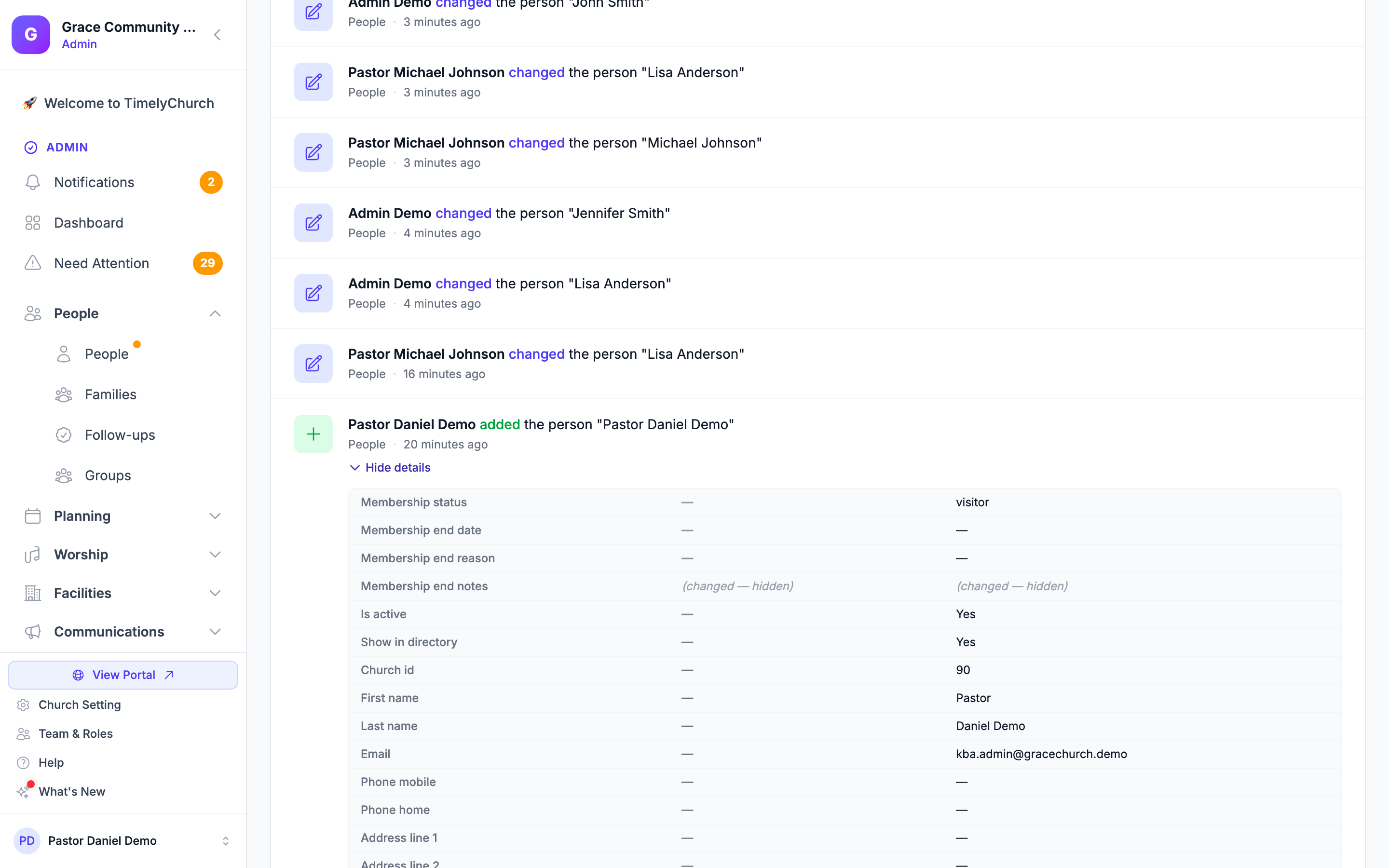
A aba Atividade de Configurações da igreja mostra tudo o que a sua equipe altera — quem, o quê e quando. Nada aqui pode ser editado ou excluído. Somente os administradores da igreja veem esta aba.
- Na parte inferior da barra lateral, clique em Configuração da igreja e depois na aba Atividade.
- Use os filtros para reduzir a lista:
- Buscar — encontre texto na atividade.
- Pessoa — Todos, ou uma pessoa.
- Módulo — Todos os módulos, ou uma área: Eventos, Pessoas, Grupos, Louvor, Doações, Funções e equipe, Formulários, Check-in ou Outro.
- Quando — Todo o período, Hoje, Últimos 7 dias, Últimos 30 dias ou Últimos 90 dias.
- Clique em Aplicar filtros. Limpar filtros os redefine.
- Clique em Detalhes em uma entrada para ver exatamente o que mudou. Valores sensíveis — como informações médicas e de alergia, notas e códigos de segurança — ficam ocultos. Use Carregar mais na parte de baixo para ver entradas mais antigas.
Se nada corresponder, você verá "Ainda não há atividade encontrada para estes filtros."
Segurança de Domínio Personalizado (Plano Pro)
Se sua igreja usa um domínio personalizado para páginas voltadas ao público, o processo de verificação de domínio inclui verificações de segurança:
- Verificação de Registro TXT — Você deve adicionar um valor de verificação único como registro DNS TXT para provar propriedade do domínio.
- Verificação de Registro CNAME/A — Você deve apontar seu domínio para o TimelyChurch.
- Ambos os registros devem ser verificados antes que o domínio personalizado fique ativo.
Isso impede que qualquer pessoa reivindique um domínio que não controla. Veja Domínio Personalizado.
Perguntas Frequentes
P: A 2FA é obrigatória para todos os usuários? R: Cada usuário pode ativar a autenticação de dois fatores para a própria conta. Sua igreja também pode exigi-la de todo administrador da igreja com o cartão Segurança de administradores na aba Perfil. Recomendamos fortemente para todas as contas.
P: E se eu perder meu celular e meus códigos de recuperação? R: Contate o suporte do TimelyChurch com seu ID da Igreja e peça a outro administrador da sua equipe para verificar sua identidade. O suporte pode ajudar a redefinir sua 2FA para você configurá-la novamente.
P: Como mantenho minha própria cópia dos dados da nossa igreja? R: Você pode exportar seus dados de pessoas e famílias a qualquer momento pela aba Exportar de Configurações da igreja.
P: Posso ver quem alterou coisas na conta da minha igreja? R: Sim — os administradores da igreja podem abrir a aba Atividade de Configurações da igreja. Veja Registro de Atividade.
P: Como o TimelyChurch protege nossos dados? R: O TimelyChurch mantém os dados de cada igreja separados, verifica cada ação contra a função da pessoa, oferece autenticação de dois fatores (e permite exigi-la dos administradores) e usa o Stripe para o processamento de pagamentos, de modo que os dados do cartão nunca chegam aos servidores do TimelyChurch.