
Anúncios
O módulo Anúncios permite criar, agendar e gerenciar notícias e atualizações para sua congregação. Anúncios aparecem no site público da sua igreja e no portal de membros, e podem ser direcionados a grupos específicos ou exibidos para todos, e podem ser enviados por e-mail aos seus membros em uma única etapa.
Acessando anúncios
- Faça login no painel Admin.
- Na barra lateral, clique em Comunicações para expandir e depois clique em Anúncios.
Você verá a página de listagem de Anúncios com estatísticas resumidas no topo mostrando suas contagens de Total, Ativo, Fixado e Arquivado.
Nota sobre o plano: Anúncios está incluído no plano Growth e superiores. Seu plano também define quantos anúncios ativos você pode ter ao mesmo tempo. Ao atingir o limite, você verá "Você atingiu o número máximo de … anúncios ativos do seu plano. Faça upgrade para adicionar mais."
Criando um anúncio
- Clique no botão Novo anúncio no canto superior direito.
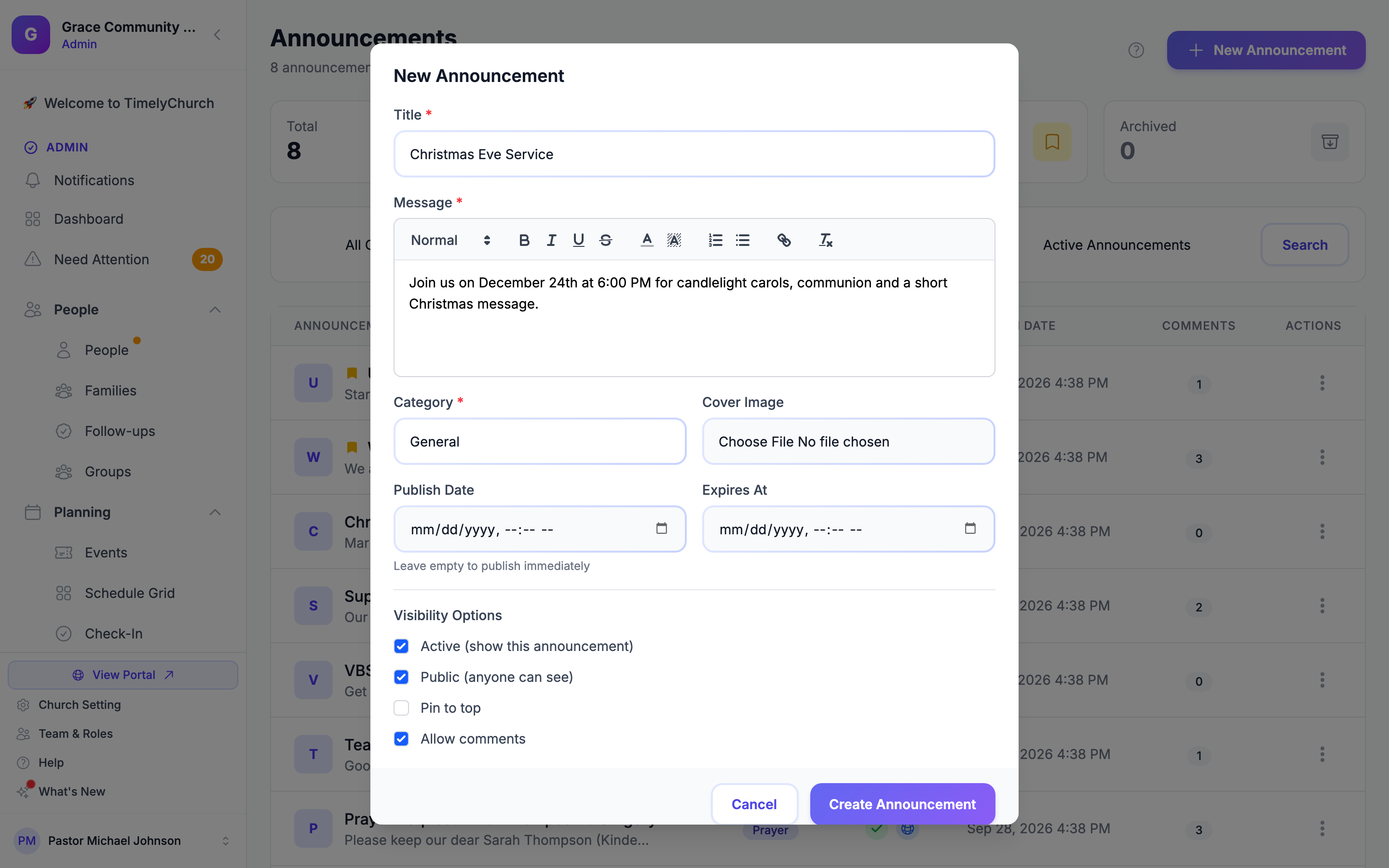
- Uma caixa de diálogo de criação aparecerá com os seguintes campos:
Campos obrigatórios
- Título — Um título curto e descritivo (por exemplo, "Culto de véspera de Natal").
- Mensagem — O conteúdo completo do anúncio. Um editor de texto rico é fornecido com opções de formatação incluindo títulos, negrito, itálico, sublinhado, tachado, cor do texto, cor de fundo, listas ordenadas e não ordenadas, e links.
- Categoria — Selecione uma categoria para o anúncio: Geral, Evento, Ministério, Urgente ou Notícias.
Campos opcionais
- Imagem de capa — Envie uma imagem para exibir com o anúncio (máx. 5 MB). O melhor tamanho é 1200x675 pixels (proporção 16:9).
- Data de publicação — Defina uma data e hora futuras para o anúncio ficar visível. Deixe vazio para publicar imediatamente.
- Expira em — Defina uma data e hora em que o anúncio deixará de ser exibido automaticamente. Deve ser posterior à data de publicação.
Opções de visibilidade
- Ativo (exibir este comunicado) — Controla se o anúncio entra no ar. Marcado por padrão. Você só vê esta opção se a sua função puder publicar anúncios (veja Rascunhos e publicação abaixo).
- Público (qualquer pessoa pode ver) — Quando marcado, qualquer pessoa visitando o site da igreja pode ver o anúncio. Quando desmarcado, apenas membros logados podem ver. Marcado por padrão.
- Fixar no topo — Quando marcado, o anúncio sempre aparecerá no topo da lista de anúncios, acima dos não fixados.
- Permitir comentários — Quando marcado, membros podem publicar comentários no anúncio pelo portal de membros. Marcado por padrão.
- Clique em Criar anúncio para salvar. A página de detalhes do anúncio é aberta.
Rascunhos e publicação
Escrever um anúncio e colocá-lo no ar são permissões separadas:
- Criar e editar um anúncio exige a ação Criar ou Editar para Anúncios.
- Publicar — colocar um anúncio no ar, tirá-lo do ar, mudar a data de publicação ou de expiração de um anúncio ao vivo, alternar um anúncio ao vivo entre público e somente para membros, e enviá-lo por e-mail aos membros — exige a ação Publicar para Anúncios. Os administradores da igreja a têm; outras funções só se você a conceder em Funções e permissões.
Se a sua função pode criar anúncios mas não publicá-los, a caixa Ativo é substituída pelo aviso "Será salvo como rascunho. Alguém com acesso «Gerenciar» em Comunicação pode publicá-lo." Seu anúncio é salvo como um rascunho inativo, e um administrador (ou qualquer pessoa cuja função possa publicar anúncios) o ativa quando estiver pronto.
Ao editar um anúncio ao vivo sem a ação Publicar, você ainda pode alterar o título, a mensagem, a categoria, a imagem de capa, a fixação, a configuração de comentários e os grupos-alvo, mas os campos Data de publicação e Expira em ficam somente leitura e a configuração Público é mostrada, mas bloqueada. Se você tentar algo que exige um nível maior, o app avisa — por exemplo, "Publicar um anúncio exige acesso «Gerenciar» em Comunicação. Fale com o administrador da sua igreja se precisar dele."
A página de detalhes do anúncio
Na listagem de Anúncios, clique em qualquer título de anúncio para abrir sua página de detalhes. A página tem três abas: Detalhes, Comentários e Atividade.
No topo você encontra:
- Compartilhar — Abre a janela Compartilhar anúncio com um link curto que você pode copiar e compartilhar. Aparece quando o anúncio está ativo e visível no momento.
- Editar — Coloca a página em modo de edição. Quando terminar, clique em Salvar alterações (ou Cancelar para descartar).
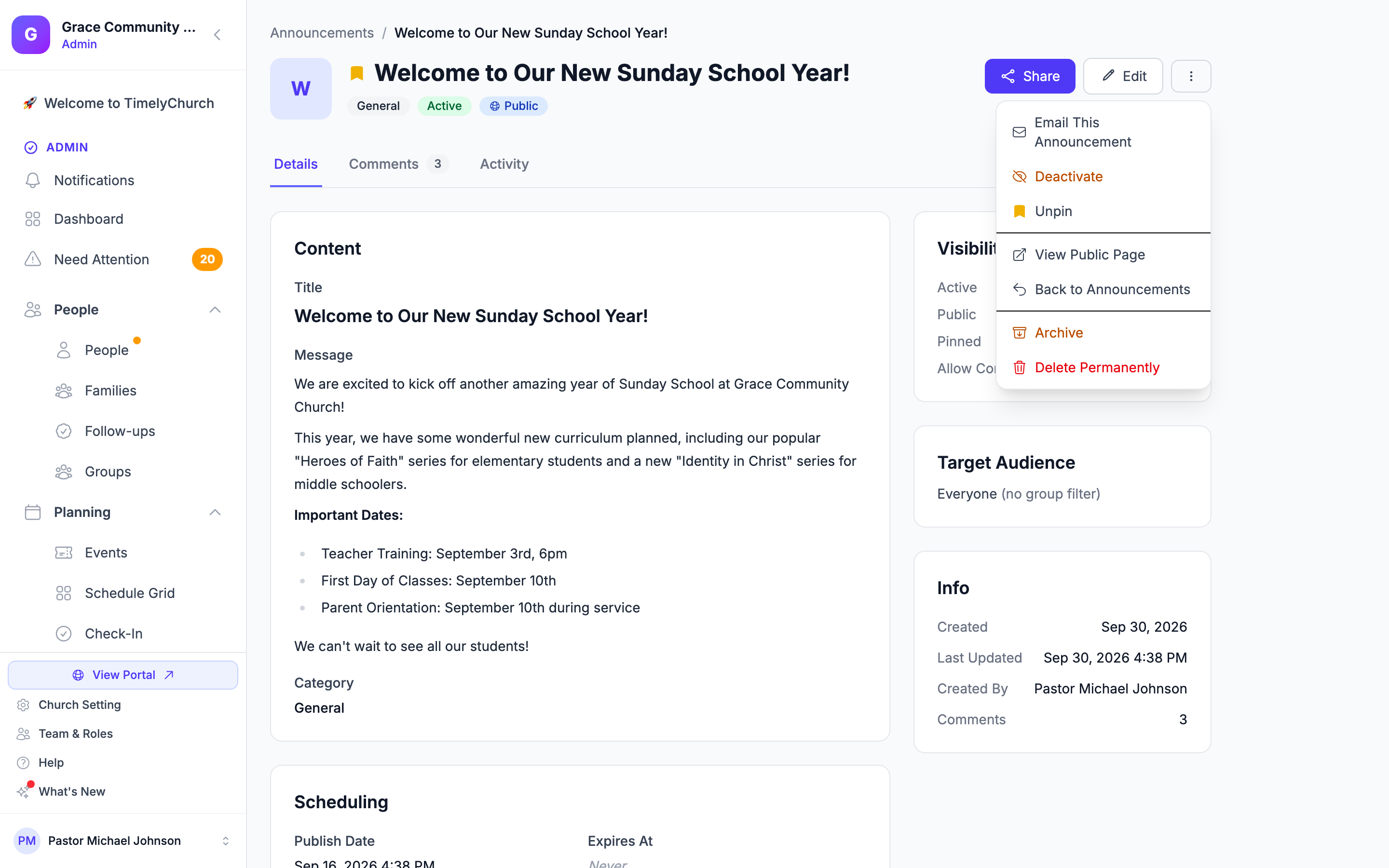
- Mais ações (o menu ⋯) — Tudo o mais que você pode fazer com o anúncio.
Aba Detalhes
A aba Detalhes mostra o anúncio como ele está. Clique em Editar para alterar:
- Título e Mensagem (com o mesmo editor de texto rico)
- Categoria
- Imagem de capa — Envie uma imagem substituta ou remova a imagem atual
- Agendamento — Os campos Data de publicação e Expira em ("Deixe vazio para publicar imediatamente", "Ocultar automaticamente após esta data")
- Visibilidade — Os interruptores Ativo, Público, Fixado e Permitir comentários
O cartão Informação mostra quando o anúncio foi criado e atualizado pela última vez, quem o criou e quantos comentários ele tem.
Público-alvo
Se sua igreja tiver grupos configurados, um cartão Público-alvo aparece. Clique em Editar e selecione um ou mais grupos para restringir quem vê o anúncio.
- Se nenhum grupo for selecionado, o anúncio é visível para todos ("Todos (sem filtro de grupo)").
- Se um ou mais grupos forem selecionados, apenas membros pertencentes a esses grupos verão o anúncio no portal de membros.
Os grupos atualmente direcionados são listados em "Destino atual:" para referência rápida.
Aba Comentários
A aba Comentários mostra todos os comentários publicados por membros neste anúncio. Para cada comentário, você pode ver:
- O nome e avatar do autor
- O texto do comentário
- A data e hora em que foi publicado
- Seu status (Aprovado ou Pendente)
Gerenciando comentários
- Aprovar — Torna um comentário pendente visível para os membros.
- Ocultar — Oculta dos membros um comentário aprovado (ele volta para Pendente).
- Excluir — Remove o comentário permanentemente.
Dica: Os comentários dos membros aparecem no anúncio assim que são publicados. Use Ocultar ou Excluir se um comentário não deve ficar no ar. Os membros também podem denunciar um comentário, o que o envia à página Conteúdo denunciado — veja Revisando conteúdo denunciado.
Aba Atividade
A aba Atividade lista o que aconteceu com o anúncio — edições, publicação e envios por e-mail — com quem fez e quando.
Mais ações
O menu Mais ações na página de detalhes inclui:
- Enviar este anúncio por e-mail — Envia o anúncio por e-mail aos seus membros (veja abaixo).
- Ativar / Desativar — Coloca o anúncio no ar ou o tira do ar.
- Fixar no topo / Desafixar — Alterna se o anúncio está fixado no topo.
- Ver página pública — Abre o anúncio no site da sua igreja (mostrado enquanto o anúncio está ativo).
- Voltar para Anúncios — Volta à listagem.
- Arquivar — Move o anúncio para o arquivo. Pode ser restaurado depois.
- Excluir permanentemente — Remove permanentemente o anúncio e sua imagem de capa. Esta ação não pode ser desfeita.
Quais itens você vê depende da sua função: Enviar este anúncio por e-mail e Ativar / Desativar exigem a ação Publicar, Fixar no topo exige Editar, e Arquivar e Excluir permanentemente exigem Excluir.
Enviando um anúncio por e-mail
Para enviar um anúncio à caixa de entrada dos seus membros:
- Abra o anúncio e clique em Mais ações > Enviar este anúncio por e-mail.
- A janela Enviar anúncio por e-mail informa quem vai recebê-lo — "todos os membros" ou os nomes dos grupos que o anúncio tem como alvo.
- Digite SEND na caixa para confirmar e clique em Enviar e-mail.
O e-mail usa o título do anúncio como assunto e a mensagem como corpo. Ele vai para todos os que têm endereço de e-mail no público que você vê na janela, exceto quem cancelou a inscrição (veja Cancelar inscrição e preferências de e-mail). Quando o envio estiver a caminho, você verá "Anúncio enviado por e-mail para … destinatários."
Algumas limitações se aplicam:
- Plano pago e limite diário — Enviar um anúncio por e-mail é envio em massa, então exige um plano pago ativo e conta para o limite diário de envios do seu plano. Veja Quem pode enviar e quanto.
- Cinco por dia — Cada pessoa pode enviar até cinco anúncios por e-mail por dia. Depois disso você verá "Limite diário de e-mails de anúncio atingido. Tente novamente em … minuto(s)."
- Revisão — Como outros e-mails em massa, um envio pode ficar retido para uma revisão rápida antes de sair. Você verá "Sua mensagem está em análise — normalmente em até uma hora. Nada foi enviado." junto com o motivo. Veja Mensagens retidas para uma revisão rápida.
Filtrando e buscando anúncios
A página de listagem oferece várias formas de encontrar anúncios específicos:
Busca
Use a caixa de busca para encontrar anúncios por título ou conteúdo.
Filtros
- Categoria — Filtre por uma categoria específica (Todas as categorias por padrão).
- Status — Mostre apenas anúncios Ativo ou Inativo.
- Visibilidade — Mostre apenas Somente públicos ou Somente membros (no celular a opção aparece como Público).
- Arquivados — Escolha entre Comunicados ativos, Incluir arquivados ou Somente arquivados (no celular: Somente ativos, Incluir arquivados, Somente arquivados).
Filtros podem ser combinados. Clique em Limpar (ou Limpar todos os filtros no celular) para redefini-los.
Ordenação
A listagem mostra por padrão os anúncios criados mais recentemente primeiro, com anúncios fixados sempre aparecendo no topo independentemente da ordem.
Categorias
O TimelyChurch fornece cinco categorias de anúncio:
| Categoria | Uso típico |
|---|---|
| Geral | Atualizações e notícias cotidianas da igreja |
| Evento | Cultos futuros, eventos e mudanças de programação |
| Ministério | Atualizações de jovens, crianças, missões e ministérios específicos |
| Urgente | Alertas sensíveis ao tempo que exigem atenção imediata |
| Notícias | Histórias e publicações para a seção de notícias ou blog do site da sua igreja |
Regras de visibilidade de anúncios
Um anúncio é visível para membros quando todas as seguintes condições são atendidas:
- O anúncio está Ativo.
- A Data de publicação não está definida ou está no passado.
- A data Expira em não está definida ou está no futuro.
- Se direcionamento por grupo estiver configurado, o membro pertence a pelo menos um dos grupos direcionados.
- Se o anúncio não for Público, o visualizador deve ser um membro logado.
Arquivando e restaurando
- Arquivar — Move o anúncio para o arquivo. Ele deixa de aparecer na listagem padrão, mas pode ser encontrado usando o filtro Somente arquivados.
- Restaurar — Na visualização arquivada, clique em Restaurar para trazer o anúncio de volta à listagem ativa.
- Excluir permanentemente — Remove o anúncio e sua imagem de capa por completo. Isso não pode ser desfeito.