
Compartilhar um arquivo ou pasta com um link
Às vezes você não precisa adicionar uma pessoa ou equipe específica — você só precisa de um link. Obter link no Drive cria uma página compartilhável para um arquivo ou pasta que funciona para qualquer pessoa que tenha o endereço, sem precisar de conta no TimelyChurch. É a ferramenta certa para a apostila de um palestrante visitante, um recurso que você vai imprimir no boletim ou um link que você manda por mensagem para toda a lista de uma turma de uma vez.
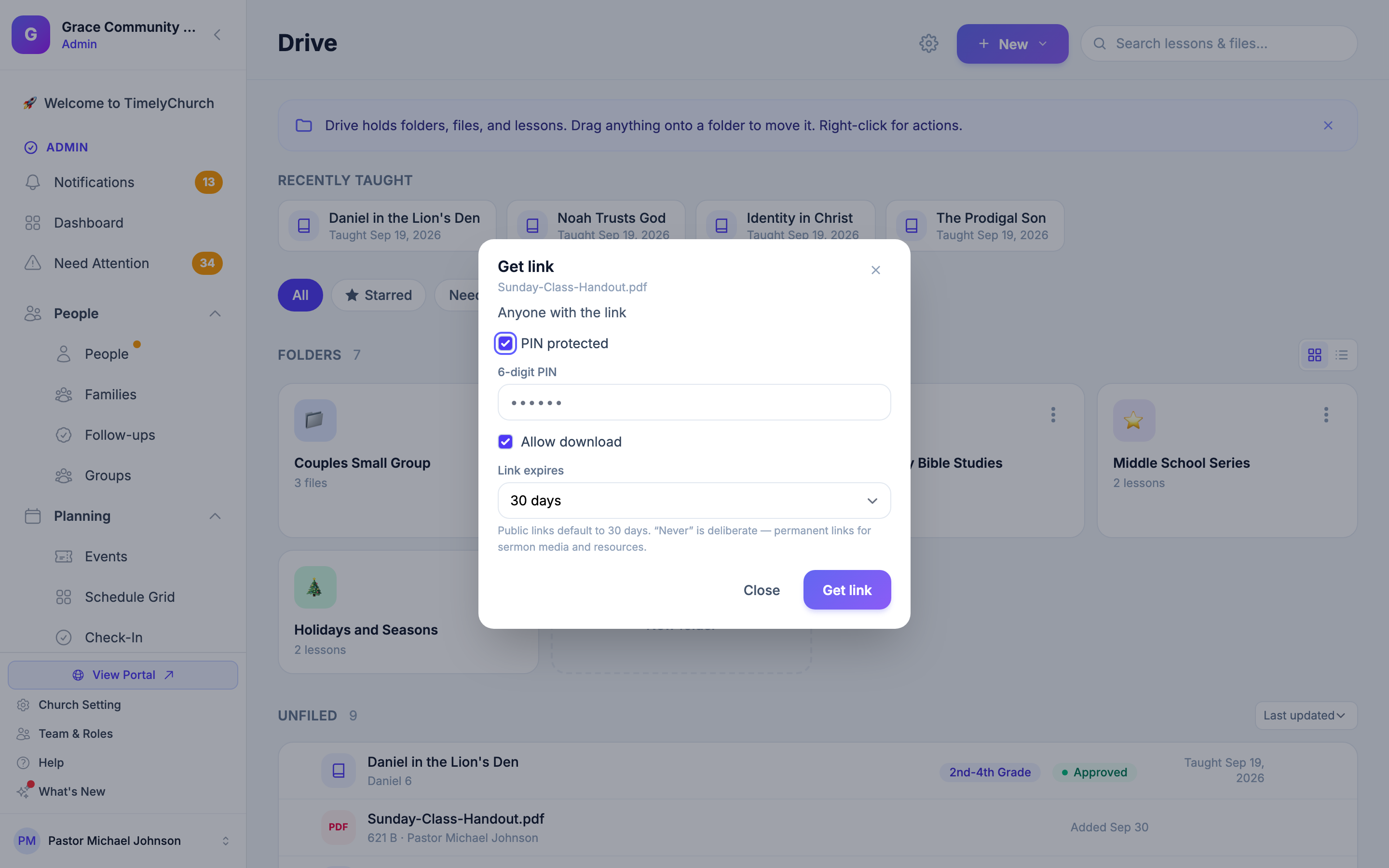
Criando um link
- Abra o Drive na seção Planejamento da barra lateral de administração.
- Encontre o arquivo ou pasta que você quer compartilhar:
- Para um arquivo, clique em Obter link na linha desse arquivo.
- Para uma pasta, abra o menu da pasta e escolha Obter link (ou clique em Obter link no topo quando a pasta estiver aberta).
- A janela Obter link abre -- "Qualquer pessoa com o link" -- com três configurações:
- Protegido por PIN — exige um PIN de 6 dígitos antes de mostrar qualquer coisa.
- Permitir download — ativado por padrão; desative para deixar as pessoas verem o item sem baixá-lo.
- O link expira — 24 horas, 7 dias, 30 dias ou Nunca. Veja "Validade" abaixo.
- Clique em Obter link. O link é criado na hora.
Abrir Obter link de novo para o mesmo item mostra o link que você já criou -- ele nunca cria um segundo link em silêncio.
Pegando o link curto e o código QR
Depois de criar um link, clique em Ver link, código QR e compartilhar. A janela Link de compartilhamento oferece:
- Um Link curto — mais fácil de enviar por mensagem, imprimir ou ler em voz alta do que o endereço completo.
- O Link completo, se você preferir copiá-lo diretamente.
- Ver para abrir a página você mesmo.
- Um Código QR que você pode baixar e imprimir em uma apostila.
- Botões de um toque para compartilhar no Facebook, no X (Twitter), no WhatsApp ou por e-mail.
O que o destinatário vê
Quem abre o link chega a uma página simples com o nome da sua igreja, o nome do item e -- se os downloads forem permitidos -- um botão Baixar. Não é preciso fazer login, e a página fica fora dos mecanismos de busca, então só quem tem o endereço consegue chegar a ela.
Se Protegido por PIN estiver ativado, a pessoa vê primeiro "Este link está protegido." e precisa digitar o PIN ("Digite o PIN para desbloquear este compartilhamento.") e clicar em Desbloquear antes de ver qualquer coisa sobre o item.
Quando um link expirou, os visitantes veem "Este link não está mais disponível" em vez de uma página de erro.
Permitir download — compartilhamento somente para visualização
Desative Permitir download e a página do destinatário mostra o item sem um botão Baixar. O download também é bloqueado no servidor, então não há como contornar adivinhando um endereço de download.
Validade — 30 dias por padrão
Os compartilhamentos públicos «qualquer pessoa com o link» têm prazo de propósito — um link que você distribuiu para um evento não deveria continuar funcionando em silêncio para sempre.
- Novos links vêm com 30 dias por padrão. Você pode escolher 24 horas, 7 dias, 30 dias ou Nunca ao criar o link. "Links públicos expiram em 30 dias por padrão. “Nunca” é deliberado — links permanentes para recursos e sermões."
- Prorrogue com um clique. Abra Obter link no item de novo e clique em Prorrogar 30 dias. Isso mantém o mesmo link, então toda cópia que você já distribuiu continua funcionando.
- Um link expirado não é excluído. Ele mostra "Este link não está mais disponível". Prorrogue-o e ele volta a funcionar.
Definindo o padrão da sua igreja
Para começar todo novo link com uma validade diferente -- digamos, 7 dias -- vá em Configurações de lições → Configurações gerais → Links de compartilhamento do Drive e escolha O link expira. "Cada link de compartilhamento ainda pode substituir isso ao ser criado."
Links compartilhados com uma pessoa ou equipe específica (veja Compartilhar uma pasta do Drive com sua equipe e Compartilhar um arquivo ou pasta com uma pessoa específica) funcionam de outro jeito — eles não expiram, porque você remove o acesso de alguém diretamente. A validade só se aplica aos compartilhamentos «qualquer pessoa com o link».
Obter link vs. compartilhar com pessoas ou equipes
| Obter link | Compartilhar com uma pessoa | Compartilhar com uma equipe | |
|---|---|---|---|
| Quem pode abrir | Qualquer pessoa com o endereço | Somente aquela pessoa, conectada | Qualquer pessoa ativa naquela equipe |
| Notifica o destinatário | Não | Sim | Sim |
| Expira | Sim, 30 dias por padrão | Não | Não |
| Bom para | Uma apostila, um link no boletim, um palestrante visitante | Uma pessoa específica que você quer acompanhar | Os recursos compartilhados de uma equipe inteira |
Use Obter link quando você não sabe exatamente quem vai abrir, ou quando um login no portal não é o objetivo. Use o compartilhamento com uma pessoa ou equipe quando quiser saber exatamente quem tem acesso.
Dica: Só precisa de um link para um evento? Escolha 24 horas ou 7 dias para que ele se feche sozinho depois.
Quem pode fazer isso
- Administradores da igreja, e qualquer pessoa cuja função possa editar lições, podem criar e prorrogar um link em qualquer arquivo ou pasta.
- Qualquer pessoa com Gerenciar sobre uma pasta — incluindo um líder ou co-líder de equipe com a qual a pasta foi compartilhada — pode criar um link para essa pasta ou seus arquivos.
- Quem enviou um arquivo pode criar um link para esse arquivo.