
Campos Personalizados para Pessoas
Público: Este artigo é para administradores da igreja.
Campos Personalizados permitem rastrear informações adicionais sobre suas pessoas além dos campos padrão de nome, e-mail, telefone e endereço. Seja para registrar alergias, tamanhos de camiseta, dons espirituais, certificações de voluntário ou qualquer outro dado específico do seu ministério, os campos personalizados dão a flexibilidade para capturar tudo.
Requisito de plano: Criar, editar e excluir campos personalizados faz parte do plano Pro (incluído durante o seu teste).
Acessando Campos Personalizados
- Na parte inferior da barra lateral esquerda, clique em Configuração da igreja.
- Clique na aba Campos.
A aba mostra seus campos como cartões, com botões de filtro no topo — Todos, Personalizado, Espiritual, Voluntário, Médico e Outro — para mostrar uma categoria por vez. Igrejas novas começam com um conjunto de campos prontos (como T-Shirt Size, Dietary Restrictions, Baptism Date, Spiritual Gifts, Allergies, Medical Conditions e Emergency Contact) que você pode editar ou excluir.
Tipos de Campo
O TimelyChurch suporta dez tipos diferentes de campo para acomodar vários tipos de dados:
| Tipo | Descrição | Exemplo de Uso |
|---|---|---|
| Texto | Entrada de texto de uma linha | Nome do empregador, placa do veículo |
| Texto Longo | Área de texto de várias linhas | Notas de ministério, pedidos de oração, instruções especiais |
| Número | Entrada numérica | Anos no ministério, número de filhos |
| Data | Seletor de data | Data de batismo, aniversário de membro, vencimento de verificação de antecedentes |
| Sim/Não | Alternância (booleano) | Verificação de antecedentes concluída, certificado em RCP, tem chave do prédio |
| Menu Suspenso | Seleção única de uma lista de opções | Tamanho de camiseta (P, M, G, GG), local do campus |
| Multi-Seleção | Múltiplas seleções de uma lista de opções | Dons espirituais, interesses de ministério, fluência em idiomas |
| Entrada de endereço de e-mail | E-mail secundário, e-mail profissional | |
| Telefone | Entrada de número de telefone | Número de contato de emergência, telefone comercial |
| URL | Entrada de URL de site | Blog pessoal, perfil no LinkedIn |
Categorias de Campo
Cada campo personalizado pertence a uma Categoria, que decide a seção do perfil da pessoa em que ele aparece:
| Categoria | Uso Pretendido |
|---|---|
| Personalizado | Campos de uso geral que não se encaixam nas outras categorias |
| Espiritual | Dons espirituais, data de batismo, data de conversão, notas da jornada de fé |
| Voluntário | Interesses de voluntariado, certificações, disponibilidade, status de verificação de antecedentes |
| Médico | Alergias, restrições alimentares, condições médicas, contato de emergência |
| Outro | Qualquer outra coisa que você queira rastrear |
Quando um membro da equipe visualiza o perfil de uma pessoa, essas categorias organizam os dados de campos personalizados em seções lógicas.
Criando um Campo Personalizado
-
Vá para Configurações da igreja → Campos.
-
Clique em Adicionar campo e escolha um tipo de campo na lista.
-
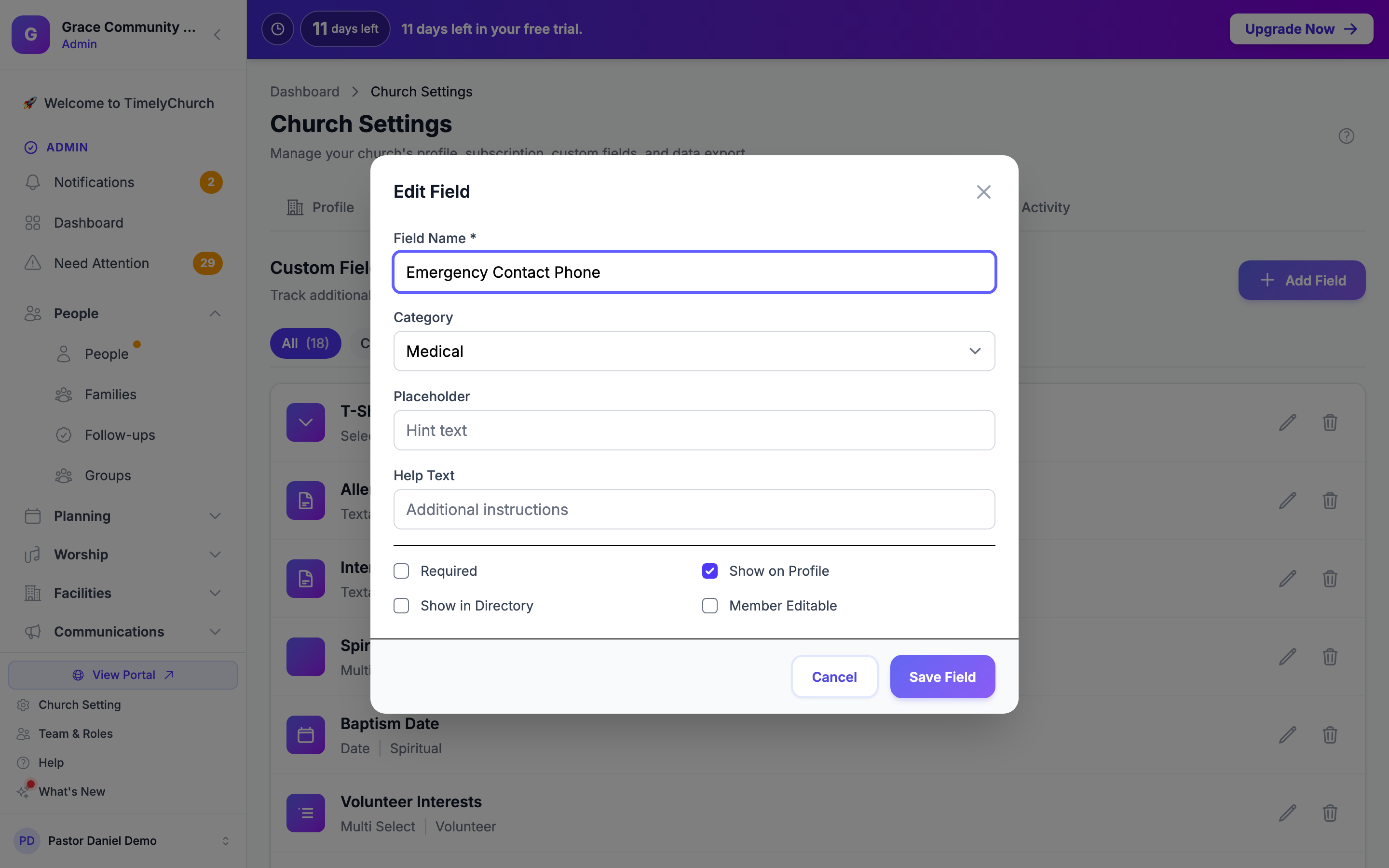
A janela Editar campo abre. Preencha:
- Nome do campo (Obrigatório) — O rótulo que aparecerá no perfil da pessoa (por exemplo, "Tamanho de Camiseta," "Alergias," "Dons Espirituais")
- Categoria — A qual seção este campo pertence (Personalizado, Espiritual, Voluntário, Médico ou Outro)
- Espaço reservado — Texto de dica mostrado dentro do campo vazio (para campos de texto, número, e-mail, telefone e URL)
- Texto de ajuda — Instruções adicionais mostradas junto ao campo para orientar a entrada de dados
- Opções — Para campos de Menu Suspenso e Multi-Seleção, a lista de opções; clique em + Adicionar opção para cada uma
-
Marque as configurações que você quer:
- Obrigatório — O campo deve ser preenchido ao editar o perfil de uma pessoa
- Mostrar no perfil — O campo aparece no perfil da pessoa (ativado por padrão)
- Mostrar no diretório — O valor do campo aparece na lista do diretório de pessoas
- Editável pelo membro — A pessoa pode editar este campo ela mesma, no portal do membro
-
Clique em Salvar campo.
Dica: Para informações sensíveis como condições médicas ou resultados de verificação de antecedentes, deixe Editável pelo membro e Mostrar no diretório desmarcados, e garanta que somente as funções certas possam ver os perfis das pessoas (veja Funções e Permissões).
Gerenciando Campos Existentes
Editando um Campo
- Encontre o campo na aba Campos (use os botões de categoria para reduzir a lista).
- Clique no botão Editar (lápis) no cartão do campo.
- Atualize o nome, a categoria, o espaço reservado, o texto de ajuda, as opções ou as configurações.
- Clique em Salvar campo.
Os cartões de campo mostram pequenos selos: Obrigatório para campos obrigatórios, Novo para um campo que você adicionou mas ainda não salvou, e Modificado para edições não salvas. Quando você tem alterações não salvas, uma barra na parte inferior da página diz Você tem alterações não salvas — clique em Salvar alterações para mantê-las, ou em Descartar para jogá-las fora.
Nota: Você não pode alterar o tipo de um campo após a criação. Se precisar de um tipo diferente, crie um novo campo e mova os dados manualmente.
Excluindo um Campo
Se você não precisa mais permanentemente de um campo:
- Encontre o campo na aba Campos.
- Clique no botão Excluir (lixeira) no cartão do campo.
- Confirme na janela Excluir campo?.
Aviso: Excluir um campo exclui permanentemente o campo "e todos os seus valores. Isto não pode ser desfeito." — os dados de todas as pessoas nesse campo são removidos.
Exemplos Práticos
Rastreando Alergias (Categoria Médico)
- Nome do campo: Alergias
- Tipo: Texto Longo
- Categoria: Médico
- Texto de Ajuda: "Liste quaisquer alergias conhecidas (alimentos, medicamentos, ambientais)"
- Editável pelo membro: Sim
Tamanho de Camiseta (Categoria Voluntário)
- Nome do campo: Tamanho de Camiseta
- Tipo: Menu Suspenso
- Categoria: Voluntário
- Opções: PP, P, M, G, GG, 2GG, 3GG
- Editável pelo membro: Sim
Dons Espirituais (Categoria Espiritual)
- Nome do campo: Dons Espirituais
- Tipo: Multi-Seleção
- Categoria: Espiritual
- Opções: Ensino, Liderança, Administração, Misericórdia, Dádiva, Hospitalidade, Encorajamento, Serviço, Sabedoria, Fé, Discernimento, Profecia, Evangelismo, Pastoreio
- Mostrar no Diretório: Sim
Data de Verificação de Antecedentes (Categoria Voluntário)
- Nome do campo: Data de Verificação de Antecedentes
- Tipo: Data
- Categoria: Voluntário
- Texto de Ajuda: "Data em que a verificação de antecedentes mais recente foi concluída"
Telefone de Contato de Emergência (Categoria Médico)
- Nome do campo: Telefone de Contato de Emergência
- Tipo: Telefone
- Categoria: Médico
- Editável pelo membro: Sim
- Texto de Ajuda: "Número de telefone do contato de emergência"
Perguntas Frequentes
P: Há um limite de quantos campos personalizados posso criar? R: Campos personalizados são um recurso Pro, e o Pro não tem limite para o número de campos.
P: Membros podem preencher seus próprios dados de campos personalizados? R: Sim, se você marcar Editável pelo membro no campo. Membros verão campos editáveis no perfil dentro do portal do membro.
P: Posso usar campos personalizados para registros de família? R: Campos personalizados estão vinculados a registros de pessoa individual. Para rastrear informações em nível de família, você pode adicionar o campo ao perfil do contato principal da família.
P: O que acontece com os dados de campos personalizados quando exporto pessoas? R: O CSV de pessoas na aba Exportar de Configurações da igreja inclui apenas as colunas integradas (ID, nome, informações de contato, endereço, status de membro, família, turmas, notas, data de criação). Valores de campos personalizados não estão incluídos na exportação; eles ficam visíveis no perfil de cada pessoa.