
Gerenciando a biblioteca de lições
Sua biblioteca de lições fica no Drive -- um só lugar para as lições, os arquivos que as acompanham e as pastas em que você as organiza. Este artigo cobre como navegar e pesquisar no Drive, agir em vários itens de uma vez, gerenciar lições individuais e recuperar itens da Lixeira.
Abrindo o Drive
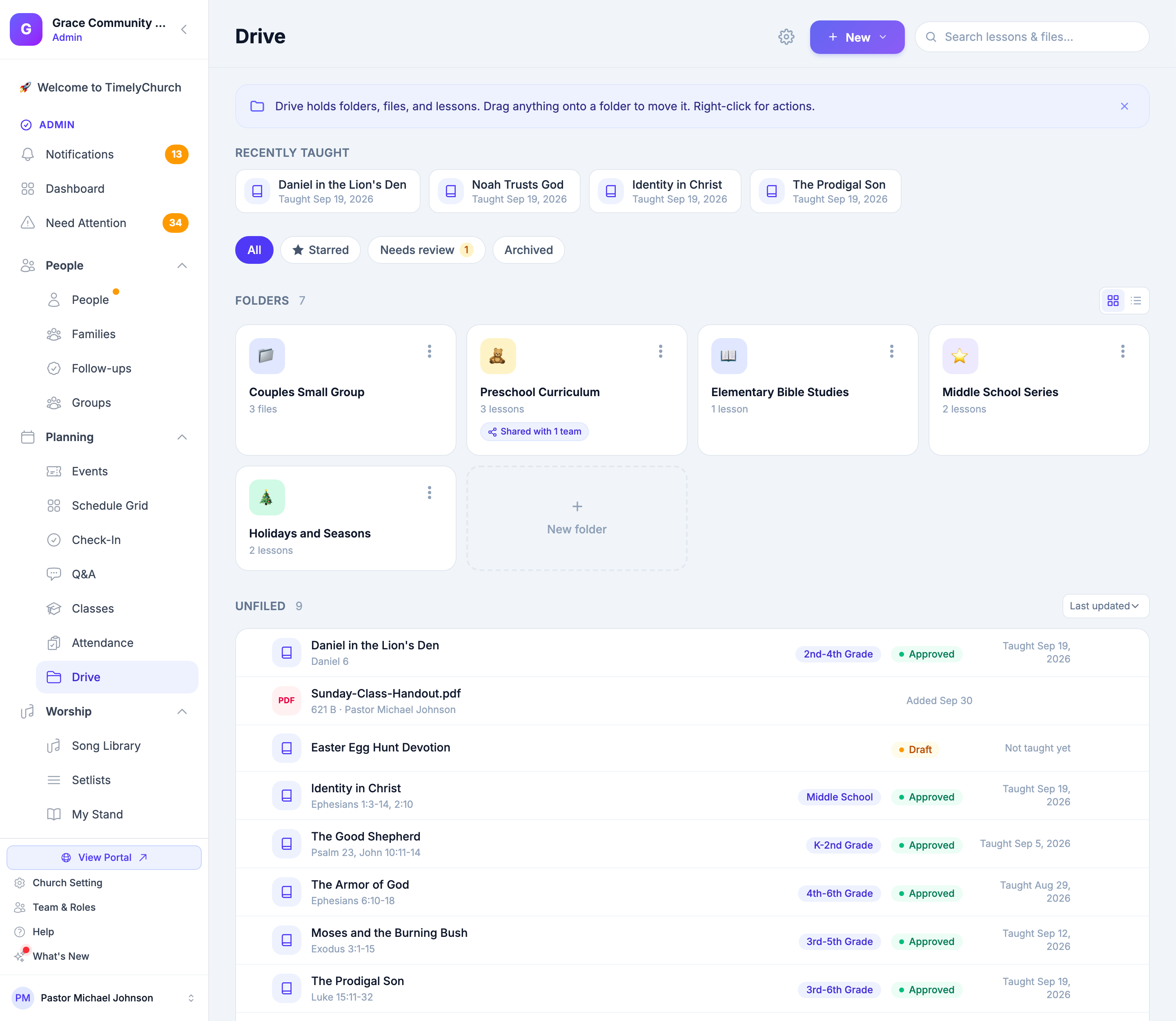
Abra o Drive na seção Planejamento da barra lateral admin. O início do Drive mostra:
- Ensinadas recentemente -- uma faixa de lições ensinadas há pouco, para acesso rápido.
- Filtros para reduzir o que você vê: Todos, Favoritas, Precisa de revisão (lições em rascunho aguardando aprovação, com uma contagem) e Arquivado.
- Pastas -- suas pastas como blocos (vista em grade) ou linhas (visualização em lista). Alterne com os botões Vista em grade / Visualização em lista; sua escolha é lembrada.
- Sem pasta -- lições e arquivos que ainda não estão em uma pasta.
- Lixeira -- com a contagem do que há nela.
- Configurações de lições -- o ícone de engrenagem no topo da página.
Ordene qualquer lista por Última atualização, Nome A–Z ou Ensinadas recentemente.
"O Drive guarda pastas, arquivos e lições. Arraste qualquer item para uma pasta para movê-lo. Clique com o botão direito para ações."
Para pastas -- criá-las, aninhá-las, mover itens entre elas -- veja Organizando Lições com Pastas de Currículo.
Pesquisando
Digite em Pesquisar lições e arquivos… no topo do Drive. Ele encontra lições e arquivos juntos e mostra as correspondências como Resultados para "...".
Marcando com Estrela
Clique em Estrela em uma lição ou arquivo para adicioná-lo ao filtro Favoritas; Remover estrela o tira de lá. As estrelas ajudam a manter o currículo deste trimestre a um clique.
Trabalhando com Vários Itens de uma Vez
Marque a caixa ao lado de cada lição, arquivo ou pasta que você quer (em um celular, escolha Selecionar no menu Mais ações do item). Uma barra aparece na parte inferior da tela com o número de itens selecionado e estas ações:
- Mover -- escolha uma pasta (ou Sem pasta) na janela Mover 1 item / Mover N itens, que tem sua própria caixa de pesquisa e uma opção Nova pasta.
- Aprovar -- aprove de uma vez todas as lições em rascunho selecionadas. Útil ao revisar um lote de lições enviadas por professores.
- Arquivar -- marque as lições selecionadas como Arquivado e mova-as, com quaisquer arquivos selecionados, para a Lixeira.
- Mover para a lixeira -- mova os itens selecionados para a Lixeira.
- Limpar seleção -- o botão ×.
Depois de mover, arquivar ou enviar para a lixeira, um botão Desfazer aparece por alguns segundos, caso você tenha clicado por engano.
Gerenciando lições individuais
Visualizando uma lição
Clique em qualquer lição para abrir sua página. Ela mostra:
- Conteúdo completo da lição (descrição, objetivos, referência bíblica, suprimentos)
- Rótulos de público e categoria, e um link para a pasta dela (Ver currículo)
- Conteúdo pai (mostrado no portal do membro): resumo, versículo para memorizar, atividade em casa, perguntas para discussão
- Materiais -- arquivos e links, com uma pré-visualização embutida para PDFs, imagens e vídeos
- Histórico de ensino -- as sessões de turma em que esta lição foi usada
- Vezes ensinado e Última vez que ensinou
Editando uma lição
- Abra a lição.
- Clique em Editar (ele muda para Cancelar enquanto você está editando).
- Altere qualquer campo, inclusive o Status (Aprovada, Rascunho ou Arquivada) e o Currículo (a pasta em que ela fica).
- Clique em Salvar alterações.
Veja Criando lições para todos os campos.
Aprovando uma lição
Na página de uma lição em rascunho, clique em Aprovar. Lições aprovadas ficam disponíveis para os professores escolherem no portal do membro. Para aprovar várias de uma vez, selecione-as no Drive e clique em Aprovar.
Arquivando e restaurando uma lição
Arquivar tira uma lição de uso sem excluí-la. Defina o Status como Arquivada ao editar, ou selecione-a no Drive e clique em Arquivar. As lições arquivadas são listadas sob o filtro Arquivado.
Para trazer uma de volta, abra-a e clique em Restaurar -- ela volta com o status que tinha antes de ser arquivada.
A Lixeira
Tudo o que você move para a Lixeira -- pastas, lições e arquivos -- pode ser recuperado por um tempo. Abra a Lixeira no Drive.
- A página lista as Pastas, Lições e Arquivos na Lixeira, cada um com a data em que foi excluído.
- Restaurar coloca um item de volta onde estava.
- Excluir permanentemente remove um item de vez depois que você confirma.
- Esvaziar lixeira remove permanentemente tudo o que está na Lixeira, inclusive os arquivos enviados. "Isso não pode ser desfeito."
O topo da página informa por quanto tempo os itens ficam: "Pastas, lições e arquivos permanecem aqui por N dias antes de serem removidos permanentemente." Clique em Voltar para Drive para voltar.
Restaurar exige permissão para editar lições; excluir permanentemente exige permissão para excluí-las.
Configurações de lições
Abra as Configurações de lições pelo ícone de engrenagem no topo do Drive. A página Configurações de lições tem três abas:
Categorias
- Ver, criar, editar e excluir categorias de lições (Adicionar categoria).
- Cada categoria tem um nome, cor e status ativo/inativo.
- As categorias do sistema (marcadas como Sistema) não podem ser excluídas, mas podem ser desativadas.
- Redefinir para padrões restaura as categorias integradas (as personalizadas são excluídas).
Públicos
- Ver, criar, editar e excluir públicos alvo (Adicionar público-alvo).
- Cada público tem um nome, emoji, cor, faixa etária e status ativo/inativo.
- Os públicos do sistema não podem ser excluídos, mas podem ser desativados.
- Redefinir para padrões restaura os públicos integrados.
Configurações gerais
- Fluxo de trabalho -- Exigir aprovação para novas lições (novas lições são salvas como rascunhos até um admin aprovar) e Permitir que professores criem lições.
- Campos obrigatórios -- torne a Referência bíblica e/ou os Objetivos de aprendizagem obrigatórios.
- Opções de exibição -- Mostrar contagem de aulas, Mostrar data da última aula e Mostrar conteúdo principal no portal.
- Compartilhamento de materiais da turma -- o padrão de toda a igreja para materiais de levar para casa nas páginas públicas de eventos, e o PIN de 6 dígitos (veja Materiais para levar para casa protegidos por PIN).
- Links de compartilhamento do Drive -- a validade padrão dos compartilhamentos «qualquer pessoa com o link» (veja Compartilhar um arquivo ou pasta com um link).
- Uploads de anexos -- mostra o Tamanho máximo do arquivo para os materiais das lições (veja Enviando Materiais Grandes de Lição).
Clique em Salvar configurações quando terminar.