
Detecção e Mesclagem de Duplicatas
Com o tempo, registros duplicados de pessoas podem aparecer no seu diretório — por importação de dados, diferentes membros da equipe adicionando a mesma pessoa ou alguém preenchendo um formulário com um nome ligeiramente diferente. O TimelyChurch ajuda você a encontrar essas duplicatas, comparar lado a lado lado a lado e mesclar em um único registro em um único registro limpo sem perder dados.
Por Que Duplicatas Acontecem
- Múltiplas importações — A mesma pessoa aparece em arquivos CSV de fontes diferentes.
- Nomes variantes — "Bob Smith" e "Robert Smith" são inseridos como registros separados.
- Erros de digitação — "Jonh" vs. "John" ou endereços de e-mail diferentes para a mesma pessoa.
- Envios de formulários — Um visitante preenche um cartão de conexão e um membro da equipe também o adiciona manualmente.
Duplicatas causam confusão — a mesma pessoa aparece duas vezes em relatórios, é contatada por várias pessoas e seus registros de presença e doações ficam divididos entre dois perfis.
Detecção Automática de Duplicatas
O TimelyChurch procura possíveis duplicatas e atribui a cada correspondência uma pontuação de confiança de 0 a 100. A pontuação é baseada em quais campos corresponderam e quão forte é cada correspondência.
- Todos os dias, o TimelyChurch verifica as suas pessoas ativas e adiciona à lista de revisão qualquer par que obtenha 80 ou mais.
- Quando um membro adiciona um familiar no portal do membro e já existe uma pessoa parecida, é perguntado a ele se é a mesma pessoa. Se ele disser que é outra pessoa, o par ainda é adicionado à lista de revisão para que a equipe confira — é assim que pares com pontuação mais baixa (abaixo de 80) podem aparecer.
Níveis de Confiança
| Pontuação | O Que Significa | Acionado Por |
|---|---|---|
| 100 (Exato) | Quase certamente a mesma pessoa — seguro mesclar após uma verificação visual rápida. | Endereço de e-mail idêntico (sem distinção de maiúsculas/minúsculas). Quando uma correspondência de e-mail é encontrada, nenhuma verificação adicional é executada nesse par. |
| 90 (Alto) | Muito provavelmente a mesma pessoa. Vale revisar a comparação lado a lado antes de mesclar. | Mesmo número de telefone em Celular ou Residencial, normalizado (apenas dígitos, últimos 10 dígitos comparados para que códigos de país não interfiram). |
| 80 (Alto) | Mesmo primeiro e último nome (sem distinção de maiúsculas/minúsculas, sem espaços extras). Frequentemente uma duplicata, mas sempre verifique — pai e filho com nomes idênticos cairão aqui. | Correspondência exata de primeiro nome e sobrenome. |
| 70 (Médio) | Possível duplicata. Revise com cuidado. | Variante de apelido no primeiro nome com o mesmo sobrenome — por exemplo, Mike Smith e Michael Smith, ou Liz Jones e Elizabeth Jones. |
| 60 (Médio) | Possível duplicata, certeza menor. | Correspondência de inicial do primeiro nome — por exemplo, J. Smith e John Smith. |
| 55 (Baixo) | Pode ser um erro de digitação, mas também pessoas diferentes. Verifique antes de mesclar. | Ortografia similar no primeiro nome com o mesmo sobrenome — captura coisas como Jonh vs. John. |
Na lista de revisão, o par com maior confiança aparece primeiro. Marque Alta confiança (80%+) no topo da página para mostrar apenas pares com 80 ou mais — comece por aí para vitórias rápidas.
O Que Cada Nível Significa na Prática
- 100 e 90 são normalmente seguros para mesclar após confirmar que os nomes correspondem aproximadamente.
- 80 precisa de uma olhada em endereços, idades ou participações familiares para descartar sósias (especialmente comum com pares pai/filho ou avó/neta).
- 70 e 60 devem ser abertos, comparados e depois mesclados ou marcados como Não é duplicata para o sistema parar de exibir.
- 55 é a pontuação mais baixa que o TimelyChurch atribui. São na maioria das vezes erros de digitação, mas trate-os como candidatos para revisão, não para mesclagem automática.
Duplicatas potenciais são coletadas para sua revisão na página de Revisão de Duplicatas.
A Página de Revisão de Duplicatas
A Revisão de duplicatas não tem um item próprio na barra lateral. Você chega a ela pela página Pessoas:
- Quando há pares aguardando, um pequeno ponto âmbar aparece ao lado de Pessoas na barra lateral esquerda.
- Abra Pessoas. Um banner âmbar Duplicatas encontradas no topo da página mostra quantos pares precisam de revisão (por exemplo, "3 possíveis duplicados precisam de revisão").
- Clique no banner. A página Revisão de duplicatas abre com os pares pendentes, ordenados por pontuação de confiança (maior primeiro).
O banner aparece apenas enquanto há pares aguardando, e apenas para funções que alcançam a igreja toda — uma função definida como As suas equipes não o vê.
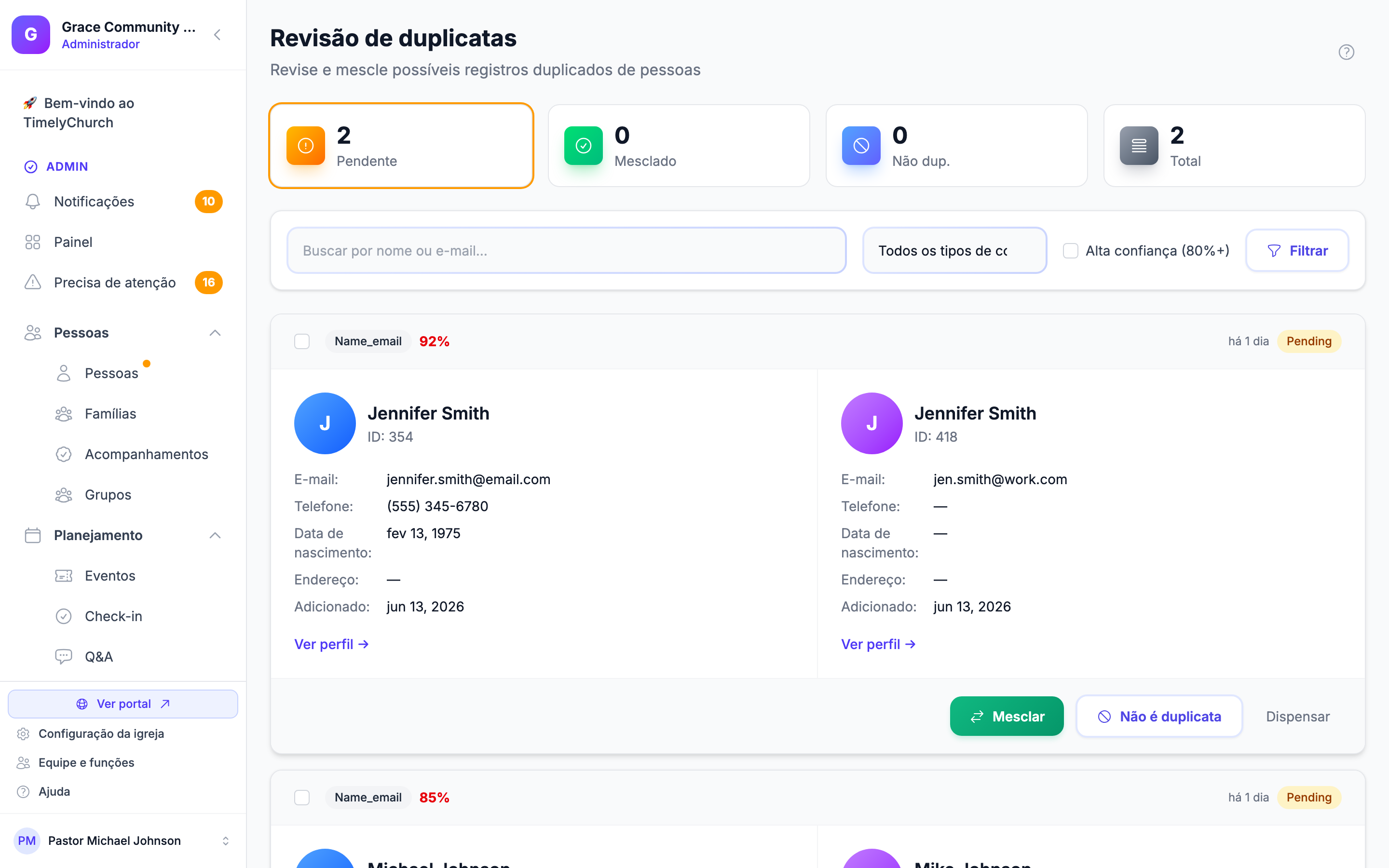
Cartões de resumo
No topo da página, você verá contagens para:
- Pendente — Pares de duplicatas aguardando sua revisão
- Mesclado — Pares que foram mesclados
- Não dup. — Pares que você confirmou serem pessoas separadas
- Total — Todos os pares encontrados até agora
Filtrando Duplicatas
Você pode filtrar a lista de duplicatas por:
- Buscar — Pesquisar por nome ou e-mail
- Tipo de correspondência — Correspondência de e-mail, Correspondência de nome, Correspondência por telefone ou Detectado automaticamente
- Alta confiança (80%+) — Mostrar apenas pares com pontuação de confiança de 80% ou mais
Clique em Filtrar para aplicar, ou em Limpar filtros para redefinir.
Revisando um Par de Duplicatas
Para cada duplicata potencial, você verá ambos os registros exibidos lado a lado, incluindo:
- Nomes
- E-mail, Telefone, Data de nascimento e Endereço
- Adicionado — quando cada registro foi criado
- Um link Ver perfil para cada pessoa
Você tem três opções para cada par:
Opção 1: Mesclar
Se os dois registros são a mesma pessoa, mescle-os em um:
- Clique em Mesclar. O diálogo Mesclar registros abre.
- Escolha qual registro manter — clique na pessoa marcada com Manter este registro.
- Opcionalmente adicione Notas (opcional) explicando a mesclagem.
- Clique em Mesclar registros.
Quando você mescla:
- O registro que mantém se torna o perfil principal.
- Detalhes ausentes do outro registro preenchem campos em branco no principal (e-mail, telefone, endereço, data de nascimento, gênero, etc.).
- Doações, promessas, frequência e check-ins, participações em grupos, funções de voluntário, notas, follow-ups, envios de formulários, vínculos familiares e valores de campos personalizados do outro registro são movidos para o perfil principal.
- O outro registro é desativado e arquivado.
Mesclar exige a permissão Excluir de Pessoas e famílias.
Opção 2: Não é Duplicata
Se os dois registros são pessoas genuinamente diferentes (por exemplo, pai e filho com o mesmo nome):
- Clique em Não é duplicata. O diálogo Marcar como não é duplicata abre.
- Opcionalmente adicione uma nota explicando o motivo.
- Clique em Confirmar que não é duplicata.
Isso remove o par da sua lista pendente e impede que seja sinalizado novamente.
Opção 3: Dispensar
Se você não tem certeza ou quer lidar depois:
- Clique em Dispensar.
- Confirme quando perguntado "Dispensar este aviso de duplicata? Ele não aparecerá novamente."
Pares dispensados são movidos para fora da lista pendente.
Dica: Comece com duplicatas de alta confiança (80%+). São quase sempre duplicatas reais e podem ser resolvidas rapidamente.
Mesclagem Avançada a Partir do Perfil de uma Pessoa
Você também pode iniciar uma mesclagem diretamente do perfil de qualquer pessoa para situações em que sabe quem é a duplicata:
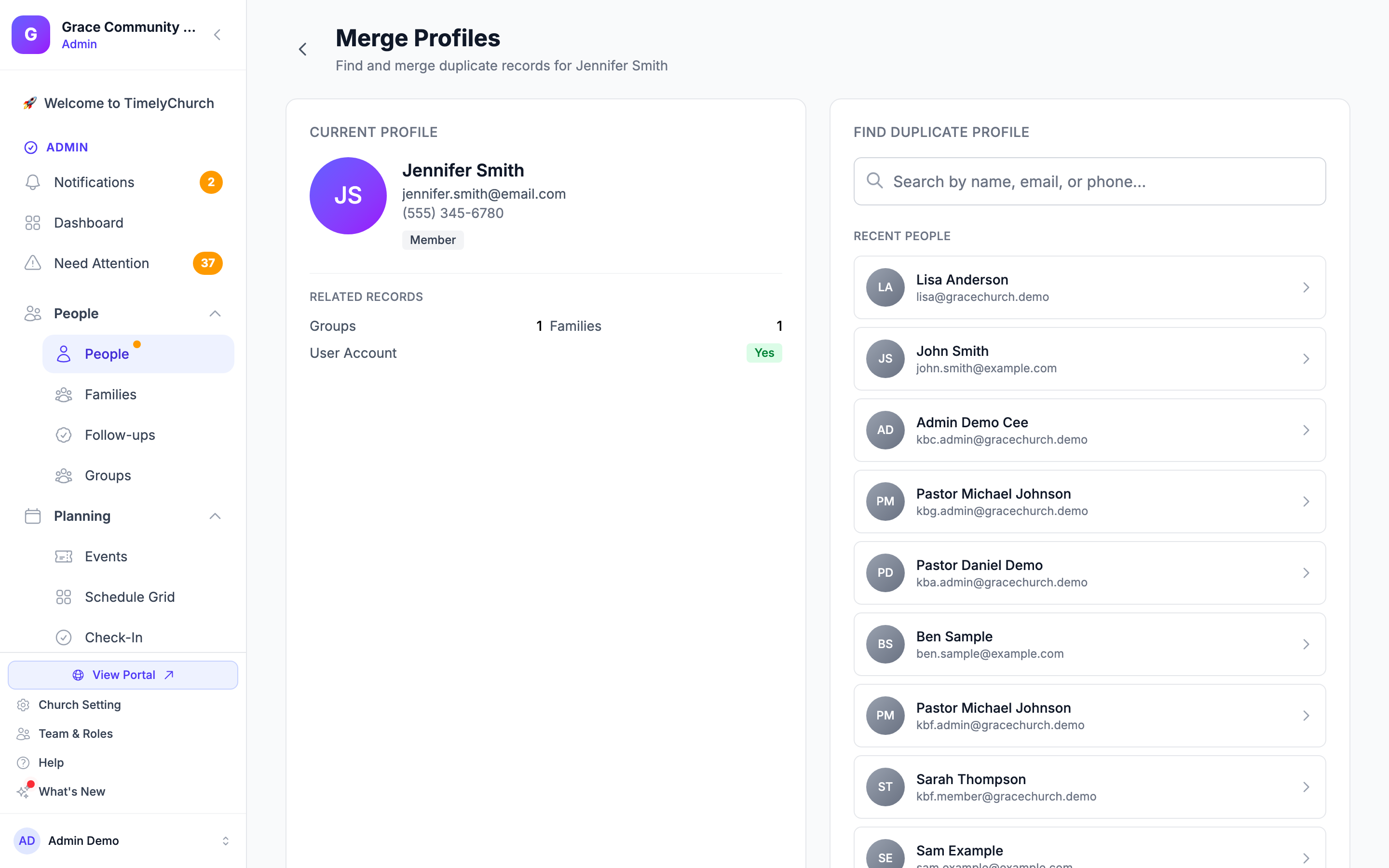
Passo 1: Encontrar a duplicata
- Abra o perfil da pessoa.
- No menu Ações, selecione Mesclar perfis. (Você precisa da permissão Excluir de Pessoas e famílias, e uma função definida como As suas equipes não vê este item.)
- A página Mesclar perfis mostra o Perfil atual com seus registros relacionados. Em Encontrar perfil duplicado, digite um nome, e-mail ou número de telefone, ou escolha entre Pessoas recentes.
- Selecione o registro correspondente nos Resultados da busca.
Passo 2: Comparar e mesclar
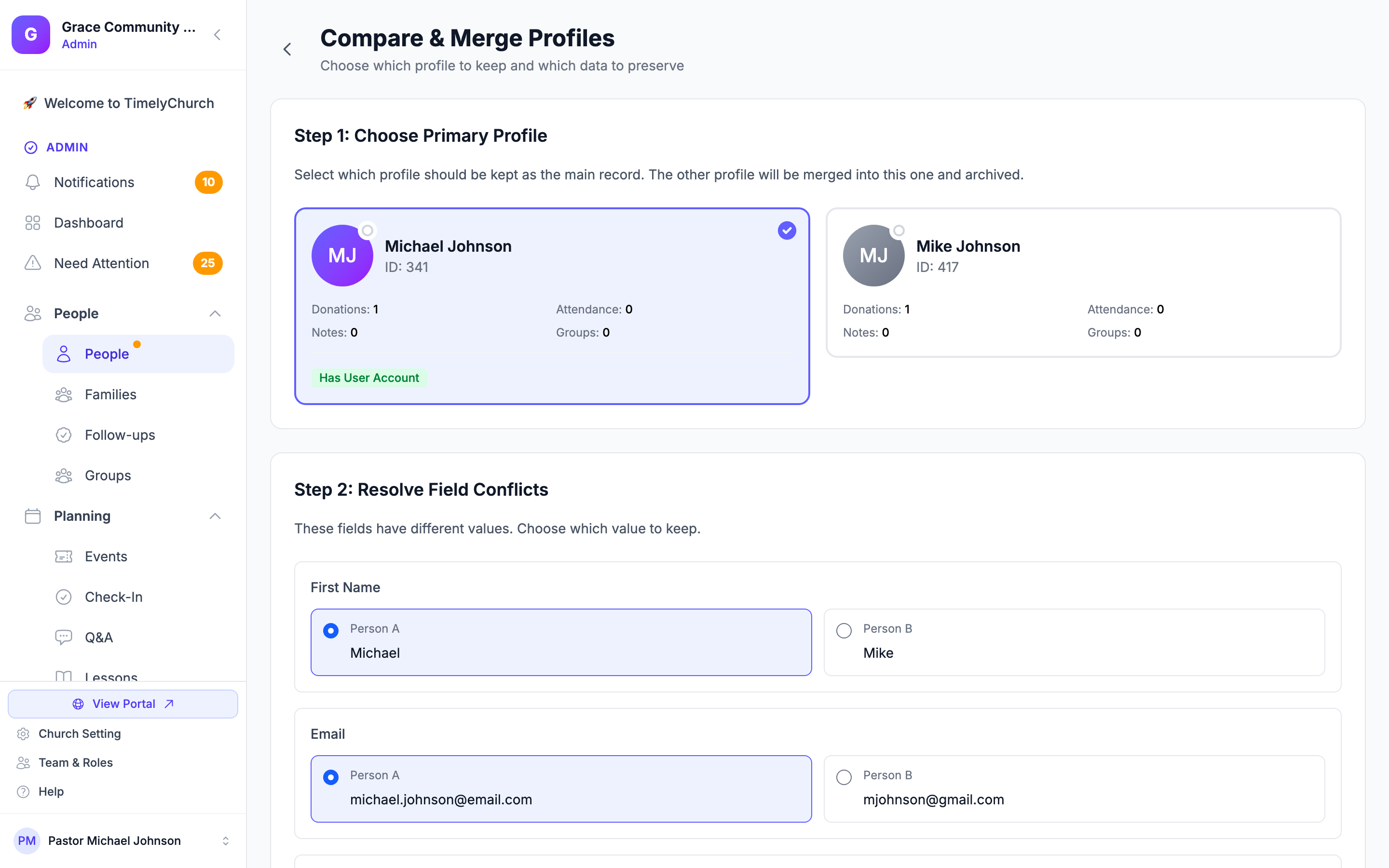
Depois de selecionar a segunda pessoa, a página Comparar e mesclar perfis abre. Ela guia você por cinco etapas:
- Etapa 1: escolha o perfil principal — Escolha o perfil a manter. Cada cartão mostra quantas doações, registros de frequência, notas e grupos ele tem, e se tem uma conta de usuário.
- Etapa 2: resolva conflitos de campos — Para cada campo em que os dois registros diferem (nome, e-mail, telefone, endereço, etc.), escolha qual valor manter. Se valores de campos personalizados diferirem, uma seção Conflitos de campos personalizados permite escolhê-los também.
- Etapa 3: revise a transferência de dados relacionados — Veja as doações, frequência, check-ins, grupos, notas, follow-ups, envios de formulários e vínculos familiares que serão movidos para o perfil principal.
- Etapa 4: adicione notas (opcional) — Diga por que esses perfis estão sendo mesclados.
- Etapa 5: confirme a mesclagem — Digite o nome da pessoa secundária (a que será arquivada) para confirmar e depois clique em Mesclar perfis.
Após a mesclagem:
- Você será redirecionado para o perfil da pessoa principal.
- Uma mensagem de sucesso mostrará o que foi transferido (notas, follow-ups, participações familiares, etc.).
- A pessoa secundária é arquivada.
Dica: O passo de confirmação (digitar o nome da pessoa secundária) é uma medida de segurança para evitar mesclagens acidentais. Reserve um momento para verificar novamente antes de confirmar.
Histórico de Mesclagens
O TimelyChurch mantém um log de cada mesclagem — quem foi mesclado em quem, quem fez, quando e quais registros foram movidos. Veja Histórico de Mesclagens para saber como abri-lo e lê-lo.
Ações em Massa para Duplicatas
Quando você tem muitas duplicatas potenciais para revisar, pode usar ações em massa para acelerar o processo:
- Não são duplicatas — Marque todos os pares selecionados como não duplicatas de uma vez.
- Dispensar tudo — Dispense todos os pares selecionados de uma vez.
- Na página de Revisão de Duplicatas, selecione as caixas de seleção ao lado dos pares em que deseja agir.
- Clique em Não são duplicatas ou Dispensar tudo na barra que aparece.
Prevenindo Duplicatas
A melhor estratégia é evitar que duplicatas sejam criadas:
- Use a opção Ignorar Duplicatas ao importar — Está ativada por padrão e verifica nomes e e-mails correspondentes antes de criar novos registros.
- Pesquise antes de adicionar — Ao adicionar manualmente, o TimelyChurch avisará se um registro similar já existe.
- Padronize a entrada de dados — Incentive a equipe a usar nomes legais completos (não apelidos) como primeiro nome e usar o campo de apelido para nomes informais.
- Revise duplicatas regularmente — Verifique a página de Revisão de Duplicatas semanalmente ou mensalmente para pegar as que passaram.