
Listas Salvas (Listas Inteligentes)
Toda igreja faz as mesmas perguntas sobre suas pessoas repetidamente. Quantas crianças temos entre 5 e 12 anos? Quais membros não têm um e-mail cadastrado? Quem está no grupo de jovens? As Listas Salvas permitem responder uma vez e guardar a resposta — uma lista com nome que você pode reabrir a qualquer momento e que está sempre atual, porque é recalculada com o seu diretório ao vivo cada vez que você a abre.
Uma lista não é uma foto congelada. Ela guarda seus filtros, não um conjunto fixo de pessoas, então à medida que os aniversários passam, famílias entram e os dados são atualizados, a lista se mantém correta sozinha. Não há nada para atualizar e nenhum aviso de "atualizado há três semanas".
Onde as Listas ficam
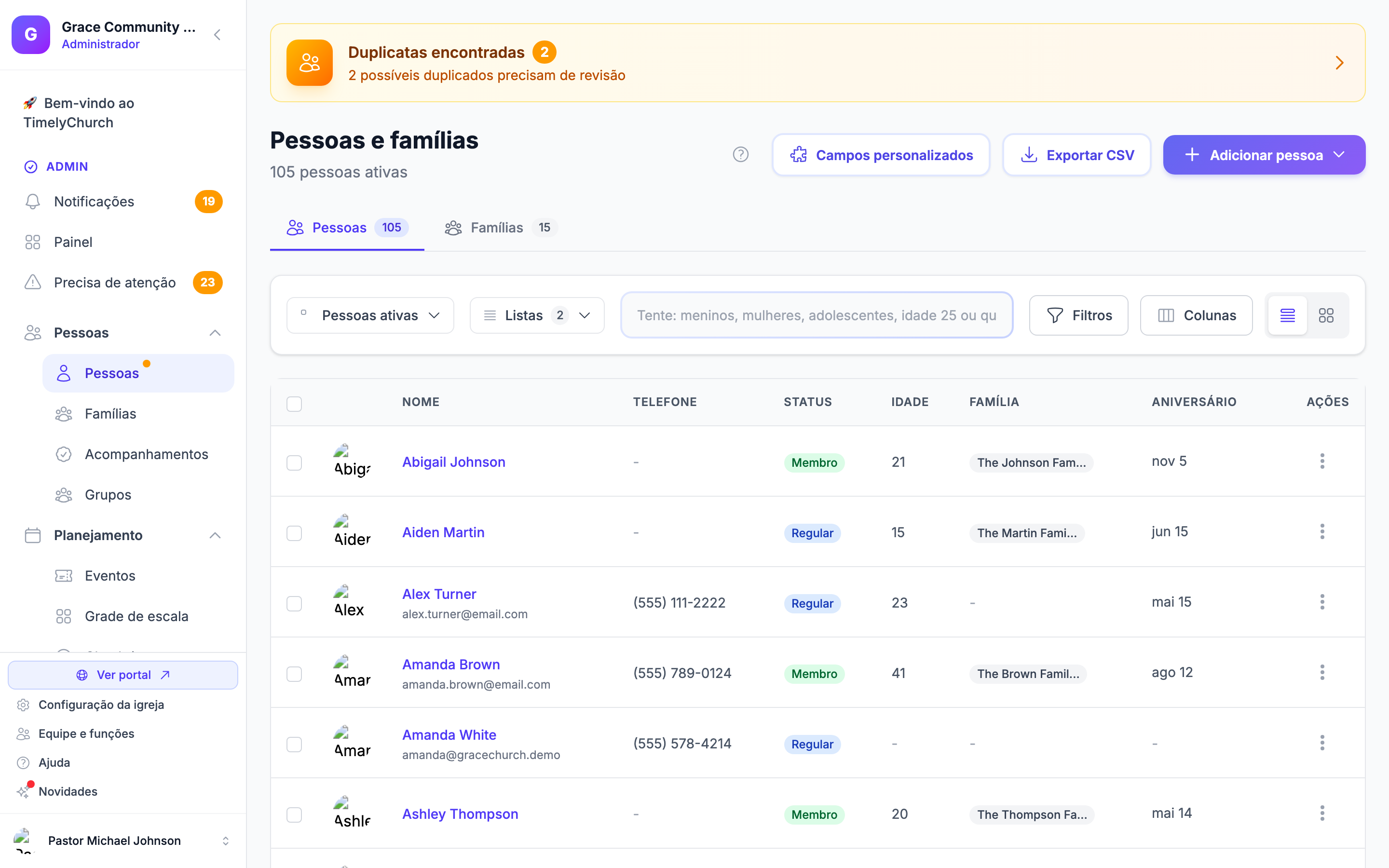
As Listas Salvas ficam na barra da página de Pessoas, entre o menu suspenso Visualizações e a caixa de busca (em computador ou tablet — o layout de celular não as mostra):
- Um botão Listas abre um menu com todas as listas que você salvou, cada uma com uma contagem ao vivo de quantas pessoas correspondem no momento.
- Um botão Salvar como lista aparece sempre que você tem um ou mais filtros aplicados, para que você transforme a visualização que está vendo em uma lista reutilizável.
Criar uma lista
- Na página de Pessoas, abra Filtros, defina os filtros que quiser (veja o conjunto completo abaixo) e clique em Aplicar.
- Quando houver pelo menos um filtro ativo, clique em Salvar como lista.
- Digite um Nome da lista — por exemplo, Crianças 5–12 ou Membros sem e-mail — e clique em Salvar lista.
Você voltará para a página de Pessoas com a lista aplicada, então verá imediatamente as pessoas que correspondem. A partir daí, a lista fica a um clique no menu Listas.
Uma lista precisa de pelo menos um filtro. Se você tentar salvar sem nada aplicado, será solicitado a adicionar um filtro primeiro — uma lista de "todos" é simplesmente a página de Pessoas.
O que você pode salvar em uma lista
Uma lista pode conter qualquer combinação dos filtros da página de Pessoas, incluindo vários especialmente úteis para as perguntas acima:
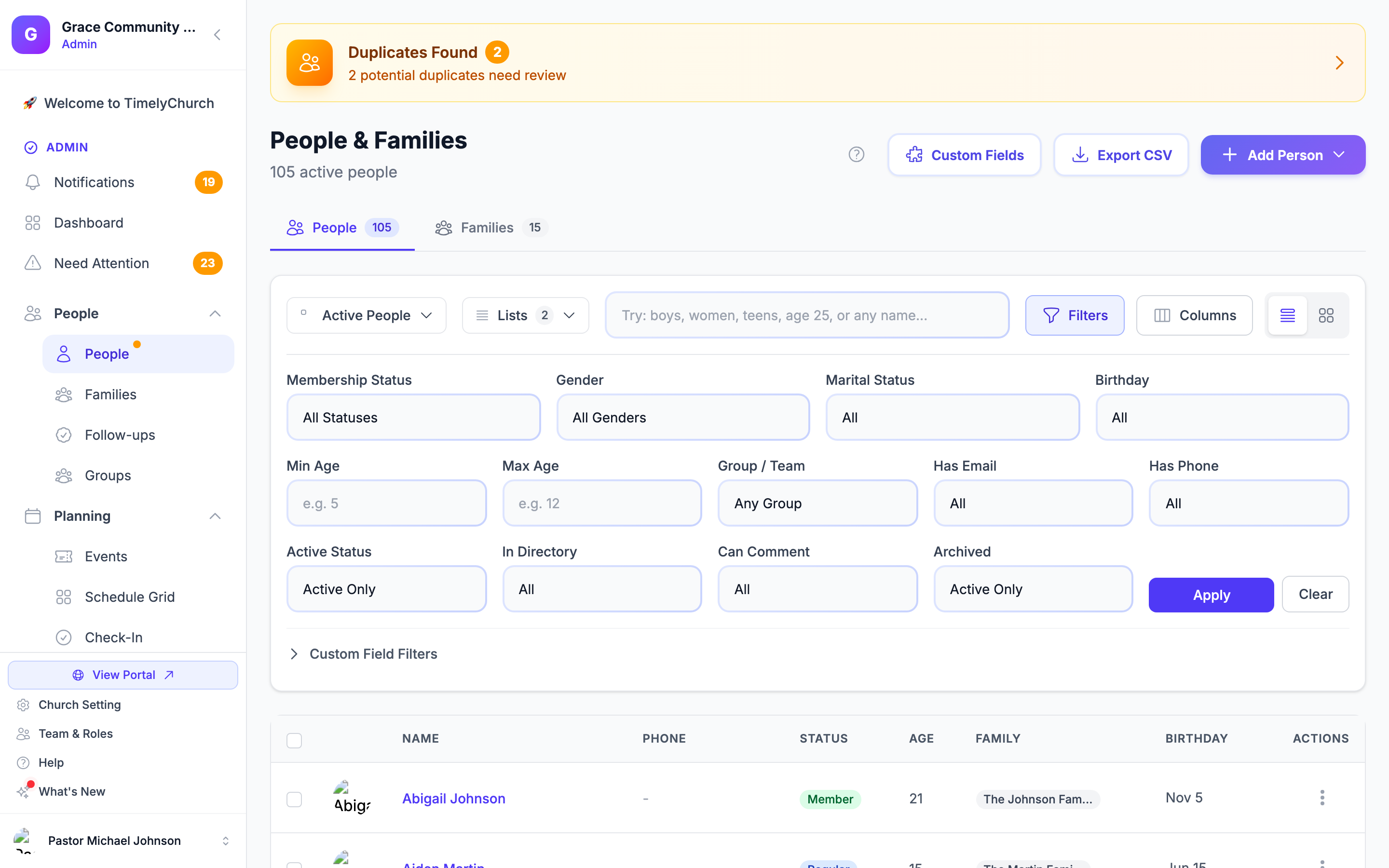
- Idade mín. / Idade máx. — uma idade mínima e/ou máxima (por exemplo, de 5 a 12).
- Grupo / Equipe — todos que estão em um grupo, classe ou equipe específico.
- Com e-mail / Com telefone — pessoas que têm (ou não) um e-mail ou telefone cadastrado.
- Status de membresia, Gênero, Estado civil, Status ativo, No diretório, Pode comentar, Aniversário — os filtros principais de pessoas.
- Uma busca de texto — a mesma busca inteligente ("meninos", "mulheres", "idade 25" ou um nome).
- Campos personalizados — qualquer campo personalizado que você criou para as pessoas vira um filtro em Filtros de campos personalizados, e todo filtro que você pode definir, você pode salvar. Veja Campos Personalizados.
Como a lista guarda os próprios filtros, ela continuará usando-os contra dados ao vivo para sempre — sem necessidade de reconstruir.
Abrir, renomear e excluir listas
- Abrir uma lista — clique nela no menu Listas. A página de Pessoas recarrega com esses filtros aplicados, e a contagem da lista reflete a correspondência atual.
- Renomear uma lista — passe o cursor sobre a lista no menu, clique no ícone de lápis, altere o nome no diálogo Renomear lista e clique em Salvar.
- Excluir uma lista — passe o cursor sobre a lista e clique no ícone de lixeira, depois confirme "Excluir esta lista? Suas pessoas não são afetadas." Excluir uma lista apenas remove o filtro salvo; nunca toca, oculta ou exclui nenhuma das suas pessoas.
As listas estão sempre atuais. A contagem que você vê em cada lista é calculada ao vivo, então uma lista chamada "Crianças 5–12" vai crescer e diminuir sozinha à medida que as crianças fazem aniversário e as famílias vêm e vão — você nunca precisa reconstruí-la.
Quem pode usar as listas
- Abrir e aplicar uma lista usa a permissão de visualizar Pessoas: quem pode ver o diretório pode usar as listas existentes.
- Salvar, renomear e excluir listas usa a permissão de editar Pessoas, então a gestão de listas fica com a equipe que mantém o seu diretório.
As listas pertencem à sua igreja e são compartilhadas com toda a sua equipe de administração: a lista que um membro da equipe salva fica disponível para os demais.
Exemplos
"Quantas crianças têm entre 5 e 12 anos?"
- Abra Filtros, defina Idade mín. como 5 e Idade máx. como 12 e clique em Aplicar.
- Clique em Salvar como lista e chame-a de Crianças 5–12.
- A contagem responde à pergunta e se reverifica cada vez que você a abre.
"Quais membros estão sem e-mail?"
- Defina Status de membresia como Membro e Com e-mail como Sem e-mail e clique em Aplicar.
- Salve como Membros sem e-mail.
- Use a lista para planejar uma limpeza de dados ou uma campanha de coleta — ela se esvazia sozinha à medida que você preenche as lacunas.
"Todos do grupo de jovens"
- Defina Grupo / Equipe como o seu grupo de jovens e clique em Aplicar.
- Salve como Grupo de jovens.
- Reabra quando quiser para ter uma lista sempre atual.